کانکتورهای اتصال، کابل اتصال هارد به کامپیوتر یا لپ تاپ هستند که وظیفهی انتقال اطلاعات از هارد به کامپیوتر را دارند. بسته به رابط پشتیبان شده توسط هارد دیسک و مادربرد انواع مختلفی از کابل را داریم. برخی از رایجترین انواع کابل را در ادامه معرفی میکنیم.
کابل SATA
کابل ساتا SATA که مخفف عبارت Serial ATA cable است، یکی از انواع کانکتور اتصال هارد، درایوهای حالت جامد و درایوهای نوری به مادربرد کامپیوتر استفاده است. کانکتور ساتا طراحی باریک و مسطحی دارند و معمولاً رنگشان قرمز است. طول کانکتورهای sata متفاوت است و در هر انتها یک رابط دارند. یک سر کابل به هارد و سر دیگر آن به پورت SATA روی مادربرد متصل میشود.
کابلهای SATA رایج ترین کابل اتصال هارد به لپ تاپ و کامپیوتر هستند. استفاده از آنها آسان است و اکثر مادربردهای مدرن از رابط SATA پشتیبانی میکنند. سرعت انتقال داده در کابلهای SATA تا 6 گیگابیت در ثانیه است که بسیار سریعتر از حداکثر سرعت انتقال 133 مگابیت بر ثانیه کابلهای IDE است. کانکتور های SATA در کامپیوترهای شخصی، دستگاههای دوربین مدار بسته، سیستمهای اداری و کنسولهای بازی نیز استفاده میشوند.
2. کابل IDE
کابلهای IDE (Integrated Drive Electronics) نوع قدیمیتری از کابلهای اتصال هارد به مادربرد هستند. این نوع کابل، پهنتر و حجیمتر از کابلهای SATA هستند و یک کانکتور نواری بزرگ دارند که به مادربرد متصل میشود. کانکتورهای IDE که به عنوان PATA (Parallel AT Attachment) نیز شناخته میشوند، عموما در کامپیوترهای شخصی و سیستمهای کارخانهای استفاده میشوند. حداکثر سرعت انتقال داده در این کابلها، 133 مگابایت بر ثانیه است.
3. کابل SCSI
کابلهای اتصال SCSI(Small Computer System Interface) از دیگر کانکتورهای اتصال هارد و سایر دستگاههای ذخیره سازی به کامپیوتر هستند. این کانکتور معمولا در سرورها، سیستمهای سطح سازمانی و MainFrame ها استفاده میشوند. از نظر ظاهری شکلی شبیه به کابلهای IDE/PATA دارند با این تفاوت که کابلهای SCSI دارای مدلهای 50 و 68 پین هستند. در کابل های SCSI امکان استفاده و متصل کردن 7 الی 15 دستگاه برای یک کانال موجود است.
رابطهای انتقال SAS(Serial Attached SCSI) نسل ارتقایافته SCSI ها و ساتا با نرخ سرعت خیلی بالاتر و اندازههای کوچکتر هستند. بیشترین استفاده را در دستگاه ذخیره سازی بزرگ مانند کامپیوترهای شرکتی و سرورها دارند. کابل SAS تا ده متر هم میتواند طول داشته باشد و دیگر نیازی به استفاده از کابل مجزای برق وجود ندارد چون به صورت همزمان قدرت انتقال برق و داده را دارد. سرعت انتقال داده در کانکتورهای SAS معمولا بین 6 و 12 گیگابیت بر ثانیه است. به همین دلیل بیشتر در مواردی که حجم کاری بالا و نیاز به سرعت بیشتری برای اجرای عملیات دارند استفاده میشوند.
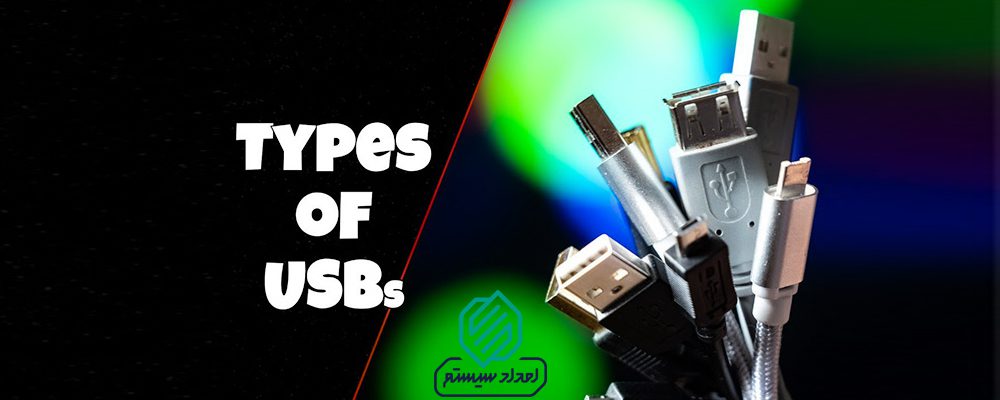
کانکتور و کابل USB (Universal Serial Bus) یک رابط معمولی است که برای اتصال طیف گستردهای از دستگاهها به کامپیوتر، لپ تاپ و حتی تلویزیون استفاده میشود. کانکتورها و کابل های USB همه کاره هستند و به طور گسترده مورد استفاده قرار می گیرند، و آنها را به گزینه ای محبوب برای اتصال طیف گسترده ای از دستگاه ها به رایانه تبدیل می کند.
انواع مختلفی از کانکتورهای USB وجود دارد، از جمله نوع A، Type-B، Type-C و انواع Mini و Micro. کانکتورهای نوع A رایجترین هستند و در سمت کامپیوتر کابل استفاده میشوند. کانکتورهای نوع B معمولاً در دستگاههایی مانند چاپگرها و اسکنرها استفاده میشوند. کانکتورهای نوع C برگشت پذیر هستند و میتوان آنها را به هر صورت وصل کرد.
کابلهای USB دارای طولها و پیکربندیهای مختلفی هستند، مانند کابلهای USB استاندارد، کابلهای داخلی و آداپتورهای کابل. آنها همچنین در نسخههای مختلفی مانند USB 1.x، USB 2.0، USB 3.0، USB 3.1 و USB 4.0 عرضه میشوند که هر کدام با حداکثر نرخ انتقال داده و قابلیتهای تحویل انرژی متفاوت هستند.
انتقال برق: کانکتورها و کابلهای USB میتوانند برق را به دستگاههای متصل منتقل کنند، به همین دلیل است که اغلب برای شارژ تلفنهای هوشمند، تبلتها و سایر دستگاهها استفاده میشوند. مقدار برق تحویلی به نسخه USB و نوع کانکتور بستگی دارد.
انتقال داده: از کانکتورها و کابلهای USB میتوان برای انتقال دادهها بین دستگاهها، مانند انتقال فایلها بین رایانه و تلفن هوشمند یا هارد دیسک خارجی استفاده کرد. حداکثر سرعت انتقال داده به نسخه USB و نوع کانکتور بستگی دارد.
اطلاعات ذخیره شده در گوشی موبایل، از آن دسته اطلاعات مهم و در دسترسی هستند که حذف یا از بین رفتنشان بسیار آزار دهنده است. دلایل مختلفی می تواند باعث حذف شدن اطلاعات گوشی اندرویدی یا IOS شود. حذف اشتباهی، خطای فرمت، خرابی کارت حافظه و بازگشت به تنظیمات کارخانه از جمله موارد حذف شدن اطلاعات است.
این که به چه دلیلی حذف شده اند مهم نیست موضوع مهم این است که شما بتوانید بخشی یا همه این داده ها را بازیابی کنید. اگر اطلاعات گوشی موبایل حذف شد چکار کنیم؟ باز کردن قفل گوشی بدون حذف اطلاعات دغدغه ای است که همه ما داریم. در برخی شرایط باز کردن قفل موبایل مساوی است با از دست دادن اطلاعات؛ در این شرایط باید چکار کنیم؟
آیا میتوان اطلاعات آن را بازیابی کرد؟ در این مقاله می خواهیم به این سوال ها پاسخ دهیم و ببینیم در چه مواقعی ریکاوری گوشی امکان پذیر است.
اگر اطلاعات گوشی موبایلم حذف شد چه کنیم؟
زمانی که یک فایل از روی گوشی شما حذف می شود، بلافاصه همه داده های آن پاک نمی شوند.
در واقع اندروید این فایل را به صورت فضایی خالی می شناسد و از این پس آن را با اطلاعات جدید جایگزین می کند.
زمانی که متوجه از دست رفتن اطلاعات خود شدید بلافاصه برای ریکاوری اطلاعات گوشی اندرویدی خود اقدام کنید. چرا که هرچقدر مدت زمان بیشتری از پاک شدن فایل های شما بگذرد امکان بازیابی آن ها کمتر می شود.
بازیابی اطلاعات پاک شده گوشی امکان پذیر است؟
در گوشی های اندرویدی جدید و دستگاه های IOS بخشی با عنوان سطل زباله وجود دارد. درصورت حذف شدن، دیتا به صورت موقت در آنجا ثبت می شود.
نگهداری اطلاعات داخل سطل زباله تا هنگام پاک کردن مجدد به صورت کامل و یا خودکار وجود دارد.
در حالت خودکار بر اساس زمان بندی تخلیه خواهد شد. در این موارد شما قادرید با ریکاوری سطل اشغال ایفون و یا در صورت داشتن گوشی اندروید با ریکاوری سطل زباله اندروید، به راحتی فایل هایی که به اشتباه پاک کرده اید را بازیابی کنید.
اما در بسیاری از دستگاه های اندرویدی این قابلیت وجود ندارد.
اینجاست که دست به دامان نرم افزار ریکاوری گوشی و بازیابی اطلاعات گوشی می شویم.
نکته مهم این است که هیچ تضمینی برای بازگشت همه داده ها وجود ندارد و اگر خیلی زود دست به کار شده باشید احتمالا بتوانید بخش زیادی از اطلاعات را برگردانید؛ اما برگشت همه داده ها کمی بعید به نظر می رسد.
ریکاوری گوشی پیچیدگی های خاصی دارد. حافظه های تلفن همراه اطلاعات را در بستر پایگاه ثبت و ذخیره می کنند.
از طرفی ریکاوری اطلاعات از پایگاه سخت و دشوار است. بنابراین تنها راه بازیابی از طریق نرم افزارهای تلفن همراه است. البته باید گفت که در بسیاری از موارد بازگردانی تلفن همراه با نرم افزار هم ناکار آمد است.
ریکاوری گوشی فلش شده اندروید
ریکاوری اطلاعات گوشی بعد از فلش امکان پذیر است. همان طور که در بالا هم توضیح دادیم حافظه داخلی گوشی پس از حذف اطلاعات بلافاصله از بین نمی رود.
شما اگر در فاصله زمانی کمی پس از فلش اقدام به ریکاوری کردن اطلاعات کنید احتمال دارد که بخشی از دیتاهای شما بازیابی شود. البته باید بدانید که هیچ تضیمی برای بازگشت همه اطلاعات وجود ندارد و هر چه زمان بیشتری از فلش گوشی بگذرد احتمال بازیابی اطلاعات کمتر می شود.
بازیابی اطلاعات موبایل بعد از ریست فکتوری نیز دقیقا همین حالت را دارد. پس اگر می خواهید احتمال بیشتری برای ریکاوری اطلاعات موبایل وجود داشته باشد حتما باید در سریع ترین زمان پس از فلش یا ریست فکتوری اقدام به بازیابی اطلاعات کنید.
ریکاوری حافظه داخلی گوشی شیائومی
برای بازیابی اطلاعات گوشی شیائومی یا باید از بک آپ و پشتیبانی که قبلا گرفتهاید استفاده کنید یا از برنامه های ریکاوری. اگر مرتباً از تلفن تان بک آپ می گیرید که اصلا جای نگرانی نیست.
بسته به جایی که از فایل های خود بک آپ گرفته اید می توانید دیتای خود را برگردانید.
در صورت ذخیره پشتیبان در حافظه Mi Cloud نیز، از طریق xiaomi.com در مرورگر دستگاه خود وارد حساب Mi خود شوید.
روی گزینه محصولات کلیک کرده و Mi Cloud را انتخاب کنید.
پنجره ای ظاهر می شود که از شما می خواهد با حساب Mi خود وارد شوید.
پس از ورود به سیستم، انواع فایلی که می توانید بازیابی کنید نمایش داده می شود.
همان طور که در بالا اشاره کردیم ریکاوری اطلاعات گوشی به همین راحتی ها نیست.
اگر بک آپ گرفته باشید با از حافظه خارجی مثل مموری کارت در گوشی استفاده می کنید امکان بازیابی تمام اطلاعات تان وجود دارد. در غیر اینصورت باید از برنامه های ریکاوری استفاده کنید.
اگر به دنبال نرم افزار ریکاوری حافظه داخلی گوشی سامسونگ یا هر برند دیگری هستید یکی از محبوب ترین برنامه ها برای برگرداندن اطلاعات پاک شده گوشی همین EaseUS MobiSaver است.
این برنامه حافظه گوشی شما را اسکن کرده و نتایج یافته شده را به شما نمایش می دهد.
گاهی تمام اطلاعات گوشی موبایل به علت شکسته شدن آن از بین می روند.
در پاسخ به این سوال که آیا اطلاعات گوشی شکسته ریکاوری می شود یا خیر باید گفت؛ بستگی به میزان شکستگی دارد.
اگر شکستگی و آسیب وارده به بخش های مختلف آن جدی باشد و به حافظه رسیده باشد؛ شاید هیچ دیتایی را نتوان ریکاوری کرد.
پس بهتر است در صورتی که نمایشگر شکسته است در ابتدا آن را به کامپیوتر متصل کنید تا ببینید آیا کامپیوتر گوشی را شناسایی می کند. سپس به دنبال ریکاوری اطلاعات آن باشید.
برنامه بازیابی اطلاعات اندروید پس از بازگشت به تنظیمات کارخانه
برای بازیابی اطلاعات پس از ریست فکتوری با استفاده از نرمافزار Android data recovery لازم است این کار را با فاصله زمانی کوتاه پس از ریست فکتوری انجام دهید.
با ریست فکتوری و بازگشت به تنظیمات کارخانه، دستگاه های اندرویدی اطلاعات شما را رمزنگاری می کند و اجازه نمی دهد که آن ها بازگردانید.
اما اگر بیش از ریست فکتوری اطلاعات خود را در فضای ابری ذخیره کرده باشید این اطلاعات با ریست فکتوری موبایل حذف نمی شوند و دوباره قابل استفاده است.
درصورتی که شما بر روی دستگاه اندرویدی خود دارای حساب گوگل هستید و این اپ را طوری تنظیم کرده اید که همیشه در حال بکاپ گرفتن از داده های شما در زمان اتصال به اینترنت باشد.
پس از ریست کردن گوشی اندروید باید دوباره وارد اکانت گوگل شوید و این فرایند را برای بازیابی اطلاعات بعد از ریست فکتوری انجام دهید. بازیابی اطلاعات گوشی شیائومی بعد از ریست فکتوری نیز تنها در همین صورت امکان پذیر است.
15 دلیل از دست رفتن اطلاعات موبایل
ویروس و بدافزار
خرابی باطری یا تمام شدن شارژ باطری و خاموش شدن گوشی
بروزرسانی سیستم عامل گوشی
نصب اپلیکشن ها از منابع نامعتبر
پرشدن کارت حافظه SD
شکستن گوشی
رفتن به سایت های ناامن
خطای نرم افزار
حمله جاسوسی یا هک
تنظیمات کارخانه
افتادن در آب
خطای انسانی
قطع ارتباط حین انتقال دیتا
خرابی کارت حافظه یا RAM رَم
سرقت
سوالات متداول
ریکاوری گوشی یعنی چه؟
بازیابی اطلاعات و فایل های از دست رفته گوشی موبایل را ریکاوری گوشی می گویند.
ریکاوری گوشی تا چه زمانی امکان پذیر است؟
تا زمانی که دیتای جدیدی وارد حافظه داخلی گوشی نشود.
آیا گوشی فلش شده ریکاوری می شود؟
اگر در فاصله زمانی کمی پس از فلش اقدام به ریکاوری کردن اطلاعات کنید احتمال دارد که بخشی از دیتاهای شما بازیابی شود.
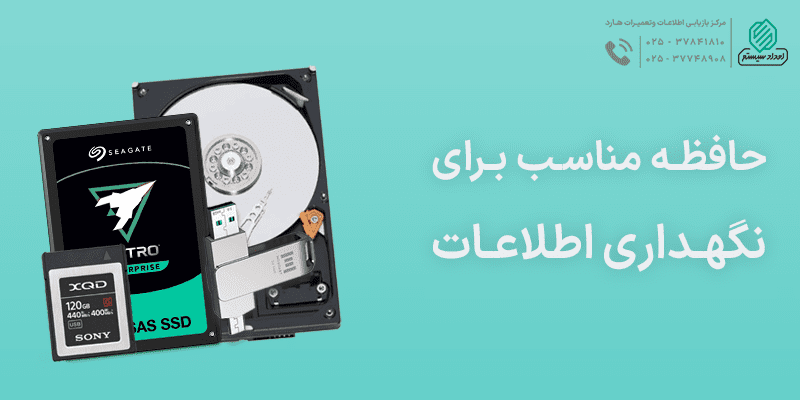
هر کدام از ما عکس، فیلم و فایل های مهمی داریم که نگران از دست دادن شان هستیم. برایمان مهم است که این اطلاعات مهم را کجا ذخیره کنیم که هیچ وقت حذف نشوند. شما عکس، فیلم، اسناد و فایل های مهم تان را کجا ذخیره می کنید؟ کامپیوتر، لپ تاپ، هارد؛ یا… آیا خیال تان از امن بودن شان راحت است؟ به نظر شما بهترین وسیله برای ذخیره اطلاعات چه حافظه ای است؟ در این مطلب می خواهیم به معرفی انواع حافظه ها، مزایا و معایب هر کدام بپردازیم.
انواع حافظه هایی که برای ذخیره اطلاعات استفاده میشود
موبایل
کامپیوتر و لپ تاپ
هارد اکسترنال
هارد SSD
هارد اینترنال
فضای ابری
فلش مموری
مموری کارت (رم)
سرور
معیارهای بررسی بهترین حافظه برای ذخیره اطلاعات
دسترسی
کیفیت
هزینه
امنیت
امکان ریکاوری
درصد خرابی
ذخیره اطلاعات در موبایل
حافظه داخلی موبایل یک نوع حافظه ذخیره سازی اطلاعات است. موبایل به دلیل این که به صورت مداوم همراه مان است یک ابزار مهم برای ذخیره عکس و فیلم هایمان به شمار می رود.
همچنین به دلیل در دسترس بودن، بیشتر محتوا و اسنادی که تولید می کنیم اغلب با این حافظه است.
حافظه تلفن همراه کاربری آسانی دارد و می توان سریع اطلاعات را در آن ذخیره کرد.
این نکته را باید پذیرفت که حافظه موبایل در اصل یک حافظه برای نگه داری اطلاعات نیست. در واقع ما از یک پایگاه اطلاعاتی استفاده می کنیم نه یک حافظه جداگانه! این یک هشدار بزرگ است.
همچنین یکی دیگر از محدودیت های حافظه موبایل این است که شما نمی توانید حافظه را افزایش دهید. حتی در برخی از مدل های جدید گوشی موبایل امکان اضافه کردن کارت حافظه هم وجود ندارد.
به دلیل خرابی نرم افزار موبایل اغلب مشاهده می کنیم اطلاعات موبایل (عکس، فیلم و اسناد) دچار خرابی شده و نمایش داده نمی شوند.
ریکاوری حافظهی موبایل هم یکی از مهم ترین دلایل ناامن بودن موبایل برای نگهداری اطلاعات است.
ریکاوری حافظه داخلی گوشی یکی از مباحث دردسرساز این روزها است. گاهی ممکن است رمز عبور گوشی مان را فراموش کنیم یا بصورت تصادفی اطلاعات را پاک کنیم.
برای بازیابی اطلاعات و رمز گشایی قفل گوشی نیاز به صرف هزینه های بالا است. در آخر باید گفت که موبایل به دلیل همراه بودن دائمی، احتمال سرقت، جا گذاشتن و یا افتادن از دست را دارد.
به همین دلیل امنیت پایینی در نگهداری اطلاعات دارد و تنها برای نگهداری موقت پیشنهاد می شود.
ذخیره دادهها در رایانه و لپ تاپ
خیلی از افراد عقیده دارند لپ تاپ امن ترین و بهترین حافظه برای ذخیره سازی اطلاعات است.
اما ذخیره سازی اطلاعات در لپ تاپ به چه صورت است؟
حافظه ذخیره سازی هر لپ تاپ یک هارد دیسک اینترنال HDD یا یک درایو حالت جامد SSD است. در واقع عکس، فیلم و سایر اطلاعات در این حافظه ذخیره میشوند.
اینکه برای لپ تاپ از HDD استفاده کنیم یا SDD، کاملا سلیقه ای است.
SSDها نوع نسبتا جدید و بسیار سریعی از حافظه هستند. HDD و SSD هر کدام مزایا و معایبی دارند که در ادامه به آن می پردازیم.
هارد اکسترنال: بهترین روش برای نگه داری عکس و فیلم
حافظه های اکسترنال یکی از حافظه های جذاب و دارای ظرفیت بالا برای نگه داری اطلاعات است. امکان جابجایی فایل، فیلم و عکس در این حافظه ها خیلی راحت است.
حمل آن نیز راحت است و شما می توانید آن را به هرجایی ببرید.
نگهداری اطلاعات با حجم بالا و مقرون به صرفه بودن آن نیز از جمله ویژگی های مثبت این نوع حافظه است. به همین دلیل است که در حال حاضر ذخیره دیتا در هارد بهترین روش برای نگه داری عکس و فیلم است.
سرقت، ضربه خوردن و حساس بودن این نوع حافظه هم جزو خطرات احتمالی پیش آمده برای هاردها است. ولی در صورت حذف و از بین رفتن اطلاعات، یک متخصص ریکاوری هارد می تواند تمام اطلاعات را بازیابی کند.
ذخیره اطلاعات در هارد SSD
مزایای استفاده از هارد SSD
سریعتر از هارد دیسک ها هستند: از آنجا که SSD ها دارای قطعات مکانیکی نیستند؛ در نتیجه سرعت بالایی دارند. یک SSD معمولا 25 تا 100 برابر سریعتر از هارد معمولی است.
مصرف بهینه برق: هارد دیسک ها HDD انرژی بیشتری را مصرف می کند، زیرا برای خواندن و ذخیره داده ها صفحه فلزی مغناطیسی خود متکی است. یک SSD دارای قطعات متحرک نیست و برای ذخیره سازی اطلاعات نیازی هم به آن ندارد.
طول عمر هارد دیسک ها: هارد دیسک ها حساس هستند و به همین دلیل به مرور زمان خراب خواهند شد. این مشکل از قطعات مکانیکی داخل هارد دیسک است. از آنجا که یک SSD دارای قطعات مکانیکی نیست؛ به همین دلیل خسارات ناشی از آسیب های فیزیکی کاهش یافته، در نتیجه دوام بیشتری دارند.
عملکرد بدون صدا: عدم وجود یک صفحه مغناطیسی برای ذخیره داده ها، باعث می شود SDD کاملا بدون صدا اجرا شود.
معایب استفاده از هارد SSD
گران تر از هارد دیسک ها هستند: در مقایسه با هارد دیسک، یک SSD با ظرفیت ذخیره سازی مشابه می تواند دو برابر گران تر از HDD باشد. سیستم هایی که مجهز به هارد SSD هستند در مقایسه با سیستم هایی که دارای هارد HDD هستند، گران ترند.
ظرفیت ذخیره سازی محدوی دارند: SSD های فعلی در بازار ظرفیت ذخیره سازی محدودی دارند. رایانه هایی با حافظه SSD، معمولا ظرفیت ذخیره سازی پایه 128 گیگابایت دارند.
به راحتی در بازار پیدا نمی شود: یکی دیگر از معایب درایوهای SSD در دسترس نبودن آن هاست، هاردهای HDD در بازار بیشتر هستند. برای افزایش میزان ظرفیت ذخیره سازی، پیدا کردن یک هارد دیسک اکسترنال یا اینترنال بسیار آسان تر از یافتن یک حافظه SSD است.
طول عمر آنها کوتاه تر از هارد دیسک هاست: SSD ها یک چرخه نوشتن محدود دارند. یک هارد SSD تنها برای مدت زمان محدودی قابل استفاده است. SSD ها حافظه محدودی دارند؛ در واقع نمی توان انتظار داشت که آن ها برای همیشه عمر کنند. ولی تا زمانی که یک رایانه دوام داشته باشد، هاردهای SSD نیز دوام خواهند داشت.
در بازار به راحتی پیدا می شود و در در دسترس هستند.
از نظر چرخه خواندن و نوشتن طول عمر بالایی دارند.
فرآیند بازیابی اطلاعات از آن امکان پذیر است و در صورت آسیب دیدن اطلاعات، مراکز ریکاوری اطلاعات آن را بازیابی می کنند.
معایب استفاده از هارد HDD
با وجود قطعات متحرکی که دارد احتمال خرابی آن زیاد است.
برق زیادی مصرف می کند.
به دلیل چرخش دیسک سر و صدای زیادی تولید می کند.
برای به دست آوردن اطلاعات باید هد حرکت کند و پلاتر بچرخد و همین باعث کند شدن عملکرد می شود.
فضای ابری: یک حافظهی مجازی
با توجه به اینکه موبایل، کامپیوتر و هارد اکسترنال از خطای بالایی برخوردارند باید دنبال راهکارهای جایگزین برای نگه داری اطلاعات بود.
یکی از راهکارهای جذاب استفاده از فضای ابری است.
فضای ابری یک بستر ذخیره سازی داده است که به شما کمک می کند بدون هیچ دستگاهی تنها از طریق اینترنت اطلاعات و فایل های خودتان را ذخیره کنید.
گوگل چند سالی است که فضای ابریش با نام “گوگل درایو” را بصورت رایگان در اختیار کاربران قرار داده است. “وان درایو” هم فضای ابری مایکروسافت است.
“دراپ باکس (Dropbox) ” هم یکی دیگر از قدیمی ترین فضاهای ابری است. “ابرآراوان” هم از جمله فضاهای ابری است که یکی از بهترین شرکت های ایرانی ارائه دهنده آن است.
از مزایای ذخیره ابری اطلاعات در دسترس بودن همیشگی آن هاست. استفاده اشتراکی و گروهی از اطلاعات در فضای ابری این امکان را به سازمان ها می دهد که به راحتی اسناد و مدارک را در اختیار کارکنان شان قرار دهند.
آرشیو کامل اطلاعات و امن بودن شان هم جزو نکات مثبت فضای ابری است.
نکته منفی که می توان به آن اشاره کرد دسترسی اینترنت و مصرف زیاد اینترنت است در این روش است.
در صورت نبود اینترنت امکان دستیابی به اطلاعات مقدور نیست. همچنین امکان سرقت اطلاعات و یا نفوذ به دیتای شما اصلا قابل کنترل نیست.
فلش مموری
فلش ها از مرسوم ترین حافظه های ذخیره سازی هستند. می توان گفت 90 درصد افراد برای انتقال داده از فلش استفاده می کنند
ولی واقعا چرا فلش طرفدارهای زیادی دارد؟
قابلیت حمل آسان، استفاده ساده، قیمت مناسب، سرعت انتقال سریع اطلاعات و قابلیت اتصال به دستگاه های مختلف دلیل استفاده رایج از فلش است.
اما آیا میتوان به فلش اعتماد کرد؟
کوچک بودن فلش احتمال گم شدنش را بالا می برد. امکان ذخیره کردن اطلاعات، پاک کردن و ذخیره اطلاعات جدید روی فلش محدود است. فلش ها بصورت آنی خراب می شوند و مثل هارد پیش از خرابی علامتی ندارند.
به همین دلیل زمانی که متوجه خرابی فلش شوید ممکن است کار از کار گذشته باشد. پش اگر اطلاعات تان مهم است حتما یک کپی از آن ها داشته باشید.
کارت حافظه یا رَم
کارت حافظه یا رم جز حافظه های اصلی یا دوم به کار می روند. معمولا در اکثر دوربین های فیلم برداری و عکاسی و برخی دوربین های مدار بسته از کارت حافظه استفاده می کنند. ریکاوری دوربین مداربسته نیز در واقع برگشت اطلاعات ذخیره شده بر روی کارت حافظه دستگاه DVR است.
کارت های حافظه ای که در دوربین های فیلم برداری استفاده می شوند عموما از کیفیت بالایی برخوردارند.
اما کارت های حافظه ای که برای تلفن همراه ساخته می شوند دارای کیفیت پایین تری هستند. ریکاوری کارت حافظه یا رم در صورت آسیب دیدن از درصد پایینی برخوردار است.
بنابراین نگهداری اطلاعات روی این حافظه ها توصیه نمی شود مگر به عنوان حافظه دوم.
اما استفاده از کارت حافظه به عنوان حافظه دوم در تلفن همراه به شدت توصیه می شود. micro sd یکی از رایج ترین مموری کارت ها در بین کاربران است.
سرور: بهترین گزینه برای ذخیره دیتای سازمانی
سرورها و بیزنس باکس ها عموما برای موارد سازمانی و اداری استفاده می شود. نگهداری انبوه اطلاعات، دسترسی پذیری چندین نفر و سرعت بالای ذخیره و انتقال داده دلیل استفاده ادارات و شرکت ها از سرور است.
این حافظه برای کاربران عادی توصیه نمی شود و فقط جنبه اداری و شرکتی دارد.
حافظه های سرور و بیزینس باکس ها متشکل از چندین هارد دیسک یا حافظه جامد (SSD ) است که هزینه بالایی برای خرید این حافظه ها میشود.
در صورت حذف شدن اطلاعات و یا از دست رفتن آرایه ها، ریکاوری اطلاعات سرور هزینه های بالایی دارد.
در صورتی که کسب و کار شما دارای یک بیزینس باکس یا سرور است حتما حتما از هارد دیسک های عالی و مخصوص سرور استفاده کنید.
جمعبندی بهترین حافظه برای ذخیره اطلاعات
موبایل
برای تولید اسناد و ثبت وقایع و رویدادها بدلیل همراه بودن بسیار عالیست، اما برای نگهداری اطلاعات به عنوان حافظه اول توصیه نمی شود.
رایانه و لپ تاپ
لپ تاپ و رایانه ها برای نگهداری اطلاعات، امنیت بالایی دارند و از هزینه پایین تری برای خرید حافظه برخوردارند. منبع تغذیه سالم و مناسب برای رایانه رومیزی توصیه می شود. در مورد لپ تاپ هم باید مراقب ضربه و تکان خوردن باشید. در صورتی که کپی فایل های مهم را در حافظه دوم ذخیره کرده باشید؛ می توانند به عنوان بهترین حافظه برای ذخیره اطلاعات هستند.
هارد اکسترنال
هارد اکسترنال از نظر هزینه و ظرفیت نگهداری اطلاعات بسیار مقرون به صرفه اند اما نیاز به مراقبت در برابر ضربه و تکان های شدید است.
فلش مموری و کارت حافظه
حافظه های فلش مموری و کارت حافظه در مصارف عمومی هزینه های قابل قبولی برای خرید دارند و بعنوان حافظههای دوم توصیه می شوند. استفاده از کارت های حافظه درجه یک برای دوربین های فیلم برداری و دوربین های امنیتی توصیه ما به شما است.
سرور
سرور و بیزینس باکس برای سرعت و اشتراک اطلاعات کاربرد دارند اما از هزینه بالایی برخوردارند. در عین حال از نظر امنیت جزو بهترین حافظه ها برای ذخیره اطلاعات هستند.
پیشنهاد امدادسیستم: به نظر متخصصین ما در مجموعه امدادسیستم، هارد دیسک بهترین وسیله برای ذخیره سازی اطلاعات است.
سوالات متداول
بهترین حافظه برای ذخیره طولانی مدت اطلاعات چیست؟
در حال حاضر استفاده از هارد دیسک، بهترین گزینه برای ذخیرهسازی اطلاعات است.
کدام حافظه برای ذخیره فیلم مناسب است؟
هارد اکسترنال از نظر ظرفیت و امنیت مناسبتر است. اگر فایل ویدئویی مهمی دارید، حتما یک کپی هم از آن تهیه کنید.
رمز گوشی ام فراموشی کردم؛ چکار کنم؟
در حال حاضر در مرکز امداد سیستم خدمات باز کردن قفل موبایل به صورت تخصصی ارائه می دهیم. با کارشناسان ما تماس بگیرید تا شما را راهنمایی کنند. شماره تماس: 02537841810
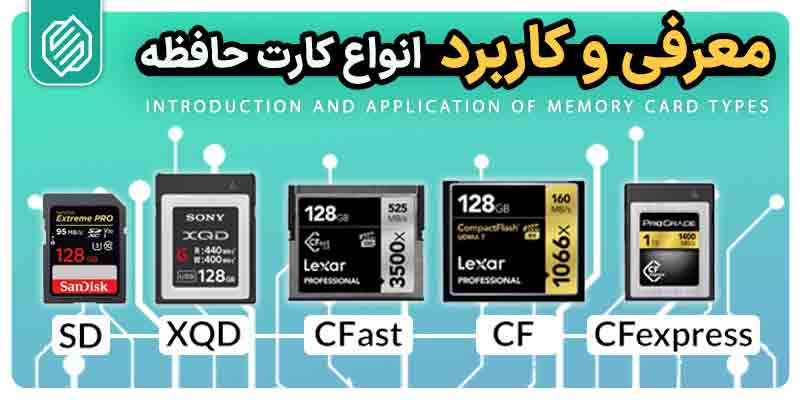
کارت حافظه یکی از انواع حافظهی ذخیره سازی اطلاعات دیجیتالی است که در دهههای اخیر بیشتر مورد استفاده قرار گرفته است. یکی از مزیتهای این نوع حافظه این است که به راحتی قابلیت اتصال به دستگاههای مختلف را دارد. به همین دلیل در بیشتر دستگاههای دیجیتال مثل تلفن همراه، دوربینها، تبلت و کنسول استفاده میشود. در این مقاله قصد داریم انواع کارت حافظه را معرفی کنیم و کاربرد انواع کارت حافظه را شرح دهیم.
آیا کارت حافظه همان رم است؟
کارت حافظه یک حافظه ذخیره سازی است که می تواند اطلاعات را روی خود به صورت دائمی ذخیره کند. در ایران بیشتر افراد به کارت حافظه، رَم میگویند. البته بهتر است که از واژهی رم استفاده نشود. چرا که ممکن است افراد آن را با رَم (حافظه دسترسی تصادفی) اشتباه بگیرند. رم، حافظه دسترسی تصادفی قطعهای در کامپیوتر است که برای ذخیره موقت دادهها ساخته شده است و بیشتر با CPU تعامل دارد. درصورتی که کارت حافظه یک رسانه جداشدنی است که برای ذخیره دائم دادهها ساخته شده است.
تاریخچه کارت حافظه
پایه و اساس کارت حافظه یا مموری کارت، فلش مموری بود که در سال 1980 توسط شرکت توشیبا اختراع و در سال 1987 وارد بازار شد و بعد از سال 2010، محصولات جدید از سونی و الیمپوس در بازار عرضه شده است. از آن سال تا به امروز بیش از 400 برند و 8000 مدل روانهی بازار شده است. کارتهای حافظه در ابتدا بسیار گران و هر مگابایت حافظه یک دلار بیشتر هزینه در برداشت. اما امروزه با توجه به تولیدهای فراوان، مدلها و برندهای متفاوت به نسبت آن زمان هزینهی کمتری دارد.
9 کاربرد رایج یا مموری کارت
در دنیای دیجیتال امروز، مموری کارت کاربردهای زیادی دارد که ما به مهمترین و پرکاربردترین آنها در اینجا اشاره کردهایم .
مموری کارت SD مخفف Secure Digital یا دیجیتال امن ذخیره سازی اطلاعات میباشد. کارتهای SD به سه نوع و اندازه مشخص دسته بندی میشود: کارت SD، کارت Mini SD و کارت Micro SD.
کاربرد کارت حافظه SD: کارتهای SD امروزه عمدتاً به عنوان حافظه قابل جابجایی برای Music Player و پخش کنندههای صوتی قابل حمل استفاده میشوند. انواع کارت حافظه SD شامل: کارتهای حافظه SanDisk، Lexar، Transcend، PNY, Sony,Toshiba
2. کارت حافظهی MicroSD
کارت MicroSD یا معروف به MSD کوچکترین کارت حافظه فلش متمرکز بر مصرف کننده است که امروزه در کارت حافظه برای گوشی و تبلت کاربرد فراوانی دارد.
کاربرد کارت حافظه MicroSD: به مرور با توجه به تقاضا برای وسایل الکترونیکی قابل حمل کوچکتر MicroSD به عنوان جایگزین کوچکتری برای وسایل الکترونیکی قابل حمل از جمله گوشی همراه، معرفی شد. بهترین مدل های کارت MicroSD شامل: کارت حافظه Samsung, Toshiba, Lexar, SanDisk, Kingston
3. کارت حافظه CF Card
CF مخفف CompactFlash یک فرمت کارت حافظه است که توسط SanDisk توسعه یافت و از فناوری حافظه فلش برای ذخیره سازی دادهها بر روی دستگاه قابل حمل بسیار کوچک استفاده میکند.
کاربرد کارت حافظه: CF Card کارتهای CF امروزه عمدتاً به عنوان حافظه قابل جابجایی برای دوربینهای عکاسی و فیلمبرداری دیجیتال استفاده میشوند. بهترین مدلهای کارت حافظه CF Card: کارت حافظه SanDisk, Transcend, Kodak, Lexar, Kingston
4. کارت حافظه CFe Card
مموری کارت CFexpress یک استاندارد برای کارتهای رسانهای قابل جابجایی است که توسط انجمن CompactFlash (CFA) برای توسعه CF Card ها ارائه شده است.
کاربرد کارتهای CFe یا CFexpress: نسبت به رسانههای نسل فعلی، مانند XQD یا SD، سرعت بسیار بالاتری ارائه میدهد. همچنین مموری CFe فضایی برای بهبود و فرمتهای متعدد برای استفاده در انواع مختلف تجهیزات را داراست. بهترین مدلهای کارت حافظه CFe: کارت حافظه Sony, SanDisk, Tough, Delkin, ProGrade, Lexar
5. کارت حافظه XQD Card
مموری کارت XQD یک فرمت کارت رسانهای است که به عنوان جانشین کارت CompactFlash یا مموری کارت CF طراحی شده است.
کاربرد کارتهای XQD Card: کارتهای XQD سریع و قابل اعتماد هستند و از نظر فیزیکی بسیار قوی هستند. سریعترین کارت حافظه دوربین برای انتقال سریع از کارت به رایانه، میباشد که این قابلیت را برای عکاسها فراهم آورده که بتوانند سریعتر به عکاسی برگردند. بهترین مدلهای حافظه XQD Card: کارت حافظه Sony ,Nikon ,Delkin , Lexar ,SanDisk
6. کارت حافظه CFast Card
کارت حافظه Extreme PRO® CFast™ 2.0 از SanDisk با عملکرد بالا را برای کار در دمای 4- تا 158 درجه فارنهایت ارائه میدهد.
کاربرد کارتهای CFast Card: کارت حافظه Extreme PRO CFast 2.0 برای کسانی که در صنایع با کارایی بالا برای پخش، سینما و عکاسی کار میکنند، سرعت، ظرفیت و عملکرد خیلی خوبی را ارائه میدهد. در صورت خطا یا حذف تصادفی کارت، با پیشنهاد دانلود نرم افزار بازیابی اطلاعات RescuePRO Deluxe ارائه میشود. بهترین مدل CFast Card: کارت حافظه SanDisk , Lexar , Sony , Delkin , ProGrade , PixelFlash , AngelBird , Transcend
نکات مهمی که در هنگام خرید کارت حافظه باید بدانید
برای خرید بهترین کارتهای حافظه، باید به چند نکته توجه کنید.
ظرفیت کارت حافظه: شما باید کارتی با ظرفیتی انتخاب کنید که مورد نیاز شما است. اگر قصد دارید تعداد زیادی عکس یا فیلم ذخیره کنید، ممکن است بخواهید کارتی با ظرفیت بالاتر انتخاب کنید.
سرعت کارت حافظه تعیین میکند که با چه سرعتی میتوان دادهها را از روی کارت نوشت و خواند. اگر قصد دارید عکسها یا ویدیوهایی با وضوح بالا بگیرید باید کارت سریعتری انتخاب کنید.
سازگاری با دستگاه شما: مطمئن شوید که کارتی را انتخاب کردهاید که با دستگاهی که قصد استفاده از آن را دارید، سازگار باشد.
برند: یک برند معتبر انتخاب کنید تا مطمئن شوید که محصولی با کیفیت بالا و قابل اعتماد و بادوام خریدهاید.
گارانتی: داشتن ضمانت نامه یا گارانتی در صورت خرابی یا معیوب بودن کارت به شما کمک میکند ضرر کمتری متحمل شوید.
قیمت: کارتهای حافظه بر اساس ظرفیت، سرعت و برند قیمتهای متفاوتی دارند. کارتی را انتخاب کنید که متناسب با بودجه شما باشد، در عین حال از کیفیت کارت مطمئن باشید.
اگر به هر دلیلی مموری کارت شما خراب شد یا اطلاعات خود را از دست دادید، اصلا نگران نباشید. ما در مرکز ریکاوری امداد سیستم تمام اطلاعات شما را با هر فرمت، هر مدل و برندی ریکاوری و بازگردانی اطلاعات شما را انجام میدهیم. مرکز ریکاوری اطلاعات امداد سیستم با در اختیار داشتن تیم تخصصصی و تجهیزات پیشرفته و بروز به شما در ریکاوری کارت حافظه یا رم کمک میکند. امداد سیستم در بخش بلاگ سعی دارد انبوهی از محتوا مفید را در اختیار شما قرار دهد.
سوالات متداول
کارت sd چیست؟
SD مخفف Secure Digital یا دیجیتال امن، یک مدل از کارتهای حافظه است.
کارت حافظه چیست؟
کارت حافظه یکی از انواع حافظه برای ذخیرهسازی اطلاعات است که قابلیت اتصال به دستگاههای مختلف را دارد.
با آموزش پارتیشن بندی هارد می توانید از هارد خود استفاده بهینه کنید. کلمه Partition در فارسی به معنای تفکیک کردن است. پارتیشن یک تقسیم بندی منطقی از فضای کل هارد دیسک است.
پارتیشن بندی، هارد شما را به چند واحد منطقی تقسیم می کند.
به این صورت که شما با پارتیشن بندی هارد میتوانید فایل ها، پوشه ها و برنامه های خود را در درایوهای مجازی سازماندهی کنید.
برای آشنایی بیشتر با نحوهپارتیشن بندی هارد مقاله زیر در امداد سیستم را بخوانید.
پارتیشن بندی هارد ssd و هارد دیسک
با پارتیشن بندی هارد و درایوهای SSD، در صورتی که برای یکی از درایوهای شما اتفاقی بیفتد، شما می توانید از اطلاعات درایوهای دیگر بدون مشکل استفاده کنید.
البته توجه داشته باشید که پارتیشن بندی درست در هنگام ریکاوری هارد نیز به سراغ شما می آید و فرایند بازیابی دیتا را آسانتر کرده و دسترسی به اطلاعات حذف شده راحتتر است.
به طور مثال در نظر بگیرید که ویندوز شما با مشکل مواجه شده و مجبور به نصب مجدد هستید.
در صورت پارتیشن بندی هارد، با اینکه اطلاعات درایو ویندوز از بین می رود ولی شما می توانید پس از نصب ویندوز جدید، از اطلاعات درایوهای دیگر استفاده کنید.
یکی دیگر از مزایای پارتیشن بندی این است که شما هنگام نصب برنامه ها می توانید پارتیشنی غیر از درایو ویندوز انتخاب کنید.
با نصب برنامه های جدید روی درایوهای دیگر سرعت ویندوز شما کاهش پیدا نمی کند.
انواع پارتیشن بندی هارد دیسک
پارتیشن بندی هارد دیسک به دو دسته کلی تقسیم می شود.
دسته MBR (نسخه قدیمی)
GPT (نسخه جدید)
اگر پارتیشن های شما کمتر از 2 ترابایت هستند؛ از قالب بندی MBR و برای ظرفیت بیشتر از آن از قالب بندی GPT باید استفاده کنید.
برای ایجاد پارتیشن می توانید از طریق ابزار داخلی ویندوز و برنامه مختلفی استفاده کنید که در ادامه به آن میپردازیم.
بعد از انتخاب حالت اولیه پارتیشن هارد دیسک به سراغ پارتشین بندی اصلی هارد می رویم. در سیستم پارتیشن بندی هارد دیسک سه نوع پارتیشن داریم:
Primary
Extended
Logical
تفاوت پارتیشن Primary و Logical
در هر هارد دیسک می توان سه پارتیشن Primary ایجاد کرد. هر پارتیشن Primary می تواند یک نوع پارتیشن Extended داشته باشد که درون آنها به قسمت های کوچکتری از نوع Logical تقسیم بندی شده است.
چه حافظه هایی پارتیشن بندی می شوند؟
پارتیشن بندی معمولا روی هارد دیسکهای لپ تاپ، کامپیوتر، سرور، بیزینس باکس انجام می گیرد. در فلش کارت یا حتی کارت حافظه به ندرت این تفکیک انجام می شود.
در مک بوک معمولا یک درایو بیشتر برای پارتیشن بندی قرار داده نمی شود. همچنین در محیط ویندوز و لینوکس عموما تعداد زیادی پارتیشن ساخته می شود.
نکته: در حافظه های اکسترنال یک درایو یا پارتیشن بصورت پیش فرض ساخته شده است.
در ادامه مقاله به آموزش گام به گام پارتیشن بندی هارد پرداخته ایم.
آموزش پارتیشن بندی انواع هارد دیسک
در این قسمت از مقاله به آموزش انواع پارتیشن بندی هارد با کمک تصاویر می پردازیم.
در قدم اول فلش یا هارد مورد نظر را به سیستم وصل کنید.
بهتر است از فلش یا هارد خالی برای این کار استفاده کنید.
اگر اطلاعات روی فلش یا هارد است؛ از آنها بکاپ بگیرید.
فلش یا هارد را فرمت کنید.
1. پارتیشن بندی هارد با کمک ابزار داخلی ویندوز
پس از اتصال حافظه به دستگاه به قسمت Manage دستگاه به بخش تنظیمات دیسک بروید.
اگر آن را پیدا نکردید در قسمت پنجره ویندوز Disk Management را جستجو کنید.
بعد از باز شدن پنجره مورد نظر، حافظه های متصل به دستگاه نمایش داده می شود.
در بخش بعد درایوهایی را مشاهده می کنید.
برای بعضی از این درایوها پارتیشن تشکیل شده است و برای برخی نه!
درایوهای پارتیشن بندی شده و پارتیشن های پرایمری Primary با رنگ سرمه ای مشخص شده اند.
درایوهای لاجیکالی با رنگ آبی کمرنگ
درایوهای پارتیشن بندی نشده یا Unallocated با رنگ مشکی نمایش داده می شوند.
حالا برای ساختن پارتیشن مورد نظر خود روی درایو حافظه خود یعنی قسمت مشکی رنگ، راست کلیک کنید.
از منوی باز شده گزینه New Simple Volume را انتخاب کنید.
در سطر سوم با گزینه ای به نام Volume Lable رو به رو می شوید.
برای درایو خود نامی انتخاب کنید.
بعد از انتخاب گزینه مورد نظر از پنجره، گزینه Next را بزنید.
در مرحله بعد از شما مقدار حجمی که برای فضای درایو خود نیاز دارید را درخواست می کند؛ که به آن درایو اختصاص دهد.
نامگذاری درایوها به دسترسی راحت تر اطلاعات کمک می کند. همچنین در صورت بروز هر گونه مشکل، جهت بازیابی اطلاعات عملیات ساده تر و هدفمندتری داشته باشید.
آموزش پارتیشن بندی هارد دیسک 3
بعد از آن اسم درایوی که برای درایو شما انتخاب شده را نمایش می دهد.
در ادامه انتخاب سیستم فایل و قالب بندی مشخص می شود.
هر کدام از فایل سیستم ها، عملکرد مختص به خود را دارند.
پیش فرض ویندوز یعنی NTFS را انتخاب می کنیم. و بقیه گزینه ها را به حالت پیش فرض خود نگه می داریم.
آموزش پارتیشن بندی هارد دیسک 4
بعد از انجام مراحل بالا درایو شما با موفقیت ساخته شده است.
اکنون به لیست درایوهای موجود در کامپیوتر شما اضافه می شود.
در صورتی که پارتیشن دوم USB شما در File Explorer قابل مشاهده نیست، USB خود را به سیستم وصل کنید.
سپس دوباره مدیریت دیسک یا Disk Management را باز کنید.
در اینجا شما یک پارتیشن زیر یک USB خواهید دید.
روی آن راست کلیک کرده و گزینه Format را از منوی context انتخاب کنید.
مجدد راست کلیک کنید و Chang Drive Letter and Path را از منوی زمینه انتخاب کنید.
آموزش پارتیشن بندی هارد دیسک 5
2. پارتیشن بندی ویندوز با نرم افزار
از دیگر روش های پارتیشن بندی هارد دیسک در ویندوز استفاده از نرم افزارهای مختلف است.
در ادامه قصد داریم با استفاده از برنامه Minitool Partition Wizzard به پارتیشن بندی حافظه بپردازیم.
پس از دانلود و نصب، برنامه آن را اجرا کنید.
در پنجره اصلی برنامه، تعداد درایوهایی که برای هر کدام تعبیه شده است نمایش داده می شود.
برای ساخت پارتیشن ابتدا حافظه خود را به کامپیوتر متصل کنید.
بعد از اتصال درایو شما بارگذاری می شود.
آموزش پارتیشن بندی هارد دیسک 6
در صورت اضافه نشدن به صورت خودکار، یک مرتبه سیستم خود را راه اندازی مجدد یا ری استارت کنید.
همانطور که در عکس بالا مشاهده می کنید درایو جدید شما دارای هیچ فضایی نیست.
برای ساخت درایو ابتدا در نوار رو به روی درایو مورد نظر در بخش Unallocated کلیک راست کنید.
سپس از منوی باز شده گزینه Crate را انتخاب کنید.
آموزش پارتیشن بندی هارد دیسک 7
در مرحله بعد تعدادی فیلد با عناوین مختلف نمایش داده می شود.
در سطر اول برای درایو خود نام مشخصی انتخاب کنید.
قسمت های پایین تر اسم درایو، نوع فایل سیستم، مقدار فضای مورد نیاز برای آن درایو و موارد دیگر قابل مشاهده هستند.
بعد از انتخاب نام و فضا OK را بزنید.
امیدواریم با کمک آموزش پارتیشن بندی هارد بتوانید استفاده بهینه ای از هارد خود داشته باشید.
3. پارتیشن بندی هارد در boot
پارتیشن بندی هارد در boot به فرآیند تقسیم هارد به چند پارتیشن اطلاق می شود که هر کدام سیستم عامل خود را نصب می کنند.
این فرآیند به شما امکان می دهد چندین سیستم عامل را بر روی یک رایانه اجرا کنید و انتخاب کنید که در هنگام راه اندازی کدام یک را بوت کنید.
مراحل راه اندازی یک پارتیشن در boot:
به تنظیمات BIOS یا UEFI رایانه خود دسترسی پیدا کنید.
کلید دسترسی به این تنظیمات بسته به مدل لپ تاپ یا کامپیوتر شما متفاوت است.
معمولاً کلید F2، F10، F12 یا Delete است.
اکنون در تنظیمات BIOS یا UEFI، می توانید ترتیب راه اندازی سیستم را تغییر دهید.
سیستم عاملی را که قبلاً وارد کرده اید، در اولویت قرار دهید.
تغییرات خود را ذخیره کرده و از تنظیمات BIOS یا UEFI خارج شوید.
اکنون کامپیوتر باید از رسانه قابل بوت، بوت شود.
دستورالعمل های روی صفحه را دنبال کنید تا سیستم عامل را روی پارتیشن مورد نظر نصب کنید.
اطمینان حاصل کنید که پارتیشن صحیح را در طول مراحل نصب انتخاب کرده اید.
پس از اتمام نصب، کامپیوتر را مجددا راه اندازی و دوباره به تنظیمات BIOS یا UEFI دسترسی پیدا کنید.
ترتیب بوت را برای اولویت بندی پارتیشن با سیستم عامل تازه نصب شده تغییر دهید.
تغییرات خود را ذخیره کنید و از تنظیمات BIOS یا UEFI خارج شوید.
اکنون کامپیوتر باید در سیستم عامل تازه نصب شده بوت شود.
این مراحل را برای هر سیستم عامل دیگری که می خواهید روی پارتیشن های مختلف نصب کنید، تکرار کنید.
هنگامی که سیستم خود را مجدداً راه اندازی می کنید، از شما خواسته می شود که سیستم عامل را انتخاب کنید.
4. پارتیشن بندی هارد از طریق cmd
با استفاده از Command Prompt (CMD) در ویندوز می توانید پارتیشن های سخت را روی هارد دیسک ایجاد کنید. مراحل پارتیشن بندی هارد از طریق cmd به صورت زیر است:
با فشار دادن کلید Win + X و انتخاب “Command Prompt (Admin)” از منو، Command Prompt را به عنوان مدیر باز کنید.
diskpart را تایپ کنید و Enter را فشار دهید تا ابزار DiskPart راه اندازی شود.
“list disk” را تایپ و Enter کنید. لیستی از تمام دیسک های متصل به رایانه شما نمایش داده می شود.
دیسکی را که می خواهید پارتیشنی روی آن ایجاد کنید شناسایی و “select disk X” را تایپ کنید (که X شماره دیسک است). سپس Enter را فشار دهید.
“list partition” را تایپ کنید و Enter را فشار دهید تا لیستی از تمام پارتیشن ها روی دیسک انتخاب شده نمایش داده شود.
“create partition main size=X” را تایپ کنید (که در آن X اندازه پارتیشن در مگابایت است) و Enter را فشار دهید تا یک پارتیشن اصلی جدید ایجاد کنید.
“format fs=ntfs quick” را تایپ کنید و Enter را فشار دهید تا پارتیشن با سیستم فایل NTFS فرمت شود.
“assign letter=X” را تایپ کنید (که در آن X حرف درایوی است که می خواهید به پارتیشن اختصاص دهید) و Enter را فشار دهید تا یک حرف درایو به پارتیشن اختصاص دهید.
برای بستن ابزار DiskPart، “exit” را تایپ کنید.
پس از انجام این مراحل، باید یک پارتیشن جدید در File Explorer با حرف درایوی که به آن اختصاص داده اید مشاهده کنید.
اکنون می توانید از پارتیشن جدید برای ذخیره فایل ها و داده ها استفاده کنید.
توجه داشته باشید که ایجاد یک پارتیشن جدید، تمام داده های موجود در دیسک انتخابی را پاک می کند؛ بنابراین قبل از ادامه، حتماً از اطلاعات مهم نسخه پشتیبان تهیه کنید.
حذف کامل پارتیشن های هارد اکسترنال
اگر بخواهید پارتیشن بندی هارد اکسترنال را حذف کنید و از کل دیسک به عنوان یک پارتیشن استفاده کنید؛ این مراحل را دنبال کنید:
هارد اکسترنال را به کامپیوتر خود وصل کنید.
با فشردن کلید Win + X ، Disk Management را از منو باز کنید.
در مدیریت دیسک، هارد اکسترنال را پیدا کنید و روی پارتیشنی که می خواهید حذف کنید، کلیک راست کنید.
گزینه Delete Volume را انتخاب و سپس کلید yes را فشار دهید.
مراحل 3 و 4 را برای هر پارتیشن دیگر روی هارد اکسترنال تکرار کنید.
هنگامی که تمام پارتیشن ها را حذف کردید، باید کل دیسک را به عنوان فضای “Unallocated” ببینید.
بر روی فضای “Unallocated” کلیک راست کرده و “New Simple Volume” را از منوی زمینه انتخاب کنید.
برای ایجاد یک پارتیشن جدید بر روی کل دیسک، wizard را دنبال کنید.
یک حرف درایو به پارتیشن جدید اختصاص دهید و آن را با یک سیستم فایل انتخابی فرمت کنید.
هنگامی که فرآیند قالب بندی کامل شد، باید بتوانید از کل هارد اکسترنال به عنوان یک پارتیشن استفاده کنید.
نکته: قبل از حذف هر پارتیشن، حتما از اطلاعات مهم روی هارد اکسترنال نسخه پشتیبان تهیه کنید؛ زیرا تمام اطلاعات پارتیشن های آسیب دیده از بین می رود.
مشکل Unallocated شدن هارد
مشکل unallocated شدن هارد زمانی رخ می دهد که فضای روی هارد به درستی پارتیشن بندی یا فرمت نشده باشد.
در این صورت سیستم عامل نمی تواند به داده های روی هارد دیسک دسترسی داشته باشد.
دلایل مختلفی وجود دارد که هارد unallocated نمیشود.
ویروس یا بدافزار هم می تواند پارتیشن یا سیستم فایل روی هارد دیسک را خراب کند.
یکی از دلایل رایج، خطای پارتیشن بندی در حین نصب یک سیستم عامل یا هنگام ایجاد پارتیشن های جدید است.
راه حل رفع مشکل unallocated :
وارد بخش مدیریت دیسک موجود در سیستم عامل خود شوید.
با کلیک راست روی This PC یا My Computer و انتخاب گزینه Manage وارد بخش مدیریت خواهید شد.
اکنون گزینه Disk Management را انتخاب کنید تا همه درایوهای متصل را مشاهده کنید.
سپس می توانید روی گزینهی unallocated راست کلیک کرده و New Simple Volume را انتخاب کنید تا یک پارتیشن جدید ایجاد کنید و آن را فرمت کنید.
توصیه می کنیم پیش از هر کاری، از اطلاعات مهم خود یک نسخه پشتیبان تهیه کنید.
معرفی خدمات بازیابی اطلاعات امداد سیستم
در صورتی که پارتیشن بندی هارد شما به درستی انجام نشود؛ اطلاعات خود را از دست دادید! به هیچ عنوان دچار استرس و نگرانی نشوید.
هیچ گونه اقدام غیر کارشناسی انجام ندهید و هارد را دستکاری نکنید. تنها کافی است برای ریکاوری اطلاعات با ما تماس بگیرید.
یا در بخش مشاوره شماره تماس خود را ثبت کنید.
سوالات متداول
پارتیشن بندی چیست؟
تقسیم بندی فضای کل هارد دیسک است که می توانید فایل ها، پوشه ها و برنامه های خود را در درایوهای مجازی سازماندهی کنید.
پارتیشن بندی gpt چیست؟
نوعی طرح پارتیشن بندی برای هارد دیسکها است که از هاردهای با ظرفیت بیش از 2 ترابایت پشتیبانی می کند.
simple volume چیست؟
در سیستم عامل های ویندوز، simple volume بخشی از فضای روی هارد دیسک است که با یک سیستم فایل، مانند NTFS یا FAT فرمت شده است. از simple volume برای ذخیره فایل ها و داده ها استفاده می شود.
logical drive چیست؟
logical drive نوعی پارتیشن هستند که به شما امکان می دهد چندین درایو منطقی را در یک پارتیشن فیزیکی ایجاد کنید.
primary partition چیست؟
primary partition نوعی پارتیشن روی هارد دیسک است که می تواند برای نصب سیستم عامل و ذخیره فایل های سیستم استفاده شود.
هارد دیسک ها بعنوان حافظه ذخیره سازی اطلاعات، کاربران بیشتری را به خود جذب کرده اند. وظیفه هارد دیسک اکسترنال یا اینترنال ثبت و ذخیره اطلاعات است. هر داده ای که روی هارد ذخیره شود؛ تا زمانی که حذف نشود روی سکتور هارد باقی می ماند. به همین دلیل است که هاردها بعنوان یکی از انواع حافظه ذخیره سازی اطلاعات، به نسبت دیگر حافظه ها قابل اعتمادترند. اجزای هارد دیسک وظیفه گروهی برای نوشتن و خواندن اطلاعات را برعهده دارند.
دیسک گردان، بازوی حرکتی، موتور هارد، فیلتر هوا، هد و بافر اجزای داخلی هارد دیسک هستند. به دلیل حساس بودن این قطعات ممکن است با ضربه یا نوسان جریان برق یا دلایل دیگر، هارد دیسک دچار آسیب شود و محتوا را نشان ندهد.
لازم به ذکر است که اجزای داخلی هارد اینترنال و اکسترنال مشابه هم است. فقط پورت اتصال و جعبه محافظ در اجزای هارد اکسترنال، نسبت به هارد اینترنال اضافه تر است.
اجزای داخلی هارد
Platter صفحه ذخیره سازی دیتا
Spindel موتور
Actuator آهن ربای مغناطیسی
Head Arm بازوی مکانیک
Head هِـد
Buffer بافِـر
1. Plater در هارد دیسک
یکی از اجزای داخلی هارد دیسک اینترنال یا اکسترنال، پِلَتِر(Platter) است. پلتر معمولا در قسمت مرکزی هارد دیسک قرار می گیرد. هارد دیسک شامل یک یا چند صفحه پلتر (Platter) است.
این صفحات شامل قسمت های بسیار ریزی هستند که به آنها سکتور(Sector) گفته می شود. در هر اینچ (2.45) از این صفحات، حدود 30000 سکتور برای ذخیره اطلاعات وجود دارد که اندازه هرکدام 846 نانومتر است.
جنس صفحه ذخیره سازی هارد دیسک از آلومنیوم، شیشه، سرامیک بوده و یک سطح مغناطیسی به منظور ذخیره اطلاعات یا دادهها دارد.
داده ها بر روی پلتر در ترک ها و سکتورها ذخیره و نگهداری می شوند.
پلترها توسط اسپیندل یا موتور هارد دیسک با هم نگهداشته می شوند و در یک سرعت مشخص اندازه گیری شده در دقیقه یا پی آر ام PRM می چرخند.
2. Spindle هارد دیسک
اِسپیندِل (Spindel) یا موتور یکی از اجزای داخلی مهم در هارد کامپیوتر یا اکسترنال است که وظیفه چرخاندن پلترها (Platters) را دارد.
اسپیندل می تواند از 4200 دور در دقیقه (در هاردهای کم مصرف اکسترنال ) تا 15000 دور در دقیقه در هاردهایی مثل (Cheetah Seagate) بچرخاند.
3. Actuator در انواع هارد
قسمت سوم از اجزای داخلی هاردهای اینترنال و اکسترنال Actuator است.
این قسمت وظیفه کنترل کردن بازوی مکانیکی یا همان Head Arm را دارد. عملکرد این قسمت بسیار دقیق است زیرا با سایر قطعات هارد دیسک ارتباط برقرار کند.
4. Head Arm در هارد
بازوی مکانیکی Head Arm چهارمین جزو از اجزای داخلی هاردهای لپ تاپ، کامپیوتر و هاردهای اکسترنال است. این قسمت وظیفه دارد تا هد Head را از مرکزی ترین نقطه پلتر Platter تا کناری ترین نقطه آن ببرد.
خوب است که بدانید برای هر پلتر دو هِد آرم وجود دارد.
5. Head در انواع هارد
وظیفه هد، خواندن و نوشتن داده ها به صورت 0 و 1 بر روی قسمت های بسیار ریز موجود در پِلَـتِـر است.
زمانی که هد وظیفه ذخیره دادهها را دارد؛ مقادیر صفر و یک را در سکتور با تغییر دادن قطب مغناطیسی هر یک از مکان های ذخیره داده قرار می دهد.
زمانی که هد قصد خواندن داده ها را دارد برعکس حالت نوشتن، مقادیری را در هر یک از قسمت هایی که توسط کنترل کننده مرکزی داده مشخص می شود طبق قطب مغناطیسی شان حس کرده و بر اساس آن صفر و یک معادلش را تحویل می دهد.
نکته: هد فقط چند نانومتر با پلتر فاصله دارد. در صورت خرابی هد نیاز به عمل جراحی هارد دیسک، برای تعویض آن می باشد.
6. Buffer
یکی دیگر از اجزای داخلی هارد اینترنال و اکسترنال بافِر Buffer است.
در صفحه های چرخشی، عملکرد دیسک درایو تقریباً سه برابر کمتر از اندازه عملکرد انتقالِ داده ها به تراشه های حافظه محدود می کند.
دیسک درایوها حافظه بافر داخلی دارند تا انتقال دادهها را بین هد و کنترل کننده حافظه با استفاده از آن تسریع کنند.
علت خرابی هد چیست؟
عمده دلیل خرابی هارد دیسک، خرابی هد و پلاتر است. علت خرابی هد و پلاتر این است که؛ هد دارای یک مگنت بسیار ظریف و حساس در ابتدای بازوی متحرک بوده و با کوچکترین تماسی با سطح دیسک، دچار آسیب های شدیدی می شود.
این تماس به پلاتر نیز آسیب می رساند. زمانی که هد خراب می شود شاید بتوان با تعمیر هد هارد و یا تعویض آن برخی از اطلاعات را بیرون کشید.
پس به دلیل اهمیت اطلاعات از دست رفته برای ریکاوری اطلاعات هارد لازم است عملیات تعویض هد هارد را انجام داد.
وقتی هارد دیسکی دچار آسیب می شود؛ یعنی قطعات داخلی آن دچار آسیب، ضعف یا خرابی بخشی از قطعات یا درگیر شدن قطعات مکانیکی است و میبایست تعمیر فیزیکی هارد دیسک انجام شود.
برخی از دلایل خرابی هد هارد را می توان موارد زیر برشمرد:
مدت زمان زیادی از هارد استفاده شود.
برهم خوردن تعادل هد به علت تکان دادن هارد هنگام استفاده.
این حالت کمترین نوع آسیب هد هارد محسوب می شود؛ در این حالت احتمال ریکاوری اطلاعات هارد بیشتر است. برای ارزیابی اینکه هد هارد ضعیف شده، نیاز به تجهیزات مخصوص ریکاوری است.
2. هِد هارد قفل می شود (هدگیر)
این نوع از آسیب، هد را در پارکینگ هارد گیر می اندازد و اجازه نمی دهد حرکت کند.
علائم این آسیب: هنگامی که هارد روشن میشود صدایی از هد تولید میشود ( تلاش برای راه افتادن، صدای گیر کردن) و مجدد خاموش می شود.
3. هد هارد تخریب می شود (هد اوت)
شدیدترین نوع آسیبی که می تواند هِد هارد ببیند تخریب شدن هد یا همان اوت شدن هد است.
در این حالت نوک هد بطور کامل آسیب فیزیکی دیده و باعث خط خوردگی روی پلاتر می شود. علائم در این حالت صدای تق تق یا کلیک کردن از هارد هنگام روشن بودن به گوش می رسد.
جراحی هارد دیسک
در برخی موارد برای ریکاوری اطلاعات باید هِد هارد را جراحی کنیم.
جراحی هارد دیسک چیست؟ شامل کارهایی همچون تعویض هِد، تعویض پلاتر و مواردی مانند این هاست. جراحی هِد هارد کار بسیار حساسی است. سرعت چرخش پلاتر و جابحایی هِد بسیار زیاد است و کوچک ترین ضربه حین کار می تواند مرگبار باشد.
بنابراین فردی که جراحی هارد دیسک را انجام می دهد باید تجربه زیاد و دقت بالایی داشته باشد.
مجموعه تخصصی امدادسیستم مجهزترین مرکز ریکاوری اطلاعات در ایران، با داشتن تجهیزات تخصصی و پیشرفته توانایی جراحی هر نوع هارد دیسک را دارد.
متخصصین این مجموعه هرگونه اطلاعات حذفی شما را ایمن و محرمانه به شما باز می گرداند.
جراحی هارد باید در شرایطی مجهز و هوای پاک انجام شود تا حدی که هیچ گونه ذرات معلق و غباری در محیط نباشد.
این احتیاط به این دلیل است که کوچکترین ذره غبار روی قطعات حساس هارد، می تواند باعث مختل شدن مکانیزم ذخیره سازی آن شود.
اگر هنگام باز کردن اجزای داخلی هارد دیسک، ذره ای گرد و غبار بر روی Platter قرار بگیرد؛ ممکن است Head که اطلاعات و دیتا را از روی Platter می خواند متوقف شود و دیگر قادر به خواندن دیتا نباشد.
بنابراین این فرآیند باید در اتاق تمیز یا کلین روم صورت بگیرد. مرکز تخصصی امداد سیستم مجهز به Clean Room است. این اتاق با استفاده از فیلترهای HEPA و ULPA، هوا را تصفیه و از نفوذ ذرات موجود در هوا، باکتری و گرد و غبار روی تجهیزات جلوگیری می کند.
ریکاوری اطلاعات حذف شده هارد دیسک با امداد سیستم
در این مطلب شما را با جزء به جزء قطعات هارد آشنا کردیم. اگر شما هم اطلاعات مهم حذف شده ای دارید و میخواهید ریکاوری هارد خود را انجام دهید بهتر است این کار را به متخصصین مجرب مرکز بازیابی اطلاعات امداد سیستم بسپارید. متخصصین این مجموعه بعد از تشخیص مشکل دقیق، بهترین راه را برای تعمیر هارد شما انتخاب می کنند.
سوالات متدول
پلتر چیست؟
پلتر در قسمت مرکزی هارد دیسک قرار می گیرد. صفحات پلتر شامل قسمتهای بسیار ریزی به نام سکتور هستند. داده ها بر روی پلتر در ترک ها و سکتورها ذخیره و نگهداری می شوند.
هد هارد چیست؟
head وظیفه خواندن و نوشتن را به عهده دارد. هد فقط چند نانومتر با پلتر فاصله دارد به همین دلیل بسیار نسبت به ضربه حساس است.
بافر هارد چیست؟
بافرها تسریع کننده انتقال داده ها بین هد و کنترل کننده حافظه هستند.
از دست دادن اطلاعات گوشی، برای همه ما کابوسی بزرگ است مخصوصا اگر اطلاعاتمان بیش از خاطره یا موسیقی های مورد علاقه مان باشد. از طرفی، این اتفاق ممکن است برای هر کاربری پیش بیاید پس باید با خونسردی به دنبال ریکاوری اطلاعات رفت.
پاک شدن عکس ها، فیلم ها و برنامه های مهمی که در گوشی داریم تقلای ما را برای برگرداندن عکسهای حذف شده و ریکاوری فیلم بیشتر میکند. برخی اوقات هنگام باز کردن قفل گوشی ممکن است تمام یا بخشی از فایل های داخل گوشی خود را از دست بدهید. در این شرایط هم می توانید از نرم افزارهای رایگان ریکاوری گوشی استفاده کنید. البته در نظر داشته باشید که ریکاوری گوشی امری بسیار پیچیده است و نیاز به دستور قضایی دارد و تنها در اختیار ارگان های نظامی و دولتی است.
اکنون قصد داریم به معرفی بهترین برنامه های ریکاوری گوشی در امداد سیستم بپردازیم.
10 نرم افزار ریکاوری گوشی اندروید و IOS
ریکاوری اطلاعات گوشی اندروید و IOS تنها به وسیله نرم افزارها ممکن است.
بنابراین در صورتی که اطلاعات گوشی خود را از دست داده اید؛ باید به سرعت اقدام به دانلود برنامه ریکاوری گوشی کنید.
10 نرم افزار که از بهترین برنامه های ریکاوری گوشی هستند عبارتند از:
Tenorshare
Dr.Fone
FonePaw
iMyFone D-Back
EaseUs
PhoneRescue
AirMore
Apeaksoft
WonderShare
Stellar
قبل از انجام عملیات توجه داشته باشید:
حتما قبل از انجام عملیات توجه داشته باشید که از دستگاه تلفن همراه یا تبلت خود نسخه پشتیبان تهیه کنید؛ تا در صورت بروز هر گونه مشکل احتمالی، اطلاعات خود را به طور کامل از دست ندهید.
روش ها و نرم افزارهای گوناگونی جهت تهیه نسخه پشتیبان برای دستگاه های اندرویدی و ios وجود دارد؛ که در این بخش می توانید آن ها را مشاهده و نحوه کار با آن ها را ببینید.
1. برنامه ریکاوری Tenorshare UltData
Tenorshare UltData یکی از بهترین نرم افزارهای ریکاوری گوشی و تلفن همراه است.
به ادعای خود بالاترین درصد موفقیت در بازیابی اطلاعات تلفن همراه را دارد.
این شرکت با انواع گوشی های
Samsung
Xiaomi
Huawei
Oppo
و دیگر دستگاههای اندرویدی سازگاری دارد.
برخی از کاربران این نرم افزار را به عنوان بهترین برنامه ریکاوری برای گوشی سامسونگ می شناسند.
همچنین به عنوان برنامه ریکاوری گوشی شیائومی نیز استفاده میشود.
با استفاده از این برنامه امکان ریکاوری تصویر، صوت، متن، پیام و پیام رسان ها مانند واتساپ را دارید.
مواردی که نصب برنامه ریکاوری گوشی لازم و ضروری می شود:
حذف اشتباه و تصادفی داده ها
شکسته شدن و خراب شدن صفحه دستگاه تلفن
خراب شدن سیستم عامل گوشی
آب خوردگی دستگاه
در مورد مسائل امنیتی برنامه، قابل ذکر است جز موارد بی خطر بخاطر فقط خواندنی بودن اطلاعات است. جایی برای نگرانی بابت نشت اطلاعات و از دست رفتن دیتا وجود ندارد.
10 مورد از بهترین برنامه های ریکاوری گوشی 8
2. برنامه ریکاوری Dr.Fone
نرم افزار بازیابی اطلاعات dr.fone ادعا می کند که اولین برند در جهان است که خدمات بازیابی اطلاعات را برای استفاده شخصی ارائه می دهد.
بیش از ده سال است که در صنعت پیشرو بوده و از بیش از 6000 دستگاه اندرویدی پشتیبانی می کند. بنابراین به عنوان برنامه ریکاوری گوشی سامسونگ از آن استفاده میشود.
با کمک این نرم افزار استخراج فایل ها از گوشی های شکسته هوشمند سامسونگ امکان پذیر است.
این برنامه در کنار قابلیت برگرداندن اطلاعات، ویژگی های امنیتی نیز دارد. به این صورت که از آن برای تامین امنیت اطلاعات گوشی های اندرویدی، می توان استفاده نمود.
تمام فرایند بازگشت اطلاعات در dr.fone کاملا خودکار انجام می شود.
این نرم افزار قادر به بازیابی طیف گسترده ای از انواع فایل ها از جمله:
موسیقی
پیام های متنی
مخاطبین
فیلم ها
عکس ها
اسناد
پیام های واتس اپ است.
لازم به ذکر است برای انجام کار نیاز است گوشی خود را روت کنید.
با استفاده از این ابزار اطلاعات از دست رفته را می توان بازیابی کرد. به هر دلیلی که اطلاعات حذف شده باشند از جمله:
حذف تصادفی
خرابی سیستم
رمزهای عبور فراموش شده
خطاهای روت
صفحه سیاه
نحوه کردن کار با برنامه آسان بوده و به راحتی می توان عملیات مربوطه را انجام دهید.
دستگاه خود را به سیستم متصل نموده و بعد از شناسایی و تشخیص مدل گوشی خود اقدام به اسکن فایلها کنید.
بعد از اتمام عملیات اسکن، اقدام به بررسی فایل ها کنید.
10 مورد از بهترین برنامه های ریکاوری گوشی 9
3. برنامه ریکاوری FonePaw
از برنامه FonePaw می توان برای بازیابی فایل های متنی برای نتیجه بهتر استفاده کرد. این برنامه از فرمت های PDF , Excel , Word , PPT , HTM پشتیبانی می کند.
همچنین برای بازگردانی از فایل های ZIP و RAR قابل استفاده است.
با توجه به توضیحات برنامه فرقی نمی کند، شما با چه مشکلاتی در از دست دادن اطلاعات خود مواجه شده اید.
این برنامه قادر به بازیابی از دستگاه های:
با صفحه خراب
شکسته
ویروسی
خرابی سیستم عامل
حذف تصادفی
و هر دلیل دیگری است.
بیش از 6000 دستگاه اندرویدی توسط نرم افزارهای مختلف از نسخه 2.3 تا 9.0 پشتیبانی می شوند.
علاوه بر این ها، این نرم افزار ویژگی هایی از جمله استخراج اطلاعات از گوشی های اندرویدی خراب به همراه پشتیبان گیری و بازیابی را نیز ارائه می دهد.
امکانات نرم افزار FonePaw
بازیابی اطلاعات مخاطبین حذف شده از گوشی؛ خروجی در فرمت های (VCF/CSV/HTML)
برگرداندن پیامک های (SMS) پاک شده و خروجی در فرمت های (VCF/CSV/HTML)
قابلیت ریکاوری لاگ لیست تماس ها
10 مورد از بهترین برنامه های ریکاوری گوشی 10
4. برنامه ریکاوری iMyFone D-Back
برنامه ریکاوری گوشی imyfone یک راه حل آسان برای بازیابی دیتا از تلفن های هوشمند یا تبلت های اندرویدی ارائه می دهد.
به گفته این شرکت برنامه ریکاوری imyfone امکان ریکاوری از گوشی خراب را دارد. این نرم افزار از چندین برند تولید کننده گوشی هوشمند اندرویدی پشتیبانی می کند.
ریکاوری و بازیابی اطلاعات:
تماس
پیام
عکس
فایل صوتی
فیلم
مخاطبین
اسناد
WhatsApp
توسط این نرم افزار امکان پذیر است.
سناریوهایی که برای بازیابی اطلاعات در این برنامه استفاده می شود مواردی همچون :
حذف تصادفی
آسیب آب
صفحه سیاه
شکستگی صفحه
فراموشی رمز عبور
حمله ویروس
روت سیستم
برای استفاده از برنامه نیازی ندارید که گوشی خود را روت کنید و بدون استفاده از آن هم می توانید عملیات بازیابی اطلاعات را انجام دهید. برای ریکاوری اطلاعات گوشی اندروید و IOS نیاز به روت است.
ویژگی های مهم و کلیدی برنامه iMyfone D-Back:
10 مورد از بهترین برنامه های ریکاوری گوشی 11
5. برنامه ریکاوری موبایل EaseUS
نرم افزار EaseUS ساده، موثر و کارآمد در زمینه ریکاوری گوشی همراه است.
این برنامه با پشتیبانی بیش از 6000 دستگاه از جمله دستگاه های مختلف مانند
Asus
Xiaomi
Samsung
Sony
HTC
LG
Huawei
Oneplus
Oppo
جهت ریکاوری مخاطبین، پیام های متنی، عکس و ویدئو مورد استفاده قرار میگیرد. بنابراین در صورت حذف اطلاعات گوشی شیائومی خود می توانید روی این برنامه ریکاوری گوشی شیائومی حساب کنید.
از موارد گوناگون جهت ریکاوری گوشی می توان به این نرم افزار اعتماد کرد.
برای انجام عملیات بازیابی اطلاعات کافی گوشی خود را به رایانه متصل کرده و بعد از شناسایی و انتخاب مدل به اسکن گوشی بپردازید.
یکی از ویژگی های برنامه، عدم بازنویسی و حفظ امنیت دیتا است.
رایگان بودن نرم افزار از دیگر موارد قابل اشاره است. با ارتقاء برنامه به ورژن مادام العمر می توانید از آپدیت های آینده و امکانات بیشتری مانند پشتیبانی دقیق بهره مند شوید.
برای بررسی کیفیت اطلاعات با استفاده از نمایش فایل و فیلتربندی دیتای مورد نظر را بازیابی کنید.
10 مورد از بهترین برنامه های ریکاوری گوشی 12
6. برنامه ریکاوری موبایل PhoneRescue
برنامه ریکاوری گوشی phonerescue احتمالاً تنها برنامه ای است که اطلاعات حذف شده را بازیابی کرده و مستقیماً به گوشی هوشمند شما انتقال می دهد.
این برنامه امکان بازیابی اطلاعات از گوشی های اندرویدی زیادی را دارد.
با استفاده از این نرم افزار قادر به انجام بازیابی اطلاعات:
پیام رسان واتس اپ
پیوست های گوشی مانند عکس، متن، صوت هستید.
PhoneRescue با بهره گیری از فناوری های سفارشی برای هر تلفن هوشمند و تبلت، فایل ها را با سرعتی چشمگیر بازیابی می کند.
علاوه بر این موارد قابلیت احیای اطلاعات را از زمانی که تلفن همراه با متدهایی مانند الگو صفحه، اثر انگشت، تشخیص چهره و کد و پین قفل را دارد.
7. برنامه ریکاوری موبایل AirMore
ممکن است هنگام بروز رسانی دستگاه، فلش کردن گوشی، روت کردن دستگاه، خطاهای سیستم و یا حتی در موارد ساده تری نظیر پاک کردن سهوی و اشتباه اطلاعات خود را از دست بدهید.
در این صورت بازیابی تمام اطلاعات از حافظه داخلی گوشی با AirMore امکان پذیر است.
ریکاوری و بازیابی اطلاعات:
گالری
مخاطبین
گزارشات تماس
پیام ها
ویدئو
صوت
اسناد متنی
اطلاعات واتساپ
را با این نرم افزار انجام دهید.
تنها نکته منفی قابل ذکر این برنامه این است که در حال حاضر تنها از دستگاه های Galaxy Samsung پشتیبانی می کند ولی امید است در آینده دستگاه های بیشتری جهت پشتیبانی ارائه دهد.
8. برنامه ریکاوری موبایل Apeaksoft
برنامه ای ساده و قدرتمند در زمینه ریکاوری گوشی های اندرویدی که تنها با چند کلیک ساده قادر به ریکاوری و بازیابی اطلاعات است.
قابلیت ریکاوری انواع فایل های تصویری، متنی، اسناد، صدا، تاریخچه تماس و مخاطبین از گوشی و تبلت های اندرویدی است. پیش نمایش فایل ها در زمان بازگردانی اطلاعات و فیلتر کردن آن ها برای خروجی بهتر یکی از مزیت های این نرم افزار ریکاوری گوشی است.
همچنین با Apeaksoft جدا از مبحث ریکاوری شما قابلیت تهیه پشتیبان و Reboot کردن تلفن همراه و تبلت اندرویدی خود را دارا هستید.
این برنامه دارای 2 نسخه ریکاوری اطلاعات گوشی اندروید و IOS است.
نرم افزار را بر روی رایانه شخصی خود نصب کنید.
با یک رابط USB تلفن همراه یا تبلت خود را به رایانه متصل کنید.
به راحتی طبق مراحلی که نرم افزار میگوید پیش بروید.
مادام العمر حتی همزمان بر روی 3 دستگاه استفاده ببرید.
10 مورد از بهترین برنامه های ریکاوری گوشی 13
9. برنامه ریکاوری موبایل Wondershare
این نرم افزار در مورد مخاطبانی که به آنها پاسخ می دهد، همه کاره تر است.
این برنامه منحصرا برای دستگاه های IOS نیست و برای Mac , IOS ,، ویندوز و حتی اندروید در دسترس و قابل نصب است. همچنین قادر به ریکاوری اطلاعات گوشی اندروید و IOS می باشد.
نحوه کار کردن با برنامه بسیار ساده است.
بعد از اتصال به سیستم و شناسایی آن، تمامی اطلاعات بعد از پایان یک اسکن کلی نمایش و قابل بازگردانی هستند.
برنامه دارای رابطه کاربری شیک، ساده و دلپذیری است.
نسخه رایگان دارای امکانات محدودی است. برای بهره وری کامل از برنامه باید نسخه پرمیوم نرم افزار را تهیه کنید.
10. برنامه ریکاوری موبایل Stellar
از بهترین و قدرتمندترین سری برنامه های بازیابی اطلاعات مخصوص دستگاه های IOS میتوان به نرم افزار Stellar اشاره کرد.
این برنامه قابلیت بازگردانی اطلاعات انواع تصاویر، متن، یادداشت، صدا، فیلم و غیره را دارد. از ویژگی این نرم افزار می توان به اسکن عمیق حافظه اشاره کرد.
در این روش تمامی محل های خالی از حافظه را جهت پیدا کردن فایل های گمشده جهت استخراج اطلاعات بررسی می کند.
بنابراین اگر در اسکن های سریع به فایل های مورد نظر خود دسترسی نداشتید و آن ها را پیدا نکردید از اسکن عمیق استفاده کنید.
همچنین ویژگی های بیشتری در برنامه مشاهده خواهید کرد که می توانید رایگان به آنها دسترسی داشته باشید. برنامه Stellar در دو نسخه ویندوز و Mac موجود و در دسترس است .
سوالات متداول
بهترین نرم افزار ریکاوری گوشی چیست؟
Tenorshare UltData ، iMyFone، EaseUS، FonePaw، PhoneRescue و AirMore از بهترین نرم افزارهای ریکاوری گوشی هستند.
ریکاوری گوشی تا چه زمانی امکان پذیر است؟
هرچقدر مدت زمان بیشتری از پاک شدن فایل های شما بگذرد امکان بازیابی آن ها کمتر می شود. چرا که اطلاعات جدید جایگزین داده های حذف شده می شوند. پس به سرعت برای ریکاوری اطلاعات خود اقدام کنید.
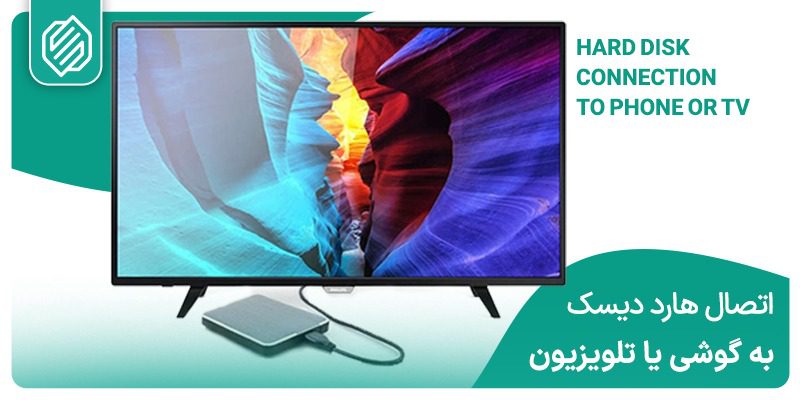
تلویزیون های نسل جدید همه مجهز به درگاه های اتصالی USB هستند. با کمک پورت های USB امکان اتصال فلش مموری و هارد اکسترنال ها به تلویزیون بسیار راحت است. البته برای در امنیت اطلاعات هارد دیسک، هنگام اتصال هارد به تلویزیون باید نکاتی در نظر گرفته شود.
همچنین به دلیل تبادل اطلاعات دیجیتالی بین گوشی و هارد اکسترنال، رابطه تنگاتنگی بین این دو قطعه وجود دارد. انتقال عکس، فیلم، موسیقی و حتی اسناد متنی اتصال هارد اکسترنال به گوشی را می طلبد.
آیا متصل کردن هارد به گوشی یک امر روتین و معمولی است؟ به نظر شما با وصل کردن این دو قطعه، خطری اطلاعات مان را تهدید نمی کند.
در این مقاله نکات مهمی که باید در هنگام وصل کردن هارد به تلویزیون و گوشی رعایت کنید؛ را بیان کردیم که دچار فاجعه از دست رفتن اطلاعات خود نشوید.
همه هاردها برای اتصال به تلویزیون مناسب نیستند!
هر هارد اکسترنالی که در بازار وجود دارد برای وصل کردن هارد به تلویزیون هوشمند شما سازگار نیست. بسیاری از افراد با این تصور که هر هاردی قابلیت اتصال به تلویزیون را دارد؛ اطلاعات خود را از دست دادهاند.
متاسفانه ما در مرکز ریکاوری شاهد موارد اینچنینی زیادی بوده ایم.
بعضی از هاردهای اکسترنال با اتصال به تلویزیون قابل شناسایی نیستند و هارد فرمت می شود. با فرمت اطلاعات تمام فایل های خود را از دست خواهید داد. به این شکل که قابلیت بازیابی هم به صفر می رسد.
نکات مهمی که پیش از اتصال هارد به تلویزیون باید بدانید
قبل از اتصال هارد اکسترنال به تلویزیون باید از قابلیت پشتیبانی تلویزیون هوشمند و اتصال فلش و هارد دیسک اکسترنال مطمئن شوید.
برای اطمینان از این موضوع، به دفترچه راهنمای وصل کردن هارد به تلویزیون سری بزنید. در دفترچه راهنما توضیحات لازم وجود دارد.
بعد از مطمئن شدن از این قابلیت، نکات مهم تری هستند که باید توجه داشته باشید. عدم رعایت نکات در بلند مدت به هارد یا اطلاعات آسیب وارد می کند.
شناسایی هارد توسط تلویزیون
وقتی هارد اکسترنال را به پورت USB تلویزیون وصل می کنید، باید یک لرزش یا صدای خفیف در هارد احساس کنید. این لرزش یعنی قطعه شما وصل شد.
با شناسایی هارد کافیست با کمک کنترل تلویزیون حالت USB را انتخاب کنید. سپس با کمک کلیدهای جهت دار روی کنترل، می توانید فیلم، عکس و یا صوت های خود باز کنید.
برق مورد نیاز هارد اکسترنال
هارد اکسترنال معمولا برق مورد نیاز خودش را از پورت USB تامین می کند. با این حال بسیاری از شرکت ها توصیه می کنند برای وصل کردن هارد به تلویزیون از مدل های آداپتوردار استفاده کنید.
این مدل ها برق مورد نیازشان را مستقیما از طریق یک آداپتور تامین می کنند. اگر تلویزیون را به صورت ناگهانی خاموش کنید؛ ممکن است هدهای هارد دیسک در حال خواندن فایل بوده باشند.
در این حالت به علت قطع برق ناگهانی، در بلندمدت مشکلاتی مانند بدسکتور یا معیوب شدن فایل ها می شوید. پس حتما قبل از خاموش کردن تلویزیون، از بستن برنامه های هارد مطمئن شوید.
با انجام این کار ساده مشکلی برای هارد دیسک یا اطلاعات ذخیره شده در آن ایجاد نمی شود.
چرا اطلاعات هارد در تلویزیون شناسایی نمی شوند؟
گاهی با رعایت تمام نکات هارد اطلاعات داخلش را تلویزیون نشان ندهد. در این صورت باید دلایل عدم شناسایی هارد توسط تلویزیون را بررسی کرد. بیشترین دلایلی که در اتصال هارد به تلویزیون مشکل ایجاد می کنند عبارتند از:
از سالم بودن کابل رابط هارد اطمینان داشته و سپس آن را به تلویزیون متصل کنید. گاهی عدم نمایش اطلاعات هارد به دلیل سالم نبودن رابط است.
در صورت فعال بودن رمز هارد، تلویزیون نمی تواند اطلاعات هارد را بخواند.
عدم اتصال هارد اکسترنال به پورت مناسب نیز یکی دیگر از نکاتی است که به هنگام اتصال هارد اکسترنال به تلویزیون باید در نظر بگیرید. در صورتی که هارد را به یک پورت اشتباه وصل کنید هارد توسط تلویزیون شناسایی نمی شود. در صورتی که تلویزیون شما بیش از یک پورت USB دارد هارد اکسترنال خود را به پورت USB که با برچسب HDD REC نشان داده شده وصل کنید.
فرمت هارد باید قبل از اتصال چک شود. نوع فرمت نیز در رابطه با اتصال هارد اکسترنال به تلویزیون، بسیار تاثیر گذار است.
هارد اکسترنال های با ظرفیت بالای 2 ترابایت با فرمت GPT عرضه می شوند. این هاردها در تلویزیون های هوشمند فقط از فرمت MBR پشتیبانی می کنند که اگر ظرفیت هارد دیسک شما بالای 2 ترابایت می باشد باید اقدام به جابجایی آن نمایید.
تعدادی از هاردهای اکسترنال هستند که از رابط کاربری SATA استفاده می کنند. برای اتصال این هاردها به تلویزیون باید از آداپتور مخصوص استفاده شود. سپس با کمک آداپتور، هارد اکسترنال را از طریق کانکتور USB به تلویزیون وصل کرد.
پای یک ویروس در میان است. گاهی ویروس ها باعث عدم شناسایی فایلهای هارد می شوند. برای رفع این مشکل بهتر است آنتی ویروس خود را به روز نگه دارید.
اتصال هارد به گوشی
اتصال هارد اکسترنال به گوشی، برای انتقال فایل ها از گوشی به هارد یا بالعکس است. البته برای محافظت از این اطلاعات وصل کردن این دو قطعه الزاماتی دارد که باید آن ها را رعایت کنید.
با توجه به نوع هاردتان باید از کابل مناسب و منبع انرژی کافی برای اتصال هارد به گوشی استفاده کنید. علاوه بر این فرمت هارد برای شناسایی شدن و اجرا در گوشی های اندروید، نقش مهمی دارد. زیرا تنها برخی فرمت در گوشی های اندروید پشتیبانی می شوند.
مهم ترین نکته ای که در اتصال هارد اکسترنال به گوشی باید رعایت شود، تامین انرژی مورد نیاز هارد است.
هارد زمانی که به کامپیوتر و یا لپ تاپ متصل می شوند، انرژی مورد نیازش را برق رایانه تامین می کند.
این در حالی است که باتری گوشی و تبلت های هوشمند قدرت لازم برای راه اندازی هارد اکسترنال را نخواهند داشت. به این دلیل که هنگام اتصال هارد به گوشی موبایل، انرژی باتری گوشی بسیار ناچیز است.
وصل کردن فلش به گوشی خیلی راحت تر از وصل کردن هارد به گوشی است. هارد اکسترنال برای اتصال به گوشی و تبلت به انرژی بیشتری نسبت به فلش مموری نیاز دارد.
به دلیل وجود قطعات مکانیکی درون هارد دیسک، انرژی بیشتر برای کار کردن هارد اکسترنال نیاز است. نمی توان انرژی مورد نیاز هارد را از گوشی هوشمند و یا تبلت دریافت کرد.
مقدار انرژی که از پورت USB کامپیوتر و یا لپ تاپ بدست می آید، بسیار بیشتر از انرژی باتری موبایل است.
مبدل OTG چیست؟
برای اتصال هارد به گوشی باید از کابل یا مبدل OTG استفاده کرد. مبدل OTG ابزاری است که با استفاده از آن، وصل کردن هارد به موبایل یا تبلت ممکن می شود.
با کمک این ابزار هر نوع USB دیگری مثل فلش مموری، دوربین دیجیتال، کیبورد و موس را به راحتی می توان به موبایل یا تبلت متصل کرد.
اگر قصد ذخیره کردن فایل های موسیقی، عکس، ویدیو، اسناد و فایل های شخصی روی گوشی را دارید، مبدل OTG راحت ترین ابزار است.
با همراه داشتن یک کابل تبدیل OTG و هارد اکسترنال پرتابل یا فلش مموری، به راحتی می توانید در هر لحظه به فایل های خود دسترسی داشته باشید.
به چند مورد دیگر از کاربردهای مبدل OTG اشاره می کنیم:
شارژ تلفن همراه با استفاده از یک تلفن همراه دیگر (توصیه نمی شود)؛
اتصال کارت صدا یا میکروفون به تلفن همراه؛
وصل کردن دستــه بازی به تلفـن هـمراه؛
اتصال هارد اکـسترنـال به تلفن همراه؛
اتصال کیبورد و موس به تلفن همراه؛
اتصال چراغ LED به تـلفن همراه؛
اتصال پنکه USB به تلفن همراه؛
اتصال دوربین به تلفن همراه
پاک شدن اطلاعات بعد از اتصال هارد به گوشی
متاسفانه به دلیل عدم اطلاعات کافی، با اتصال نادرست ممکن است تمام اطلاعات خود را از دست بدهید. مهمترین دلیل این اتفاق، نوع فرمت هاردی است که به گوشی متصل کردید.
اکثر هاردهای اکسترنال فرمت NTFS دارند. این فرمتی است که سیستم عامل ویندوز به طور پیشفرض از آن استفاده می کند. فرمت قابل پشتیبانی توسط گوشی های اندرویدی فرمت FAT32/Exfat است.
سیستم عامل اندروید برای سازگاری هارد وصل شده به گوشی، فرمت آن را تغییر می دهد. این اتفاق برای فلش مموری ها نمی افتد چرا که به صورت پیشفرض، فرمت فلش مموری ها FAT32 است. البته اگر فرمت را به صورت دستی تغییر نداده باشید.
فرمت پیش فرض هارد در ویندوز، NTFS است. فرمت قابل پشتیبانی توسط گوشی های اندرویدی فرمت FAT32/Exfat است.
بنابراین برای برقراری اتصال هارد اکسترنال به گوشی باید حتما هارد در قالب FAT32 باشد.
فرمت NTFS تنها در برخی از گوشی ها قابل پشتیبانی است. در صورتی که هارد اکسترنال شما، دارای فرمت NTFS می باشد، باید فرمت آن را تغییر دهید.
البته حتما مواظب باشید که پیش از فرمت کردن، بک آپی از اطلاعات تان تهیه کنید. چون ممکن است تمام اطلاعات خود را از دست بدهید.
فرمت دیگری که مختص به سیستم عامل Macintosh است، فرمت HFS می باشد. زمانی که شما از سیستم عامل مک استفاده می کنید باید هارد اکسترنال شما نیز دارای فرمت HFSباشد. پس دقت کنید که که برای متصل کردن به گوشی IOS خود باید فرمت آن را تغییر دهید.
سوالات متداول
چگونه هارد کامپیوتر را به تلویزیون وصل کنیم؟
با کمک کابل USB میتوان هارد کامپیوتر را به تلویزیون متصل کرد.
آیا هارد اکسترنال به تلویزیون وصل میشود؟
بله. با استفاده از یک کابل USB میتوان هارد را به تلویزیون وصل کرد.
آیا هارد به گوشی وصل میشود؟
بله. با استفاده از یک کابل OTG میتوان هارد را به گوشی وصل کرد.
چگونه هارد کامپیوتر را به گوشی وصل کنیم؟
با کمک کابل OTG می توانید هارد را به گوشی خود وصل کنید.
رمز گوشی ام یادم رفته و موبایلم قفل شده؛ حالا چکار کنم؟
در صورت قفل شدن موبایل خود به صفحه خدمات باز کردن قفل موبایل شوید و شماره تماس خود را قرار دهید تا کارشناسان ما با شما تماس بگیرند.
اشتراک گذاری فایل در ویندوز برای همه کاربران کامپیوتر، کاری ساده و تکراری است. کاربر با چند کلیک می تواند فایل هایش را برای دیگری ارسال کند. ولی گاهی اوقات اشتراک گذاری فایل با مشکل مواجه شده و شما را متوقف می کند. یعنی شما در اشتراک گذاری، جابجایی و یا حتی کپی کردن فایل با خطای عدم دسترسی Access Denied مواجه می شود. با دیدن این خطا امکان ارسال، کپی و یا حتی حذف فایل را هم نخواهید داشت. در این مقاله می خواهیم به خطای عدم دسترسی، دلیل وجود آن و رفع این خطا بپردازیم.
مشکل Access is denied چیست؟
ارور access denied، مشکلی رایج در سیستم عامل های ویندوز است که به شما اجازه دسترسی به یک فایل یا پوشه را نمی دهد. در خطاهای ویندوز معمولا با کد خطای مربوط به مواجه می شویم که با سرچ کد خطا می توان مشکل را حل کرد.
اما در خصوص خطای عدم دسترسی با توجه به اینکه شما کد خطایی دریافت نمی کنید، پی بردن به دلیل وجود خطا کمی مشکل است. به همین دلیل رفع ارور access is denied برای کاربر عادی سخت خواهد بود.
ما در مرکز ریکاوری هارد امداد سیستم عمده ترین و رایج ترین دلایلی که ممکن است با این خطا رو به رو شوید را بررسی کرده و توضیح داده ایم.
دلایل بروز خطای Access denied
از عمده ترین دلایلی که باعث بروز خطای عدم دسترسی می شوند خرابی سیستم فایل است. همچنین گاهی اوقات زمانی ارور access denied ویندوز رخ می دهد که مالکیت فایلتان تغییر کرده باشد و یا شما دسترسی لازم برای ایجاد تغییرات در آن را نداشته باشید.
از طرفی ممکن است فایل یا فولدر مورد نظر آسیب دیده و یا حتی رمزنگاری شده باشد. حمله بدافزارها یا ویروس ها نیز در بروز این خطا دور از ذهن نیست.
گاهی اوقات تغییراتی که از آنتی ویروس ها روی فولدرها اعمال می شود، نیز می تواند منتهی به این مشکل شود. برای اینکه ببینید آیا تنظیمات اشتباه آنتی ویروس موجب محدودیت دسترسی شده است یا خیر باید آن را بررسی کنید.
یک بار آنتی ویروس خود را غیر فعال کرده و مجددا وارد پوشه شوید. سپس ببینید که آیا مشکل access denied برطرف شده است یا خیر.
چطور ارور Access denied در ویندوز را برطرف کنیم؟
حالا که چرایی بروز این خطا را می دانیم، چطور باید سیستم را به حالت عادی بازگردانیم و به فایل ها و فولدرهای خود دسترسی پیدا کنیم؟
بسیاری از کاربران ویندوز 10 نیز به دنبال راه حلی برای رفع ارور access is denied در ویندوز 10 هستند. 4 روش برای رفع ارور access is denied به شما پیشنهاد می دهیم.
1.خرابی سیستم فایل یکی از خطاهای ویندوز
سیستم فایل یکی از مهم ترین بخش های ویندوز است. ممکن است در اثر دلایل مختلف، سیستم فایل برخی از پوشه ها و فایل های شما دچار مشکل شوند و به شما اجازه دسترسی به بخشهای مورد نظر را ندهند.
بنابراین در خصوص این مشکل می توانید با استفاده از دستور CHDSK بر روی فایل یا پوشه مورد نظر اقدام به رفع خطا کنید.
رفع ارور Access Denied در ویندوز 14
2. تغییر مجوز دسترسی در ویندوز
این خطا معمولا زمانی ظاهر می شود که قصد ویرایش فایل مانند کپی، انتقال یا حذف را داشته باشید در حالی که امتیازات کافی برای انجام این کار را ندارید.
اگر شما به عنوان مالک و ادمین سیستم وارد نشده باشید امکان ایجاد تغییرات و صدور مجوزها را ندارید و برای رفع این مشکل باید مالکیت ها و مجوزهای لازم را به کاربر مورد نظر بدهید.
مجوزها قوانینی هستند که تعیین می کنند آیا می توانید به فایل ها و پوشه ها دسترسی داشته باشید یا خیر. برای باز کردن یک فایل، باید مجوز خواندن را داشته باشید. برای تغییر مجوزهای یک فایل یا پوشه، این مراحل را دنبال کنید.
مهم : برای تغییر مجوزها در فایل ها و پوشه ها باید بهعنوان مدیر وارد شوید.
فایل یا پوشه را انتخاب و کلیک راست کنید و سپس روی Properties کلیک کنید.
روی تب Security ضربه بزنید یا کلیک کنید.
در قسمت نامهای گروه یا کاربری، روی نام خود کلیک کنید تا مجوزهایی را که دارید مشاهده کنید.
روی Edit کلیک کنید، روی نام خود کلیک کنید، کادرهای بررسی مجوزهایی را که باید داشته باشید را انتخاب کنید و سپس روی OK کلیک کنید.
نکته : ممکن است حتی در کاربر سرپرست (Administrator) هم برای شما این اتفاق بیافتد که با مراجعه به قسمت Security در تنظیمات فایل یا پوشه مورد نظر می توانید اقدام به رفع این مشکل کنید.
3. بررسی جوازهای دسترسی
بررسی کنید که آیا جوازهای لازم برای باز کردن فایل ها و فولدرها را دارید یا خیر. اگر نام کاربری خود را نمی بینید، باید آن را به صورت دستی اضافه کرده و جوازهای دسترسی را تغییر دهید.
4. غیر فعال کردن آنتی ویروس
آنتی ویروس ها می توانند از سیستم شما در مقابل ویروس ها و بدافزارها محافظت کنند. در عین حال، می توانند مشکل Access Denied در ویندوز را هم به وجود بیاورند.
آنتی ویروس را موقتا غیر فعال کنید. اگر ارور عدم دسترسی ظاهر نشد باید آنتی ویروس را حذف کنید و آنتی ویروس دیگری را نصب کنید.
تغییر ویندوز یا نصب همزمان دو سیستم عامل
ویندوز سیستم خود را ارتقا داده اید؟ ویندوز جدیدی علاوه بر ویندوز قدیمی خود نصب کرده اید؟ با خطای عدم دسترسی با برخی از فایل ها بخاطر تغییر مالکیت کاربری مواجه شدید؟
برای احیا و بازگردانی فایل های خود یک راه حل ساده داریم. در درایو محل نصب ویندوز رفته و پوشه مربوط به قبل از انجام عملیات با اسم Windows.Old را پیدا کرده و به فایل های خود مانند قبل از اعمال تغییرات دسترسی داشته باشید.
رمزگذاری روی فایل و یا پوشه در خطای ویندوز
اگر هنگام باز کردن فایل ها و پوشه های خود با خطای عدم دسترسی مواجه شدید یکی از راهبردهای پیشنهادی بررسی رمزگذاری محتوا توسط سیستم است. ممکن است سیستم عامل شما بطور خودکار فایل و پوشه شما را رمز گذاری کرده باشد و اجازه دسترسی به شما را ندهد. برای بررسی رمزگذاری محتوا به بخش تنظیمات بروید و مراحل زیر را پیش ببرید:
ویژگی فایل یا پوشه (Properties)
سربرگ عمومی (General)
وارد بخش Advanced شوید.
گزینه آخر یعنی Encrypt Contents to secure data را بررسی کنید.
اگر این گزینه فعال باشد باید با همان کاربری که این عملیات انجام شده است ( معمولا مدیر سیستم یا یوزر ادمین ) تیک این گزینه را برداشته تا رمزگذاری محتوا غیر فعال شود تا مجددا دسترسی داشته باشید.
البته برای جلوگیری از دسترسی همگان یا سایر کاربران می توانید با یوزری که مد نظر است این گزینه را فعال کنید تا گواهی دسترسی فقط به شما داده شود.
بدافزار یا ویروس در خطای ویندوز
گاهی اوقات، خطای Access Denied در ویندوز 10 یا 11 نیز ممکن است به دلیل حمله بدافزار یا ویروس به رایانه رخ دهد. بدافزارها یا ویروس ها ممکن است برخی از فایل ها یا پوشه ها یا برنامه ها را از عملکرد مسدود کنند.
از این رو، هنگام تلاش برای دسترسی به فایل ها یا برنامه های آسیب دیده، خطای «Access Denied» را دریافت می کنید.
در چنین شرایطی، می توانید برای ررفع ارور access is denied در ویندوز 10، اسکن سیستم را برای بدافزار یا ویروس با برخی از نرم افزارهای آنتی ویروس قدرتمند در رایانه اجرا کنید.
در این مطلب یاد گرفتیم که چطور از خطای Access Denied در ویندوز جلوگیری کنیم. امیدواریم که مطلب برایتان مفید بوده باشد. در صورتی که نیاز به مشاوره و راهنمایی بیشتری داشته باشید می توانید با کارشناسان ما در امداد سیستم تماس برقرار کرده و راهنمایی لازم را کسب کنید.
سوالات متداول
Access denied یعنی چه؟
خطای عدم دسترسی یا Access Denied، مشکلی در سیستم عاملهای ویندوز است که اجازه دسترسی به فایل یا پوشه را به شما نمیدهد.
فایل والت FileVault یک برنامه رمز گذاری در سیستم عامل مک است. کاربرد این برنامه مانند کاربرد BitLocker در سیستم عامل ویندوز است. FileVault قابلیتی است که در صورت فعالسازی آن تمامی اطلاعات موجود روی هارد مک، رمزگذاری می شوند. با استفاده از این برنامه شما می توانید بر روی درایوهای موجود، رمز گذاری انجام دهید. با وجود این رمز، فقط و فقط شما قادر به دسترسی به آن اطلاعات خواهید بود. در صورت دزدیده شدن یا آسیب دیدن کامپیوتر کسی نمی تواند از اطلاعات کد گذاری شما استفاده کند.
یکی از نکات دوست داشتنی در مورد مک بوک ها امنیت آن ها است. اما بسیاری از کاربران از بهترین قابلیت امنیتی اپل یعنی FileVault برای بهبود امنیت مک بوک خود استفاده نمی کنند. رمزگذاری روی هارد مک و فعالسازی FileVault اصلا پیچیده نیست.
آیا فعالسازی FileVault برای بالا بردن امنیت مک واقعاً ضرورت دارد؟
احتمالاً شما هم مانند بسیاری از کاربران، در راستای بهبود امنیت هارد مک خود، یک رمز عبور برای کامپیوتر خود تنظیم کرده اید. اما بدانید که این رمز عبور تنها برای زمانی مناسب است که شخصی در غیاب شما پشت مک متعلق به شما بنشیند.
در صورتی که آن شخص زمان کافی داشته باشد؛ حتی با وجود رمز عبور می تواند به فایل های شما دسترسی پیدا کرده و آن ها را کپی کند. بنابراین اینجاست که به رمزگذاری روی هارد مک و بهبود امنیت آن نیاز می شود.
تفاوت بزرگی بین محافظت به وسیله رمز عبور و رمزگذاری فایل والت FileVault وجود دارد.
رمز عبور مانند قفلی است که برای در ورودی در نظر می گیرید. این در صورتی است که امکان ورود از طریق پنجره یا آوردن یک کلیدساز برای باز کردن در وجود دارد.
اما رمزگذاری، اطلاعات شما را کدگذاری کرده و تنها یک رمزعبور خاص قادر به شکستن آن کد و نمایش اطلاعات خواهد بود. بنابراین اگر سیستم یا اطلاعات شما دزدیده شود، سارق نمی تواند از آن اطلاعات کدگذاری شده استفاده کند.
مشکلات برنامه FileVault
سال های گذشته مشکلاتی در برنامه رمزگذاری فایل والت FileVault وجود داشت. این که شما امکان انتخاب درایوی مجزا برای رمزگذاری را نداشتید.
یعنی تنها امکان رمزگذاری روی همه درایوها و یا روی درایو سیستم عامل وجود داشت.
در نسخه جدیدتر این برنامه که FileVault2 نام دارد؛ این مشکل برطرف شده است.
این نسخه این امکان را به شما می دهد که درایو مورد نظر خود را انتخاب کرده و تنها برای آن درایو رمزگذاری کنید. بطور کلی FileVault2 یک سیستم رمزگذار کلی برای مکینتاش است.
توجه: اگر iMac Pro یا مدل دیگری از Mac با تراشه Apple T2 دارید؛ داده های درایو شما به طور خودکار رمزگذاری می شوند. با این حال، روشن کردن FileVault با نیاز به رمز ورود به سیستم برای رمزگشایی داده ها، محافظت بیشتری ایجاد می کند.
هک برنامه FileVault
رمزنگاری Vault می تواند خصوصی ترین اطلاعات گوشی مک شما را از دسترس هکرها در امان نگه دارد. گذاشتن این رمز باعث می شود که نفوذ به اپلیکیشن و برنامه های شما کار آسانی برای هکر نباشد.
قفل شکن برنامه vault نیز کار پیچیده و دشواری است. حتی برای اینکه هک برنامه vault ناممکن شود، می توانید آیکون محل ذخیره Vault را از محیط سیستم عامل مخفی کنید.
یا اینکه با ساخت چند گاو صندوق دیجیتالی تقلبی کاری کرد که هکر برای تشخیص گمراه شود. در واقع با روش های این چنینی و پنهان کردن محل ذخیره vault می توانید از برنامه vault خود، در مقابل هکرها و بدافزارها محافظت کنید.
نحوه راه اندازی فایل FileVault
برای رمزگذاری فایل والت FileVault، باید با حساب ادمین مک خود وارد شوید.
زمانی که قصد فعالسازی FileVault را دارید؛ انتخاب می کنید که اگر رمز ورود خود را از دست دادید چگونه می توانید دیسک راه اندازی خود را باز کنید.
با وجود برنامه FileVault برای کار با سیستم باید چیز جدیدی یاد گرفت؟
این را بدانید که با برنامه والت، کامپیوتر شما دقیقاً مانند گذشته کار خواهد کرد. با این تفاوت که در زمان هایی که سیستم از شما درخواست ورود رمز عبور را می کند؛ تغییراتی ایجاد خواهد شد.
بدون FileVault پس از آغاز به کار سیستم عامل، مجبور به ورود رمز عبور هستید. اما در صورت فعالسازی رمزگذاری روی هارد مک، کامپیوتر فوراً از شما رمز عبور را درخواست کرده و سپس وارد فرایند آغاز به کار کردن می شود.
Recovery Key یا کلید بازیابی FileVault
کلید بازیابی یک رشته از حروف و اعداد است. یک کپی از کلید را در جایی غیر از همان دیسک که رمزگذاری شده نگه دارید.
اگر کلید را نوشتید، حروف و اعداد نشان داده شده را دقیقاً کپی کنید. کلید را در جایی امن نگه دارید یا به خاطر بسپارید. اما نه در همان دستگاه Mac، جایی که افراد دیگر آن را پیدا نکنند.
اگر Mac شما در یک فضای اداری است میتواند یک کلید بازیابی برای باز کردن قفل آن تنظیم کند.
رمزگذاری FileVault را نمی توان با برخی از تنظیمات دیسک بسیار پارتیشن بندی شده، مانند مجموعه های دیسک RAID، استفاده کرد .
مهم: بعد از روشن کردن FileVault و شروع رمزگذاری، نمی توانید FileVault را خاموش کنید تا اینکه رمزگذاری اولیه کامل شود.
بسته به مقدار داده ذخیره شده در رایانه، رمزگذاری ممکن است طولانی شود اما شما می توانید همانند معمول به استفاده از رایانه ادامه دهید.
پس از اتمام مراحل رمزگذاری، می توانید FileVault را خاموش کنید.
اگر iMac Pro یا Mac دیگری با تراشه Apple T2 دارید، داده های درایو شما از قبل بصورت خودکار رمزگذاری شده است، بنابراین روشن کردن FileVault به همان اندازه زمان نمی برد.
بازیابی عکس از برنامه FileVault
در صورت پاک شدن عکس هایتان در سیستم عامل مک، برای ریکاوری و بازیابی عکس ها باید از آیتونز یا آیکلود استفاده کنید. بازیابی عکس از برنامه vault در صورت پشتیبان گیری با کمک آیتونز یا آیکلود ممکن است.
اگر حساب iCloud یا قصد راه اندازی آن را دارید نیازی به یک کلید بازیابی جداگانه نیست.
حذف و شکستن رمز File Vault
رمزگذاری دیتا در هر سیستم عاملی مثل ویندوز، مک، لینوکس مزایا و معایبی دارد. امنیت و حفاظت از اطلاعات و داده های شما جزو یکی از مهمترین مزایای رمزگذاری است.
ایرادی بزرگ در رمز گذاری، فراموشی رمز عبور یا خرابی درایو است. این امر باعث عدم دسترسی به سیستم عامل و دیتای کدگذاری شده توسط شما میشود.
گرچه قفل شکن برنامه vault پیچیده است اما اگر این اتفاق برای شما افتاد اصلا نگران نباشید. مرکز فنی تخصصی ریکاوری اطلاعات امداد سیستم در رمزگشایی هر نوع رمز سیستم عامل مک یا مکینتاش و همچنین بازیابی دیتای حذف شده شما را یاری می کند.
در صورت نیاز به رمزگشایی موبایل نیز می توانید وارد صفحه باز کردن قفل گوشی شوید؛ شماره تماس خود وارد کنید. در اسرع وقت همکاران امداد سیستم با شما تماس می گیرند.
سوالات متداول
رمز برنامه vault یادم رفته؛ چه راه حلی وجود دارد؟
اگر رمز را در جایی یادداشت نکرده اید، برای شکستن رمز باید به مراکز تخصصی مراجعه کنید.
چگونه رمز برنامه vault را تغییر دهیم؟
برای تغییر رمز vault باید با حساب ادمین مک خود وارد برنامه شوید.
File Vault چیست؟
قابلیتی بر ای رمزگذاری اطلاعات موجود روی هارد مک است.
بازیابی صدای حذف شده ممکن است برای خیلی از ما اتفاق افتاده باشد. شاید با یک کلیک اشتباه تمام اسناد مهمی را از بین ببریم. در یکی دو دهه اخیر فایل های صوتی، از جمله مدارک و شواهد قابل استناد در دادگاه ها می باشند. به همین دلیل کاربران زیادی به دنبال ریکاوری فایل های صوتی خود هستند.
اما سوال این است که آیا می توان ریکاوری صدا را انجام داد؟ در این مقاله از امداد سیستم قصد داریم که به این موضوع بپردازیم و درصد موفقیت ریکاوری اسناد صوتی را بسنجیم.
صدای ضبط شده کجا ذخیره میشود؟
دوربین های فیلمبرداری
دوربین های مداربسته DVR و NVR
گوشی های اندروید و iOS
جعبه سیاه هواپیما
از نمونه دستگاه های ذخیره کننده صدا هستند.
همچنین هارد دیسک درایو، SSD، انواع کارت حافظه گوشی، دستگاه های ضبط صدا و فلش مموری نیز توانایی ذخیره و ضبط فایل های صوتی را در خود دارند.
فرمت فایل های صوتی
فایل های صوتی در فرمت های مختلفی وجود دارند.
هر کدام از این فرمت ها در دستگاه ها و پلتفرم های مختلفی قابل اجرا هستند.
فرمت های
MP3 ,WAV ,AAC ,M4A ,M4B ,OGG ,WMA ,AIFF ,FLAC ,ALAC ,WMA ,RA ,AMR ,FLA ,MPG از جمله این فرمت ها هستند.
چگونه فایل های صوتی را بازیابی کنیم؟
بازیابی صوت و صدا، به نوع دستگاهی که فایلها از آن حذف شده اند؛ بستگی دارد. اگر آن دستگاه یا سیستم قابلیت ریکاوری داشته باشد، باید به برگشتن اسناد و فایل هایمان امیدوار باشیم.
اما با توجه به این که معمولا این نوع فایل ها در گوشی های تلفن همراه ضبط و ثبت می شوند؛ ریکاوری آنها کمی سخت است. شاید فقط از طریق نرم افزارهای مخصوص بازیابی بتوان این مدارک دیجیتال را برگرداند.
نرم افزارهای ریکاوری فایل صوتی
یکی از رایج ترین روش های بازیابی فایلهای صوتی، استفاده از نرم افزارهای مخصوص این کار است.
با کمک نرم افزارهای بازیابی می توانید صوت های خود را ریکاوری کنید. این نرم افزارها برای بازیابی فایل های صوتی از فناوری اسکن عمیق استفاده می کنند.
در حال حاضر برنامه های زیادی برای ریکاوری صدا مخصوص نسخه های اندروید، iOS و لپ تاپ ها عرضه شده اند.
نرم افزار Android Data Recovery یکی از بهترین برنامه های ریکاوری صدای ضبط شده در گوشی اندروید است.
با کمک این برنامه ها، فایل های صوتی بدون دسترسی روت، قابل ریکاوری هستند. همچنین بعضی از این برنامه ها توانایی بازیابی خودکار مکالمات را نیز دارند.
البته کیفیت صوت ها در بازیابی، متفاوت است.
نوع نرم افزار، دلیل حذف فایل و حتی مدل گوشی می تواند در کیفیت ریکاوری موثر باشد.
با کمک این نرم افزارها، ریکاوری تمام فایل های صوتی امکان پذیر است. فایل های صوتی در فرمت های مختلف مانند:
MP3
MP4
WAVE
RAW
AAC
برای موزیک، پیام صوتی، آهنگ زنگ، قطعه های صوتی و ضبط صدا و … در صورت پشتیبان گیری، قابل ریکاوری هستند.
مراحل ریکاوری صدا در آیفون
ابتدا نرم افزار بازیابی را دانلود و آن را روی سیستم خود نصب کنید.
سپس به کمک کابل USB، گوشی آیفون خود را به کامپیوتر متصل کنید.
بعد از این که رایانه شما آیفون را تشخیص داد؛ می توانید آن را روی سیستم ببینید.
برای برگرداندن صدای ضبط شده از گوشی سامسونگ باید از نرم افزارهای ریکاوری مخصوص اندروید استفاده کرد.
برای این کار نرم افزار Android Data Recovery را روی کامپیوتر نصب کنید.
سپس با کمک کابل USB گوشی را به سیستم وصل کنید.
بعد از شناسایی گوشی شما توسط کامپیوتر، برنامه ریکاوری را باز کنید و فرآیند اسکن را شروع کنید.
پس از اتمام اسکن، می توانید لیست پروندهها را مشاهده کنید.
در این مرحله باید فایل های خود را انتخاب کنید.
به همین راحتی فرآیند ریکاوری فایل صوتی ضبط شده در گوشی سامسونگ شما انجام خواهد شد.
توانایی مرکز امداد سیستم درریکاوری صدا
تیم تخصصی ریکاوری اطلاعات ما توانایی بازیابی تمام فرمت های فایل صوتی را دارد. البته در صورتی که بر روی Windows PC ،Mac، کارت SD ،SDXC SDH،MP3 Player ذخیره شده باشند.
بسیاری از مراجعین ما هم درخواست بازیابی مکالمات را دارند. در این مورد باید گفت آیا در کارت حافظه بوده یا خیر؟. ما عملیات ریکاوری کارت حافظه را انجام می دهیم.
سوالات متداول
صدای ضبط شده را چطور برگردانیم؟
در صورت نداشتن نسخه پشتیبان، تنها راه بازیابی صدای ضبط شده استفاده از نرم افزارهای ریکاوری است.
بهترین برنامه ریکاوری صداهای ضبط شده چیست؟
نرم افزار Android Data Recovery یکی از برنامه های مناسب برای ریکاوری صداهای ضبط شده است.
رمز گوشی ام رو به دفعات اشتباه زدم و موبایلم قفل شده! چکار باید انجام بدم؟
یکی از دلایل قفل شدن گوشی این است که به دفعات رمز خود را اشتباه بزنید. در این شرایط هیچ کاری انجام ندهید و برای دریافت خدمات باز کردن قفل گوشی با کارشناسان امداد سیستم تماس بگیرید. شماره تماس: 02537841810
پیامرسانها یا Messenger ها پرطرفدارترین راه برای تعامل و برقراری ارتباط با دیگران شدهاند. امکان ارسال متن، عکس، صوت، برقراری تماس صوتی و تصویری پیام رسانها را پرطرفدار کرده است. گاهی پیش میآید که خواسته یا ناخواسته پیامهای متنی، ویس یا عکسهای ارسالی را حذف میکنید. اگر به اطلاعات از دست رفته خود نیاز دارید، باید به دنبال روشی برای بازیابی پیامهای حذف شده باشید. در این مقاله انواع روشهای ریکاوری پیام را برایتان گفتهایم.
بازیابی پیام و چت
میزان موفقیت ریکاوری پیامهای حذف شده در گوشیهای اپل یا هر برند دیگری، به اینکه چه مدتی از پاک کردن آن گذشته است، بستگی دارد. هر چقدر زمان کمتری گذشته باشد، شانس بیشتری برای ریکاوری و بازیابی پیامها دارید. به این دلیل که در فاصله زمانی کم، احتمال جایگزینی اطلاعات هم کمتر است. در واقع با دریافت اطلاعات جدید، اطلاعات قبل از جمله پیامها به مرور زمان حذف میشوند. این مطلب برای همهی حافظههای ذخیره سازی صدق میکند. در مورد ریکاوری هارد، فلش و دیگر دستگاههای ذخیرهسازی هم این نکته از اهمیت بالایی برخوردار است.
در حقیقت اطلاعات حذف شده تنها برای مدتی باقی میمانند و بعد از آن برای همیشه حذف میشوند تا فضا برای اطلاعات جدید باز شود. پس اگر پیامی در گوشی شما پاک شده است، استفاده از تلفن را به حداقل برسانید تا اطلاعات بیشتری وارد تلفن شما نشود. مراحلی که برای بازیابی پیامکهای حذف شده باید دنبال کنید، بسته به دستگاهی که استفاده میکنید ممکن است کمی متفاوت باشد.
چگونه پیامک پاک شده در گوشی اندرویدی را بازیابی کنیم؟
گوشیهای اندروید به نحوی طراحی شدهاند که بعد از حذف پیامک، بهطور کامل حذف نمیشود و در دستگاه باقی میماند. بنابراین بازیابی پیام در گوشیهای اندروید امکانپذیر است. البته بسته به اینکه آیا قبل از پاک شدن پیامها نسخه پشتیبان ایجاد کردهاید یا خیر، دو گزینه برای انجام بازیابی پیش رو دارید. اگر قبل از پاک شدن پیامهایتان توسط Google Drive یا برنامههای مشابه از آنها پشتیبانگیری کرده باشید، به سادگی میتوانید نسخه پشتیبان را بازیابی کنید. اگر از پیامکهایتان نسخه پشتیبان تهیه نکردهاید، باید از نرمافزارهای ریکاوری استفاده کنید. اپلیکیشنهای مختلفی برای بازیابی پیامها در گوشی اندروید در بازار وجود دارند که میتوانید از آنها برای بازیابی پیامهای متنی خود استفاده کنید.
مشکل دیگری که در بعضی از گوشیهای اندروید شاهد آن هستیم، فراموشی رمز عبور است. در صورتی که به این مشکل برخورده باشید میتوانید از خدمات باز کردن قفل گوشی استفاده کنید.
بازیابی پیامهای پاک شده با نسخه پشتیبان
اگر پشتیبانگیری Google Drive را در تلفن هوشمند اندروید خود فعال کرده باشید، میتوانید نسخه پشتیبان را بازیابی کرده و از این طریق پیامکهای حذف شده را بازگردانید. نکته اصلی و مهم این است که برای بازیابی نسخه پشتیبان باید تنظیمات گوشی را به تنظیمات کارخانه بازنشانی کنید. درواقع تمام اطلاعات موجود در گوشی را پاک میکنید تا بتوانید پیامهای متنی از دست رفته را بازیابی کنید. اگر این روش را انتخاب کردید حتما از فایلهای مهمتان پشتیبان بگیرید.
بازیابی پیامهای حذف شده بدون نسخه پشتیبان
در صورتی که قبلا از پیامهای خود نسخه پشتیبان تهیه نکردهاید، میتوانید از برنامههای موجود در بازار استفاده کنید. یکی از این برنامهها Dr. Fone Android Data Recovery و دیگری PhoneRescue است که تنظیماتی مشابه دارند. آنها با اسکن کردن گوشی پیامهای حذف شده را پیدا میکنند و سپس به شما اجازه میدهند به طور انتخابی آن پیامها را در تلفن خود بازیابی کنید. به خاطر داشته باشید که تضمینی برای بازگشتن پیامها از این طریق وجود ندارد اما در صورتی که نتوانستید از روش قبل استفاده کنید، میتوانید این رروش را نیز تست کنید.
پشتیبانگیری از پیامها
راههای بسیاری وجود دارد که از دادههای خود نسخه پشتیبان (بک آپ) تهیه کنید. بهترین روشی که به شما توصیه میکنیم، استفاده از فضاهای ابری مانند گوگل درایو است. سرویس ابری گوگل درایو یک ابزار کاملا کاربردی و فوق العاده است که کارهای بسیاری جدای از ذخیره سازی اسناد و تصاویر را انجام میدهد. شما از طریق سرویس ابری گوگل درایو میتوانید از تمام اطلاعات گوشی اندرویدی خود پشتیبان تهیه کنید. برای اینکار کافیست مراحل زیر را طی کنید:
وارد تنظیمات گوشی اندرویدی خود شوید.
روی گوگل ضربه بزنید.
3تهیه پشتیبان را انتخاب کنید.
مطمئن شوید که پشتیبان گیری گوگل درایو فعال است.
از اطلاعات خود پشتیبان تهیه کنید.
چند نکته
۱- پیش از این که پیام یا هر اطلاعات دیگری از دستگاه شما حذف شود و مجبور به ریکاوری کردن پیامهای پاک شده شوید، از اطلاعات خود به طور مستمر و منظم بک آپ (فایل پشتیبان) تهیه کنید. ۲- اگر احیانا اس ام اس مهمی از گوشی شما حذف شد، از ورود هر گونه داده جدید به تلفن جلوگیری کنید. اگر پیامک به اشتباه حذف شد، خیلی سریع و پیش از این که داده جدید وارد گوشی شما شود، برای بازیابی پیامهای حذف شده اقدام کنید. ۳- میتوانید به جای تهیهی نسخه پشتیبان، اطلاعات خود را روی فضای ابری نگه دارید که امنیت بیشتری دارند و احتمال حذف شدن اطلاعات آن کم است.
نرم افزار بازیابی اطلاعات پیام و چت
علاوه بر پشتیبانگیری مستقیم که به آن اشاره کردیم، راهکارهای دیگری نیز برای تهیه نسخه پشتیبان وجود دارد که یکی از آنها استفاده از نرمافزار Backup and Restore است. با نصب این برنامه روی گوشی اندروید خود به راحتی و با انجام یک سری از اقدامات میتوانید از تمام اطلاعات گوشی خود پشتیبان بگیرید تا دیگر نگران حذف پیامها یا فایلهایتان نباشید. در حال حاضر بهترین نرم افزارها برای بازیابی پیام های حذف شده، نرم افزار های Android Data Recovery, Dr. Fone, Tenorshare UltData, و FonePaw میباشند.
در حال حاضر شبکههای اجتماعی و پیام رسانهای بسیاری وجود دارند که برای انتقال پیام، اسناد و همچنین ایجاد تعامل استفاده میشوند. برخی از این پیام رسانها و شبکههای اجتماعی محبوب و پر کاربرد در دو دسته زیر تقسیم شدهاند:
1. پیامرسانها یا مسنجر (Messengers)
واتس اپ (hat’s App)، تلگرام (Telegram)، وی چت (WeChat)، پیام رسان ایرانی سروش، پیام رسان ایرانی ایتا، پیام رسان ایرانی بله، پیام رسان ایرانی آی گپ جزو مسنجرها به حساب میآیند.
2. شبکههای اجتماعی (Social Network)
اینستاگرام (Instagram)، یوتیوب (YouTube)، اسنپ چت (SnapChat)، توییتر (Twitter)، شبکه اجتماعی باهم، روبیکا، شبکه اجتماعی نزدیکا، شبکه اجتماعی لوکوبوک، شبکه اجتماعی هورسا نیز از انواع سوشال مدیا هستند.
تلگرام برنامهای است که به تمام کاربرانش اجازه داده پیامها و تاریخچهی چتها را بدون گذاشتن هیچ رد پایی پاک کنند. همین قابلیت، ریکاوری پیام حذف شدهی تلگرام را سخت میکند. البته به این معنا نیست که بازگردانی آن غیر ممکن است. سادهترین و دم دستترین روش استفاده از UNDO است. زمانی که به اشتباه پیامی را حذف میکنید، تلگرام چند ثانیه به شما اجازه میدهد که پیام حذف شده را برگردانید. استفاده از فضای ابری تلگرام، پشتیبانگیری و استفاده از نرم افزارهای مخصوص ریکاوری نیز برای بازیابی پیامهای پاک شده به شما کمک خواهند کرد.
ویس و صدا گاهی اسناد مهمی برای ما محسوب میشوند. ممکن است بخاطر غفلت یا به طور عمد، ویسهایی را در تلگرام حذف کرده باشیم که بعدها به آن نیاز شدید پیدا کنیم. برای بازیابی صداهای ضبط شدهای که در پیام رسان تلگرام داشتهاید، روشهایی را در همین مقاله گفتیم. تنها در صورتی میتوانید پیامهای صوتی تلگرام را بازیابی کنید که از گوشیهای زیر مجموعهی اپل استفاده کنید و در آیتونز و یا آیکلود یک نسخه پشتیبان تهیه کرده باشید. با استفاده از حساب iCloud میتوانید به راحتی به تمام پیامهای تلگرام خود دسترسی پیدا کنید.
بازیابی اطلاعات فضای ابری تلگرام
فضای ابری همان فضای ذخیرهسازی آنلاین است. به دلیل استفاده زیاد کاربران از فضای ابری، تلگرام نیز این قابلیت را به پیامرسان خود اضافه کرده است. میتوانید فایلها، تصاویر، ویس و فیلمهای مورد علاقه و پرکاربردتان را در فضای ابری تلگرام ذخیره کنید. بنابراین اگر مشکلی برای گوشی یا کارت حافظهتان به وجود بیاید، اطلاعاتتان در امان خواهند بود.
اما اگر فضای ابری تلگرام حذف شود، امکان بازیابی پیام آن وجود دارد؟ ممکن است به طور اتفاقی و یا عمد کل فضای ابری تلگرام را حذف کنید. برای ریکاوری آن شاید به دردسر بیفتید. اگر کلید ذخیره عکس و فیلم در گالری گوشی را فعال کرده باشید، شانس به شما رو کرده و امکان ریکاوری عکس و فیلمها در گالری را دارید. درصورتیکه فایل یا اسنادتان را در کانال و گروه دیگری داشته باشید، از آن طریق نیز میتوانید اقدام به ریکاوری اطلاعات فضای ابری تلگرام کنید. در غیر این صورت باید گفت که دسترسی به آن ممکن نیست.
ریکاوری اطلاعات واتساپ شاید به راحتی ریکاوری عکس و فیلمهای تلگرام یا ایتا نباشد، ولی غیرممکن هم نیست. اگر چتهای خود را آرشیو کرده باشید، با مراجعه به قسمت Archived Chats میتوانید به پیامها و اطلاعات واتساپ دسترسی پیدا کنید. درصورتیکه پیامها را آرشیو نکرده باشید، در یک صورت دیگر امکان بازیابی اطلاعات واتساپ را خواهید داشت. اگر پیش از این گزینهی پشتیبانگیری را در تنظیمات برنامه واتساپ فعال کرده باشید، ریکاوری واتساپ به راحتی آب خوردن خواهد بود. در این صورت با حذف و نصب اپلیکیشن میتوانید به پیامهای ذخیره شده در آخرین نسخهی پشتیبان دسترسی پیدا کنید.
متاسفانه باید گفت که ریکاوری پیامهای واتساپ بدون داشتن نسخهی پشتیبان ممکن نخواهد بود. پشتیبانگیری یک نوع پیشگیری برای از دست دادن اطلاعات است. بنابراین اگر تا به حال این گزینه را در برنامه واتس اپ خود فعال نکردهاید، حتما این کار را همین حالا انجام دهید. به قسمت تنطیمات رفته و از بخش chat گزینه chat backup را فعال کنید. در ادامه دورهی زمانی مدنظر را انتخاب کنید. پیشنهاد ما یکی از گزینههای روزانه یا هفتگی است.
اگر پیامها و اطلاعات شما در یک پیام رسان مثل: واتس اپ، تلگرام و یا در پیام رسانهای ایرانی مثل سروش، ایتا، گپ حذف شدهاند، میتوانید از متخصصان امداد سیسستم مشاوره بگیرید. مرکز امداد سیستم که جزو اولینهای حوزهی بازیابی و ریکاوری اطلاعات در ایران است، شما را برای بازگردان اطلاعاتتان کمک میکند. متخصصان این مرکز با دانش و تجهیزات پیشرفته دنیا، توانایی بازگرداندن اطلاعات انواع کارت حافظه، ریکاوری هارد، ریکاوری سرور، رم و فلش را دارند.
آیا امکان ریکاوری پیام های روبیکا وجود دارد؟
اپلیکیشن روبیکا هم یکی از پلتفرمهایی است که علاوه بر داشتن قابلیتهای مختلف، بخشی تحت عنوان پیامرسان نیز دارد. پیامرسان روبیکا یکی از قسمتهای پرطرفدار این اپلیکیشن است که شباهت زیادی به واتساپ دارد. قابلیت برقراری تماس صوتی و تصویری در کنار امکان ساخت گروه و کانال، باعث محبوبیت این اپلیکیشن شده است. این برنامه قابل استفاده در گوشیهای آیفون، اندروید و حتی کامپیوتر است. برای ذخیره پیامهای این اپلیکیشن بهتر است سری به بخش تنظیمات آن بزنید. وارد بخش تنظیمات ذخیرهسازی دادهها شوید و تنظیمات را با توجه به نیازتان تغییر دهید. با این کار برای ریکاوری پیام های روبیکا در زمان نیاز، کمتر به مشکل خواهید خورد. در عین حال اگر زمانی پیامهای شما حذف شدند یا از بین رفتند، برای بازیابی پیام های روبیکا میتوانید از نرم افزارهای مختلفی برای بازیابی پیام استفاده کنید. برخی از این نرم افزارها عبارتند از:
Auto RDM – Recover deleted messages & status saver
Unseen – No Last Seen
Notification History Log
Recover Deleted Messages, Status Saver – ChatSpy
Notify Catch – Archive & Detect notification
Notification Manager
ریکاوری پیام در پیام رسان آی گپ چگونه است؟
آی گپ دیگر پیام رسان ایرانی، چند سالی است که در بین کاربران محبوبیت زیادی کسب کرده است. این برنامه قابل نصب روی گوشیهای اندورید و تمام گوشیهای هوشمند است. برای ذخیرهی پیامهای آی گپ میتوانید از فضای ابری این برنامه استفاده کنید. در فضای ابری آیگپ با محدودیت فضا روبرو نخواهید بود. فضای ابری در زمان نیاز به ریکاوری پیام آیگپ به کمک شما خواهد آمد. اگر به هر دلیلی پیامهای شما در آی گپ حذف شوند، قابلیت بازیابی تمامی آنها را خواهید داشت.
پیامهای پیامرسان سروش چگونه ریکاوری میشوند؟
از امکانات و ویژگیهای پیامرسان سروش میتوان به ساخت کانال و گروه، تماس صوتی رایگان، امکان پرداخت در کانال و ایجاد نظرسنجی اشاره کرد. اگر از این برنامه استفاده میکنید، برای از بین نرفتن پیامهایتان باید به چند نکته دقت کنید. باید بدانید که با حذف و نصب مجدد این برنامه، پیام های شما در گفتگوهای خصوصی حذف میشوند. 100 پیام آخر شما در قسمت گروهها قابل بازیابی است. در قسمت کانالها نیز پیامهایی که به صورت تعاملی بین سازنده و دنبالکننده کانال داده شده، حذف میشوند. اما لیست کانالهای دنبال شده پس از حذف و نصب مجدد، باقی میماند.
با انتخاب گزینه غیرفعالسازی (Deactive Account)، تمام اطلاعات شما شامل پیامها، گروهها، کانالها و حساب کاربری حذف میشوند، دیگر قابلیت دریافت پیام وجود ندارد و حساب کاربری شما حذف میشود. بنابراین در این حالت نمیتوانید پیامهای حذف شده در سروش را بازیابی کنید. اما با انتخاب گزینه خارج شدن (Log out) پیامهای شخصی و گروهی و کانالها باقی میمانند. همچنین اگر در مدتی که از نرمافزار خارج شدید، پیامی به شما ارسال شود، آن پیام ذخیره و در صورت ورود مجدد به نرم افزار به شما نمایش داده میشود.
3 روش برای ریکاوری پیامهای دایرکت اینستاگرام
اولین روش بازیابی پیامهای حذف شده دایرکت اینستاگرام، استفاده از تاریخچهی اینستاگرام است. ابتدا وارد پروفایل کاربری خودتان شوید. به بخش تنظیمات بروید و در تب امنیت (Security)، گزینه Download Data در بخش تاریخچه (History) را انتخاب کنید. سپس ایمیل خود را وارد کرده و گزینهی Request Download را بزنید. اینستاگرام ظرف 2 روز تاریخچهی حساب کاربریتان را برایتان ارسال خواهد کرد.
روش دوم ریکاوری پیامهای اینستاگرام از طریق حساب کاربری فیسبوک است. این روش در صورتی قابل انجام است که حسابهای فیسبوک و اینستاگرام خود را به یکدیگر متصل کرده باشید. در این صورت میتوانید وارد صندوق ورودی فیسبوک شوید و پیامهای اینستاگرام را مشاهده کنید. در نوار منوی سمت چپ، روی گزینهی Instagram Direct کلیک کنید تا بتوانید پیامهایتان را بخوانید.
روش سوم استفاده از برنامههای ریکاوری دایرکت اینستاگرام است. گرچه پیشنهادمان این است که این روش گزینهی آخر روی میز شما باشد. یکی از برنامههای بازیابی پیام دایرکت اینستاگرام، Json Genie است. کافیست این برنامه را دانلود کنید و پوشه دادههای اینستاگرام را پیدا کنید. با باز کردن فایل messages.json، میتوانید تمام پیامهای حذف شدهی دایرکت اینستاگرام را بازگردانید.
سوالات متداول
چگونه پیام های حذف شده ایتا را برگردانیم؟
باید گزینه پشتیبانگیری گوشی همراهتان فعال باشد تا با گرفتن نسخه پشتیبان، پیامهای ایتا را برگردانید.
چگونه پیام های پاک شده سروش را برگردانیم؟
از تمام اطلاعات روی گوشی موبایل یک کپی گرفته، سپس تنظیمات گوشی را به تنظیمات کارخانه برگردانید.
چگونه پیام های حذف شده روبیکا را بدون برنامه برگردانیم؟
اگر گزینه پشتیبانگیری گوشی را فعال نکرده باشید، بدون برنامه نمیتوانید پیامهای حذفشده روبیکا را بازگردانید.
چگونه پیام های حذف شده بله را برگردانیم؟
با کمک نسخه پشتیبان تلفن همراه خود، میتوانید پیامهای حذف شده بله را ریکاوری کنید.