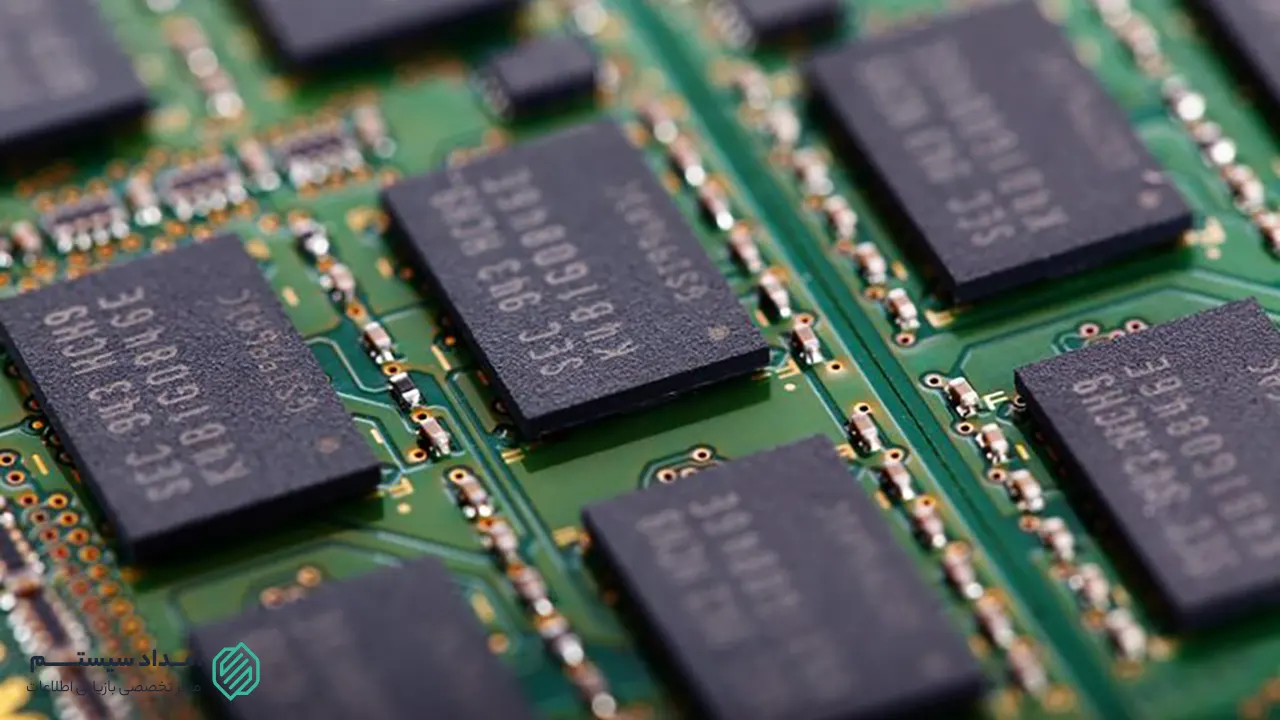
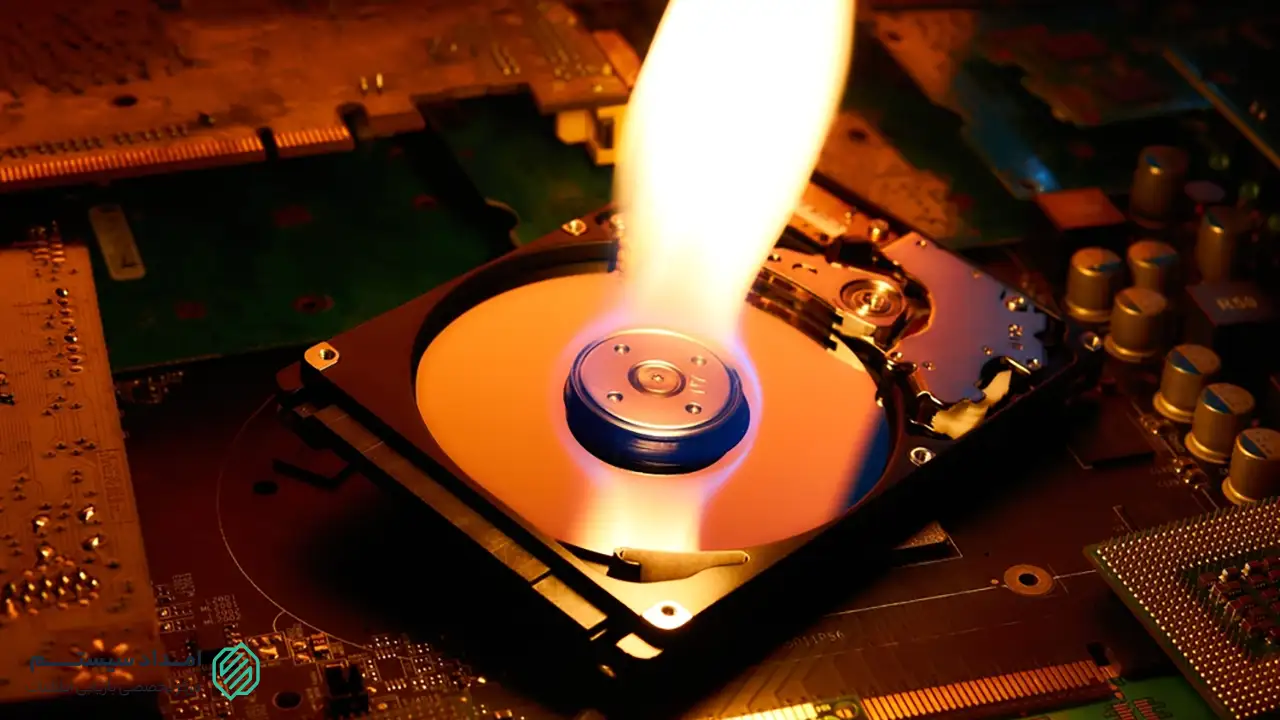
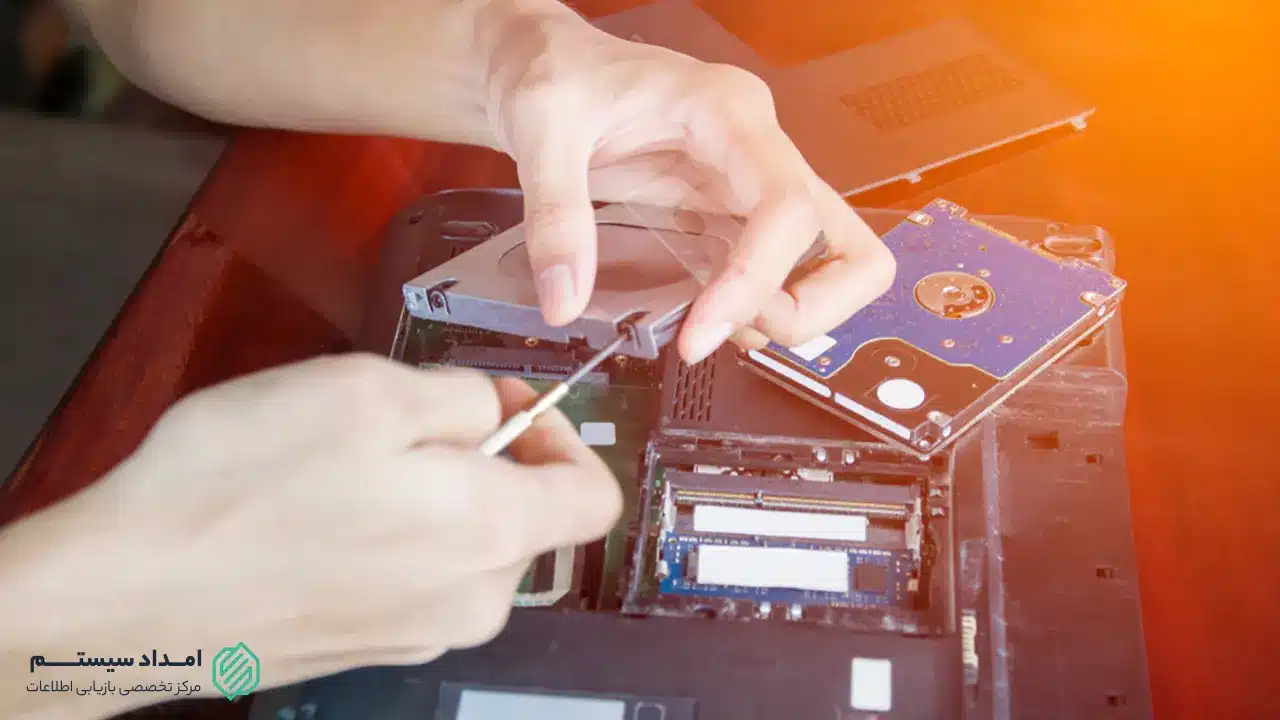
سوختن رم گوشی و آسیبدیدگی یکی از اتفاقات ناخوشایندی است که میتواند برای حافظه خارجی تلفن همراه رخ دهد. اگر اطلاعات موجود در آن برای شما کم اهمیت باشند، ممکن است آن را به سادگی کنار بگذارید و به فکر خرید کارت حافظه جدید باشید. اما اگر محتوای آن برای شما حائز اهمیت باشد، قطعا به دنبال دلایل، نشانه های سوختگی رم گوشی و نحوه پیشگیری از آن خواهید بود تا بتوانید از اطلاعاتتان به خوبی مراقبت کنید و در صورت بروز این حادثه مجددا به آنها دسترسی بیابید.
علت سوختن مموری گوشی
برای جلوگیری از آسیب به رم گوشی باید از عواملی که باعث ایجاد این مشکلاند آشنا شوید. رم و مموری کارت از پرطرفدارترین حافظههای کوچک و قابل حمل هستند که اطلاعات زیادی را توسط آنها نگهداری میکنیم. به همین دلیل شناسایی علت سوختن رم گوشی و راههای پیشگیری از آن میتواند فوقالعاده مفید باشد.
1. استفاده نامناسب
استفاده نامناسب از رایجترین دلایل بروز سوختگی رم یا هارد گوشی است. تغییرات ولتاژ یکی از دلایلی است که میتواند باعث خرابی مموری گوشی شود. برای جلوگیری از این اتفاق، هنگام خروج رم از گوشی یک فعالیت ساده نرمافزاری انجام دهید. با گزینه Unmount رم از بروز برخی مشکلات نرم افزاری و سختافزاری جلوگیری خواهید کرد.
مشکل نرم افزاری شانس شما را در تعمیر و دستیابی مجدد به حافظه را بیشتر میکند. با فرمت رم این مشکل رفع میشود. با فرمت رم اطلاعات شما پاک خواهد شد. ریسک ریکاوری رم برای بازگشت اطلاعات بالا میرود. اگر مشکل سخت افزاری باشد تقریبا امکان تعمیر ندارد.
عادت های غلط مثل: شارژ طولانی تلفن همراه و استفاده از کابل شارژ غیر استاندارد، باعث خرابی کارت حافظه شما شود. برای پیشگیری از این مورد همیشه از کابل و شارژر استاندارد متناسب با گوشی خودتان استفاده کنید.
2. مشکلات سخت افزاری
خیس شدن، ضربه سنگین، خمیدگی و وارد شدن ناگهانی فشار زیاد باعث تغییر شکل ظاهری و به باعث مشکل سختافزاری در کارت حافظه گوشی میشود. حدود ۹۹ درصد از مواقعی که این مشکلات مرتبط با خرابی هارد رخ میدهند، امکان تعمیر حافظه وجود ندارد و باید با کارت حافظه و اطلاعات موجود در آن برای همیشه خداحافظی کنید.
برای جلوگیری از بروز مشکلات سختافزاری گوشی خود را در معرض آسیبهای احتمالی قرار ندهید. در این صورت علاوه بر رم، سایر قسمتهای تلفن همراه شما در امان هستند. استفاده از یک گارد استاندارد برای جلوگیری از بروز این حوادث به شما کمک میکند.
علائم سوختن رم گوشی چیست؟ 1
3. مشکلات نرم افزاری
ویروس یکی از اساسیترین مشکلات نرمافزاری است. ویروس اغلب باعث ایجاد پیغام فرمت کردن است. برای جلوگیری از ورود ویروس برای نصب برنامه از سایتهای معتبر اقدام کنید. از اتصال حافظه خارجی غیرمطمئن اجتناب کنید. از اتصال به کامپیوتر یا هر سیستم از پاکسازی و فعالیت آنتی ویروس مطمئن شوید.
نشانه های خرابی رم گوشی
علائم سوختن رم گوشی نسبتا زیاد هستند. با مشاهده هریک از آنها میتوان دریافت که خرابی و پاک شدن اطلاعات مموری کارت گوشی بهطورکامل اتفاق افتاده است یا ممکن است که این اتفاق رخ دهد. ۴ مورد وجود دارند که با مشاهده آنها میتوان وقوع این اتفاق را تشخیص داد.
هنگامی که کارت حافظه را وارد دستگاه میکنید، میتوانید آن را مشاهده کنید اما دسترسی فرمت کردن آن برای شما وجود ندارد؛
حافظه روی گوشی نمایش نمیدهد، اما با انتقال آن به یک سیستم دیگر میتوان به اطلاعات موجود در آن دسترسی پیدا کرد؛
هنگامیکه رم را وارد گوشی میکنید، هیچ اتفاقی رخ نمیدهد. نه حافظه توسط گوشی شناسایی میشود و نه امکان دسترسی به اطلاعات آن وجود دارد؛
این امکان وجود دارد که حافظه توسط دستگاه تلفن همراه شناسایی شود اما هنگام بالا آمدن اطلاعات و دسترسی به آنها دچار مشکل شوید.
باتوجه به شدت بروز مشکل میتوان برای تعمیر آن اقدام کنید، یا برای همیشه آن را کنار بگذارید. البته اگر اطلاعات موجود در آن برای شما مهم هستند. حتما پس از مشاهده هشدارها و علائم خرابی رم گوشی، به یک فرد ماهر و باتجربه مراجعه کنید تا در صورت امکان، آن را تعمیر و به شما تحویل دهد.
علائم سوختن رم گوشی چیست؟ 2
نیم سوز شدن رم گوشی
نیم سوز شدن رم گوشی با سوختگی آن تفاوت زیادی دارد. حافظه نیمسوز روی هر دستگاهی اجرا نمیشود. یعنی تنها قابلیت اجرا روی برخی از سیستمها را دارد. شاید روی برخی دیگر از سیستمها اطلاعات آن نمایش نمیدهد. این مورد را میتوان یکی از رایجترین علائم نیم سوز شدن رم گوشی دانست.
تعمیرپذیری یا عدم امکان تعمیر رم گوشی با توجه به میزان آسیب آن متغییر است.اصطلاح نیمسوز یعنی هنوز بخشی از اطلاعات رم قابل بازگستاست. حتی ممکن است این مشکل، خود را به صورت عدم نمایش روی برخی سیستمها نشان دهد.
آسیبهای فیزیکی و لاجیکالی در کارت حافظه را اصطلاحا نیمسوز میگویند. برای جلوگیری از بروز این اتفاق، تمامی کارهایی که به عنوان مراقبت سختافزاری و فیزیکی از تلفن همراه گفتیم را انجام دهید، اما در صورت وقوع آنها همچنان احتمال کمی برای تعمیر وجود دارد که حتما باید توسط فرد باتجربه و آموزش دیده انجام شود. احتمال تعمیر رم نیمسوز بیشتر از رم خراب است.
سخن پایانی
خرابی رم گوشی در صورتی که مجددا به اطلاعات موجود در آن نیاز داشته باشید اندکی برای شما دردسرساز خواهد بود. در خوشبینانهترین حالت شما به تعمیرکار مراجعه میکنید و آن فرد با دریافت مبلغی به سختی رم شما را تعمیر میکند. به همین دلیل توصیه میکنیم باتوجه به علت و راههای پیشگیری از خرابی و آسیبدیدگی کارت حافظه گوشی از آن مراقبت کنید. در نهایت احتمال این که پس از نیمسوز شدن یا عدم شناسایی حافظه جانبی گوشی مجبور به خرید مموری کارت جدید شوید بسیار زیاد است.
سوالات متداول
گوشی ام قفل شده و رمزش نمی دونم! چکار کنم؟
باز کردن قفل گوشی اندروید و آیفون به صورت کاملا تخصصی با پیشرفته ترین و به روز ترین تجهیزات و نرم افزارها در مرکز امداد سیستم انجام می شود. به صفحه باز کردن قفل موبایل بروید و اطلاعات خود را ثبت کنید تا کارشناسان ما با شما تماس بگیرند.
نگران بازیابی مخاطبین که در بخش های مختلف موبایل شما حذف شده اند نباشید. چرا که حدود یک ماه پس از حذف آن ها می توانید با روش های مختلفی آن ها را بازیابی کنید. ساده ترین راه این است که بدون نصب نرمافزار و برنامه اضافی، از طریق برنامه مخاطبین که به طور خودکار روی گوشی شما نصب است؛ این کار را انجام دهید.
آشنایی با پشتیبان گیری، ذخیره در فضای سیم کارت، استفاده از فضای ابری و مواردی از این قبیل می تواند به شما در دسترسی مجدد به شماره تلفن ها کمک کند. یکی از دلایل حذف مخاطبین و اطلاعات گوشی، اقدام به باز کردن قفل گوشی آن هم خودسرانه و غیرکارشناسانه است. اگر اطلاعات حیاتی و مهم بر روی سیم کارت و موبایل خود دارید؛ توصیه می کنیم به هیچ عنوان شخصا اقدام به باز کردن قفل موبایل خود نکنید و برای این کار به مراکز تخصصی از جمله امداد سیستم مراجعه کنید.
بازیابی مخاطبین حذف شده از سیم کارت و دستگاه
این امکان وجود دارد که مخاطبین حذف نشده باشند؛ بلکه از سیم کارت به دستگاه یا از دستگاه به سیم کارت انتقال پیدا کرده باشند. در صورت پاک شدن نیز برای مدت زمانی در سطل زباله باقی می مانند.
متاسفانه امکان بازیابی مخاطبین از سیم کارت کار آسانی نیست. دستگاه درصورتی که بکاپ یا پشتیبان گیری انجام نداده باشید؛ وجود ندارد.
سیم کارت دارای محدودیت ذخیره سازی مخاطبین است. به همین دلیل نمی توان شماره تماس زیادی روی آن نگه داری کرد.
اگر تعدادی از مخاطبین ذخیره شده در این قسمت توسط شما یا توسط سیستم حذف شوند؛ میتوانید آن ها را بازیابی کنید. اما نیاز به برنامه بازیابی مخاطبین دارید تا با کمترین ریسک مجددا این اطلاعات را در اختیار شما قرار دهد.
Google contacts بهطور پیشفرض روی تلفن های همراه با سیستم عامل های متفاوت نصب است.
برای بازیابی مخاطبین دستگاه یا سیم کارت می توانید از قسمت تنظیمات به بخش گوگل بروید و مخاطبین ذخیره شده در گوگل را بازیابی کنید.
iCloud و Samsung cloud نیز از جمله بخش های موجود در سیستم iOS و android هستند که می توانید برای بازیابی مخاطبین از آن ها استفاده کنید.
برای این کار وارد حسابی که از پیش روی گوشی خود ایجاد کرده اید شوید
حالا به قسمت accounts and and backup بروید.
در قسمت backup data می توانید این گزینه را برای بازیابی مخاطبین فعال کنید.
در این صورت هر زمانی که مایل باشید می توانید از طریق این قسمت به شماره تلفن های موجود در دستگاه تان دسترسی پیدا کنید.
به قسمت دفترچه تلفن بروید و شماره تلفنی که به دنبال آن بودید را جستجو کنید.
اگر از پیش این کار را انجام دادید اکنون مخاطب شما در دسترس است.
بهترین برنامه بازیابی مخاطبین حذف شده
یکی از راه های ریکاوری مخاطبین حذف شده از گوشی این است که از برنامه ها و نرمافزارهایی که برای بازیابی مخاطبین طراحی و ساخته شده اند استفاده کنید.
اما چگونه می توان بهترین برنامه برای انجام این کار را پیدا کرد؟
نرمافزاری که دارای ویژگی هایی مانند:
قدرت اسکن بالا
بازگرداندن تماس ها و تاریخچه آن ها
عدم آسیب رسانی به سایر فایل ها
پشتیبانی از سیستم عامل های مختلف
نحوه استفاده ساده
دسترسی آسان
باشد؛ را می توان به عنوان بهترین برنامه برای بازیابی مخاطبین در نظر گرفت.
برنامه FoneLab Android Data Recovery برای بازیابی مخاطبین در سیستم اندروید فوق العاده عمل می کند. تنها کافی است که آن را دانلود و سپس روی لپتاپ یا کامپیوتر و تلفن همراه خود نصب کنید.
در این صورت می توانید مجددا به مخاطبین گوشی خود دسترسی پیدا کنید.
برای این کار مراحل زیر را دنبال کنید:
ابتدا به قسمت Android Data Recovery بروید.
برای اتصال گوشی از طریق وای فای به کامپیوتر گزینه Wireless Connection را فعال کنید.
به مدت چند ثانیه موس را روی Hover to learn how to install it بگذارید.
حالا با یک QR و اسکن آن توسط گوشی، سیستم و گوشی به یکدیگر متصل می شوند.
اکنون گزینه بازیابی مخاطبین را فعال کنید تا فرایند استخراج انجام شود.
عملکرد این برنامه بسیار سریع و راحت است. به همین دلیل برای دسترسی به مخاطبین پاک شده خودتان در منزل می توانید از این طریق اقدام کنید.
اما تنها دشواری که برای این برنامه وجود دارد این است که پس از یک بار استفاده از آن باید مبلغی را بپردازید که بتوانید برای دفعات بعد نیز از آن استفاده کنید.
برای ریکاوری مخاطب از کارت حافظه نیز می توانید از برنامههایی که برای ریکاوری اطلاعات کارت حافظه طراحی و تولید شده اند استفاده کنید.
بازیابی مخاطبین حذف شده 3
بازیابی مخاطبین پنهان شده
اگر به دنبال شماره ای در تلفن همراه خود هستید و آن را پیدا نمی کنید، ممکن است که آن شماره مخفی شده باشد. به همین دلیل باید گزینه دسترسی به تمامی مخاطبین سیم کارت، تلفن همراه و مخفی را فعال کنید. برای این کار:
در قسمت بالای صفحه مخاطبین با عنوان بیشتر یا more را انتخاب کنید.
پس از آن به قسمت تنظیمات یا Setting بروید.
در بخش display گزینه contacts to display را انتخاب کنید.
گزینه All contacts یا همه مخاطبین را بزنید.
بدون توجه به دلایل مختلفی که باعث پنهان شدن مخاطبین می شوند؛ می توانید با طی این مراحل اجازه دسترسی به تمام مخاطبین موجود در تلفن همراه خود را صادر کنید تا لیست مخاطبین به صورت کامل نمایش داده شود.
اما راه دیگر برای بازیابی مخاطبین پنهان شده مراجعه به پوشه امن یا Secure Folder است که در صورت عدم نتیجه گیری از این روش می توانید از آن استفاده کنید.
به بخش Secure Folder بروید و مراحل احراز هویت خود را انجام دهید تا امکان دسترسی به موارد پنهان شده در دفترچه تلفن به شما داده شود.
بازیابی مخاطبین سیم کارت گم شده در گوشی و تلگرام
مخاطبین در تلگرام معمولا در فضای ابری حساب کاربری شما ذخیره میشود.
اگر دچار مشکل شدید می توانید آن ها را یکی یکی به مخاطبین تان اضافه کنید. مخاطبان تلفن عموما در حافظه داخلی، کارت حافظه و حساب ایمیل ذخیره می شود.
حساب کاربری محل خوبی برای ذخیره مخاطبین است. مثلا اکانت گوگل یا سامسونگ برای افرادی که گوشی سامسونگ دارند.
بازیابی مخاطبین از گوگل و جیمیل
تلفن های هوشمند دارای سیستم اندروید که اخیرا تولید شده اند قابلیتی دارند که بهطور خودکار مخاطبین شما را به اکانت جیمیل (Gmail) متصل کنند.
این ویژگی هنگامی برای شما کاربرد دارد که مخاطب یا مخاطبین شما از روی تلفن همراهتان پاک شده اند و اکنون نیاز دارید که مجددا به آن ها دسترسی پیدا کنید.
روش گوگل و جیمیل برای ریکاوری مخاطب در گوشی جدید نیز کاربرد دارد.
برای این کار باید:
ابتدا از طریق کامپیوتر به حساب جیمیل راه اندازی شده روی تلفن همراه خود متصل شوید.
حالا روی Gmail کلیک کنید و گزینه contact را انتخاب کنید.
از این طریق می توانید به تمامی مخاطبینی که در گوشی شما قرار دارند؛ دسترسی پیدا کنید.
حالا باید مخاطبین را بررسی کنید.
در صورتی که از وجود آن ها اطمینان حاصل کردید؛ می توانید باقی مراحل را انجام دهید.
روی گزینه More در قسمت بالای صفحه کلیک کنید.
گزینه Restore contacts را انتخاب کنید.
حالا باید یک دوره یا بازه زمانی برای بازیابی اشخاص انتخاب کنید.
سپس روی گزینه Restore کلیک کنید.
پس از آن یک پیام موفقیت آمیز به شما نمایش می دهد.
حالا باید برای بازیابی مخاطبین در تلفن همراهتان، آن ها را از کامپیوتر به موبایل انتقال دهید.
برای این کار نیاز است به قسمت تنظیمات، بخش personal و سپس account بروید.
گزینه گوگل را انتخاب کنید.
پس از آن به قسمت More بروید.
در آخرین مرحله اگر Sync all را انتخاب کنید؛ فرایند بازیابی شماره های پاک شده در تلفن همراهتان به طور کامل انجام می شود.
بازیابی مخاطبین از طریق گوگل اندکی ساده تر به نظر می رسد. اگر گوشی شما دارای سیستم اندروید است می توانید از این روش به سادگی استفاده کنید.
به ترتیب به قسمت های تنظیمات، accounts، google، setup and restore و در نهایت به قسمت restore contacts بروید. با کلیک روی restore مخاطبین از طریق گوگل بازیابی می شوند و در تلفن همراه شما قرار می گیرند.
ریکاوری مخاطبین روبیکا واتساپ، تلگرام و ایتا
بازیابی مخاطبین ایتا و روبیکا نسبتا ساده تر است؛ زیرا هنگامی که مخاطبی از دفترچه تلفن گوشی شما حذف شده همچنان در تلگرام، ایتا و روبیکا باقی می مانند.
می توانید برای دستیابی به مخاطبینی که از این قسمت ها حذف شده اند، برنامه موردنظر را یک بار حذف و مجددا نصب کنید.
هنگام نصب مجدد فراموش نکنید که اجازه دسترسی به مخاطبین را صادر کنید.
در این صورت به راحتی می توانید به اکانت های مرتبط با شماره تلفن های موجود در دستگاهتان دسترسی پیدا کنید.
با توجه به این که امکان افزودن و حذف کردن مخاطب از طریق روبیکا و ایتا وجود دارد؛ اگر از حساب کاربری خود مخاطبی را حذف کنید می توانید با همگام سازی مخاطبین مجددا به آن دسترسی پیدا کنید.
امکان بازیابی مخاطبین حذف شده تلگرام بدون داشتن شماره در این پیام رسان نیز از این طریق امکانپذیر است.
اما اگر شماره مربوط به آن حساب در لیست مخاطبین شما موجود نباشد؛ دسترسی به آن به سادگی امکان پذیر نیست و باید برخی مراحل پیچیده تر توسط افراد ماهر انجام شود.
برای واتساپ این قابلیت امکان پذیر نیست؛ زیرا مخاطبین موجود در واتساپ رابطه مستقیمی با مخاطبین موجود در دفترچه تلفن شما دارند.
یعنی امکان افزودن مخاطب به طور مستقیم به واتساپ وجود ندارد. ابتدا باید شماره را در دفترچه تلفن وارد کنید تا اکانت آن در واتساپ نمایش داده شود.
پس بهتر است به فکر ریکاوری شماره های حذف شده در تلفن همراه خود باشید تا اکانت ها و شماره های واتساپ نیز بازگردند.
بازیابی مخاطبین بعد از ریست فکتوری
بهتر است پیش از ریست کردن تلفن همراه خود یک پشتیبان کامل از اطلاعات موجود در تلفن همراه، از جمله مخاطبین تهیه کنید.
در این صورت پس از ریست فکتوری می توانید به راحتی با وارد شدن به حسابی که اطلاعات را روی آن ذخیره کرده اید مجددا به مخاطبین دسترسی پیدا کنید.
پشتیبان گیری برای بازیابی مخاطبین پس از ریستکردن از طریق iCloud و Google cloud امکان پذیر است.
با توجه به سیستم عامل تلفن همراه خود، باید از یکی از این دو مورد استفاده کنید. با وارد شدن به بخش مربوط می توانید عمل پشتیبان گیری را به سادگی انجام دهید و پس از آن برای ریست فکتوری اقدام کنید.
فضای ذخیره سازی ابری نیز یکی از روش های مشابه iCloud و Google cloud است که با پشتیبان گیری و انتخاب فضای ذخیره سازی می توانید پس از ریست کردن، از طریق آن برای بازیابی مخاطبین اقدام کنید.
بازیابی مخاطبین با اپل ایدی و iCloud مربوط به گوشی های دارای سیستم iOS و برند آیفون است.
به همین دلیل این امکان وجود دارد که بازیابی مخاطبین با آن تفاوت هایی با تلفن های دارای سیستم اندروید موجود در بازار داشته باشد.
اما روش کلی و کارایی تمامی آن ها یکسان است.
سخن پایانی
پاک شدن مخاطبین به دلایل گوناگونی ممکن است رخ دهد. معمولا می توان بازیابی مخاطبین را به راحتی انجام داد. اگر از روش های گفته شده برای هر برنامه نتیجه ای دریافت نکردید می توانید به راحتی از طریق نرمافزارهای طراحی شده برای این کار اقدام به بازیابی کنید.
در موارد پیچیده تر می توانید از پشتیبان های آنلاین یا مراکز معتبر کمک بگیرید که با دریافت هزینه ای نه چندان زیاد مشکل شما را رفع می کنند.
توصیه مهم: قبل از اقدام به نصب هر گونه نرم افزاری که در مقاله آموزشی عنوان می شود؛ شخصا تحقیقات لازم و موردنیاز خود را انجام دهید. شرکت ها هر چند وقت یک بار برای محصولات خود نسخه های آپدیت شده می دهند و تنظیمات آنها تغییر می کند. ممکن است بر روی گوشی موبایل شما پاسخ ندهد و گاها دچار باگ و مساله شوید. تیم محتوایی امداد سیستم در این گونه مسائل هیچ گونه مسئولیتی ندارد.
سوالات متداول
چگونه مخاطبین تلگرام را بازیابی کنیم؟
بازیابی مخاطبین تلگرام در صورتی که شماره همچنان در دفترچه تلفن شما وجود داشته باشد از طریق همگام سازی مجدد مخاطبین انجام می شود.
چگونه مخاطبین پاک شده در آیکلود را بازیابی کنیم؟
با واردشدن مجدد به حسابی که مخاطبین را روی آن ذخیره کرده اید و از آن ها پشتیبان گرفته اید می توانید این بازیابی را انجام دهید.
چگونه مخاطبین سیم کارت را بازیابی کنیم؟
با استفاده از برنامه، پشتیبان گیری و google contacts می توان مخاطبین سیم کارت را بازیابی کرد.
چگونه مخاطبین واتساپ را بازیابی کنیم؟
برای دسترسی مجدد به مخاطبین واتساپ باید به فکر بازیابی مخاطبین تلفن همراه خود باشید. تنها در این صورت امکان دسترسی مجدد به مخاطبین واتساپ را خواهید داشت.
این که تست سلامت هارد چگونه انجام میشود بسیار مهم است. زیرا برای عیب یابی و حفظ سلامت دستگاه در طولانی مدت باید راه های مختلف و نحوه انجام آن ها آشنا باشیم. البته ممکن است شما لپ تاپ، گوشی یا کامپیوتری را تازه خریداری کرده باشید و به همین دلیل بخواهید هارد آن را برای اطلاع از سلامتی تست کنید. آشنایی با روشهای مختلف تست سلامت انواع هارد میتواند به شما در حفظ اطلاعاتتان به شما کمک کند.
تست سلامت هارد کامپیوتر
از آنجا که سلامت هارد اهمیت زیادی دارد بهتر است با مشاهده هرگونه نشانهای از خرابی، سریعا آن را تست کنید.
در این صورت میتوانید به سرعت از خرابی آن آگاه شوید و برای اصلاح آن اقدام کنید. در نتیجه خیالتان از بابت سلامت آن آسوده میشود.
Windows CHKDSK Tool قابلیتی است که بهطور پیشفرض روی تمامی کامپیوترهای دارای سیستم ویندوز اجرا می شود.
این ویژگی می تواند بدسکتورها و مشکلات هارد را از طریق اسکن حافظه تشخیص دهد. علاوه بر شناسایی و تشخیص این قابلیت را دارد که در زمینه رفع آن ها نیز اقداماتی انجام دهد.
در صورتی که مشکل اندکی پیشرفته و پیچیده باشد با نمایش اخطار شما را از وجود این مشکل و عدم توانایی دستگاه در رفع آن مطلع می کند.
وارد قسمت my computer شوید.
روی یکی از درایوهای موجود در این قسمت کلیک راست کنید.
گزینه properties را بیابید و آن را برگزینید.
در قسمت ابزارها (tools) روی گزینه بررسی (check) کلیک کنید.
از میان گزینهها اسکن درایو (scan drive) را انتخاب کنید. (همانند تصویر زیر)
آموزش راه های تست سلامت هارد 4
حالا باید برای بررسی و اتمام مراحل صبر کنید. پس از طی این مراحل پنجرهای نمایش داده می شود.
درصورتی که مشکلی در هارد وجود داشته باشد در قالب فایل لیست به صورت گزارش نمایش داده می شود. اگر پس از انجام تست سلامت هارد، این قطعه کاملا سالم باشد هیچ گونه اروری مشاهده نخواهید کرد.
تست سلامت هارد اکسترنال
برای بررسی سلامت هارد اکسترنال می توانید از راه های مختلفی این تست را انجام دهید. با توجه به مشکل بهوجود آمده، توانمندی ها و میزان مهارت خودتان یکی از این راه ها را برای شناسایی و رفع مشکل هارد انتخاب کنید.
1. بررسی فیزیکی هارد
شنیدن صداهایی نظیر ساییده شدن و تق تق کردن نشان می دهد که هارد شما دچار آسیب فیزیکی شده است و باید آن را از نظر سلامت فیزیکی تست کنید.
ممکن است بازوی آکتواتور با شدت زیادی روی پلاتر ساییده شود. این امر باعث آسیب فیزیکی هارد و شنیده شدن صداهای غیرطبیعی می شود.
صدای هارد گاهی پیوسته و گاهی موقت به گوش می رسد. این مورد با توجه به میزان آسیب دیدگی هارد تغییر می کند.
بهترین کاری که در این شرایط می توانید انجام دهید کلون کردن درایو است. پس از آن یک نسخه پشتیبان یا (backup) از اطلاعات موجود در هارد تهیه کنید.
2. تست خواندن و نوشتن هارد
پایین بودن سرعت خواندن/نوشتن در کامپیوتر نشان دهنده آسیب دیدگی نرم افزاری یا سخت افزاری هارد است.
حد معینی برای سرعت خواندن و نوشتن هارد در نظر گرفته اند. ابزار CrystalDiskMark موجود در کامپیوتر به شناسایی سرعت و مقایسه آن با اندازه استاندارد آن کمک می کند.
3. تست هارد از طریق بوت
می توانید تست سلامت هارد را از طریق BIOS انجام دهید. این قابلیت در سیستم شما وجود دارد. البته این قابلیت به مادربردهای جدید افزوده شده است.
به همین دلیل در سیستم های قدیمی که دارای مادربرد جدید نیستند این قابلیت وجود ندارد.
برای این کار لازم است کامپیوتر خود را Restart کنید و با فشردن دکمه F12، وارد BIOS شوید.
به منوی Boot بروید و به دنبال گزینه HDD بگردید.
اگر HDD را در این بخش مشاهده کردید و هارد شما هم بوت می شود و می توانید آن را در قسمت My Computer دستگاه خود مشاهده کنید، مشکلی در هارد شما وجود ندارد.
در غیر این صورت، باید از بخش Diagnostics به دنبال رفع این ایراد باشید.
اولین راه برای تست سلامت سلامت هارد گوشی، بررسی آن از نظر ظاهری و توسط چشم است.
با آشنایی با نشانه های ظاهری خرابی هارد دیسک شما می توانید به راحتی این کار را انجام دهید.
در این روش شما باید اتاق هارد دیسک را بررسی کنید تا دچار قوس و خم نشده باشد.
گوشه ها و لبه های هارد را با دقت بررسی کنید تا هرگونه آثار فرورفتگی، خراش و آسیب دیدگی را روی آن بیابید. به طورکلی تمامی مواردی که نشان دهنده برخورد جسمی سخت به این قطعه است را بررسی کنید.
لیبل اصلی، پیچ ها و گل پیچ ها را بررسی کنید. درصورتی که برچسب برخی از درپوش ها وجود نداشته باشد یا دچار پارگی شده باشند نشان دهنده آسیب دیدگی هارد است. حتی این امکان وجود دارد که پیچ ها باز شده باشند و این قطعه به صورت دست دوم یا تعمیر شده در اختیار شما قرار گرفته باشد.
یک راه دیگر برای تست سلامت هارد این است که آن را به آرامی و در تمامی جهات بچرخانید و تکان دهید. صدای هرگونه جسم آزاد و به گوش رسیدن هرگونه صدای غیرطبیعی نشان از آسیب دیدگی هارد دارد.
در هر یک از این حالت ها از هرگونه فعالیت هارد جلوگیری کنید و سریعا اطلاعاتتان را به یک حافظه دیگر انتقال دهید. زیرا ممکن است در صورت هرگونه فعالیت طبیعی این قطعه دچار سوختگی شود و شما دیگر امکان دسترسی به اطلاعاتتان را نخواهید داشت.
آموزش راه های تست سلامت هارد 5
تست سلامت هارد لپ تاپ
روش هایی که برای تست سلامت هارد لپ تاپ بیان می شود اندکی متفاوت است. انجام آن ها دارای دشواری نیست و شما به راحتی می توانید خودتان یک یا چند مورد از آن ها را برای بررسی وضعیت سلامت هارد لپتاپ انجام دهید.
در اولین و ساده ترین روش شما باید دستگاه را فرمت کنید تا اطلاعات زیادی در آن وجود نداشته باشد و حافظه زیادی از دستگاه را اشغال نکند؛ زیرا این موارد باعث کندی کارکرد سیستم می شوند. پس از فرمت کردن، ویندوز را روی سیستم نصب کنید. نصب شدن ویندوز بدون بروز خطا می تواند نشان دهنده سلامت هارد باشد.
چقدر طول می کشد تا سیستم لود شود یا اصطلاحا بالا بیاید؟ باتوجه به مدت زمان لود شدن سیستم می توان دریافت که میزان سلامت و آسیب دیدگی هارد چقدر است. مثلا برای هارد SSD حدودا ۱۰ ثانیه زمان نیاز می برد. اما برای ویندوز ۸ این زمان می تواند به مدت ۲۰ ثانیه هم طول بکشد.
از طریق Device Manger اقدام کنید. از زیر صفحه های computer management وdisk management می توانید تست سلامت هارد را انجام دهید. اسکن سخت افزارها، نرم افزارها و هارد توسط این ۲ بخش انجام می شود.
عیب یابی و بررسی وضعیت سلامت هارد به طور تخصصی توسط افرادی انجام می شود که در این زمینه تجربه و مهارت لازم را دارند. به همین دلیل اگر مشکل جدی در هارد لپتاپ خود احساس می کنید یا می خواهید لپ تاپ دست دوم تهیه کنید بهتر است آن را به افراد متخصص و مراکز معتبر نشان دهید.
تست سلامت هارد یا حافظه SSD را می توان از راه های مختلفی انجام داد. ابتدا از راه های ساده که بدون نصب برنامه و از طریق ابزارها امکان پذیر است شروع می کنیم و بعد از آن نحوه بررسی وضعیت هارد از طریق بهترین نرم افزار را بررسی می کنیم.
می توانید از طریق قابلیت Storage Health Monitoring اقدام کنید.
تمامی اطلاعات لازم در رابطه با هارد SSD و وضعیت سلامت آن از طریق این قابلیت در اختیار شما قرار می گیرد.
شما می توانید از طریق این قابلیت خبردار شوید که چه زمانی باید به فکر تهیه هارد جدید باشید. در نظر داشته باشید که این قابلیت در ویندوز 10 قابل دسترسی است.
بهترین نرم افزار تست سلامت هارد SSD، نرمافزار crystal disk mark است.
شما می توانید این نرم افزار را به سادگی دانلود و روی سیستم اجرا کنید.
در میان گزینه ها helth astatus را انتخاب کنید تا نتیجه تست سلامت هارد برای شما نمایش داده شود.
از برنامه hard disk sentinel نیز برای بررسی وضعیت حافظه در سیستم ویندوز، داس و لینوکس استفاده می شود. باید نرم افزارهای طراحی شده را امتحان کنید تا متوجه شوید کدام یک از آن ها با سیستم شما سازگاری دارد و می تواند وظیفه خود را به درستی انجام دهد.
برنامه دیگری که برای تست هارد SSD بهکار می رود as ssd benchmark است.
کارکرد آن شباهت هایی به برنامه crystal disk mark دارد. طراحی و اجرای این برنامه به صورتی است که شما می توانید از طریق فلش آن را به سیستم های دیگر منتقل کرده و از آن استفاده کنید.
تست سلامت هارد دیسک
۴ راه برای تست سلامت هارد دیسک و محافظت از آن پیش از آسیبدیدگی وجود دارد. یکی از این راه ها استفاده از نرم افزار تست سلامت هارد دیسک است و ۳ راه دیگر را بدون نصب و استفاده از نرم افزار انجام می شوند. یعنی قابلیت هایی روی سیستم وجود دارد که با استفاده از آن ها می توان سالم بودن این قطعه را آزمایش کرد.
1. یکپارچه سازی (Defragmentation)
تکه تکه شدن اطلاعات یا data fragmentation که در هارد دیسک به وجود می آید باعث می شود تا حدود زیادی سرعت خواندن و نوشتن اطلاعات در سیستم پایین بیاید.
با به وجود آمدن این مشکل فشار زیادی روی هارد دیسک وارد می شود که چرخش بیشتر این قطعه را به دنبال دارد.
ابتدا روی درایو کلیک کنید. سپس گزینه properties را برگزینید.
سربرگ ابزارها یا tools را انتخاب کنید.
به بخش Optimize and defragment the drive بروید. روی گزینه optimize کلیک کنید.
مجددا درایو مدنظرتان را انتخاب کنید و روی گزینه optimize کلیک کنید.
آموزش راه های تست سلامت هارد 6
بهینه سازی یا یکپارچه سازی درایو انتخاب شده از این طریق انجام می شود. اگر قصد دارید عمل بهینه سازی و تست سلامت هارد درایو را روی بقیه موارد نیز اعمال کنید از کلید ctrl کمک بگیرید. در این صورت می توانید تمامی موارد را به صورت یکجا بهینه کنید.
2. استفاده از CHKDSK
خطاهای درایو و بدسکتورها توسط این بخش تشخیص داده می شوند. علت اصلی ایجاد این مشکلات نوسانات برق است.
برای حل این مشکل در سیستم عامل ویندوز ابتدا در صفحه اصلی پنجره cmd که مخفف عبارت Command Prompt است را باز کنید. سپس دستور chkdsk /r /f را وارد کرده و در ادامه آن نام درایو را بنویسید. با فشردن دکمه اینتر تست سلامت هارد انجام می شود.
3. استفاده از نرمافزارها
می توان برخی از نرم افزارهایی که با هدف تست سلامت هارد طراحی شده اند را دانلود و از آن ها استفاده کرد. طرز استفاده از هر یک از آن ها متفاوت است.
پس از دانلود، راهنمای استفاده از آن را نیز مطالعه کنید. برخی از آن ها باعث جلوگیری از افزایش دمای هارد و انجام تست سلامت آن می شوند. به همین دلیل سعی کنید برنامه ای را با بهترین امکانات در این زمینه دانلود و استفاده کنید.
تست سلامت هارد اینترنال و هارد اکسترنال
نحوه تست سلامت هارد اکسترنال و هارد اینترنال به دو صورت انجام می شود. انجام برخی از آن ها از طریق محیط ویندوز امکانپذیر است. اما در برخی دیگر این امکان وجود دارد که شما مجبور به نصب برخی نرم افزارها شوید.
ابتدا تست سلامت هارد از طریق Defrag را امتحان کنید. Defrag از ابزارهای پرکاربرد در سیستم عامل ویندوز است. شما برای استفاده از آن ابتدا باید عبارت disk defrag را در قسمت جستجوی صفحه اصلی بنویسید. به قسمت Defragment and Optimize Drives بروید. با کلیک روی گزینه Optimize فرایند بررسی سلامت درایو مدنظرتان شروع می شود.
دومین روش بررسی سلامت هارد استفاده از ابزار WMIC است. کلید پنجره (Window) به علاوه کلید R را فشار دهید تا پنجره run نمایش داده شود. حالا عبارت cmd را بنویسید و از میان گزینه ها روی ok کلیک کنید. دوباره WMIC را Command Prompt بنویسید و روی اینتر (Enter) ضربه بزنید. در ادامه Disk drive get status را با فاصله یک خط از عبارت قبل بنویسید. اطلاعاتی که روی صفحه نمایش داده شده اند مربوط به وضعیت سلامت هارد دستگاه هستند.
تعداد زیادی برنامه و نرم افزار وجود دارد که به شما در انجام تست سلامت هارد اکسترنال و هارد اینترنال کمک می کند. در این ابزارها به طور خودکار درایوها شناسایی می شود و تست سلامت آن ها صورت می گیرد.
این برنامه ها معمولا از روش های یکسانی برای انجام این فرایند استفاده می کنند.
نرم افزار تست سلامت هارد
برنامه تست سلامت هارد HD tune pro از جمله برنامه هایی است در این زمینه به خوبی عمل می کند. برای انواع هارد معمولی و SSD می توانید از این نرم افزار استفاده کنید.
تست سرعت هارد، عیب یابی و بررسی وضعیت سلامت این قطعه توسط این نرم افزار تشخیص داده می شود.
از ویژگی های برنامه HD tune pro می توان به موارد نظیر دارابودن تمامی امکانات نسخه معمولی این برنامه، تست سلامت هارد و تمامی حافظه های جانبی متصل به آن، استفاده از خط فرمان ویندوز جهت تشخیص همه درایوهای قابل استفاده، ذخیرهسازی نتایج به صورت عکس، تشخیص دمای هارد برای جلوگیری از آسیب دیدگی های ناشی از آن، نمایش اطلاعات دقیق و نمایش میزان دقیق کارکرد هارد تا کنون برای بهبود تشخیص آسیب می شود.
برنامه دیگری که برای بررسی وضعیت سلامت هارد نرم افزار CrystalDiskInfo است. این برنامه به بررسی وضعیت Smart هارد دیسک می پردازد. به قابلیتی که در قسمت سرویس هارد وجود دارد Smart گفته می شود.
وظیفه این قابلیت چیست؟ از کارکرد درایو گزارش تهیه می کند و پیش از آن که مشکل جدی در هارد شکل بگیرد به کاربر اطلاع می دهد. در این صورت از بروز مشکل جدی در هارد که باعث پاک شدن اطلاعات و دشواری برای شما می شود جلوگیری می کند.
تست سلامت هارد با cmd
برای تست سلامت هارد با cmd می توانید از طریق نرم افزارها و قابلیت های نصب شده روی سیستم استفاده کنید. به همین دلیل نیازی به نصب نرم افزارهای مازاد نخواهید داشت.
برای این که بتوانید وارد وارد پنجره cmd شوید و سلامت هارد را چک کنید نیاز است برخی مراحل را طی کنید.
کلید پنجره (window) به علاوه R را هم زمان فشار دهید. در این صورت پنجره Run نمایش داده می شود.
دستور cmd را در قسمت جستجو (search) وارد کنید و روی دکمه اینتر (enter) ضربه بزنید.
در خط فرمان دستور wmic diskdrive get status را تایپ کنید و برای نتیجه گیری روی اینتر ضربه بزنیدتا تصویر زیر نمایش داده شود.
آموزش راه های تست سلامت هارد 7
مراحل به اتمام رسید.
حالا باید چند دقیقه صبر کنید تا پیام حاوی اطلاعات سلامت هارد نمایش داده شود.
درصورتی که هارد از سلامت کامل برخوردار باشد با عبارت good نمایش داده می شود. در غیر این صورت میزان سلامت حافظه به صورت درصدی قابل مشاهده است.
این امکان وجود دارد که نمایش اطلاعات سیستم ها با یکدیگر متفاوت باشد. مثلا به جای good، فقط گزینه ok نمایش داده شود. در این صورت باید متوجه شوید که منظور از آن، سلامت دستگاه شما است.
سخن پایانی
دانستن راه های بررسی انواع حافظه ازجمله HDD و ssd بسیار ضروری است و در مواقعی مانند تعمیر هارد یا خیر نوع دست دوم آن به شما کمک می کند.
زیرا هر گونه آسیب کوچک می تواند منجر به پاک شدن کامل اطلاعات شما شود. به همین دلیل نیاز است در بازههای زمانی کوتاه بررسی وضعیت سلامت هارد را انجام دهید.
ممکن است نتوانید تمامی یا برخی از راه های تست سلامت هاردهای SSD، اینترنال، اکسترنال، کامپیوتر و گوشی را به صورت شخصی انجام دهید.
در این صورت نیاز است آن را به مراکز تعمیرات تخصصی نشان دهید. مجموعه امدادسیستم سالهاست که در حوزه ریکاوری هارد و انواع حافظه جانبی و تعمیرات هارد فعالیت تخصصی دارد و آماده رفع مشکلات مربوط به انواع حافظه است.
ریکاوری فایل پاک شده امکان پذیر است؟ برای دستیابی مجدد به اسناد پاک شده نیاز است که با راه های ریکاوری فایل تا حدودی آشنا باشید. در این صورت می توانید با انجام چند مرحله ساده، به آسانی فایل هایی را که از دست داده اید و اکنون به آن ها نیاز دارید را بازیابی کنید.
برای دستیابی مجدد به این اسناد به دانستن چه اطلاعاتی نیاز داریم؟
تنها کافی است بدانید فایلی که آن را پاک کرده اید دارای چه فرمتی است؛ سپس بر این اساس قسمت مربوط به بازیابی آن که در متن حاضر به طور کامل و به ساده ترین روش توضیح داده شده است را انجام دهید.
ریکاوری فایل اکسل Excel
برای بازیابی فایل اکسل، بر اساس توانایی و تسلط خود بر کامپیوتر و لپ تاپ می توانید یکی از راهکارهای ارائه شده را برای ریکاوری اسناد پاک شده اکسل را انتخاب کنید.
اگر پیش از آن که عمل ذخیره سازی فایل را انجام دهید آن را ببندید، باید از Recover Unsaved Workbooks استفاده کنید تا مجددا بتوانید به فایل اکسل مورد نظر دسترسی پیدا کنید.
راه حل دیگر مراجعه به قسمت فایل (File) و سپس قسمت Open است.
به قسمت اخیر یا recent بروید.
در انتهای صفحه گزینه Recover Unsaved Workbooks برای شما نمایش داده می شود.
با کلیک روی آن می توانید تمامی فایل های اکسل که آن ها را ذخیره نکرده اید را مشاهده کنید. اگر در این قسمت فایل مورد نظر خود را یافتید، آن را سریعا ذخیره کنید.
می توانید از طریق وان درایو (One drive) نیز به فایل اکسل پاک شده یا ذخیره نشده دسترسی پیدا کنید. اما نیاز است که از پیش گزینه پشتیبان گیری توسط وان درایو را فعال کرده باشید.
اگر این گزینه در سیستم شما فعال نیست، می توانید همین حالا آن را فعال کنید. در این صورت اگر در آینده مجددا با این مشکل رو به رو شوید؛ خواهید توانست سریعا به آن دسترسی پیدا کنید.
برای این کار نیاز است وارد پوشه ای شوید که آن را برای ذخیره سازی انتخاب کرده اید.
پس از کلیک راست روی فایل مورد نظرتان گزینه Version history را انتخاب کنید.
اکنون می توانید با انتخاب گزینه بازیابی یا Restore فایل را در قسمت دلخواهتان ذخیره کنید.
اگر این روش ها را امتحان کردید اما همچنان موفق به دسترسی به فایل موردنظرتان نشدید؛ ممکن است فایل اکسل مورد نظر شما به طور کامل حذف شده باشد.
در این صورت امکان ریکاوری فایل وجود ندارد و تنها می توانید عمل پشتیبان گیری را برای دیگر فایل هایی که احتمال حذف شدن آن ها وجود دارد انجام دهید.
ریکاوری فایل ورد Word
بهتر است برای پیشگیری از حذف فایل های ورد، گزینه Auto save یا همان ذخیره سازی خودکار را در سیستم خود فعال کنید.
در این صورت همیشه فایل های شما به صورت خودکار ذخیره خواهند شد و دیگر نیازی نیست که این کار را به صورت دستی انجام دهید.
اما در صورتی که این گزینه را فعال نکرده اید می توانید برای بازیابی فایل Word پاک شده و ذخیره نشده از روش زیر استفاده کنید.
می توانید بدون استفاده از نرم افزار و برنامه های خارجی به فایل مدنظرتان دسترسی پیدا کنید؛ زیرا مایکروسافت (Micro soft) از ابزارها و ویژگی هایی برخوردار است که برای ریکاوری فایل ورد به شما کمک می کند.
وارد قسمت Recycle Bin یا همان سطل زباله شوید. یکی از ویژگی های فایل حذف شده نظیر نام، نوع یا تاریخ حذف آن را در قسمت سرچ وارد کنید.
با کلیک روی فایل میتوان آن را به آسانی بازیابی کرد.
همین حالا گزینه Auto Drive را در سیستم خود فعال کنید تا در هنگام بروز این مشکل مجبور به استفاده از نرم افزارها و روش های پیچیده نباشید.
در صورت عدم نتیجه گیری از این روش ها می توانید سیستم خود را به یکی از افراد ماهر در این زمینه نشان دهید تا به شما در بازیابی اسناد حذف شده ورد کمک کند.
تعمیر فایل با خدمات ریکاوری هارد متفاوت هستند. بسیاری از مراجعه کنندگان ما این دو را یکی در نظر می گیرند. گاهی اوقات فایل فقط خراب شده است و با تعمیر آن، مشکل تان حل می شود و نیاز به ریکاوری نیست.
ریکاوری فایل RAR
RAR از پرکاربردترین فایل هایی است که برای جابه جایی و انتقال فایل ها از آن استفاده می کنیم.
اگر فایل RAR از روی گوشی، کامپیوتر یا لپ تاپ پاک شود آیا امکان دسترسی مجدد به آن وجود دارد؟ بله؛ تنها کافی است بر اساس مهارت و تسلط خود بر سیستم یکی از روش هایی که ذکر می کنیم را انتخاب کنید:
نصب و استفاده از یکی از برنامه های PowerArchiver، DiskInternals ZIP Repair، Zip2Fix، Object Fix Zip، Remo Repair RAR، DataNumen RAR Repair، SysInfoTools Archive Recovery، RAR Repair Tool و ALZip.
برای استفاده از این روش می توانید هنگام ساخت فایل، قابلیت Recovery Records را به آن اضافه کنید. با افزودن این قابلیت حجم نهایی فایل به اندازه ۳ درصد افزایش پیدا می کند. با استفاده از این قابلیت در کنار برنامه winRAR می توانید ریکاوری فایل RAR را انجام دهید.
علاوه بر این ۲ روش، می توانید از ابزارهای تعمیر فایل نیز برای بازیابی فایل های RAR استفاده کنید. Parity files گزینه ای مناسب برای تعمیر و بازیابی فایل های RAR است.
این برنامه را روی سیستم خود نصب کنید و نگران طرز استفاده از آن نباشید. زیرا کارکردن با آن بسیار راحت بوده و دارای راهنما است.
اگر از لپ تاپ برای بازیابی فایل ها استفاده می کنید باید توجه داشته باشید که باتوجه به نوع سیستم، نسخه ۳۲ یا ۶۴ بینی را دانلود و نصب کنید.
ریکاوری فایل های پاک شده 8
ریکاوری فایل در ویندوز ۱۰
برای ریکاوری فایل در ویندوز 10 راه های مختلفی وجود دارد که با استفاده از آن ها می توانید به فایل های پاک شده دسترسی پیدا کنید.
باتوجه به میزان تسلط خود بر سیستم و قابلیت های آن می توانید یکی از این روش ها را انتخاب کنید.
مراجعه به سطل زباله؛ هر فایلی را که از سیستم خود پاک می کنید؛ تا مدت زمان مشخصی در سطل زباله سیستم قابل دسترسی است. روی فایلی که به دنبال آن هستید کلیک کنید و پس از آن گزینه بازیابی را انتخاب کنید.
گزینه Undo delete برای بازیابی فایل ها بسیار کاربردی است. اما تنها در مواقعی می توانید از این گزینه استفاده کنید که سیستم خود را خاموش یا راه اندازی مجدد نکرده باشید. در غیراین صورت استفاده از این برنامه برای شما کارایی ندارد.
روش cmd از محبوبیت زیادی میان افراد برخوردار نیست. اما این موضوع دلیل بر عدم کارایی آن نخواهد بود. با استفاده از گزینه Command line می توانید بدون استفاده از گزینه ها و برنامه های شخص ثالث فایل های پاک شده در ویندوز ۱۰ را بازیابی کنید.
Disk drill از جمله برنامه های شخص ثالث برای بازیابی فایل های پاک شده در کامپیوتر است.
به جز این ۴ روش، می توانید از گزینه File History برای بازیابی فایل ها استفاده کنید. این گزینه بهطور خودکار از فایل های شما پشتیبان تهیه می کند.
این فایل ها در یک پوشه مشخص ذخیره می شوند و هنگامی که به آن ها نیاز دارید می توانید آن ها را در پوشه مربوطه بیابید.
ریکاوری فایل با فرمت bak، exe، pdf، psd و db
هنگام پاک شدن فایل ها و اسناد با فرمت های مختلف از گوشی، لپتاپ و کامپیوتر سعی کنید که هیچ اقدامی انجام ندهید.
یعنی نه آن را راه اندازی مجدد (Restart) کنید، نه در بخش های مختلف به دنبال آن بگردید و هیچ فعالیت دیگری نیز انجام ندهید.
در این شرایط باید راه حل بازیابی مرتبط با فرمت آن را به دقت مطالعه کنید و پس از آن برای ریکاوری فایل اقدام کنید.
ریکاوری فایل با فرمت bak:
نرم افزارهای مختلفی برای بازیابی فایل هایی با فرمت bak استفاده شده است. اما هیچ کدام از آن ها نتوانسته اند امکان دسترسی مجدد به این برنامه ها را فراهم سازند.
به همین دلیل اگر به دنبال بازیابی فایلهایی با فرمت bak هستید میتوانید روشهایی که برای سایر فرمتها مورد استفاده قرار میگیرد را تست کنید. در این صورت ممکن است به نتیجه دلخواه برسید.
ریکاوری فایل exe:
نصب و استفاده از نرم افزار File rescue این امکان را به شما می دهد که به راحتی از بتوانید فایل با فرمت exe را بازیابی کنید.
این نرم افزار به اندازه ای قوی است که می توانید برای بازیابی فایل Shift delete شده نیز از آن استفاده کنید. این نرم افزار روی سیستم عامل ویندوز کار می کند.
به همین دلیل اگر می خواهید فایل های شیفت دیلیت شده با فرمت exe را در تلفن همراه خود که دارای سیستم عامل اندروید یا iOS است بازیابی کنید؛ باید آن را به عنوان یک حافظه خارجی از طریق کابل USB به کامپیوتری که این برنامه روی آن نصب و آماده اجرا است متصل سازید.
ریکاوری فایل pdf:
اگر گزینه recycle bin در سیستم فعال است به سراغ سطل زباله بروید و در آنجا به دنبال فایل پاک شده بگردید. در صورت فعال بودن گزینه پشتیبان گیری یا همان Backup می توانید به قسمت مربوطه بروید و فایل را در آنجا بیابید.
می توانید از نرم افزارهای طراحی شده برای بازیابی pdf نظیر Quick scan نیز استفاده کنید.
ریکاوری فایل psd:
اولین و ساده ترین راه حل برای یافتن تصویری که آن را در حافظه داخلی و قسمت فوتوشاپ (photoshop) ذخیره کرده اید این است که در برنامه مدیریت فایل ها یا فایل های شخصی به قسمت اخیرا یا Recently بروید و گزینه Open recently را انتخاب کنید.
اکنون فایل psd موردنظر را برای ریکاوری در این قسمت بیابید.
Autosave نیز از جمله قابلیت هایی است که در هنگام پاک شدن پی اس دی به بازیابی آن کمک می کند.
در صورت عدم نتیجه گیری از این روش ها، به دنبال نرم افزار ریکاوری فایل با فرمت psd بگردید و از آن ها کمک بگیرید.
بازیابی فایل db:
پشتیبان گیری از این نوع فایل ها نیز می تواند راهکار فوق العاده ای برای دستیابی مجدد به آن ها پس از پاک شدن باشد.
در صورتی که برای بازیابی فایل با فرمت های مختلف موفق به بازیابی آن از طریق راه های گفته شده نشدید؛ می توانید به مراکزی که بازگردانی فایل را انجام می دهند مراجعه کنید.
زیرا ممکن است این افراد راهکاری برای دسترسی مجدد به فایل ها بدانند که ما از آن ها بی خبر باشیم. مرکز تخصصی ریکاوری و بازیابی اطلاعات امداد سیستم با استفاده از دانش چندین ساله و تکنولوژی به روز، آماده رفع مشکلات مربوط به ریکاوری اطلاعات است.
ریکاوری فایل های پاک شده 9
بازیابی فایل Cut شده از کامپیوتر
استفاده از برنامه ها و نرم افزارهایی که برای سیستم عامل ویندوز طراحی شده اند قابلیت بازیابی فایل Cut شده از کامپیوتر را نیز دارند. اما بهجز استفاده از نرم افزارهای خارجی؛ می توانید با رفتن به قسمت های مختلف در کامپیوتر و لپ تاپ خود به این فایل های مهم و از دست رفته دسترسی پیدا کنید.
ساده ترین راهکار مراجعه به قسمت Restore point است.
به مسیری بروید که فایل پاک شده در آن قرار داشته است.
پس از کلیک راست به سراغ گزینه Properties بروید.
با کلیک روی تب Pervious Version می توانید نسخه هایی که از فایل موردنظرتان وجود دارد را ببینید.
روش Command Prompt یا cmd اندکی پیچیده است.
در صورتی که از روش Restore point، سطل زباله و فایلهای اخیر برای ریکاوری فایل نتیجه نگرفتید می توانید از این روش استفاده کنید. کافی است عبارت cmd را در منو جستجو کنید.
با کلیک راست روی برنامه موردنظر، گزینه Run As Administrator را برگزینید.
حالا عبارت با واردکردن آدرس attrib -h -r -s /s /d drive letter:*.* و انتخاب گزینه اینتر می توانید فایل انتخاب شده را بازیابی کنید.
برگرداندن فایل Replace شده
احتمالا شما نیز هنگام ذخیره فایل جدید متوجه شده اید که نمی توان دو فایل را با یک نام ذخیره کرد.
در صورتی که بخواهیم فایل دوم را با همان نام ذخیره کنیم فایل اول حذف خواهد شد و دسترسی به آن اندکی دشوار می شود؛ زیرا راهکارهایی وجود دارد که با استفاده از آن ها بتوانید فایل را بازیابی کنید.
اگر فایل روی حافظه خارجی نصب بوده است و می خواهید ریکاوری فایلهای پاک شده آن را انجام دهید نیاز است آن را به سیستم متصل کنید. در غیر این صورت شما می توانید به راحتی برنامه را اجرا و باقی مراحل را طی کنید.
برگرداندن فایل Hidden یا مخفی
ممکن است برخی فایل ها در حافظه شما مخفی شده باشند. اکنون که به دنبال خارج کردن آن ها از حالت مخفی هستید روش هایی که در این قسمت ذکر می کنیم می تواند برای شما کارآمد باشد.
می توانید تمامی این روش ها را امتحان کنید تا توسط یکی از آن ها به نتیجه دلخواهتان برسید.
استفاده از cmd بالاترین بازدهی را نسبت به سایر روش ها داشته است.
ابتدا عبارت cmd را در قسمت جستجوی صفحه اصلی بنویسید و دکمه اینتر را فشار دهید.
در صفحه ای که باز می شود آدرس .: attrib –h –r –s/s/d x را وارد کنید.
در این عبارت به جای X نام درایوی که مدنظر شما است را وارد کنید.
به همین سادگی فایل های مخفی شده به شما نمایش داده خواهند شد.
استفاده از Hidden Files and Folders نیز می تواند کارآمد باشد.
به قسمت File explorer بروید. فایل های مخفی شده در این قسمت قابل مشاهده هستند.
به همین سادگی شما می توانید ریکاوری فایل های مخفی شده را انجام دهید. این روش ها در ویندوز ۱۱، ۱۰، ۸ و ۷ قابل اجرا هستند.
ریکاوری فایل و دستیابی مجدد به آنها کار چندان دشواری نیست. اما اگر آشنایی شما با نحوه بازیابی بسیار کم است یا هیچ گونه اطلاعاتی در این باره ندارید بهتر است انجام آن را به افراد خبره و فعال در این زمینه بسپارید.
البته با توضیحات کاملی که برای هر فرمت در این متن در اختیار شما قرار گرفت با رعایت نکات آن می توانید خودتان عمل بازیابی را انجام دهید. روش های ذکر شده برای سهولت دسترسی شما به اسنادتان است.
پس سعی کنید در جهت مثبت و برای رفع مشکلات از آن ها استفاده کنید.
سوالات متداول
چگونه اسناد حذف شده را برگردانیم؟
روش ریکاوری فایل و اسناد حذف شده باتوجه به فرمت آن ها و سیستمی که از آن استفاده می کنید متفاوت است. برای هر نوع فایل می توانید قسمت مربوط به آن که در این متن بهطور کامل توضیح داده شده است را مطالعه کنید.
چه فایل های را می توانیم برگردانیم؟
انواع فایل های زیر قابل برگشت هستند: فایل اکسل فایل ورد فایل فشرده RAR فایل با فرمت های (پسوند): psd, pdf, exe, bak, db فایل cut شده در کامپیوتر فایل replace یا جایگزین شده فایل مخفی یا hidden
دلایل مختلفی برای داغ شدن هارد لپ تاپ و کامپیوتر وجود دارد. شناسایی هر یک از آنها به شما در نگهداری و مراقبت از این قطعه کمک میکند. هارد مورد استفاده برای کامپیوتر و لپتاپ نیز دارای انواع مختلفی است که دلایل داغ شدن آنها و نحوه پیشگیری از این مشکل برای هر کدام متفاوت است. متن حاضر به بررسی دلایل مختلف و مرتبط با داغ شدن هر نوع هارد پرداخته است. در ادامه نیز راهکارهایی برای پیشگیری آنها بیان کردهایم تا بتوانید با انجام آنها از پرداخت هزینههای اضافی برای تعمیر هارد یا تعویض آن جلوگیری کنید.
علت داغ شدن هارد کامپیوتر
دمای هارد کامپیوتر به دلایل مختلفی میتواند بالا برود و بیشتر از حد طبیعی آن شود. این دمای بالا میتواند موجب آسیب جدی به کامپیوتر شود. به همین دلیل شناسایی علت داغ شدن هارد کامپیوتر برای رفع این مشکل ضروری است. برخی از رایجترین دلایل داغ شدن هارد را در ادامه بررسی میکنیم:
ممکن است فن کامپیوتر آسیب دیده باشد؛ بنابراین دمای بالای هارد بهراحتی پایین نمیآید. با بالارفتن دما ممکن است اطلاعات شما نظیر عکسها، ویدئوها و اسنادتان پاک شوند. در این حالت باید از فن مخصوص کیس و هارد استفاده کنید تا دمای آن کاهش پیدا کند.
ممکن است برنامههای زیادی روی سیستم شما در حال اجرا باشند. با مشاهده لیست این برنامهها در بخش Task Manager و بستن تعدادی از آنها میتوانید دمای هارد را به حد استاندارد برسانید.
ممکن است دمای محیط بالا باشد. در فصول گرم سال دمای هارد زودتر و بیشتر بالا میرود، اما در فصول سرد سال این افزایش دما دیرتر اتفاق میافتد.
ممکن است هارد ویروسی باشد. هنگامی که دستگاه ویروسی میشود، پیوسته در حال خواندن و نگارش اطلاعات است. این امر باعث بالا رفتن دمای آن بیش از حد طبیعی میشود.
ممکن است هارد دارای کیفیت پایینی باشد. در این وضعیت، دمای هارد با سرعت بالاتری افزایش پیدا میکند. پس بهتر است هنگام خرید هارد دقت بیشتری داشته باشید و کالای مورد اطمینانی خریداری کنید.
اگر یک یا چند مورد از این موارد با هم رخ دهند، باعث آسیب جدی به هارد کامپیوتر میشوند. بنابراین اگر دمای هارد به میزان غیرطبیعی رسید، لازم است سریعا نسبت به رفع علت آن اقدام کنید. اگر قبل از گذشت مدت زمان طولانی برای تعمیر آن دست بهکار شوید، میتوانید با پرداخت هزینه کمتری این کار را انجام دهید.
علت داغ شدن هارد اکسترنال
دلایل داغ شدن هارد اکسترنال و هارد کامپیوتر تا حدود زیادی با یکدیگر مشترک هستند. یعنی ممکن است همان عواملی که باعث داغ شدن هارد کامپیوتر شدهاند، باعث این اتفاق در هارد اکسترنال نیز شده باشند. از جمله دلایلی که باعث بروز این امر میشوند میتوان به موارد زیر اشاره کرد:
ممکن است هارد کثیف باشد. کثیفی این قطعه باعث عدم کارایی صحیح و بالارفتن دمای آن میشود. اگر خودتان قادر به انجام اینکار نیستید میتوانید آن را به مراکز و شرکتهایی که در این زمینه فعالیت دارند و دارای مجوز رسمی و قانونی هستند بسپارید.
ممکن است هارد بدسکتور شده باشد. در این حالت علاوه بر داغ شدن هارد، مشکلاتی در بارگذاری فایلها به وجود میآید. معمولا این آسیب را خودتان از طریق خط فرمان ویندوز میتوانید رفع کنید. در غیر این صورت از یکی از مراکز فعال در این زمینه کمک بگیرید.
بالارفتن دمای هارد اکسترنال میتواند باعث خاموش شدن ناگهانی سیستم، پاک شدن اطلاعات، مشکلات بارگذاری اطلاعات و عدم دسترسی به آنها شود. به همین دلیل بهتر است در صورت افزایش دمای ناگهانی این قطعه، سریعا آن را تعمیر کنید.
دلایل داغ شدن هارد و پیشگیری از آن 10
علت داغ شدن هارد دیسک
دمای نرمال هارد دیسک و هارد اینترنال بین ۳۰ تا ۴۰ درجه سانتیگراد است. در این دما مشکلی برای عملکرد هارد ایجاد نمیشود. اگر از کامپیوتر یا لپتاپ خود در طول روز بیش از اندازه استفاده میکنید این امر میتواند اصلیترین دلیل داغ شدن هارد دیسک باشد. سعی کنید استفاده از کامپیوتر و لپتاپ خود را به چند ساعت ساعت در شبانهروز کاهش دهید تا از داغ شدن این قطعه جلوگیری کنید.
نصب برخی برنامهها میتواند باعث داغ شدن هارد دیسک شود. این برنامهها ممکن است ناسازگار یا ویروسی باشند. پس هنگام نصب هر برنامهای در سیستم خود، به این نکات دقت داشته باشید، در غیر این صورت با مشکلات جدی مواجه میشوید.
ممکن است داغ شدن هارد به دلیل قدیمی شدن و استفاده زیاد از آن باشد. وقتی قطعهای از سیستم قدیمی میشود، ممکن است دیگر به درستی کار نکند. این مشکل میتواند خود را با تولید گرمای زیاد نشان دهد.
قطع و وصلشدن برق یا وارد شدن ضربههای شدید فیزیکی به هارد، عملکرد این قطعه را با اختلال مواجه میکند. این اختلال ممکن است ابتدا خود را به صورت داغ شدن نشان دهد و در نهایت موجب خرابی هارد شود.
اگر تخصصی در زمینه کامپیوتر ندارید، توصیه میشود که تنظیمات آن را دستکاری نکنید. این کار باعث به وجود آمدن اختلال در عملکرد هارد میشود. در نتیجه هنگامیکه هارد نتواند به درستی کار کند، به شدت داغ میشود.
علت داغ شدن هارد لپ تاپ
دلایل داغ شدن هارد لپتاپ و بروز دمای غیرعادی چیست؟ موارد متعددی که باعث گرمای بالای هارد اکسترنال، هارد دیسک و هارد کامپیوتر شدهاند، میتوانند باعث به وجود آمدن این مشکل در لپ تاپ نیز شوند.
گرفتگی مجاری هوا و عدم کارکرد صحیح فنهای خنککننده، دو عامل اصلی گرمای بالای هارد لپ تاپ است. بهترین کار تمیز کردن هارد یا استفاده از خنککنندهها برای کاهش دمای هارد است.
اگر فن ضعیف شده باشد یا خمیر رسانای گرمای آن خشک شده باشد، دمای هارد بالا میرود. اگر داغ شدن هارد مربوط به این دو عامل باشد، علاوهبر دمای بالا، صداهای غیرطبیعی و مزاحم نیز هنگام کارکرد این قطعه به گوش میرسد.
استفاده از درایو قدیمی یا نصب نکردن درایور روی سیستم لپتاپ باعث داغشدن آن میشود. اگر مدت زمان زیادی از یک درایور استفاده کردهاید یا هنوز آن را روی لپتاپ خود نصب نکردهاید، هرچه سریعتر این کار را انجام دهید.
داغ شدن هارد به هر دلیلی که رخ داده باشد، نشان از آسیب قسمتی از اجزای داخلی هارد دارد. به همین دلیل توصیه میشود در صورت بروز این نوع مشکل، سریعا آن را پیگیری کنید. این پیگیری و رفع مشکل میتواند توسط شما یا تعمیرکار لپتاپ و کامپیوتر اتفاق بیفتد.
دلایل داغ شدن هارد و پیشگیری از آن 11
علت داغ شدن هارد SSD
استفاده از هارد SSD نسبت به هارد HDD مزیتهای بیشتری دارد. یکی از این مزایا این است که دمای طبیعی آن میتواند مقدار بیشتری نسبت به نوع معمولی باشد. به عبارتی حافظه SSD میتواند دمای طبیعی تا ۷۰ درجه سانتیگراد داشته باشد. اما همچنان مشکل داغ شدن و گرمای بیش از اندازه هارد در آن رفع نشده است.
چه چیزی باعث میشود هارد به دمای بالایی برسد که عملکرد آن را با اختلال مواجه کند؟ پاسخ به این سوال و یافتن علتهای این امر میتواند به شما در نحوه تعمیر و رفع ایراد آن به شما کمک کند. طول عمر طبیعی هارد SSD بین ۵ تا ۷ سال است. این مقدار را براساس تقریب و میانگین بیان کردهایم.
هاردهایی که دارای کیفیت بالاتری هستند بیشتر از این مقدار طول عمر دارند و هاردهایی که کیفیت آنها پایینتر است، طول عمر آنها کمتر است. هر چه به انتهای عمر مفید هارد نزدیک شویم، افزایش دمای بیشتری شاهد خواهیم بود. بروز این اتفاق به شما میفهماند که زمان تعویض آن فرا رسیده است.
پیشگیری از داغ شدن هارد
با چند راهکار ساده میتوانید از داغ شدن هارد لپتاپ و کامپیوتر جلوگیری کنید. در این صورت مجبور به تعویض هارد یا صرف هزینه زیاد برای تعمیر آن نخواهید بود. این قطعه یکی از قطعات کاربردی در سیستم لپتاپ و کامپیوتر است که عدم وجود یا آسیب به آن مشکلات جدی و جبران ناپذیری به وجود میآورد.
سعی کنید به طور مداوم گرد و غبار موجود بر هارد و فنهای آن را پاک کنید. در این صورت فنها عمل خنک کردن را به درستی انجام میدهند.
هنگام خرید هارد، نوع باکیفیت آن را انتخاب کنید. با انتخاب هارد باکیفیت باید هزینه بیشتری بپردازید اما از هزینههای تعمیر و تعویض زودهنگام جلوگیری خواهید کرد.
اگر قصد نصب برنامه جدیدی روی سیستم لپتاپ یا کامپیوتر خود دارید، آن را از منابع معتبر دانلود و نصب کنید؛ زیرا ویروسی بودن برنامه و نرمافزار به هارد آسیب میرساند.
حداکثر دمای هارد اکسترنال ۶۰ درجه است. برای اینکه دمای هارد از این مقدار بالاتر نرود، باید آن را در محیط گرم نگهداری نکنید.
برای حفظ سلامت هارد بهتر است هر ماه عملکرد هارد را بررسی کنید. در این صورت اگر مشکلی که باعث داغ شدن هارد میشود نیز رخ دهد، میتوانید با اقدام به موقع، از بروز مشکلات بیشتر جلوگیری کنید.
برای کارکرد صحیح سیستمی که از آن استفاده میکنید، به سلامت تمامی قطعات آن نیاز دارید. توجه به دمای مناسب هارد دستگاه یکی از این موارد است. توصیه میشود که با راهکارهای پیشگیری از مشکل داغ شدن هارد آشنایی داشته باشید تا نیازی به تعمیر این قطعه پیدا نکنید. در این متن هر آنچه برای شناسایی دلایل این اتفاق و پیشگیری از آنها نیاز است بهطور کامل بیان شد. حال نوبت به شما میرسد که با انجام آنها به مراقبت از هارد سیستم کامپیوتر یا لپتاپ خود بپردازید.
ممکن است در حافظهها و سیستمهای مختلف ارور فرمت رخ دهد. اگر اطلاعات شما برایتان اهمیت زیادی دارد و نمیخواهید بهراحتی آنها را از دست بدهید در این مقاله راههایی برای حل این مسئله بیان شده است.
شما با استفاده از روش متناسب با این ارور خواهید توانست این مشکل را بدون واردشدن هرگونه آسیبی به اطلاعات موجود در آن رفع کنید. در غیراینصورت شما بههیچوجه نمیتوانید به اطلاعاتتان دسترسی پیدا کنید. زیرا یا سیستم اجازه نمیدهد یا شما مجبور به پاککردن آنها خواهید شد.
ارور فرمت اجباری هارد
ارور فرمت هارد اکسترنال که به مختصر به آن ارور فرمت هارد نیز گفته میشود به دلایل مختلفی رخ میدهد. وقتی این حافظه جانبی را به سیستم متصل میکنید خطایی ظاهر میشود که دسترسی شما به هارد و اطلاعات موجود در آن را متوقف میکند. در این حالت چه باید کرد؟ غیر از فرمتکردن گزینه دیگری در دسترس ندارید و تنها راه رفع آن یادگیری روشهایی است که با بهکارگیری آنها میتوان مشکل خطای فرمت Error Format را رفع کرد.
ضربه خوردن و ویروسیشدن دو دلیل اصلی عدم دسترسی به اطلاعات و درایو است. در هر یک از این حالتها باید دلیل ایجاد مشکل شناسایی و بر اساس آن از راهحل متناسب با آن استفاده کرد. این روشها شامل استفاده از نرمافزارها و قابلیتهای موجود در سیستمها میشود.
دلایل به وجود آمدن خطای فرمت Error Format اجباری هارد
برخی از دلایل مشاهده ارور فرمت اجباری هارد اکسترنال را میتوان به صورت زیر بیان کرد:
1. ضربه خوردن
اگر هارد اکسترنال ضربه بخورد، ممکن است هنگام اتصال آن به رایانه، ارور فرمت اجباری به نمایش در بیاید .چون ضربه یا افتادن هارد از ارتفاع، امکان آسیب دیدگی قطعات داخلی آن را افزایش میدهد.
2. وجود مشکل در فایل سیستم
گاهی اوقات سیستم فایل دستگاه شما به دلیل استفاده نادرست مانند بیرون کشیدن شدید، خاموش شدن غیر منتظره رایانه، در فرآیند نوشتن داده خراب یا از کار میافتد. اگر سیستم فایل آسیب ببیند، توانایی خواندن حافظه را نخواهد داشت و در نتیجه با پیام “The Volume does not contain file system” مواجه خواهید شد. در واقع سیستم از شما درخواست میکند تا با فرمت کردن هارد، آن را به حالت اولیه بازگرداند.
3. انطباق پذیری
گاهی اوقات هم سیستم اجازه تغییر به سیستم فایل FAT را نمیدهد. به همین دلیل سیستم اجازه استفاده از حافظه را نمیدهد. چنین درایوی باید ابتدا به NTFS و سپس به سیستم فایل FAT فرمت شود.
مشکلات ناسازگاری در درایورها یا BIOS نیز ممکن است منجر به چنین خطایی شود. در بیشتر موارد، مشکل ناسازگاری فقط به روش قالب مربوط میشود. هنگامی که درایو فرمت شود، به خوبی کار میکند.
4. بدسکتور
بدسکتور باعث عدم دسترسی سیستم فایل به برخی از فایلهای کاربر میشود. به همین دلیل با این پیام مواجه خواهید شد: “ You need to format the disk in drive X:before using it”. در مقاله رفع بدسکتور هارد، به صورت کامل به بررسی و نحوه رفع این خطا پرداختهایم.
5. ویروسها یا بدافزار
بد افزارها یک تهدید بسیار جدی برای فایلهای کاربر روی سیستم است. این موضوع باعث میشود تا پیام ارور فرمت اجباری هارد برایتان به نمایش دربیاید و مجبور به فرمت هارد شوید.
ارور فرمت یا Format Error و نحوه برطرف کردن آن 12
خطاهای رایج فرمت دیسک
عنوان خطا
توضیحات
Windows can’t format this drive, Quit any disk utilities or the programs that are using this drive and try again formatting
ویندوز نمیتواند این درایو را فرمت کند، از برنامههای کاربردی دیسک یا سایر برنامههایی که از این درایو استفاده میکنند خارج شوید و دوباره روند فرمت کردن را امتحان کنید.
The volume roxer (X) logical drive currently in use. To force format of this volume click Yes
درایو منطقی volume roxer(X) در حال حاضر در حال استفاده است. برای فرمت اجباری این حجم بر گزینه Yes کلیک کنید.
Format error occurred at offset: 23
خطای قالب در offset: 23 رخ داد.
The USB drive is not initialized
درایو USB راه اندازی نشده است.
You need to format the disck in drive H: before you can use it
شما باید قبل از استفاده از حافظه، دیسک درایو H: را فرمت کنید.
ارور فرمت کارت حافظه و ارور فرمت SD Card
اگر با خطای فرمت Error Format کارت حافظه یا SD Card مواجه شدید ابتدا باید دلیل آن را بیابید. دلایل مختلفی از جمله افتادن کارت حافظه، حذف نادرست، عدم سازگاری آن با سیستم، ازدستدادن ظرفیت، فرمت در سیستم ناسازگار یا فراموشکردن حذف هنگام بازیابی تنظیمات کارخانه این اتفاق رخ داده باشد.
برای هر یک از این دلایل راهحل مشخصی برای رفع مشکل ارور فرمت مرتبط با آن وجود دارد. استفاده از نرمافزارهای مرتبط و باکیفیت، مدیریت دیسک ویندوز، Windows Explorer و CHKDSK رایجترین راهحلهای مورد استفاده برای حل این ارور هستند.
مشکل ارور فرمت مربوط به کارت حافظه ممکن است در سیستم عامل اندروید، iOS یا ویندوز رخ دهد. یعنی میتواند به شکل ارور فرمت کارت SD، ارور فرمت رم دوربین یا ارور فرمت دیسک فلش یا هارد باشد. این مشکل خود را به صورت عدم امکان دسترسی به اطلاعات و خواندهنشدن آنها نشان میدهد.
نرم افزار رفع ارور فرمت فلش
نرمافزار Error Checking راهحلی ساده برای رفع ارور فلش است. این برنامه را باید روی دستگاهی که دارای سیستم عامل ویندوز است نصب شود. پس از نصب، حافظه جانبی یا همان فلش را به سیستم متصل کنید. درایو مرتبط با حافظهای که مشکل دارد را بیابید. روی گزینه properties کلیک کنید. در تب tools گزینه check را برگزینید. حالا میتوانید با اسکن کردن حافظه توسط ویندوز، ارورهای احتمالی را شناسایی و سپس حذف کنید.
استفاده از نرم افزار SD formatter نیز میتواند به شما در رفع ارور فرمت فلش کمک کند. Format USB نیز یکی دیگر از این نرمافزارها است. استفاده از هر دوی آنها بسیار ساده است؛ زیرا فضای طراحیشده برای آنها را به نحوی در نظر گرفتهاند که کاربران عادی نیز بتوانند بهراحتی از آنها استفاده کنند.
برای نتیجهگیری بهتر، بهتر است که فلش دچار آسیبدیدگی شدید نشده باشد. در این صورت ممکن است هیچ یک از روشهای ذکرشده برای رفع خطای فرمت Error Format کارا نباشد. درصورت عدم نتیجهگیری از یک روش می توانید سایر روشها را امتحان کنید. شما میتواید برای رفع این مشکل در سیستمها و حافظههای مختلف از جمله حل مشکل فرمت FAT32 از این روش استفاده کنید.
حل مشکل ارور Format Disk
بازگردانی اطلاعات جانبی یکی از راهحلهایی است که با استفاده از آن میتوانید مشکل Format Disk فلش را حل کنید. زمانی میتوانید از این راهحل استفاده کنید که دیگر هیچ راهی برای حل این مشکل نداشنه باشید و مجبور به فرمت اطلاعاتتان شوید. در این هنگام با استفاده از این روش میتوانید اطلاعات خود را مجددا برگردانید.
Easeus Data Recovery و Safe 365 2 نرمافزار رفع ارور فرمت دیسک فلش و بازیابی اطلاعات فلش طریق فرمت دیسک هستند. تنها کافی است که یکی از این نرمافزارها را روی سیستم خود نصب کرده و از طریق USB حافظه جانبی را به آن متصل کنید. باقی مراحل را باتوجهبه گزینهها پیش بروید.
احتمال بازیابی اطلاعاتی که مدت زمان کمتری از زمان فرمتکردن آنها میگذرد بیشتر است. به همین دلیل توصیه میشود که سریعا پس از فرمتکردن، نسبت به بازیابی اقدام کنید. عوامل دیگری نیز بر احتمال بازیابی اطلاعات اثرگذار هستند. اما مهمترین آنها زمان است.
ارور فرمت یا Format Error و نحوه برطرف کردن آن 13
رفع مشکل فرمت اجباری فلش
برای رفع مشکل ارور فرمت اجباری فلش چند راه پیش رو دارید. اما ممکن است با خطای فرمت فلش فرمت نشدن فلش مواجه شوید. با توجه به مشکل بهوجود آمده و میزان تسلط شما بر سیستم میتوانید یکی از این راهها را انتخاب کنید. برخی از روشهایی که آمار بالاترین نتیجهگیری را داشتهاند عبارتاند از:
استفاده از پورت USB دیگر؛ با متصلکردن درایو از طریق پورت USB دیگر، به قسمت file explorer بروید. در این قسمت میتوانید دسترسی خود به درایو را چک کنید.
امتحانکردن کامپیوترهای مختلف؛ اگر از تغییر پورت USB نتیجهای حاصل نشد میتوانید حافظه را به کامپیوتر دیگری متصل کنید. این ۲ روش سادهترین روشهای رفع ارور فرمت اجباری فلش هستند. در صورتی که از آنها نتیجه نگرفتید باید روشهای پیشرفتهتری را امتحان کنید.
بهروزکردن درایو دستگاه یا نصب دوباره آن؛ ابتدا گزینه window را به علاوه X فشار دهید. حالا گزینه Device Manager را انتخاب کنید. دیسک آسیبدیده را از میان disk drives بیابید و روی آن کلیک راست کنید. Uninstall drives را برگزینید و سپس سیستم را مجددا راهاندازی کنید.
اسکنکردن درایو با آنتیویروس؛ برای این که بتوانید حجم درایو آسیبدیده را اسکن کنید میتوانید از windows defender که بهطور پیشفرض روی برخی ویندوزها نصب است استفاده کنید. علاوه بر آن میتوانید نرمافزارهای ضدویروس و بد.افزار را میز برای انجام این روش روی سیستم خود نصب کنید.
با این ۴ روش میتوانید مشکل ارور فرمت اجباری فلش و پیغام فرمت را رفع کرده یا آن را اصلاح کنید. پس از ذخیره آنها در محلی دیگر میتوانید مجددا آنها را به مسیر قبل برگردانید و مانند گذشته از آنها استفاده کنید. پشتیبانگیری از اطلاعات و ذخیره آنها در مسیرهایی نظیر فضای ابری یا حافظه خارجی، به شما در دسترسی مجدد به آنها کمک میکند.
رفع ارور format the disk
بهوجود آمدن برخی اتفاقات در هارد ممکن است باعث بروز ارور یا خطایYou need to format the disk شود. بخش CMD ویندوز در عین سادگی قابلیت انجام کارهای زیادی دارد. تست درایور ویندوز در این بخش به شما در رفع این نوع ارور کمک خواهد کرد. برای استفاده از آن کافی است طبق روش زیر عمل کنید.
در قسمت استارت عبارت CMD را تایپ کنید. پس از آن با فشردن دکمه اینتر وارد این بخش خواهید شد.
در این پنجره دستور chkdsk x:/f را وارد کنید. دقت کنید که x نامی است که ویندوز درایو را با آن شناسایی کرده است. حالا دکمه اینتر را بفشارید.
با انجام این ۲ مرحله، ویندوز به بررسی و تعمیر دیسک آسیبدیده میپردازد. هنگامیکه این مراحل به پایان رسید باید سیستم را ریاستارت کنید و مجددا به بررسی حافظه جانبی بپردازید. در صورت انجام صحیح هر یک از این مراحل، ارور مربوطه رفع خواهد شد.
راهحل دیگری که برای رفع این ارور کاربرد دارد استفاده از نرمافزار Easeus Partition Master است. با استفاده از آن میتوان خطاهای مربوط به دیسک آسیبدیده از جمله ارور You need to format the disk را رفع کرد. این روش اندکی زمانبر خواهد بود. اما درصورتیکه صبر کنید اطلاعات شما در دیسک آسیبدیده به طور کامل مجددا احیا خواهد شد.
از نسخه کرک نرمافزار Easeus Partition Master استفاده شود. به همین دلیل نیاز است خرید درون برنامهای انجام دهید تا بتوانید تا دسترسی به تمامی امکانات این نرمافزار برای شما میسر شود.
پس از اجرای این برنامه روی سیستم، دیواررآسیبدیده را بیابید و روی آن کلیک کنید. در سمت چپ صفحه و در بخش منو گزینهای به نام Clone Partition وجود دارد که باید آن را انتخاب کنید. با انتخاب این گزینه شما بهراحتی میتوانید partition را به یک درایو دیگر کپی کنید.
حالا باید نرمافزار Mini Tool نصب کنید و با استفاده از آن بازیابی اطلاعاتتان را بهطور کامل انجام دهید.
روی درایو موردنظر کلیک کنید و گزینه Check File System را برگزینید.
اکنون بهراحتی میتوانید فایلهای حافظه جانبی را مشاهده کنید؛ زیرا اطلاعات شما کاملا آزاد شدهاند. ممکن است در این میان با خطای Access Denied روبهرو شوید. برای رفع آن به قسمت Properties، تب Security شوید و دسترسی Full Control را صادر کنید. این راهحل موثرترین راهحل رفع فرمت اجباری یک حافظه آسیبدیده یا ارور فرمت مموری است.
رفع خطای فرمت کارت حافظه
معمولا ارور فرمت حافظه در اکثر حافظههای ذخیره سازی به دلیل از دست رفتن فایلهای سیستم پیش میآید. خطای فرمت را در انواع حافظه فلش مموری، SSD، کارت حافظه و هارد دیسک اکسترنال میتوان دید.
اگر با روشهای ساده نتوانستید خطای فرمت Error Format را رفع کنید به ناچار مجبور خواهید شد که با اطلاعات خود خداحافظی کنید؛ زیرا راهی جز این برای شما باقی نمانده است. اگر اطلاعاتی که در کارت حافظه خود موجود دارید دارای اهمیت بالایی است باید نسبت به رفع ارور حرفهای اقدام کنید. این کار چندان آسان نیست و شما به تنهایی قادر به انجام آن نخواهید بود.
البته نرمافزار قدرتمندی به نام Safe 365 وجود دارد که برای استفاده از آن نیاز است پس از آنکه این نرمافزار بهطور خودکار حافظه USB متصلشده را شناسایی کرد شما باید نوع فایلهایی که به دنبال بازیابی آنها هستید را انتخاب کنید. اسکن کارت حافظه بهطور خودکار شروع میشود. در این حالت شما میتوانید فایلهایی که یافت میشوند را مشاهده کنید. فایلهایی که به دنبال آنها هستید را انتخاب کرده و یک مسیر برای ذخیره آنها مشخص کنید. با کلیک روی گزینه Recovery انجام این مراحل به پایان میرسد.
زمان اتمام مراحل باتوجهبه حجم اطلاعاتی که میخواهید آنها را بازیابی کنید متفاوت است و ممکن است مدتزمان زیادی طول بکشد. شما با استفاده از این روش قادر خواهید بود تمامی اطلاعاتی که اخیرا از کارت حافظه شما ماک شدهاند را نیز بازیابی کنید.
سخن پایانی
برای حفاظت از اطلاعات شما در برابر مشکل ارور فرمت راهحلهای مختلفی در این متن در اختیار شما قرار گرفت. به وسیله هریک از این روشها خودتان در منزل میتوانید خطای فرمت Error Format را رفع کنید. اما در موارد شدیدتر نیاز است که به مراکزی که در این زمینه فعالیت دارند مراجعه کنید.
آنها با استفاده از روشهای پیشرفتهتر قادر هستند با حفظ کامل اطلاعات شما این ایراد را رفع کنند. اگر مایل هستید که خودتان این ایراد را رفع کنید، با توجه به نوع آن و دلیل بروز آن به قسمتهایی که بر اساس دستهبندیهای متفاوت آنها بیان کردهایم مراجعه کنید. در این صورت مشکل شما به سادگی رفع خواهد شد.
با در نظر گرفتن اهمیت اطلاعاتتان پیشنهاد میکنیم که این امر را به کارشناسان بازیابی اطلاعات بسپارید. چرا که در صورت فرمت شدن حافظه، امکان ریکاوری اطلاعات بسیار کم میشود. مهندسان مرکز بازیابی اطلاعات امداد سیستم، تمام خدمات مرتبط با ریکاوری و تعمیر هارد و انواع حافظه را به کاربران ارائه میدهد. کارشناسان مجرب این مرکز، از روشها و برنامههای جدید ریکاوری استفاده میکنند و اطلاعات حذف شده از انواع حافظه را بازیابی میکنند. البته به شرط اینکه داده جدیدی روی حافظه ریخته نشده باشد.
گوشی ام قفل شده چجوری بازش کنم؟
می توانید وارد صفحه باز کردن قفل موبایل شوید؛ اطلاعات تماس خود را ثبت کنید؛ همکاران ما در اسرع وقت با شما تماس می گیرند و یا اینکه با دفتر امداد سیستم به شماره تماس زیر؛ ارتباط بگیرید. شماره تماس: 02537841810
افزایش سرعت ویندوز در نسخههای 10 و 11 به دلیل آپدیتبودن آنها، خیلی سریعتر از سایر نسخهها اتفاق میافتد. لازم است که از برخی روشها برای این کار کمک بگیریم. دانستن ترفندهایی که به افزایش سرعت سیستم کمک میکنند ممکن است به رفع این مشکل بدون مراجعه به مراکز تعمیر منجر شوند.
هر آنچه نیاز است درمورد روشهای بالا بردن کارکرد ویندوز 10 و 11 و روش مشترک رجیستری مورد استفاده برای هر دو نسخه بدانید، در این مطلب آورده شده است.
راه های افزایش سرعت ویندوز 10
برای افزایش سرعت کامپیوتر و لپ تاپ دارای ویندوز 10، میتوان از روشهای مشترکی استفاده کرد؛ زیرا سیستم کامپیوتر و لپتاپ به یک صورت با تفاوتهای نسبتا کوچکی فعال هستند. این روشها میتوانند برای افزایش سرعت بوت ویندوز 10 نیز موثر باشند.
پاکسازی و افزایش سرعت ویندوز 10 رابطه کاملا مستقیمی با یکدیگر دارند. به همین دلیل نیاز است که برنامههای مخرب که باعث کم شدن سرعت ویندوز میشوند را شناسایی کرده و برای حذف آنها اقدام کرد. استفاده از برخی برنامهها ممکن است حتی تا دقایقی باعث قفل شدن سیستم شما شود. Clean up هارد به عنوان یکی از روشهای پربازده برای اینکار بهشمار میرود. استفاده از cmd نیز میتواند در انجام این روش به شما کمک کند.
سیستم عامل ویندوز دارای ظاهری نسبتا تجملاتی است و انیمیشنهای مختلفی دارد. بهنظر میرسد کاهش میزان این انیمیشنها، افزایش سرعت ویندوز 10 را به همراه داشته باشد.
برای بالارفتن سرعت ویندوز میتوان از روش غیرفعالکردن استارتآپ (Start up) استفاده کرد. برنامههایی که با بالا آمدن ویندوز، بهطور خودکار در حالت آمادهباش برای استفاده قرار میگیرند را در حالت Sleep قرار دهید یا آنها را برای مدتی غیرفعال کنید.
مرورگر اینترنت خود را تا جایی که میتوانید سبک کنید. پنجرههای اضافی آن را ببندید و با فعال کردن برخی گزینهها، میزان مصرف CPU را کاهش دهید. مثلا میتوانید گزینهای را فعال کنید که پنجرههای باز شده که باعث کندی سرعت ویندوز میشوند را به شما نشان دهد.
ممکن است برخی بدافزارها یا پیامهای تبلیغاتی موجب کاهش سرعت ویندوز شوند. به همین دلیل نیاز است برنامههایی که روی لپتاپ یا کامپیوتر شما نصب هستند را اسکن کنید. با اینکار بهراحتی میتوانید برنامههای مخرب را از روی سیستم خود حذف کنید. Malwarebytes یکی از برنامههایی است که برای بالا بردن سرعت ویندوز از این طریق به شما کمک خواهد کرد.
Disk defragmenter قابلیتی در ویندوز است که فضای حافظه را یکپارچه میکند. اگر بهجای هارد SSD از هاردهای مکانیکی استفاده میکنید، با استفاده از این قابلیت میتوانید حافظه سیستم را بهبود دهید. در این صورت ویندوز ۱۰ نصبشده روی سیستم شما با سرعت بیشتری وظایف خود را انجام خواهد داد.
راه های افزایش سرعت ویندوز 10 و 11 14
علاوه بر این موارد راههای دیگری نیز برای افزایش سرعت ویندوز وجود دارد. اما راههایی که بیشترین بازدهی را در بالا بردن سرعت ویندوز 10 داشتهاند این ۶ مورد بودهاند. به همین دلیل توصیه میشود در صورت عدم نتیجهگیری از این روشها، روشهای دیگر را نیز مورداستفاده قرار دهید.
افزایش سرعت ویندوز 10 با رجیستری
درصورتیکه با انجام راهکارهای فوق، همچنان سیستم شما با کندی مواجه است، میتوانید برای پاکسازی و افزایش سرعت ویندوز از روش رجیستری استفاده کنید.
محل قرارگیری ابزار رجیستری، پشت صفحه لپتاپ یا کامپیوتر است. این قطعه وظیفه دارد تمامی رفتارها و فعالیتهای مربوط به ویندوز را ثبت و ضبط کند. مشکلی که رجیستری در سیستم ایجاد میکند همین است؛ اطلاعات زیادی را ذخیره میکند و از طرفی حتی با پاک کردن برنامهها از روی سیستم همچنان تنظیمات آن در این قسمت باقی میماند.
استفاده از روش دستی برای پاکسازی ریجستری امکانپذیر نیست. بلکه باید از ابزارهایی که با عنوان Registry cleaner طراحی شدهاند، استفاده کرد. ابتدا باید از رجیستر یک نسخه پشتیبان تهیه کنید؛ زیرا درصورتیکه مشکلی به وجود بیاید، دسترسی به اطلاعات این قسمت از هیچ طریقی امکانپذیر نخواهد بود.
برای پشتیبانگیری از اطلاعات رجیستری ابتدا در قسمت سرچ ویندوز، regedit را وارد کنید. با انجام اینکار ابزار مربوط به این حافظه نمایش داده میشود. از منو گزینه Export را برگزینید. در این قسمت گزینه Export range را انتخاب کرده و دقت داشته باشید که گزینه All فعال باشد. در آخرین مرحله باید پوشه محل ذخیره و اسم آن را انتخاب کنید.
برای انجام پاکسازی رجیستری نیاز است که ابتدا یکی از برنامههای مورداستفاده برای اینکار را دانلود و روی سیستم خود نصب کنید. مشکلاتی که با پاکسازی رجیستری حل میشوند در قسمتی در سمت چپ صفحه نمایش داده شدهاند. برای اطمینان همه گزینهها را انتخاب کنید تا افزایش سرعت ویندوز به خوبی اعمال شود.
برای حل این مشکلات از قسمت پایین صفحه گزینه اسکن را انتخاب کنید. حالا از میان لیست خطاهایی که بر اساس شدت اثرگذاری منفی دستهبندی شدهاند، موارد موردنظر خود را انتخاب کنید. کلیک روی دکمه Repair باعث اتمام فرایند میشود.
پیش از انجام مرحله دوم دقت کنید که گزینه Backup changer را انتخاب کرده باشید. در این صورت به اطلاعات اصلی شما آسیبی وارد نخواهد شد. در صورتیکه بخشی از اطلاعتتان پاک شود بهراحتی میتوانید از طریق این گزینه آنها را بازیابی کنید.
راهکارهایی که برای افزایش سرعت ویندوز 10 مورد استفاده قرار میگیرد را میتوان برای ویندوز ۱۱ نیز استفاده کرد. اما افزایش سرعت در این ورژن که پیشرفتهتر از ورژن قبلی است، امکان دارد بهخوبی روی نسخه ۱۰ کار نکند. ابتدا سعی کنید از راهکارهای ارائهشده مخصوص برای هریک استفاده کنید. در غیر این صورت میتوانید روش نسخه پیشتر یا بعدتر را برای نتیجهگیری امتحان کنید.
اولین و سادهترین راهحل برای افزایش سرعت ویندوز، بستن نرمافزارها و پنجرههای اضافی است. برای اینکار روشهای مختلفی وجود دارد. اما شما میتوانید از طریق تسک منیجر (Task manager) اینکار را انجام دهید. از طریق کلیک راست و انتخاب این گزینه یا فشردن همزمان ۳ کلید شیفت، ویندوز و ایاسسی (Shift + Windows + Esc) این کار را انجام دهید.
هنگام بالا آمدن اولیه ویندوز بسیاری از برنامهها بدون اینکه به آنها نیازی داشته باشیم راهاندازی میشوند. در این صورت میتوان برای افزایش سرعت ویندوز 11 برخی از برنامهها را غیرفعال کرد. یعنی آنها را در حالت disable قرار داد.
با ایجاد تغییراتی در تنظیمات مصرف انرژی و انتقال آن از Balanced به High performance میتوان به سیستم اجازه داد از کلیه انرژی خود برای انجام فعالیتها استفاده کند.
ویندوز ۱۱ جدیدترین نسخه از سیستم عامل مایکروسافت است. اما هنوز برخی مشکلات در آن وجود دارد و در همه موارد به شکل عالی عمل نمیکنند. به همین منظور شرکت مایکروسافت پس از رونمایی از تمامی نسخههای ویندوز، همواره آپدیتهایی را ارائه میدهد. میتوانید به بخش تنظیمات بروید و گزینه چک کردن بهروزرسانی را انتخاب کنید. هر زمان آپدیت جدیدی برای ویندوز 11 ارائه شود، پیغام آن را مشاهده خواهید کرد.
راه های افزایش سرعت ویندوز 10 و 11 15
این موارد میتوانند اصلیترین دلایل کندی ویندوز باشند که با رفع آنها بهراحتی میتوان افزایش سرعت ویندوز را مشاهده کرد. روش رجیستری نیز برای نسخه ۱۰ و ۱۱ قابل اعمال است. در صورتیکه از این روشها نتیجهای حاصل نشد میتوانید از روش پاکسازی رجیستری استفاده کنید.
سخن پایانی
افزایش سرعت ویندوز در لپتاپ یا کامپیوتری که ویندوز ۱۰ یا ۱۱ روی آن نصب است، بهراحتی و با انجام چند ترفند ساده امکانپذیر است. درصورتیکه با استفاده از روشهای گفته شده برای ویندوز ۱۰ و ۱۱ و ترفند رجیستری موفق به بالا بردن سرعت نشدید، میتوانید به خدمات کامپیوتری مراجعه کنید. در این حالت یا شما را راهنمایی خواهند کرد یا در صورت تخصصی بودن اینکار، با دریافت هزینهای این خدمت را برای شما انجام خواهند داد.
سوالات متداول
چگونه سرعت بالا آمدن ویندوز 10 را افزایش دهیم؟
با پاککردن اطلاعات مازاد و سبککردن برنامههایی که روی سیستم در حالت اجزا قرار دارند میتوان به افزایش سرعت بالا آمدن ویندوز کمک کرد.
با پاک شدن برخی تصاویر در تلفن همراه یا کامپیوتر و نیاز مجدد به آنها، ریکاوری عکس کمک زیادی به ما میکند. ریکاوری تصاویر هم با برنامه و هم بدون برنامه قابل انجام است. از چه نرمافزارهایی برای اینکار استفاده کنیم؟ آیا نرمافزار مورداستفاده برای بازیابی تصاویر تمامی گوشیها یکسان است؟ بازیابی عکس های تلگرام، واتساپ و اینستاگرام چگونه و با چه نرمافزاری انجام میشود؟ پاسخ به تمامی این سوالات در کنار شیوههای متفاوت ریکاوری برندهای مختلف تلفنهمراه بخشی از مطالبی است که در این متن با آنها آشنا خواهید شد.
دلایل خرابی عکس و تصویر
خطای فایل سیستم
ویروس
وجود بدسکتور یا سکتورهای آسیب دیده
تغییر فرمت عکس به فرمتی دیگر
قطع شدن ناگهانی برق در حین انتقال عکس
خرابی کارت حافظه، خرابی لوح های نوری مثل DVD ,CD ,Blu-Ray یا هر دستگاه ذخیره سازی دیگر
خرابی سیستم عامل که میتواند باعث خرابی عکس نیز بشود .
انتقال تصاویر به کارت حافظه موبایل
رمز گذاری دیتا
اگر برای باز کردن قفل گوشی خودتان اقدام کنید و یا به سراغ افراد غیر متخصص بروید؛ احتمال از دست دادن اطلاعات شما وجود دارد. اگر اطلاعات حیاتی بر روی گوشی خود ذخیره دارید؛ به شما توصیه می کنیم برای باز کردن رمز گوشی به کارشناسان متخصص و با تجربه مراجعه کنید.
ریکاوری عکس های پاک شده بدون برنامه
در گذشته برای ریکاوری عکس های پاک شده گالری نیاز به انجام مراحل زیادی بود که میبایست وقت زیادی برای طیکردن آن صرف میشد. اما با برخی قابلیتها که در سری جدید موبایلها ایجاد شده است، بهراحتی میتوان بدون استفاده از برنامه به موارد حذفشده دسترسی پیدا کرد.
1. ریکاوری عکس از طریق Google Photos
این قابلیت برای ریکاوری عکس اندروید نتیجهبخش است. به همین دلیل بهتر است برای ریکاوری عکس در آیفون روشهای مخصوص آنها که به بیان آنها میپردازیم را اجرا کنید. بخش google photos بهطور خودکار از تصاویر موجود در تلفن همراه شما پشیبانگیری میکند. این ویژگی برای افرادی که بهطور دستی اینکار را انجام نمیدهند یا فراموش میکنند قابلیت بسیار برجستهای است. از این طریق و بدون نصب و استفاده از برنامه خاصی میتوانید بهراحتی تصاویری که در ۳۰ تا ۶۰ روز گذشته از تلفنهمراه شما حذف شدهاند را به آسانی بازیابی کنید.
ابتدا google photos را در تلفنهمراهتان بیابید. سپس آن را باز کنید.
سطلزباله را در بخش کتابخانه بیابید و روی آن کلیک کنید.
تصویر موردنظرتان را بیابید و به مدت چند ثانیه انگشتتان را روی آن نگه دارید.
از میان گزینههایی که نمایش داده میشود restore را انتخاب کنید.
بهجای انتخاب گزینه restore میتوانید روی ۳ نقطه ضربه بزنید. پس از آن روی گزینه save to device را کلیک کنید. به همین راحتی تصویری که به دنبال راهحلی برای بازیابی آن بودید مجددا در گالری شما ذخیره شد.
ریکاوری عکسهای پاک شده 16
2. ریکاوری عکس از طریق One Drive
برنامه one drive نیز از قابلیت پشتیبانگیری خودکار برخوردار است. اگر تصاویر موجود در گالری خود را در این فضا آپلود کنید، با حذف آنها از گالری هیچگونه اتفاقی نخواهد افتاد. از طرفی حافظه داخلی گوشی شما آزاد خواهد شد. از دیگر قابلیتهای این برنامه میتوان به بازیابی عکس های پاک شده توسط دستگاههای دیگر اشاره کرد.
این مورد را میتوان سادهترین روش دستیابی به عکسهای پاکشده دانست. البته سایر روشها نیز چندان پیچیده نیستند. پس از یافتن برنامه one drive در تلفنهمراهتان وارد آن شوید. از میان تصاویری که نمایش داده میشوند. تصویر موردنظرتان را انتخاب کنید. با کلیک روی گزینه ذخیره بهراحتی این تصویر بازیابی میشود.
3. ریکاوری عکس از طریق Google Drive
برای ریکاوری عکس از طریق google drive از ۲ روش میتوانید این کار را انجام دهید. این قابلیت از سال ۲۰۱۹ به گوشیهای دارای سیستمعامل اندروید اضافه شده است. یکی از دلایل افزودن این قابلیت، اضافهکردن راهی برای شما برای دستیابی به عکسهای پاک شده است.
در روش اول پس از ورود به google driveمانند روش ریکاوری از طریقgoogle photo، وارد برنامه google drive شوید. تصویر را بیابید. گزینه دانلود را از طریق ضربهزدن روی ۳ نقطه پیدا کرده و آن را انتخاب کنید.
در روش دوم پس از واردشدن به برنامه، گزینه trashرا از داخل منو بیابید. هر تعداد از تصاویری که مایل به بازیابی آنها هستید را انتخاب کنید. حالا با کلیک روی گزینه restore بهراحتی میتوانید آنها را در گالری خود داشته باشید.
اگر بین ۳۰ تا ۶۰ روز از حذفشدن عکسهای موجود در گالری شما گذشته است، روش دوم را انتخاب کنید؛ زیرا این روش برای بازه زمانی طولانیتر، بازدهی بهتری دارد. راهحل اولیه برای تصاویری که بهتازگی از گوشی شما پاک شدهاند گزینه مناسبتری است.
4. ریکاوری عکس از طریق Dropbox
برای استفاده از این روش ابتدا باید بهطور دستی قابلیت پشتیبانگیری از تصاویر را فعال کرده باشید. در غیراینصورت، استقاده از این روش برای شما میسر نخواهد بود. Dropbox را باز کنید؛ تصاویری که قصد بازیابی آنها را دارید انتخاب کرده و از میان گزینههای نمایش دادهشده save to dvice را برگزینید. تصاویر انتخابشده در گالری شما ذخیره شدند.
روش Dropbox آخرین راهحل ریکاوری عکس بدون نصب برنامه مازاد است. ممکن است از طریق انجام هیچکدام از این ۴ روش نتوانید به عکسهای پاک شده دسترسی پیدا کنید. در این صورت بهتر است به بازیابی تصاویر از طریق برنامههای معتبری که از طریق بازار و play store قابل دانلود هستند اقدام به بازیابی تصاویر کنید.
بهترین برنامه ریکاوری عکس
یهترین برنامه ریکاوری عکس و بازیابی عکس با توجه به نوع گوشی، مدل آن و برنامهای که از آن استفاده میکنید انتخاب میشود. ممکن است برخی نرمافزارهای بازیابی میان برخی برندها مشترک باشد. اما لزوما اینطور نیست. به همین دلیل برای هر کدام از آنها یک یا چند نرمافزار به عنوان بهترین برنامه ریکاوری معرفی میشود.
برنامه Camera Photo Restore hlp؛ این برنامه امکان ذخیره تصاویر در دراپباکس و گوگلدرایو را فراهم میکند.
برنامه Recover Deleted All Files Photos and Contact؛ این برنامه بهصورت آفلاین نیز میتواند فعالیت ریکاوری عکس و ویدئو را انجام دهد.
برنامه disk digger؛ این برنامه با اسکن کامل حافظه میتواند اطلاعات پاکشده کارتحافظه، از جمله تصاویر را بازگردانی کند.
برنامه Recuva؛ این برنامه تنها برای بازیابی عکس ساخته شده است. با استفاده از آن بهراحتی میتوان برای بازیابی عکسهای پاک شده از حافظه داخلی موبایل و کارت حافظه sd را بازیابی کرد.
برنامه Wondershare Dr Fone؛ بدون نگرانی از این برنامه بدون روت استفاده کنید. زیرا نصب و بازگردانی تصاویر توسط آن روی بیش از ۶ هزار تلفنهمراه با موفقیت انجام شده است.
برنامه Restore Image؛ اسکن و بازیابی ساده تصاویر از بارزترین ویژگیهای این برنامه به شمار میرود.
استفاده از هر یک از این برنامهها برای ریکاوری عکس متفاوت است. برخی از آنها باید روی تلفنهمراهی نصب شوند که قصد بازیابی تصاویر آن را دارید؛ برخی دیگر ابتدا باید روی کامپیوتر و لپتاپ نصب شوند سپس از طریق کابل USB موبایل را به آنها متصل کرد.
عکسهایی که از روی سیستم کامپیوتر شما حذف میشود بهطورکامل از بین نمیروند؛ بلکه از طریق یک آدرس قابل بازیابی همچنان در دستگاه شما موجود هستند. با ۳ روش میتوان ریکاوری عکس در ویندوز ۱۰ یا سایر ویندوزها را انجامداد.
1. ریکاوری عکس در ویندوز از طریق سطل زباله
روی آیکون سطل زباله یا recycle bin ضربه بزنید. در میان تصاویر و فایلهایی که در این قسمت وجود دارد به دنبال تصویر موردنظرتان بگردید و آن را بیابید. اکنون با کلیک راست روی آن و انتخاب گزینه restore آن را بازیابی کنید. تصویر به مکان اولیه خود انتقال پیدا میکند.
تمامی تصاویر، ویدئو و فایلهایی که به شکل معمولی آنها را از سیستم کامپیوتر خود پاک کردهاید با این روش قابل بازگردانی هستند. اما اگر از طریق ctrl+shift+delete اقدام به پاککردن تصاویر کردهاید نمیتوانید از این طریق آنها را بازیابی کنید. دقت داشته باشید که در صورت حذف مواردی که در سطلزباله موجود هستند دیگر نمیتوانید از طریق این روش برای بازیابی آنها اقدام کنید.
2. ریکاوری عکس از طریق فایل پشتیبان ویندوز
بهتر است از عکسها و فایلهای خود در سیستمتان پشتیبان تهیه کنید یا بهعبارتی backup بگیرید. در این صورت هنگام پاکشدن آنها یا دچار اختلالشدن سیستم کانپیوتر شما به این فایلها آسیبی وارد نمیشود. برای انجام این روش ابتدا به قسمت تنظیمات بروید و قسمت backup را بیابید. در میان گزینههای این قسمت میتوانید تصاویر پاکشده که از آنها پشتیبان تهیه کردهاید را ببینید. با کلیک روی تصاویر، آنها را بازگردانی کنید.
3. بازیابی عکس در ویندوز از طریق برنامه
درصورتیکه از ۲ روش فایل پشتیبان و سطلزباله نتیجه نگرفتید باید یک فایل بازیابی داده روی سیستم خود نصب کنید. این نرمافزارها با بررسی هارد درایو کمک زیادی به بازیابی عکسهایی که کاملا از روی سیستم حذف شدهاند میکند.
Disk drill یکی از بهترین نرمافزارهای بازیابی عکس در ویندوز است. از طریق این برنامه میتوانید تا سقف ۵۰۰ مگابایت از تصاویری که حذف شدهاند را به صورت رایگان بازیابی کنید. این فایل به صورت رایگان در گوگل قابل دانلود است.
برنامه را دانلود و نصب کنید.
مجوزهایی که برای کارایی صحیح برنامه نیاز است را به آن بدهید.
درایوی که مایل به ذخیره عکسهای ریکاوریشده روی آن هستید را انتخاب کنید.
در فهرست عکسهایی که بازیابی شدهاند تصاویر دلخواهتان را انتخاب کنید.
مراحل ریکاوری توسط Disk Drill به پایان رسیده است. اکنون با کلیک روی گزینه ریکاوری تمامی تصاویر انتخاب شده، روی هارد در مکان قبلی خود ذخیره میشوند. اگر مایل به بازیابی تعداد تصاویر بیشتری هستید باید اشتراک درون برنامهای خریداری کنید.
ریکاوری عکسهای پاک شده 17
ریکاوری عکس از کارت SD
کارت SD حافظه مازادی است که با قراردادن آن در محفظه مخصوصی که در تلفنهمراه برای آن ساخته شده است میتوان برخی اطلاعات را در آن نگهداری کرد. اما ممکن است به اشتباه تصاویر موجود در آن پاک شود. برای ریکاوری عکس موجود در کارت SD چه باید کرد؟ بهترین راهحل دانلود و نصب برنامه Easeus data recovery wizard است. نحوه استفاده از این برنامه در سیستم عامل ویندوز به شرح زیر است:
با بازکردن برنامه لیستی از پوشهها برای شما نمایش داده میشود. از میان آنها کارت حافظه یا فلش USB را باز کنید. حالا از میان موارد نمایشدادهشده گزینه اسکن (scan) را برگزینید.
پس از کاملشدن اسکن، روی گزینه تصاویر یا pictures کلیک کنید. در نواری که در قسمت بالا نمایش داده میشود گزینه lost را انتخاب کنید. با انتخاب این گزینه دسترسی به عکسهای ریکاوریشده از طریق تاریخ و زمان آنها انجام میشود.
عکسهایی که به دنبال ریکاوری آنها هستید را انتخاب کنید. در آخرین مرحله با کلیک روی گزینه recover و انتخاب مکانی برای ذخیره عکسها موفق به بازیابی کامل آنها میشوید.
از این طریق میتوانید علاوه بر برگرداندن عکسهای پاک شده از کارت حافظه گوشی، سایر اطلاعاتی که پاک شدهاند را نیز ریکاوری کنید. اگر با تلفن همراه و بدون استفاده از کامپیوتر میخواهید عمل ریکاوری عکس کارت SD را انجام دهید روند آن متفاوت خواهد بود.
یکی از برنامههای بازیابی اطلاعات مانند Disk digger را دانلود و نصب کنید.
با بازکردن برنامه از میان گزینههای نمایش داده شده، گزینه کارت sd را انتخاب کنید؛ سپس گزینه اسکن (scan) را برگزینید.
نوع فایلها که معمولا JPG هستند را انتخاب کنید. گزینههای دیگری مانند MP4, HEIC, HEVC, M4A, PNG و MP3 قابل انتخاب هستند. اما از آنجاکه شما به دنبال ریکاوری عکس هستید باید فرمت JPG, HEIC یا PNGرا انتخاب کنید.
پیش از ضربهزدن روی گزینه Recover عکسهایی که به دنبال بازیابی آنها هستید را انتخاب کنید.
برای بازیابی تصاویری که برای همیشه از روی گوشی شما حذف شدهاند نیاز است نسخه ویندوز نرمافزار Disk Drill را نصب کنید. کارت حافظه را با ابزار مناسب به کامپیوتر متصل کنید. پس از اجازه دسترسی به حافظه صبر کنید تا اسکن به پایان برسد. از میان پیشنمایشها مورد دلخواه را انتخاب و روی Recover و سپس گزینه Ok ضربه بزنید.
اگر امکان دسترسی به سیستم را دارید بهتر است با استفاده از کامپیوتر فرایند ریکاوری عکس های حذف شده کارت حافظه sd را انجام دهید؛ زیرا روت بودن تلفن همراه باعث میشود بهتر این عمل انجام شود.
ریکاوری عکس های پاک شده آیفون
گوشیهای آیفون دارای سیستمعامل ios هستند. به همین دلیل بازگردانی عکسها و فایلهای پاکشده در آنها با سیستمعامل اندروید اندکی متفاوت است. برای بازیابی عکس های پاک شده گوشی آیفون شما به ۴ طریق میتوانید آنها را بازیابی کنید. بازیابی عکس ها از icloud مربوط به گوشیهای دارای سیستم ios است.
در آیفون ۸ به بعد قابلیتی در قسمت عکسها با عنوان recenly deleted وجود دارد. اگر به منوی تصاویر و بخش آلبومها بروید پوشه عکسهایی که اخیر حذف شدهاند را مشاهده میکنید. کافی است که پس از انتخاب تصاویر روی گزینه بازیابی یا recover کلیک کنید.
اگر از بکاپ itunes بهطور مدام در گوشی آیفون خود استفاده میکنید میتوانید از طریق اتصال تلفن همراهتان به کامپیوتر ریکاوری عکس پاکشده را انجام دهید. برای انجام این روش نیاز است پس از اتصال گوشی به کامپیوتر، برنامه itunes را باز کرده و تلفن همراه را به آن متصل کنید. هنگام نمایش منوی summary وارد قسمتrestore from backup شوید. با اینکار اطلاعاتی نظیر ایمیل و شماره تماسهای شما برمیگردند.
اگر گزینه photo stream را در قسمت icloud فعال کرده باشید امکان بازیابی عکسهای موجود در گوشی آیفون شما وجود دارد. درصورتیکه این گزینه فعال باشد با کلیک روی هر عکس در قسمت icloud photo estream ذخیره میشود. با رفتن به قسمت تنظیمات (settings) و یافتن همین مسیر میتوانید این گزینه را روشن کنید یا روشن بودن آن را چک کنید. برای دسترسی به آنها نیز میتوانید در قسمت آلبومها my photo stream را انتخاب کنید. عکسهای حذفشده در این پوشه قابل دسترسی و برگرداندن به محل اولیه هستند.
میتوانید از برنامههای ریکاوری عکس برای بازیابی عکس های پاک شده آیفون کمک بگیرید. باید برنامه ریکاوری را روی کامپیوتر نصب کرده و گوشی را به آن متصل کنید. نیاز است که اجازه دسترسی به حافظه تلفن را صادر کنید.
۳ روش اول در مواقعی کاربرد دارد که مدت زمان زیادی از حذف تصاویر نگذشته است. در غیر این صورت با استفاده از روش چهارم میتوانید به عکسهای حذف شده قدیمی دسترسی پیدا کنید.
ریکاوری عکس های پاک شده شیائومی
راحتترین شیوه برای بازیابی تصاویر گوشیهای شیائومی پشتیبانگیری از آنها است. اما به دلایل مختلفی این امکان وجود دارد که شما نتوانید از این روش برای ریکاوری صددرصد عکس استفاده کنید. دراینصورت جای هیچگونه نگرانی نیست و بهراحتی میتوانید از طریق سایر روشها به تصاویر پاکشده در گوشی شیائومی دسترسی پیدا کنید.
یک روش ساده استفاده از Fonedog Toolkit_ Android Data Recovery است. این برنامه امنیت قابلقبولی دارد. برای استقاده از آن نیاز است که برنامه را دانلود کرده و روی کامپیوتر یا لپتاپ خود نصب کنید. با استفاده از کابل USB گوشی را به سیستم متصل سازید. نوع فایل را مشخص و روی گزینه بعدی (next) ضربه بزنید. عکسهای حذفشده برای شما نمایش داده میشوند و شما میتوانید از میان آنها تصویری که به دنبال آن هستید را بیابید.
برنامههای زیادی هستند که با استفاده از آنها میتوان تصاویر را بازیابی کرد. اما چیزی که اهمیت دارد این است که تمامی این برنامهها مطمئن نیستند. استفاده از برخی از آنها نه تنها به ریکاوری عکس کمک نمیکند بلکه ممکن است باعث شوند دسترسی به این تصاویر برای همیشه از بین برود. به همین دلیل در صورت عدمنتیجهگیری از روش Fonedog Toolkit_ Android Data Recovery به مراکز معتبری که در زمینه بازیابی عکس فعالیت دارند مراجعه کنید.
بازیابی عکس های پاک شده سامسونگ
روشهایی که برای بازیابی تصاویر در گوشی سامسونگ وجود دارد برایناساس تقسیمبندی میشوند که عکسها چگونه و به چه شدتی پاکسازی شدهاند. برخی از عکسها را میتوان با چند کلیک ساده بازیابی کرد. اما برای دسترسی به برخی دیگر نیاز به نصب برخی برنامهها یا مراجعه به مراکز کامپیوتری است.
اگر عکسها را بهطور دستی حذف کردهاید برای ریکاوری عکس های پاک شده از گالری میتوانید آنها را در سطل زباله بیابید. برای اینکار نیاز است پس از واردشدن به قسمت تصاویر، روی ۳ نقطه ضربه بزنید تا گزینههای موجود برای شما نمایش داده شوند. از میان آنها روی سطلزباله که با همین آیکون نیز مشخص شده است ضربه بزنید. تصاویر حذف شده همگی در این قسمت قرار دارند.
اگر عکسها از قسمت سطل زباله حذف شدهاند باید به دنبال راهحل دیگری برای ریکاوری آنها باشیم. برای این روش به لپتاپ یا کامپیوتر نیاز داریم تا برنامه side sync را روی آن نصب کنیم. با استفاده از کابل USB یا WIFI گوشی را به سیستم متصل کنید. از بخش my files به پوشه عکسها (images) بروید. عکسهای حذفشدهای که به دنبال بازیابی آنها هستید در این قسمت قرار دارند.
Disk digger از برنامههای بازیابی تصاویر است که برای کارت حافظه و حافظه داخلی گوشیهای سامسونگ گلکسی (Samsung Galaxy) بالاتر از ۲.۲ هستند کاربرد دارد. این نرم افزار ریکاوری عکس بهطور رایگان از گوگلپلی (Google Play) قابل دانلود است. پس از نصب آن، روی start basic photo scan ضربه بزنید. عکسهایی مدنظرتان را مشخص کرده و روی Recover کلیک کنید. ۳ فضا برای ذخیرهسازی به شما نمایش داده میشود که میتوانید یکی از آنها را انتخاب کنید.
ریکاوری عکس به همین سادگی در گوشی سامسونگ شما انجام شد. البته ممکن است برخی روشهای بازیابی میان برندهای مختلف تلفنهمراه مشترک باشد. درصورتیکه از روش مختص تلفن همراه خود نتیجه نگرفتید و به مراکز معتبر ریکاوری تصاویر مراجعه کردید ممکن است از روشهایی که برای سایر موبایلها استفاده میشود برای گوشی سامسونگ شما نیز مورد استفاده قرار بگیرد.
بازیابی عکس های مخفی شده سامسونگ
به دلایل مختلفی ممکن است شما مایل نباشید برخی افراد تصویری که در گالری خود ذخیره کردهاید را مشاهده کنند. به همین دلیل اقدام به مخفیکردن آن میکنید. برای پیداکردن و بازیابی عکسهای مخفی سامسونگ میتوان از ۲ روش اقدام کرد.
از طریق گالری: برای بازیابی عکسهای حذف شده از گالری پس از واردشدن به این بخش، به قسمت آلبومها بروید و آلبوم مدنظرتان را انتخاب کنید. سپس به قسمت تنظیمات آن (settings) بروید. از میان گزینههای نمایشدادهشده، گزینه Show hidden items را انتخاب کنید. موارد مخفیشده با این عنوان در این بخش نماش داده میشوند. با انتخابکردن تصاویر گزینه امکان بازیابی برای شما نمایش داده میشود. عدم وجود تصویر به معنی نداشتن تصویر مخفیشده در این بخش است.
از طریق منیجر: درصورتیکه منیجر روی تلفنهمراه شما نصب نیست آن را Google Play دانلود کنید. پس از ورود به این برنامه ، وارد قسمت تنظیمات شوید. با علامتزدن قسمت مرتبط با Show hidden items تصاویر مخفی موجود در تلفنهمراهتان نمایش داده میشوند. با این روش تمامی اطلاعات مخفی را مشاهده میکنید. اگر تنها به دنبال تصاویر هستید به قسمت Image بروید.
استفاده از این ۲ روش هیچ تفاوتی با یکدیگر ندارد. شما میتوانید براساس میزان راحتی و تسلط خود رو هر یک از این برنامهها یکی از این ۲ روش را انتخاب کنید. هدف بازیابی تصاویر مخفی شده در گوشی سامسونگ است که شما با اقدام از طریق گالری و منیجر به آن خواهید رسید.
ریکاوری عکسهای پاک شده 18
ریکاوری عکس های اسنپ چت
ریکاوری عکس های اسنپ چت در گوشیهای اندروید و ios قابل انجام است. اگر با شیوه بازیابی تصاویر این برنامه آشنا باشید بهراحتی میتوانید مجددا به عکسهای خود که در این قسمت وجود داشتهاند و اکنون حذف شدهاند دسترسی پیدا کنید. شیوه انجام بازیابی تصاویر به این صورت است:
ابتدا برنامه اسنپ چت را باز کنید و به قسمت snapchat my data بروید. برای اینکار با name و user name خود وارد برنامه شوید تا مستقیما به قسمت موردنظر ارجاع داده شوید.
حالا میتوانید در این فسمت درخواست دسترسی به دادههای خود را ثبت کنید. برای این کار روی گزینه submit request کلیک کنید. ممکن است حدود ۲۴ ساعت طول بکشد تا با درخواست شما موافقت شود و بتوانید به دادههای خود دسترسی پیدا کنید.
ایمیلی به آدرسی که در اسنپ چت ثبت کردهاید ارسال میشود. با کلیک روی آن میتوانید به دادهها دسترسی پیدا کنید.
فایل در حالت زیپ در اختیار شما قرار میگیرد. به همین دلیل نیاز است فایل را از حالت zip و فشرده خارج کنید. برای اینکار به نرمافزار rar نیاز دارید.
در پوشه ایجادشده روی index.html کلیک کنید. با انتخاب گزینه photos تصاویر حذف شده اسنپچت در اختیار شما قرار میگیرد.
بههمین سادگی میتوانید به عکسهای پاک شده اسنپ چت دسترسی پیدا کنید. به دلیل اهمیت ایمیل در مواجه شدن با این مشکل سعی کنید هنگام وارد کردن آن در نصب اسنپ چت دقت کافی به خرج دهید تا اشتباهی صورت نگیرد. البته هنگام بازیابی تصاویر ممکن است زمان ارسال ایمیل اندکی طول بکشد.
ریکاوری عکس های پاک شده واتساپ
واتسhپ یکی از پیامرسانهای محبوب است که تصاویر را بهصورت خودکار در گالری شما ذخیره میکند. به همین دلیل برای ریکاوری عکس واتساپ میتوانید به سراغ گالری خود بروید و تصاویر را در آنجا بیابید. البته امکان ذخیره خودکار به صورت تنظیمات دستی قابل غیرفعال کردن است.
اگر در گالری خود موفق به ریکاوری عکسهای واتساپ نشدید میتوانید در Google Photos به دنبال آنها بگردید. اگر از این طریق نیز موفق به بازیابی تصاویر نشدید اصلا نگران نباشید؛ زیرا سازنده این اپلیکیشن راههای دیگری برای دستیابی مجدد به تصاویر واتساپ در نظر گرفته است.
آیا از واتساپ خود پشتیانگیری انجام دادهاید؟ گزینهای در تنظیمات واتساپ با عنوان backup وجود دارد. با فعالکردن آن میتوانید نسخه پشتیبان برای دسترسی مجدد به تمامی اطلاعات این برنامه از جمله تصاویر تهیه کنید. اگر بهطور دستی این گزینه را فعال نکردهاید ممکن است بهصورت پیشفرض در این اپلیکیشن فعال شده باشد. پس جای نگرانی نیست و بهراحتی میتوانید از طریق انجام مراحلی که توضیح میدهیم به تصاویر خود دسترسی پیدا کنید.
ابتدا برنامه واتساپ را باز کنید. پس از ضربهزدن روی ۳ نقطه عمودی بخش تنظیمات را برگزینید. حالا باید به بخش backup بروید. با ضربهزدن روی این گزینه تمامی اطلاعات واتساپ از جمله تصاویر در سیستمعامل اندروید در قسمت Google Drive و در سیستمعامل iOS در قسمت iCloud ذخیره میشوند. اگر این برنامه را یکبار حذف و مجددا نصب کنید بهراحتی به تمامی تصاویر موجود در آن دسترسی پیدا میکنید.
پس از حذف و نصب واتساپ، اطلاعات پس از پشتیبانگیری نمایش داده نمیشوند. به همین دلیل شما برای ریکاوری عکس واتساپ باید پیش از پیش از حذف این برنامه، مجددا از تصاویر و سایر اطلاعات خود پشتیبان تهیه کنید.
بازیابی عکس های تلگرام
ممکن است به دلایل مختلفی امکان دستیابی مجدد شما به عکسهای تلگرام وجود نداشته باشد. در این مواقع این که چگونه میتوانید مجددا به این تصاویر دسترسی پیدا کنید ذهن شما مشغول میسازد. در اینجا ۲ راهحل ساده که میتواند به شما در دستیابی مجدد به تصاویر تلگرام به شما کمک کند را بیان میکنیم.
هنگامی که از اپلیکیشن تلگرام استفاده میکنید پوشهای در تلفنهمراه یا سیستم شما ایجاد میشود. ویدئو، تصاویر، صداها، موزیکها و سایر فایلهایی که دانلود کردهاید در این قسمت ذخیره میشوند. اگر در تلگرام به این تصاویر دسترسی ندارید میتوانید در قسمت فایلهای شخصی به دنبال پوشه تلگرام بگردید. پس از یافتن آن به قسمت تصاویر بروید. حالا از میان عکسهای نمایشدادهشده عکس دلخواهتان را ذخیره کنید.
علاوه بر پوشه تلگرام، عکسهای دانلودشده در تلگرام در قسمت دیگری نیز ذخیره میشوند. پوشه cache قسمتی است که برای یافتن تصاویر حذف شده میتوان به آن مراجعه کرد. در قسمت فایلهای شخصی، وارد قسمت حافظه تلفنهمراه شوید. پوشه اندروید (android) را بیابید و به آدرس cache\org.telegram\data بروید. اگر اکانت خود را کاملا حذف کرده باشید میتوانید در این پوشه برخی از اطلاعات مربوط به آن را بیابید.
نرمافزار معتبری برای ریکاوری عکس تلگرام معرفی نشده است. برخی از نرمافزارها ممکن است به صورت رایگان یا اشتراک درونبرنامهای وجود داشته باشند که ادعا کنند تصاویر تلگرام شما را برمیگردانند. ممکن است این ادعا درست باشد. اما آنها تصاویری که شما بهراحتی میتوانید از این ۲ طریق ریکاوری کنید را برای شما نمایش میدهند.
اگر به اشتباه برخی از تصاویر موجود در دایرکت اینستاگرام نظیر عکسهای یکبارمصرف را حذف کردهاید میتوانید مجددا به آنها دسترسی پیدا کنید. برای انجام این کار چند راه پیش رو دارید.
اینستاگرام اخیرا قابلیتی با عنوان recently deleted به این اپلیکیشن افزوده است. میتوان گفت تقریبا تمامی کاربران به این قابلیت دسترسی دارند. فعالیت این ویژگی به این صورت است که استوری، پستها و عکسهایی که ظرف ۲۴ ساعت گذشته در این اپلیکیشن حذف شدهاند را بهراحتی میتوانید بازیابی کنید.
به قسمت پروفایل بروید و با کلیک روی ۳ نقطه موجود در بالای صفحه گزینه تنظیمات (settings) را انتخاب کنید. در قسمت account این گزینه برای شما قابل نمایش است. عکسهای که قصد ریکاوری آنها را دارید ریکاوری کنید و مابقی را از طریق گزینه delete برای همیشه حذف کنید.
اگر از گوشی دارای سیستم اندروید (android) استفاده میکنید به برنامهfile manager یا my file بروید. در قسمت تصاویر (pictures) پوشه اینستاگرام (Instagram) را بیابید و وارد آن شوید. پوشه را بررسی کنید تا عکس موردنظرتان را بیابید. حالا میتوانید آن را ذخیره کنید یا به قسمت دیگری انتقال دهید.
اگر از گوشی دارای سیستم ios استفاده میکنید برنامه photos را بگشایید و به قسمت آلبومها بروید. عکسهایی که به دنبال آنها هستید در پوشه recently deleted یافت میشوند. با کلیک روی گزینه recover میتوانید آنها را بازیابی کنید.
اگر از طریق این ۳ روش موفق به ریکاوری عکس یکبار مصرف اینستاگرام نشدید میتوانید از برنامه Photos Recovery استفاده کنید. برای استفاده از این روش نباز است که این نرمافزار را روی سیستمعامل ویندوز نصب کرده و تلفنهمراهتان را به آن متصل کنید. پس از اجازه دسترسی به حافظه گوشی، بهراحتی میتوانید به دنبال تصویر مدنظرتان بگردید و آنرا بیابید.
اگر عکسهای مهم یا اطلاعات مهمی روی گوشی یا سیستم دارید سعی کنید به صورت منظم از تمام اطلاعات بکاپ بگیرید. داشتن نسخهی بکاپ و استفاده از خدمات بازگردانی بک آپ، ریکاوری اطلاعات را در هر صورتی برای شما ممکن میکند. ذخیره کردن اطلاعات در فضاهای ابری نیز راه حل پیشنهادی دوم است. استفاده از فضای ابری کمترین هزینه را برای شما به دنبال خواهد داشت. در عوض هیچ وقت نگران از دست رفتن اطلاعات، عکس و فیلمهای خود نخواهید بود. پس همین حالا دست به کار شوید که پیشگیری بهتر از درمان است.
در صورت هرگونه مشکلی برای گوشی، دوربین عکاسی یا فیلمبرداری، دوربینهای پروازی با کارشناس ما در مرکز ریکاوری امداد سیستم تماس بگیرید. با پاسخ به چند سوال، کارشناس ما مشکل را تشخیص داده و بهترین راه حل را در اختیار شما قرار خواهد داد.
سخن پایانی
استفاده درست از برنامههای ریکاوری عکس میتواند به شما در بازیابی تصاویری که آنها را حذف کردهاید اما اکنون به آنها نیاز دارید به شما کمک کند. در این متن برای اپلیکیشنهای معروف واتساپ، اینستاگرام و تلگرام و همچنین برندهای معروف تلفنهمراه نظیر آیفون، شیائومی و سامسونگ برنامههای مخصوص بازیابی تصاویر را بیان کردیم. درصورتیکه پس از استفاده از آنها به نتیجه دلخواه نرسیدید میتوانید به مراکزی که در زمینه بازیابی تصاویر فعالیت دارند مراحعه کنید. دراینصورت بدون آسیبدیدن سایر اطلاعاتتان، به عکسهای پاشدهای که به آنها نیاز دارید دست پیدا میکنید.
چگونه عکس و فیلم های پاک شده را بازیابی کنیم؟
برای بازیابی عکس و فیلمهای پاکشده، اول پوشه «Recently Deleted» یا سطل زباله گوشی را چک کنید، اگر نبودند از مراکز تخصصی کمک بگیرید.
آیا امکان بازیابی عکس و فیلم پاکشده وجود دارد؟
بله، در بیشتر موارد میتوان با نرمافزارها یا کمک کارشناسان بازیابی، فایلهای حذفشده را برگرداند.
چطور میتوان شانس موفقیت در بازیابی را بیشتر کرد؟
تا حد امکان از ذخیرهسازی فایل جدید روی حافظه خودداری کنید و سریعتر اقدام به بازیابی کنید.
آیا بازیابی فایلها خطری برای دستگاه دارد؟
اگر توسط نرمافزار معتبر یا کارشناس انجام شود، آسیبی به دستگاه وارد نمیکند.
آیا بازیابی فیلمهای قدیمی هم امکانپذیر است؟
بله، اما موفقیت به شرایط حافظه و اینکه دادهها بازنویسی نشده باشند بستگی دارد
خاموش شدن لپ تاپ بطور ناگهانی کمی ناراحت کننده است. به دلیل قیمت بالای سیستم، قطعا نسبت به بروز این مشکل بی تفاوت نخواهید ماند. در این شرایط لازم است که ابتدا دلایلی که باعث بروز این اتفاق شده اند را شناسایی کنید و سپس برای رفع این مشکل اقدام کنید. راهکارهایی که در خانه برای شناسایی و رفع این مشکل می توانید استفاده کنید در این متن آورده شده اند. شما با مطالعه آن ها خواهید توانست با توجه به علتی که باعث بروز این مشکل شده است راه حل مربوط به آن را استفاده کنید.
دلیل خاموش شدن ناگهانی لپ تاپ
اگر سیستم شما بهطور ناگهانی خاموش شده است، دلایل نرم افزاری و سخت افزاری مختلفی می تواند باعث این اتفاق شده باشد.
اگر مواردی مانند سنگین بودن برنامه های نصب شده روی سیستم باعث خاموش شدن لپ تاپ شده باشد؛ ممکن است سیستم به طور خودکار یا با فشردن دکمه پاور مجددا روشن شود.
اما در صورت جدی بودن دلیل بروز این مشکل، سیستم به راحتی روشن نخواهد شد و باید برخی مراحل را برای تعمیر آن طی کنید. رایج ترین علل بروز خاموش شدن ناگهانی سیستم عبارت است از:
بالارفتن دمای لپ تاپ: اگر دمای لپ تاپ در اثر اتفاقات گوناگون به بیش از توان سیستم افزایش یابد، سیستم خاموش میشود. اگر پیش از خاموش شدن، سروصدای زیاد یا غیرطبیعی از دستگاه به گوش می رسید، دلیل آن می تواند عدم تهویه مناسب دستگاه باشد.
ایراد سختافزاری در لپ تاپ: اگر در روزهای اخیر سخت افزاری را روی سیستم خود نصب کرده اید، می تواند علت بروز این مشکل باشد.
نفوذ رطوبت به لپ تاپ: نفوذ آب یا بخار آن به درون هر یک از اجزای لپ تاپ می تواند باعث خاموش شدن لپ تاپ شود.
از کارافتادگی لپ تاپ: باطری ممکن است در اثر عواملی که بر آن اثر گذاشته اند یا طی کردن طول عمر طبیعی دچار از کار افتادگی شود.
پس از خاموش شدن لپ تاپ بهتر است بیشتر از یک بار برای روشن کردن دستگاه تلاش نکنید.
دلیل خاموش شدن لپ تاپ هنگام بالا آمدن ویندوز
ممکن است هنگامی که قصد روشن کردن لپتاپ خود را دارید، پیش از بالا آمدن صفحه آبی رنگ که نشان دهنده پردازش ویندوز است و هنگام آن، دستگاه خاموش شود.
در این حالت باید به دنبال یافتن دلیل خاموش شدن لپ تاپ هنگام بالا آمدن ویندوز باشیم تا بتوانیم از راهکار مناسب برای رفع آن استفاده کنیم. این دلایل عبارتند از:
در حالت آخر، سیستم داغ نمی شود. اما هنگامی که دستگاه در حال روشن شدن و راه اندازی ویندوز است؛ فشار زیادی به لپ تاپ وارد می شود که در نهایت خاموش شدن سیستم را به دنبال دارد.
فعال نبودن حالت بهینه سیستم نیز می تواند باعث عدم کارکرد صحیح لپ تاپ شود.
در این حالت پس از خاموش کردن لپ تاپ، برای روشن کردن مجدد آن با مشکل مواجه می شوید.
گرفتگی منافذ و قسمت های خروجی لپ تاپ به دلیل عدم تهویه هوا و بالا رفتن دمای سیستم در اثر آن، ممکن است در ایجاد این اتفاق نقش داشته باشد.
دلیل خاموش شدن لپ تاپ در ویندوز 10
اگر ویندوز 10 روی سیستم شما نصب است و بهطور مکرر لپ تاپ شما دچار خاموشی می شود.
دلایل مختلفی می توانند در وقوع این اتفاق اثر داشته باشند. از جمله این دلایل می توان به داغ شدن، کثیفی فن، برنامه های ویروسی، عدم کارکرد باتری و مشکلات سخت افزاری اشاره کرد.
فعال بودن گزینه بالا آمدن سریع ویندوز 10 یکی از مشکلات دیگر است.
این گزینه با این که در راه اندازی سریع سیستم کمک می کند، اما باعث بروز اختلال در عملکرد سیستم نیز می شود.
در حالت عادی سیستم شما روی حالت ذخیره فایل ها قرار دارد.
درصورتی که سیستم در اثر گزینه «بالا آمدن سریع ویندوز» خاموش شود، به فایل های شما آسیبی وارد نمی شود و پس از روشن شدن مجددا می توانید به آن ها دسترسی پیدا کنید.
فایل هایی که توسط این حالت پشتیبانی نمی شوند، ممکن است دسترسی به آنها پس از روشن شدن لپ تاپ ممکن نباشد.
خاموش شدن مکرر لپتاپ در اثر فعال بودن این گزینه می تواند برای شما بسیار کسل کننده باشد.
حتی ممکن است در برخی موارد که در حال انجام فعالیت مهمی با لپ تاپ خود هستید این اتفاق رخ دهد. به همین دلیل بهتر است روش غیرفعال کردن آن را یاد بگیرید.
برای غیرفعال کردن گزینه «بالا آمدن سریع ویندوز» ابتدا در قسمت تنظیمات وارد بخش کنترل پنل Control panel شوید. سپس به قسمت POWER OPTION بروید و گزینه مربوط به این حالت را غیرفعال کنید.
خاموش شدن لپ تاپ دلایل و رفع آن 19
علت داغ شدن و خاموش شدن لپ تاپ
استفاده زیاد و طولانی مدت از لپ تاپ باعث بالا رفتن دمای آن و داغ شدن پیش از حد این وسیله می شود. اما در برخی موارد ممکن است که این مورد دلیل داغ شدن لپ تاپ نباشد.
این سیستم برای خنک نگه داشتن قطعات خود به تهویه هوای کافی و مناسب نیاز دارد. به همین دلیل باید قطعه ای که این وظیفه را برعهده دارد سالم باشد تا بتواند وظیفه خود را بهدرستی انجام دهد.
حداقل یک فن برای تهویه هوای مناسب در لپ تاپ قرار دارد.
این قطعه ممکن است در اثر استفاده زیاد از سیستم یا استفاده غیراصولی دچار ایرادتی شود.
به همین دلیل دیگر قادر نخواهد بود لپ تاپ را خنک نگه دارد. عدم خروج گرمای مازاد باعث داغ شدن بیش از اندازه سیستم و در نهایت خاموش شدن لپ تاپ می شود.
اگر پیش از خاموش شدن سیستم متوجه گرمای زیاد آن شده اید هنگامی که با خاموش شدن سیستم مواجه شدید می توانید برای تعمیر فن اقدام کنید.
نیاز است برای انجام این عمل به مراکز معتبر تعمیرات لپ تاپ مراجعه کنید تا از فن بی کیفیت یا دست دوم برای لپ تاپ شما استفاده نکنند.
این نوع خاموش شدن لپ تاپ شدیدترین نوع خاموش شدنی است که می تواند اتفاق بیفتد.
معمولا در لپ تاپهایی که به تازگی خریداری کرده اید و مشغول استفاده از آن هستید رخ نمی دهد. به همین علت، دلایل مختلفی میتوانند باعث بروز این اتفاق شوند.
بالارفتن دمای لپتاپ ممکن است باعث خاموش شدن لپ تاپ و روشن نشدن آن تا زمان خنک شدن قطعات آن شود.
درصورتی که فن لپتاپ کثیف باشد عمل تهویه هوا بهخوبی انجام نمی شود. در نتیجه دمای سیستم بالا می رود. این امر موجب خاموش شدن دستگاه و روشن نشدن لپ تاپ تا زمان رفع این مشکل می شود.
ممکن است گزینه اورکلاک در سیستم شما فعال باشد. در این صورت هنگام انجام فعالیت های سنگین یا استفاده از برخی برنامه ها لپتاپ خاموش می شود.
اگر از درایورهای قدیمی برای دستگاه خود استفاده می کنید خرابی یا عدمسازگاری آن با سیستم لپ تاپ شما می تواند باعث خاموش شدن لپ تاپ و به تاخیر افتادن روشن شدن آن شود.
ویروس می تواند باعث خاموش شدن سیستم یا راه اندازی مجدد آن می شوند.
درصورتی که شارژر یا منبع انرژی متصل به لپ تاپ دارای ولتاژی فراتر یا کمتر از ظرفیت سیستم باشد باعث خاموش شدن لپ تاپ می شود.
مشاهده هر یک از این موارد را جدی بگیرید؛ زیرا ممکن است موجب شود دستگاه شما بهطورکامل از کار بیفتد
استفاده از برخی ترفندهای ساده می تواند به رفع مشکل خاموش شدن لپ تاپ و روشن نشدن شما کمک کند.
رفع مشکل خاموش شدن لپ تاپ
برای حل مشکل خاموش شدن لپ تاپ پس از روشن شدن آن ابتدا به قسمت device manajer بروید و خطاها را مشاهده کنید. در این صورت سریع تر می توانید راه حلی برای حل این مشکل در سیستم خود بیابید.
از نرم افزارهایی که باهدف عیب یابی سیستم طراحی شده اند استفاده کنید.
تمامی سخت افزارهایی مانند سی پی یو (CPU)، رام (RAM)، کارت گرافیکی و مواردی از این قبیل را که اخیرا به لپ تاپ خود متصل کرده اید را جدا کنید و حتی الامکان از آن ها تا مدتی استفاده نکنید.
رطوبت را با یک پارچه نمدی از بین ببرید.
اگر دلیل خاموش شدن لپ تاپ شما خرابی باطری آن است باید برای تعمیر آن اقدام کنید. درصورتی که باطری طول عمر طبیعی خود را طی کرده باشد باید به فکر تعویض آن باشید.
اگر به دلیل فعال بودن گزینه اورکلاک سیستم خاموش می شود به بخش تنظیمات بروید و آن را خاموش کنید.
درایورهای سیستم عامل را بروز کنید.
آنتی ویروس و برنامه های مربوط به شناسایی فایل های مخرب را روی لپ تاپ نصب کنید.
از شارژر و منبع تغذیه مناسب برای لپ تاپ خود استفاده کنید.
درصورتی که با انجام هر یک از این راهکارها متناسب با نوع خاموش شدن لپ تاپ نتیجه مفیدی حاصل نشد می توانید به مراکز تعمیرات لپ تاپ مراجعه کنید.
سخن پایانی
خاموش شدن لپ تاپ اتفاقی است که امکان دارد درحالی که به طور کاملا عادی با لپ تاپ خود مشغول انجام فعالیت های خود هستید رخ دهد.
عدم اقدام به موقع برای تعمیر یا تعویض قطعات که باعث رفع این مشکل می شود می تواند باعث ایرادات جدی در سیستم این دستگاه شود.
به همین دلیل توصیه می کنیم اگر با ترفندهای نسبتا ساده ای که برای رفع ایراد خاموش شدن این دستگاه در اختیار شما قرار گرفته است موفق به رفع آن نشدید حتما به مراکزی که در این زمینه فعالیت دارند مراجعه کنید.
برای جلوگیری از سرقت اطلاعات هارد یکی از کارهایی که میتوانید انجام دهید رمزگذاری هارد اکسترنال است. کاربرد اصلی این ترفند برای مواقعی است که شما این قطعه را همراه خود از منزل به محل کار با بالعکس جابهجا میکنید. برای انجام آن نیازی به مراجعه به خدمات کامپیوتری ندارید. بهراحتی در منزل با صرف وقت اندکی موفق به انجام این عمل خواهید بود. فقط کافی است برخی اطلاعات در مورد راهاندازی آن در تمامی دستگاهها خصوصا ویندوز 10و 11خواهید بود.
آموزش رمزگذاری روی هارد اکسترنال
برنامههایی مانند Axcrypt برای رمزگذاری هارد اکسترنال و برخی نگهدارندههای اطلاعات شبیه فلش ساخته شدهاند. استفاده از این برنامهها برای هارد اکسترنال با قابلیت رمزگذاری نیز مورد استفاده قرار میگیرند. برخی از برنامههایی که برای اینکار طراحی شدهاند رایگان نیستند. در این صورت شما باید به دنبال یافتن نسخه کرکشده آنها باشید. اگر مایل به پرداخت هزینهای بابت رمزگذاری هارد اکسترنال نیستید میتوانید به این شیوه عمل کنید:
ابتدا با آرامش هارد را به کامپیوتر یا لپتاپ متصل کنید. منتظر بمانید تا سیستم آن را بشناسد. حال به بخش My computer بروید. درایو هاردی را که میخواهید رمزگذاری کنید با استفاده از کلیک راست برگزینید. از میان منویی که برای شما نمایش داده میشود Turn on bit locker را انتخاب کنید.
از میان پنجرههایی که به شما نمایش داده میشود Use password to unlock the drive را فعال کرده تا بتوانید پسورد دلخواهتان را وارد کنید. پسوردی که برای این کار در نظر گرفته شده است حداقل باید دارای 8 کاراکتر و ترکیبی از اعداد و حروف انگلیسی باشد. پس از انتخاب رمز با امنیت بالا برای هارد اکسترنال روی گزینه بعدی یا next کلیک کنید.
این مرحله بسیار مهم است. سیستم از شما میخواهد تا اجازه دهید یک نسخه از اطلاعاتتان ذخیره شود تا در صورتیکه رمز هارد را فراموش کردید مشکلی برای دستیابی به اطلاعاتتان وجود نداشته باشد. پس از ذخیره فایلها روی گزینه بعدی یا next کلیک کنید.
انتخاب گزینه start encryption به شما کمک میکند تا عملیات رمزگذاری هارد اکسترنال را با موفقیت به پایان برسانید. با توجه به حجم اطلاعات موجود در هارد زمان پایان یافتن این عملیات متفاوت خواهد بود.
با انجام این مراحل بهطورکامل، رمزگذاری به درستی انجام میشود. از این پس با خیال آسوده میتوانید هارد را همراه خودتان جابهجا کنید و نگران دسترسی به اطلاعاتتان توسط دیگران نباشید؛ زیرا لازم است هر بار رمزی را که انتخاب کردهاید وارد کنید تا اطلاعاتتان برای شما نمایش داده شود.
رمزگذاری روی پوشه های هارد اکسترنال توسط رمزگذاری مستقیم روی پوشهها یا با استفاده از برنامههای پسوردساز هارد امکانپذیر است. اگر تنها بخشی از اطلاعات موجود در هارد دیسک برای شما اهمیت دارد ممکن است بخواهید فقط بخش مشخصی را قفل کنید.
اگر قصد رمزگذاری پوشه در هارد اکسترنال را دارید تنها کافی است زمانی که هارد را به سیستم متصل میکنید و وارد بخش منوی آن میشوید تمامی فایلهای موجود را انتخاب کنید. سپس میتوانید باقی مراحل را بدون تغییر انجام دهید. با انتخاب تمامی پوشهها هنگامیکه هارد را به سیستم دیگری متصل کنید اطلاعاتی نمایش داده نخواهد شد. بلکه تنها یک پوشه با عنوان فقط خواندنی یا only read قابل مشاهده خواهد بود.
اگر تنها بخشی از اطلاعات و پوشههای موجود در هارد اکسترنال برای شما اهمیت دارند میتوانید هنگام رمزگذاری هارد اکسترنال تنها چند پوشه معین را برگزینید. پین تنها برای این پوشهها اعمال خواهد شد و دسترسی به بقیه فایلها بدون وارد کردن پین امکانپذیر است. هنگامیکه هارد را به سیستم دیگری متصل میکنید برخی اطلاعات که برای آنها قفلی در نظر نگرفتهاید. نمایش داده میشوند اما برای مشاهده بقیه موارد باید حتما پین خود را به خاطر داشته باشید.
استفاده از هر یک از این 2 روش با توجه به میزان اهمیت اطلاعات شما تعیین میشود. به این صورت که ممکن است تمامی اطلاعات موجود در هارد دیسک برای شما مهم باشند و شما از روش اول استفاده کنید. درصورتیکه بخشی از اطلاعات حائز اهمیت باشند و بقیه اطلاعات چندان مورد توجه نباشند میتوان روش دوم را انتخاب کرد.
روشهای مختلف رمزگذاری هارد اکسترنال 20
آموزش رمزگذاری روی هارد اکسترنال در ویندوز 10
برای رمزگذاری روی هارد اکسترنال در ویندوز 10 میتوانید از روشی استفاده کنید که نیازی به دانلود و استفاده از برنامه خاصی ندارد. بلکه کل فرایند پینگذاری توسط چند مرحله ساده روی هارد انجام میشود. اما اگر مایل به استفاده از روش رایگان نیستید می توانید برنامه vera crypt را دانلود و نصب کنید. نحوه رمزگذاری هارد اکسترنال به این صورت است:
نسخه رایگان یا اصلی برنامه Vera crypt را دانلود و روی سیستم خود نصب کنید. هارد را به سیستم متصل کرده و به دنبال باز کردن فایل نصبی باشید. ممکن است فایل در حالت فشرده قرار گرفته باشد. در این صورت از برنامههایی که برای خارج کردن از حالت زیپ طراحی شدهاند استفاده کنید.
اکنون نسخه پرتابل این برنامه روی سیستم شما اجرا شده است. Vault را در اندازهای که میخواهید روی هارد ایجاد کنید.
در مرحله آخر نیاز است اعداد و حروفی را که بهعنوان رمز در نظر گرفتهاید وارد کنید. این اعداد و حروف را برای استفاده مجدد از هارد اکسترنال و مشاهده اطلاعات موجود در آن به خاطر بسپارید.
روش رمزگذاری هارد اکسترنال بدون استفاده از برنامه در ویندوز 10، دارای مزیتهایی نسبت به روش استفاده از برنامه Veracrypt است. هنگام استفاده از این برنامه برای رمزگذاری، از این پس باید با حساب اصلی وارد شوید تا امکان دسترسی به تمامی اطلاعات برای شما وجود داشته باشد. درحالیکه در روش اول، تنها نیاز است در هر سیستمی پس از اتصال هارد به آن، رمز را وارد کنید تا به آسانی بتوانید از اطلاعات موجود در آن استفاده کنید.
اگر مایل به رمزگذاری روی هارد اکسترنال در ویندوز 11 به صورت رایگان نیستید میتوانید از طریق برنامهای که برای اینکار مورد استفاده قرار میگیرد کمک بگیرید. برای این کار نیاز است ابتدا برنامه encrypt stick را روی سیستم نصب کنید.
برنامه Veracrypt را اجرا کنید. از میان منویی که به شما نمایش داده میشود به آسانی میتوانید فایلهایی که قصد محافظت از آنها با استفاده از رمزگذاری هارد اکسترنال را دارید انتخاب کنید.
روی گزینه قفل کردن یا lock کلیک کنید. در این مرحله نیاز است از یک رمز با حداقل ۸ کاراکتر نسبتا دشوار استفاده کنید تا دیگران بهراحتی نتوانند آن را تشخیص دهند.
با انجام این ۲ مرحله بهراحتی میتوانید روی تمامی فایلها یا تنها قسمتی از آن رمز بگذارید. از این پس شما میتوانید با اتصال هارد اکسترنال خود به هر سیستم دیگری بهراحتی به اطلاعاتتان دسترسی پیدا کنید. این فرایند رمزگذاری برای هارد اکسترنال برای محافظت بیشتر از اطلاعات شما است.
اگر پیوسته در حال جابهجایی هارد اکسترنال خود هستید ممکن است با گم کردن آن اطلاعات شخصی و مهم شما بهراحتی در اختیار دیگران قرار بگیرد. به همین دلیل توصیه میشود از رمزگذاری هارد اکسترنال استفاده کنید. برای اینکار نیازی به حضور افراد متخصص برای پینگذاری نیست. بلکه با استفاده از روشهای ذکر شده برای ویندوز 10، ویندوز 11، قفل کردن هارد اطلاعات هارد اکسترنال بدون برنامه و قفل کردن تنها بخش معینی از آن، خودتان قادر به انجام اینکار خواهید بود.
سوالات متداول
چگونه هارد اکسترنال را رمزگذاری کنیم؟
اینکار را با استفاده از برنامههای مختلفی که برای رمزگذاری روی هارد طراحی شدهاند میتوان انجام داد. علاوه بر آن هارد به صورت خودکار از قابلیتهایی برخوردار است که بدون استفاده از برنامه خاصی میتوان تمامی یا بخشی از اطلاعات موجود در آن را قفل کرد.
اگر به دنبال افزایش حافظه و طول عمر لپتاپ و کامپیوتر خود هستید، ارتقا هارد کامپیوتر و لپتاپ یکی از روشهای فوقالعادهای است که پیش رو دارید. برای این کار نیاز به انجام مراحل پیچیدهای نیست. حتی اگر قصد مراجعه به ارائهدهنده خدمات کامپیوتری را ندارید، خودتان در منزل میتوانید اینکار را انجام دهید. اما چگونه؟ چه دلایلی برای اینکار وجود دارد؟ آیا ارتقا هارد به SSD کارایی لازم را دارد؟ نحوه انجام آن و هزینه پرداختی به چه صورت خواهد بود؟ در ادامه به تمام این سوالات پاسخ دادهایم.
دلایل ارتقای هارد لپ تاپ
دلایل متفاوتی برای ارتقا و تعویض هارد لپتاپ وجود دارد. مهمترین این دلایل جلوگیری از پاکشدن اطلاعات و جان تازه بخشیدن به لپتاپ یا کامپیوتر قدیمی است. البته دلایل دیگری نیز برای این کار وجود دارند. از جمله:
آن چه باعث تقویت لپتاپهای قدیمی میشود، کاهش زمان بوت است. کاهش زمان بوت با ارتقای دیسک هارد بهوجود میآید. اگر با این مورد مشکلی ندارید و قصد افزایش طول عمر دستگاه خود را ندارید عدم ارتقا هارد برای شما تفاوت چندانی در دستگاهتان ایجاد نمیکند.
مقاومت حافظه SSD در برابر ضربه بسیار زیاد است. درحالی که این قابلیت در هارد دیسک وجود ندارد.
جایگزین کردن عملکرد الکترونیکی بهجای عملکرد مکانیکی یکی دیگر از مزیتهای SSD به شمار میرود.
این موارد میتوانند دلایل قانعکنندهای برای ارتقای هارد باشند. با جایگزینی این قطعه، عملکرد کلی سیستم شما بهتر میشود. اگر این مورد برای شما اهمیت دارد میتوانید نسبت به تعویض یا افزودن آن بهراحتی اقدام کنید.
ارتقا هارد لپ تاپ به SSD
هارد لپتاپ را بهراحتی میتوان به SSD ارتقا داد. این نوع هارد در ابتدا نسبتا گران بود، اما امروزه قیمت آن بسیار کاهش پیدا کرده است و یک گزینه مناسب برای ارتقا هارد لپ تاپ است؛ زیرا سرعت عملکرد آن را تا حد زیادی افزایش میدهد. حتی اگر نسبت به یکپارچهسازی هارد دیسک درایو (HDD) اقدام کنید، نتیجه آن بهاندازه ارتقا به SSD مفید نخواهد بود.
ارتقا هارد مکانیکی لپ تاپ به SSD بهترین کاری است که میتوانید برای ارتقا این قطعه انجام دهید. دستیابی به سرعت فوقالعاده سیستم تنها با صرف یک الی ۲ ساعت زمان برای نصب آن امکانپذیر است. برای این کار نیاز به یک SSD و درایو با سیم رابط دارید.
اگر هارد لپتاپ خود را به SSD ارتقا دهید از شر صداهای مزاحم و زیاد آن آسوده خواهید شد. از طرفی مشکل داغ شدن هارد در این نوع رفع شده است. در واقع یکی از ویژگیهای مهم حافظه SSD، کم مصرف بودن آن است.
با ارتقا هارد لپ تاپ و تبدیل آن به SSD میزان استحکام و مقاومت آن در برابر ضربه، چندین مرتبه افزایش پیدا میکند؛ زیرا قطعه محرک و روده مکانیکی در این هارد وجود ندارد.
نحوه ارتقا و تعویض هارد لپتاپ برای کسانی که در این زمینه فعالیت دارند و مشغول تعمیر کامپیوتر و لپتاپهای کهنه هستند سخت نیست، بلکه میتواند کاملا لذتبخش باشد. عمل ارتقا این قطعه بهراحتی با انجام چند مرحله کوتاه و راحت انجام میشود.
ابتدا پانل پشت را باز کنید.
درایو قدیمی را خارج کرده و درایو جدید را جایگزین کنید.
اکنون پانل پشت را مجددا ببندید.
در مرحله آخر باید سیستم عامل را نصب کنید.
روند ذکرشده، راهحل کلی ارتقا و تعویض هارد در لپتاپ و کامپیوتر است. اما برای نصب بهتر و مشکلات کمتر پس از آن، نیاز است که برخی نکات جزئی هنگام نصب رعایت شود. ممکن هنگام نصب با ارور و مشکلات زیادی مواجه شوید. دستوپنجه نرم کردن با آنها علاوه بر کمک به حل مشکل، دانش شما در این زمینه را افزایش میدهد.
اگر به دنبال ارتقا هارد لپ تاپ به SSD هستید، با انجام مراحل زیر، میتوانید این کار را در منزل انجام دهید:
نیاز است که هارد SSD را در محفظهای که برای آن طراحی شده است قرار دهید. اگر انجام این کار برای شما امکانپذیر نیست، میتوانید از طریق متصلسازی هارد به USB to SATA اقدام کنید و سپس از کابل USB برای اتصال آن به لپتاپ کمک بگیرید.
در مرحله دوم باید نسبت به راهاندازی این قطعه اقدام کنید. اگر علامت هارد درایو را روی صفحه مشاهده نمیکنیدT به قسمت مدیریت دیسک ویندوز بروید. گزینه disk management را بیابید. اکنون در بخش مدیریت دیسک باید SSD تحت دیسکی که در حالحاضر روی لپتاپ شما نصب است قابل مشاهده باشد. ممکن است آن را با عبارت not initialized مشاهده کنید. در این حالت باید با کلیک راستT گزینه initialize disk را انتخاب کنید.
حالا برای آن که بتوانید درایو را روی SSD شبیهسازی کنید، نیاز است نرمافزار شبیهساز دیسک را روی سیستم نصب کنید. یکی از این برنامهها که قابلیت بهینهسازی انتقال به هارد SSD را دارد، EaseUS Todo Backup Free است. برای استفاده شخصی از این برنامه نیاز به پرداخت هیچگونه هزینهای نیست.
نحوه ارتقا هارد لپ تاپ و کامپیوتر 21
ارتقا هارد کامپیوتر
اگر سرعت عملکرد کامپیوتر شما پایین است یا قصد دارید فضای ذخیرهسازی بیشتری در دسترس داشته باشید، ارتقا هارد به SSD به شما کمک میکند. این کار در کامپیوترهای قدیمی باعث کاهش هزینهها و امکان استفاده مجدد از سیستم را به شما میدهد. فراموش نکنید که قبل از ارتقا، از اطلاعات خود در هارد اینترنال یا فضای ذخیرهسازی یک عمل پشتیبانگیری انجام دهید و آن را ذخیره کنید.
نحوه اتقای هارد کامپیوتر مانند لپتاپ است. شما باید هاردی که قصد دارید آن را با HDD تعویض کنید را از فروشگاههای معتبر لوازم دیجیتال تهیه کنید. برخی افراد HDD و رم SSD را تعمیر میکنند و آن را به قیمت قطعه نو به خریدار میفروشند. به همین دلیل خرید ار برند و فروشگاه معتبر یکی از نکات ضروری برای لوازم الکترونیک است.
بهتر است ارتقا یا تعویض هارد کامپیوتر را به کسی بسپارید که بارها اینکار را انجام داده است. در این صورت خیالتان از بابت نصب صحیح آن آسوده خواهد بود. مراکزی که خدمات نرمافزاری و سختافزاری مربوط به کامپیوتر و لپتاپ را انجام میدهند گزینههای مناسبی برای تعویض یا ارتقا HDD هستند.
هزینه ارتقا هارد لپ تاپ
اولین مورد که بیشترین تاثیر را بر هزینه ارتقا هارد لپ تاپ دارد، سالم بودن یا نبودن این قطعه است. درصورت سالم نبودن، نیاز است که تعمیر هارد یا تعویض آن انجام شود که برای شما هزینه دارد. اما اگر هارد سالم باشد و فقط قصد ارتقای آن را داشته باشید، نیاز به پرداخت مبلغ بالایی نخواهد بود.
اگر مایل به پرداخت هزینه برای ارتقا هارد لپ تاپ نیستید، میتوانید خودتان طبق روشهای گفته شده اقدام به ارتقا این قطعه کنید. ممکن است به دلیل این که تجربه کافی برای انجام اینکار را ندارید اندکی برای شما وقتگیر باشد. اما با داشتن دقت کافی خواهید توانست بهراحتی و به بهترین شکل هارد لپتاپ را ارتقا دهید.
سخن پایانی
برای ارتقا هارد لپ تاپ نیازی به انجام مراحل پیچیدهای نیست. تنها کافی است دقت و حوصله کافی داشته باشید تا ضمن انجام صحیح این کار، در حین انجام مراحل آن آسیبی به قطعات وارد نشود. روند تعویض و دلایل این امر بخشی از مهمترین نکاتی است که باید با آنها آشنایی داشته باشید. جایگزینی هارد با SSD نیز یک گزینه بسیار کاربردی برای دستیابی به کارکرد بهتر و حافظه بیشتر است که میتوانید با پرداخت هزینه اندک از امکانات آن استفاده کنید.
سوالات متداول
آیا میشود هارد لپتاپ را ارتقا داد؟
بله؛ شما بهراحتی در منزل میتوانید ارتقا هارد لپ تاپ و کامپیوتر خود را انجام دهید. اگر وقت کافی برای انجام اینکار ندارید میتوانید به مراکز خدمات کامپیوتری برای ارتقا هارد به SSD مراجعه کنید.
یکی از رایجترین مشکلات مربوط به مانیتور سیستم، سیاه شدن صفحه لپ تاپ است. این اتفاق با توجه به زمان بروز آن، میتواند علت های گوناگونی داشته باشد. به وجود آمدن این آسیب ربطی به برند دستگاه ندارد؛ زیرا در اثر عوامل مختلف و مشکلات نرم افزاری و سخت افزاری متفاوتی رخ می دهد.
این اتفاق معمولا هنگام شارژ، بعد از روشن شدن و بالا نیامدن ویندوز پس از روشنشدن لپ تاپ خود را نشان میدهد.
دانستن مراقبت های پیش از این حادثه و علت سیاه شدن صفحه لپ تاپ و راه های رفع آن، به شما در حفظ و بازیابی سلامت لپ تاپ کمک خواهد کرد.
علت سیاه شدن صفحه لپ تاپ هنگام اتصال شارژر
علت سیاه شدن صفحه لپ تاپ ویندوز 7 در هنگام اتصال شارژر، مربوط به آسیب دیدگی پیکسل های صفحه مانیتور، آسیب دیدگی کارت گرافیک و تنظیمات پاور است.
البته این موارد ممکن است خارج از زمان شارژ شدن نیز خود را به شکل بالا نیامدن صفحه و خط افتادن روی آن نشان دهند.
اگر پاور سیستم آسیب دیده باشد، سیستم قابلیت روشن شدن خود را از دست خواهد داد.
اما درصورتی که به سختی بتوانید آن را روشن کنید؛ صفحه مانیتور نمایش داده نمی شود.
در این حالت باید پاور نو تهیه کنید و نصب آن را به دست تعمیرکار لپ تاپ بسپارید.
استفاده از شارژر نامناسب یا مدت طولانی در حالت شارژ قرار دادن لپتاپ می تواند باعث شود که سیستم به خوبی کار نکند و مانیتور آن به شکل های مختلفی دچار سیاهی شود.
پس از رفع این مشکل از طریق راه حلهای مختلفی که برای آن وجود دارد؛ می توانید مراقبت های مربوط به جلوگیری از سیاه شدن صفحه لپ تاپ را انجام دهید تا از رخ دادن مجدد این مشکل جلوگیری شود.
گاهی اوقات احتمال از دست دادن اطلاعات وجود دارد. همیشه از دیتای خود نسخه پشتیبان تهیه کنید. در شرایط بحرانی نیاز به ریکاوری اطلاعات هارد پیدا می کنید.
علت سیاه ماندن صفحه لپ تاپ بعد از روشن شدن
رفع مشکل سیاه شدن صفحه لپ تاپ در ویندوز ۱۰ آسان تر از بقیه نسخه های ویندوز است.
سیاه شدن صفحه ویندوز ۱۰ کمتر از ویندوزهای ۸ و ۹ اتفاق می افتد. برای رفع این مشکل ابتدا باید علت آن را شناسایی کنیم.
هنگامی که لپ تاپ را روشن می کنید؛ چراغ ها روشن می شود و فن کار می کند؛ اما صفحه لپ تاپ همچنان سیاه است.
این سیاه شدن ممکن است در کل صفحه یا قسمتی از آن باشد.
سیاه شدن ناگهانی صفحه لپ تاپ هنگام روشن شدن و بعد از آن نیز از علائمی است که نشان می دهد یک نوع مشکل نرم افزاری یا سخت افزاری برای لپ تاپ رخ داده است.
مشاهده سیاه شدن صفحه لپ تاپ بعد از آپدیت ویندوز نگران کننده نیست و می تواند مربوط به به روزرسانی باشد.
سیاه شدن صفحه لپ تاپ بعد از بالا آمدن ویندوز نیز ممکن است کوتاه مدت باشد. اما بهتر است تنظیمات آن را بررسی کنید و مراقبت سخت افزاری و نرم افزاری بیشتری از دستگاه خود داشته باشید.
علت سختافزاری سیاه شدن صفحه لپ تاپ معمولا مربوط به آسیبدیدگی السیدی (LCD) است.
برای رفع این مشکل باید به مراکز معتبر تعویض مانیتور مراجعه کنید.
در صورت وجود مشکلات نرم افزاری بهراحتی می توانید از چند طریق برای رفع آسیب اقدام کنید. اما در صورت عدم نتیجه گیری، باید تعمیر آن را به تعمیرکار متخصص در این زمینه بسپارید.
علت سیاه شدن صفحه لپ تاپ و بالا نیامدن ویندوز
هنگامی که برخی اجسام خارجی به لپ تاپ متصل می کنید؛ ممکن است مانع از بالا آمدن ویندوز شوند.
این قطعات می تواند شامل فلش، هدفون، پاور، شارژر، موس و هندزفری باشد.
این قطعات معمولا به قسمت فلش مموری و کیس متصل می شوند. در حالت عادی اتصال این اجسام مشکلی ایجاد نمی کند. اما در صورت سیاه شدن صفحه لپ تاپ، باید آن ها را جدا سازید.
پس از گذشت چند دقیقه و رفع این مشکل، می توانید مجددا از آن ها استفاده کنید.
اما بهتر است برای جلوگیری از بروز مجدد این اتفاق تا زمانی که به طور کامل سیستم عیب یابی نشده است؛ آنها را مجددا به لپ تاپ وصل نکنید.
قدیمی بودن ویندوز نیز می تواند تا حدودی عملکرد سیستم را مختل کند و باعث سیاه شدن صفحه لپ تاپ ویندوز ۱۰ و سایر ویندوزها شود.
دیگر عاملی که این مشکل را به وجود می آورد؛ استفاده طولانی مدت از سیستم و به پایان رسیدن طول عمر طبیعی آن است.
اگر مشکل در اثر استفاده طولانی مدت به وجود آمده باشد، نیاز است که نسبت به تعویض قطعات آن اقدام کنید.
با تعویض قطعات آسیب دیده تا مدتی خیالتان از بابت این مشکل آسوده خواهد بود.
علت سیاه شدن صفحه لپ تاپ چیست؟ 22
رفع سیاه شدن صفحه لپ تاپ
با توجه به علتی که باعث سیاه شدن صفحه لپ تاپ شده است؛ میتوان از راهکارهای مختلفی برای رفع آن استفاده کرد.
۶ مورد از راه حلهایی که بیشتر برای رفع این مشکل مورد استفاده قرار میگیرند، عبارتاند از:
1. جداسازی باتری لپ تاپ
اولین اقدامی که خودتان پس از مشاهده سیاهی صفحه لپتاپ در منزل می توانید انجام دهید این است که باتری این وسیله را سریعا از آن جدا کنید. این راهکار به ۲ روش قابلانجام است.
اگر لپ تاپ در حال شارژ است ابتدا شارژر آن را از پریز جدا کنید. باتری را از داخل محفظه مربوط به آن خارج کرده و پس از گذشت چند ثانیه مجددا در محل خود قرار دهید. شارژر را مجددا به برق وصل کرده و پس از روشن شدن دستگاه آن را ریست کنید.
درصورتی که استفاده از روش اول نتیجه بخش نبود؛ سیم شارژر را از لپتاپ جدا کرده و باتری آن را خارج کنید. دکمه پاور را تا زمانی که لپتاپ روشن می شود نگه دارید. سیم شارژر را به برق متصل کنید. اکنون مشکل سیاه شدن صفحه لپ تاپ شما رفع شده است.
2. جداسازی اتصالات لپ تاپ
تمامی وسایل جانبی که به لپ تاپ متصل شده اند را از آن جدا کنید. ممکن است این وسایل از بالا آمدن ویندوز جلوگیری کرده باشند که نتیجه آن سیاهی صفحه لپ تاپ است. پس از رفع این مشکل می توانید مجددا قطعات را به سیستم متصل کنید.
3. نصب مجدد درایور کارت گرافیک
باتوجه به نسخه ویندوز، از قسمت safe mode یک روش را برگزینید. هنگام مشاهده صفحه ورود به ویندوز با استفاده از دکمه شیفت و انتخاب کردن گزینه ریست از منو، سیستم را کاملا به حالت اولیه برگردانید و با استفاده از F5 در حالت ایمن قرار بگیرید.
4. بررسی تنظیمات Projection
در ویندوز ۸ و ۱۰ می توان با نگه داشتن همزمان دکمه ویندوز و p، وارد تنظیماتی شد که علت سیاه شدن صفحه لپ تاپ می تواند به آن ها مربوط باشد.
با کلیک روی هر مورد می توانید تنظیمات آن را عیب یابی کنید و تغییر دهید تا مشکل رفع شود.
5. اتصال با کابل اچ دی ام آی (HDMI) به تلویزیون
از این طریق میتوان مشکلات نرم افزاری و سخت افزاری مربوط به سیاهی مانیتور را رفع کرد.
اگر تصویر روی صفحه تلویزیون برای شما قابل مشاهده باشد؛ یعنی مشکل از صفحه مانیتور است. اما اگر تصویر قابل مشاهده نباشد، باید نسبت به عیب یابی کارت گرافیک اقدام کنید.
6. آپدیت BIOS لپ تاپ
استفاده از این روش زمانی کاربرد دارد که سیستم را روشن می کنید و دکمه پاور روشن می شود؛ اما صفحهنمایش یا به طور کامل بالا نمی آید.
یا اینکه گوشه ای از آن سیاه است، یا خطوط افقی و عمودی روی آن وجود دارد.
رفع سیاه شدن صفحه لپ تاپ، با استفاده از این روش ها امکان پذیر است.
اما اگر پس از استفاده از این روش ها همچنان دچار مشکل سیاه بودن صفحه مانیتور هستید، می توانید به مراکز معتبری که رفع مشکلات نرم افزاری و سخت افزاری لپتاپ را انجام می دهند مراجعه کنید.
سخن پایانی
آنچه در رابطه با سیاه شدن صفحه لپ تاپ نیاز است بدانید؛ در این متن در اختیار شما قرار گرفت.
اکنون می توانید با توجه به زمانی که این مشکل خود را نشان می دهد، علت آن را بیاید و متناسب با علت، اقدامات لازم را انجام دهید.
در این صورت سیستم مجددا می تواند کارایی خود را داشته باشد.
اگر از طریق راه های گفته شده برای رفع این مشکل موفق به حل آن نشدید، می توانید به مراکز معتبری که تعمیرات سخت افزاری و نرم افزاری لپ تاپ را انجام می دهند مراجعه کنید.
سوالات متداول
علت سیاه شدن صفحه لپ تاپ چیست؟
مشکلات سختافزاری مانند آسیب دیدگی مانیتور، سوختن پاور و آسیب دیدگی پیکسل ها، مشکلات نرم افزاری مانند تنظیمات پاور، نوع ویندوز و قدیمی بودن آن باعث ایجاد سیاهی به شکل های مختلفی در صفحه لپ تاپ می شود.