بلاگ

هارد اینترنال چیست؟ انواع هارد دیسک

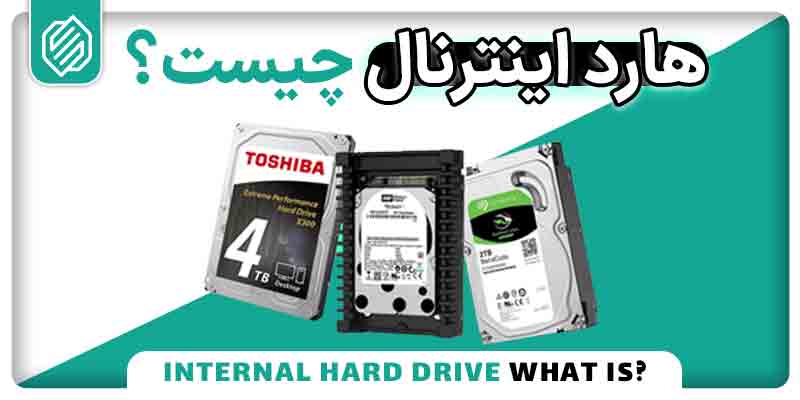
مجموعه هاردهایی که برای دستگاه‌های ثابت مثل لپ تاپ و کامپیوتر رومیزی ساخته شده‌اند، هارد اینترنال یا داخلی نام دارند. هارد اینترنال بصورت ثابت در داخل کیس کامپیوتر، لپ تاپ، کنسول بازی، سرور، دستگاه دوربین امنیتی طراحی شده‌اند. وظیفه‌ی هارد اینترنال حفظ دائمی داده‌ها است.
شما می‌توانید هارد اینترنال خود را به کامپیوترهای متعددی وصل کنید، اما این نوع هارد برای جا‌به‌جایی مداوم و مکرر ساخته نشده است. ممکنه با باز و بستن هارد داخلی درون کیس، هارد آسیب ببیند.

هارد به عنوان بزرگ‌ترین حافظه‌ی جانبی در تمامی سیستم‌ها نظیر لپ‌تاپ و کامپیوتر مورد استفاده است. هارد اینترنال یا دیسک سخت تمامی داده‌ها و اطلاعات شخصی و حائز اهمیت شما از جمله سیستم عامل، برنامه‌ها، فایل‌ها، ویدئوها، عکس‌ها و دیگر اطلاعات شما را نگهداری می‌کند. از هاردهای داخلی در دوربین‌های مداربسته، کیس، سرور و دستگاه‌های اینچنینی استفاده می‌شود.

تاریخچه هارد

درسال 1950 اولین هارد دیسک با صفحات بزرگ با قطر 20 اینچ اختراع شد. این هارد که توان ذخیره سازی چند مگابایت بیشتر را نداشت دیسک ثابت نام داشت. در اواخر دهه 1990 پورت‌های خروجی با سرعت بالا باعث شدند که سیستم‌هایی با دیسک‌های خارجی در انواع کامپیوترهای شخصی بیشتر مورد توجه قرار بگیرند. در حال حاضر بیشتر تولید کنندگان دیسک‌های سخت، دیسک‌ها را با پورت‌های خروجی دار می‌سازند.

اجزای داخلی یک هارد

یک هارد از صفحه ذخیره سازی دیتا، موتور، آهن ربای مغناطیسی، بازوی مکانیکی، هِـد و بافِـر تشکیل شده است. در مقاله اجزای هارد دیسک، به طور مفصل به بررسی قطعات داخلی هارد پرداخته‌ایم.

انواع هارد دیسک

در حال حاضر، هارد دیسک‌ها را به چهار نوع گروه بندی می‌کنیم:

1. PATA – Parallel Advance Technology Attachment

PATA اولین نوع درایوهای دیسک سخت بودند و از استاندارد رابط Parallel ATA برای اتصال به رایانه استفاده کردند.

2. SATA – Serial ATA Storage Drives

این درایوهای سخت جایگزین درایوهای PATA در رایانه‌های رومیزی و لپ تاپ شده‌اند. تفاوت اصلی فیزیکی بین این دو رابط است، اگرچه روش اتصال آنها به کامپیوتر یکسان است.

3. SCSI – Small Computer System Interface

درایوهای اسکازی کاملاً مشابه دیسک‌های سخت IDE هستند اما برای اتصال به رایانه از رابط سیستم کوچک کامپیوتر استفاده می‌کنند.

4. SAS – Serial Attached SCSI

SCSI مخفف Small Computer System Interface است که به طور معمول“scuzzy” تلفظ می‌شود و یک فناوری برای انتقال داده‌ها به دیسک‌های سخت است.

کاربردهای هارد اینترنال

هارد اینترنال وظیفه نگهداری دائمی اطلاعات را دارد. ولی تنها استفاده و کاربرد هارد‌های اینترنال داخل کیس‌های رایانه‌های شخصی نیست. دستگاه‌های بسیاری نیازمند حافظه‌های ذخیره کننده مثل هاردهای اینترنال هستند.

از جمله دستگاه‌هایی که از هاردهای اینترنال برای ذخیره سازی اطلاعات استفاده می‌کنند، می‌توان به موارد زیر اشاره کرد:

  1. دستگاه دوربین‌های مدار‌بسته
  2. سرورهای مخصوص (شرکت‌ها و پروژه‌ها)
  3. کنسول بازی
  4. کامپیوترهای All-in-One (کامپیوترهایی که کیس کامپیوتر در آنها، پشت مانیتور قرار گرفته‌اند.)
  5. سیستم‌های خانگی و مخصوص بازی

هارد اینترنال در سایز‌های 1.8، 2.5 و 3.5 اینچی موجود است. عمده‌ترین و پراستفاده‌ترین این هاردها 2.5 و 3.5 اینیچی هستند. هارد دیسک اینترنال 3.5 اینچی در رایانه‌های رومیزی و هارد دیسک اینترنال 2.5 اینچی در رایانه‌های شخصی مانند لپ تاپ و نوت بوک مورد استفاده قرار می‌گیرند.

ظرفیت‌های هارد اینترنال

این روزها هارد دیسک‌های HDD می‌توانند به حداقل 80 گیگ و حداکثر ظرفیت 20 ترابایت برسند. از زمان ظهور SSD، درایوهای دیسک سخت به ندرت به عنوان ذخیره سازی ثانویه رایانه مورد استفاده قرار می‌گیرند. اما همچنان به عنوان گزینه ذخیره سازی خارجی قابل اطمینان هستند.

بهتر است برای ذخیره فایل‌ها و پرونده‌های خود از هارد‌های اینترنال HDD بجای SSD استفاده کنید. هاردهای HDD هم از لحاظ هزینه و هم از نظر فضا و ظرفیت مقرون به صرفه‌تر و قابل اطمینان‌تر هستند.

برای شناخت شرکت‌های تولید کننده هارد اینترنال می‌توانید به مقاله بهترین برند هارد اینترنال مراجعه کنید.

بیشتر بخوانید: تفاوت SSD و HDD چیست؟

چگونه اطلاعات یک هارد از بین می‌رود؟

بیشتر کاربران از هارد به عنوان یک هارد قابل حمل استفاده می‌کنند، به همین علت سقوط هارد یا ضربه شدید باعث خرابی و حذف اطلاعات روی آن شود. حتی اگر هارد خود را به گونه‌ای نگهداری کنید که دچار هیچ مشکلی نشود، باز هم ممکن است که عمدا یا سهوا اطلاعات هارد حذف شوند. این نوع از دست دادن اطلاعات در واقع از طریق نرم‌افزارهایی رخ می‌دهد که ویروسی هستند.

در بین دلایل خرابی هارد مشکلات فیزیکی و همچنین تکان‌های شدید بیشترین دلیل حذف شدن دیتای روی هارد هستند.
متداول‌ترین دلایلی که باعث خرابی و یا سوختن هارد دیسک می‌شوند عبارتند از:

  1. صدمات فیزیکی و مشکلات فیزیکالی
  2. گرمای بیش از حد
  3. نوسانات جریان
  4. نامرتب بودن چیدمان فایل‌ها روی هارد
  5. روشن و خاموش کردن مکرر
  6. استفاده زیاد
  7. فایل‌های کوچک
  8. عدم اتصال صحیح
  9. تغییر آداپتور

برای جلوگیری از خرابی هارد چه کنیم؟

توصیه می‌شود تا حد امکان پس از نصب هارد داخل کیس، آن را جدا نکنید و یا در صورت جدا کردن، سریعا هارد را به کیس جدید انتقال دهید و نصب کنید. انتقال هارد در هر حالتی به آرامی انجام شود.

1. جلوگیری از صدمات فیزیکی به هارد

تکان‌های شدید به هارد صدمه وارد کند. هاردهای لپ تاپ با توجه به ساختار خود از این مورد مستثنا هستند. هاردهای لپ تاپ به نسبت هاردهای معمولی به تکان‌های شدید مقاوم‌تر هستند. توصیه می‌کنیم برای جابجایی هارد‌های اکسترنال نهایت دقت را داشته باشید.

2. جلوگیری از گرمای بیش از حد

اگر دما از حد معمول بیشتر شود ممکن است هارد بر اثر گرمای زیاد آسیب ببیند. توصیه می‌شود تا حد امکان از رایانه‌ی خود در دمای مناسب استفاده کنید. البته این مورد بیشتر در مورد هاردهای اینترنال داخل کیس است.

3. قطعی و نوسانات برق

افزایش برق نمی‌تواند با اجزای مکانیکی داخل هارد دیسک کار زیادی کند. اما برد کنترل با مدارهای خود در برابر افزایش ولتاژ آسیب پذیر است. افزایش قدرت درایو سخت اغلب صفحه کنترل درایو را کاملاً از بین می‌برد. در نتیجه، وقتی هارد دیسک را دوباره به برق متصل می‌کنید، هیچ یک از اجزای آن نیرو دریافت نمی‌کنند.

4. خرابی هارد دیسک به علت نامرتب بودن فایل‌ها

فایل‌ها هنگام کپی شدن به صورت نامنظمی روی هارد دیسک قرار می‌گیرند و در نتیجه دسترسی به آن‌ها زمان بیشتری خواهد برد. نامرتب بودن فایل‌ها منجر می‌شود تا هارد بیشتر کار کند و بدیهی است که این امر به خراب شدن هارد در دراز مدت منتهی شود.

برای مرتب کردن فایل‌ها یا دیفریگمن آنها روی هارد دیسک درایو، نرم افزارهای زیادی در بازار موجود است. دیفرگ برای نگهداری هارد درایوهای شما امری لازم به نظر می رسد. البته دیفرگ کردن بیش از حد نیز ممکن است باعث تحلیل عملکرد هارد دیسک شود.

اگر با رعایت همه نکات باز هم با اطلاعات حذف شده هارد خود مواجه شدید اصلا نگران نباشید چرا که ما می توانیم با ریکاوری اطلاعات اصولی اطلاعات حذف شده تان را تحت شرایطی برگردانیم.

عدم نیاز حافظه SSD به Defragment

دیفرگ به معنی یکپارچه سازی برای نگهداری هارد است. مرتب سازی اطلاعات را برای بهبود سرعت سیستم خود انجام دهید. باید بدانید چه زمانی این این کار را انجام دهیم؟!

هارد درایوها صفحات گردانی به منظور ذخیر دیتا و اطلاعات دارند. اطلاعات به صورت بلوک‌هایی مرتب روی آنها نوشته می‌شوند. اگر این بلوک‌ها فاصله زیادی از هم داشته باشند، خواندن اطلاعات زمان بیشتری را می‌خواهد. در این‌جا دیفرگ کردن، این بلوک‌ها را مرتب کرده و این فاصله‌ها را از بین برده و به خواندن اطلاعات شما سرعت می‌دهد. پس اگر دیدید که خواندن اطلاعات شما کند است باید دیفرگ انجام دهید.

مرکز ریکاوری اطلاعات با در اختیار داشتن تیم تخصصی و تجهیزات پیشرفته و بروز به شما در ریکاوری هارد فرمت شده یا پاک شده و SSD کمک می‌نماید. مرکز تخصصی بازیابی اطلاعات امداد سیستم، می‌تواند هر نوع فایلی را با هر نوع فرمتی از هر نوع حافظه‌ای ریکاوری کند

شما می توانید از سایر شهرهای کشور هاردهای آسیب دیده خود را به ما بفرستید. برای نحوه بسته بندی هارد به مقاله زیر مراجعه کنید:

آموزش بسته بندی اصولی هارد دیسک

دلایل عدم شناسایی هارد توسط دستگاه‌ها

عدم‌شناسایی هارد توسط کامپیوتر می‌تواند ناشی از اشکال در اتصالات هارد، مثل کابل باشد. اگر ناشی از اتصال باشد، با یک جابجایی کابل ساده می‌توانید مشکل را برطرف کنید. اما اگر هارد دیسک شما یک مشکل داخلی مثل خرابی فریم‌ویر، بدسکتور، ایراد هد و موارد اینچنینی داشته باشد حتما نیاز به یک متخصص تعمیر هارد دارید.

خوشبختانه در اغلب موارد، اشکال دیتکت نشدن هارد (یا همان شناخته نشدن هارد) با اندک تنظیمات و تعمیرات هارد قابل رفع است. بازیابی داده‌های چنین هاردی نیز با موفقیت قابل انجام است. این نکته را در نظر داشته باشید که بازیابی دیتا را باید به متخصص بسپارید. در غیر این صورت ممکن است با یک کار غیر حرفه‌ای براحتی تمام اطلاعات‌تان از دست بروند.

عدم شناسایی هارد یا همان دیتکت نشدن هارد ممکن است به دلایل مختلفی ایجاد شود که در این میان برخی از این علل شایع‌تر و برخی دیگر نادرترند. توصیه می‌شود در صورت مواجهه با چنین اشکالی در سیستم خود، در اسرع وقت دستگاه خود را به یکی از مراکز استاندارد در حوزه بازیابی تحویل دهید تا اقدامات مورد نیاز جهت بررسی هارد و عوامل مرتبط با آن انجام شود. مرکز تخصصی بازیابی امداد سیستم یکی از مجهزترین مراکز ریکاوری اطلاعات است. که می‌توانید به آن مراجعه کنید.

دلایل عدم شناسایی هارد توسط کامپیوتر

برخی از شایع‌ترین علل ایجادکننده مشکل عدم شناسایی هارد عبارتند از:

  1. تمیز نبودن کابل‌های هارد
  2. خراب بودن کابل‌های اتصال
  3. عدم چرخش دیسک هارد
  4. خراب بودن قطعات سیستم
  5. بدسکتور شدن هارد
  6. خرابی و مشکل فیزیکی هارد
  7. ویروسی شده
  8. خراب شدن هد هارد
  9. اضافه نشدن درایو هارد در ویندوز
  10. اضافه نشدن درایو هارد در ویندوز
  11. خرابی یا آپدیت نبودن فریمور
  12. مشکل سیستم عامل یا پورت USB
  13. خرابی موتور هارد

بررسی کابل اتصال در صورت عدم شناسایی هارد

در زمان شناسایی نشدن هارد، ابتدا باید کابل و رابط اتصال هارد را بررسی کرد. ممکن کابل‌ها دچار خرابی یا قطع و وصلی شده باشد. در سیستم‌های خانگی باید کابل برق هارد و کابل انتقال دیتا یا همان ساتا SATA را بررسی کرد. در هاردهای اکسترنال چک کردن کابل USB لازم است. توصیه می‌شود، برای هاردهای اکسترنال، از کابل‌های اورجینال و رابط USB 3.0 به بالا استفاده کنید.

اضافه نشدن درایو هارد در ویندوز

نکته‌ای که خیلی ساده ولی با اهمیت است، اضافه شدن درایو هارد به ویندوز است. گاهی عدم شناسایی هارد دلیل خاصی ندارد و فقط نیاز به اضافه کردن دستی درایو به ویندوز است. برای این کار از مسیر زیر از وصل بودن هارد و اضافه شدن درایو اطمینان حاصل کنید.

ابتدا بر روی آیکن This Pc یا My Computer کلیک راست کرده و از منوی باز شده گزینه Manage را انتخاب کنید.
سپس از پنجره باز شده در منوی سمت چپ قسمت Disk Management را انتخاب کنید. دستگاه‌هایی که به رایانه شما متصل هستند، نمایش داده می‌شوند. درایو یا هارد خود را شناسایی و روی آن کلیک راست کنید. از منوی باز شده گزینه‌ی Change Letter drive را انتخاب کرده و گزینه Add را بزنید.

خرابی هد در دیتکت نشدن هارد

یکی از مشکلات دیگری که در عدم شناسایی هارد تاثیر بسیاری دارد، خرابی هد است. خرابی هد ممکن است در پی بروز اتفاقاتی مانند ضربه، خاموش و جدا کردن ناگهانی هارد، نوسانات برق، حرکت و تکان دادن هارد هنگام اجرای عملیات رخ دهد. در پی این اتفاق ممکن است هد با صفحه‌ی پلتر درگیر شده یا حتی کاملا از بین برود.

برای تشخیص این مورد، بعد از اتصال هارد به رایانه، به صدای هارد گوش کنید. هر گونه صدای غیر عادی شنیدید هارد را جدا کرده و به یک متخصص بازیابی مراجعه کنید.

بیشتر بخوانید: دلایل خرابی هارد لپ تاپ و روشهای تشخیص آن

خرابی سوکت یا کانکتور اتصال برد

از دیگر دلایلی که باعث عدم شناسایی هارد می‌شود، خراب بودن سوکت یا کانکتور اتصال هارد است. ممکن است در پی اتصال‌های مکرر ( عمدتا در هارد اکسترنال ) خرابی سوکت و کانکتور برای شما پیش بیاید. در صورت چنین مشکلی دیگر از هارد استفاده نکنید و هارد خود را سریعا به یک متخصص هارد نشان دهید.

آپدیت نبودن درایور هارد و USB

یکی از دلایل دیگری که می‌تواند در عدم شناسایی هارد دیسک نقش داشته باشد، به روز نبودن درایورهای هارد یا USB است. برای تنظیم و آپدیت کردن این قسمت می‌توانید به قسمت Device Manager در Manage ویندوز مراجعه کنید. با تشخیص درایو مربوطه به هارد دیسک نسبت به بروز رسانی آن اقدام کنید.

عیب یابی هارد با مشکل شناخته نشدن هارد

در صورتی که هارد شما دچار خرابی‌های فیزیکی نظیر خرابی هد به دلیل ضربه خوردن باشد، در هیچ مرحله‌ای شناسایی نخواهد شد. خرابی‌های فیزیکالی هارد دیسک عموماً با صدای نابهنجار و غیرعادی همراه است. بنابراین شنیدن صدای غیرعادی یا صدا دادن هارد می‌تواند دلیل وجود خرابی در هد یا هارد دیسک باشد.

درصورتی‌که شناخته نشدن هارد به دلیل خرابی‌های فیزیکی باشد، رفع ایراد هارد برای بازیابی اطلاعات آن با جراحی هارد انجام خواهد شد. در چنین شرایطی تعمیر هارد دیسک توصیه نمی‌شود. تعمیر هارد و بررسی اقدامات مورد نیاز جهت رفع مشکل شناخته نشدن هارد می‌بایست در یک محیط کاملا مجهز و توسط کارشناسان این حوزه انجام شود. مرکز ریکاوری هارد یکی از مجموعه‌های فعال و مجهز در حوزه بازیابی هارد است که تمامی خدمات بازیابی هارد را با گارانتی و ضمانت ارائه می‌نماید.

دلیل خرابی هارد دیسک

دیسک سخت و یا به عبارت ساده‌تر HDD یکی از حافظه‌های ذخیره سازی جانبی داده‌ها است و اغلب حافظه دائمی کامپیوتر نیز خوانده می‌شود. هارد دیسک درایو Hard Drive Disk به دو نوع اینترنال (داخلی) و اکسترنال (خارجی) تقسیم می‌شود. هارد اینترنال در واقع همان هاردهای داخلی لپ تاپ و کامپیوتر هستند. در این مقاله قصد داریم به بررسی دلیل خرابی هارد دیسک اینترنال یا داخلی بپردازیم. این حافظه‌ها هم همانند هر چیز دیگری ممکن است دچار خرابی شوند و به تعمیر نیاز داشته باشند. هارد دیسک‌های موجود در بازار، دیر یا زود خراب خواهند شد. با بالا بردن اطلاعات عمومی و تخصصی خود نسبت به دلایل خرابی هارد دیسک‌ها، می‌توان عمر هارد دیسک‌ها را افزایش داد.

چرا اطلاعات هارد اینترنال کامپیوتر و لپ تاپ نشان داده نمی‌شود؟

اغلب مشکلات سیستم عاملی و همچنین دمای بالا باعث خراب شدن هارد کامپیوتر یا لپ تاپ می‌شود. از علائم خرابی هارد اینترنال شناسایی نشدن هارد در بایوس است. در نتیجه این عدم شناسایی، ویندوز شما لود نمی‌شود و دسترسی به اطلاعات ناممکن خواهد بود.

از طرفی اجزای داخلی هارد دیسک وظیفه‌ی گروهی برای نوشتن و خواندن اطلاعات را برعهده دارند. به دلیل حساس بودن این قطعات ممکن است با ضربه یا نوسان جریان برق یا دلایل دیگر، هارد دیسک دچار آسیب شود و محتوا را نشان ندهد.

علائم خرابی هارد لپ تاپ چیست؟

  1. کند شدن لود سیستم عامل
  2. تاخیر زمان کپی شدن دیتا
  3. عدم نصب سیستم عامل جدید
  4. ریست شدن ناگهانی
  5. هنگ کردن سیستم
  6. عدم باز شدن درایو
  7. خطای RAW
  8. خرابی فایل یا پوشه ها Corrupt
  9. عدم کپی شدن اطلاعات
  10. صداهای ویز ویز یا تق تق
  11. اعلان خطا توسط سیستم عامل
  12. عدم بالا آمدن سیستم عامل
  13. خرابی ظرفیت

بیشتر بخوانید: دلایل خرابی هارد لپ تاپ و روشهای تشخیص آن

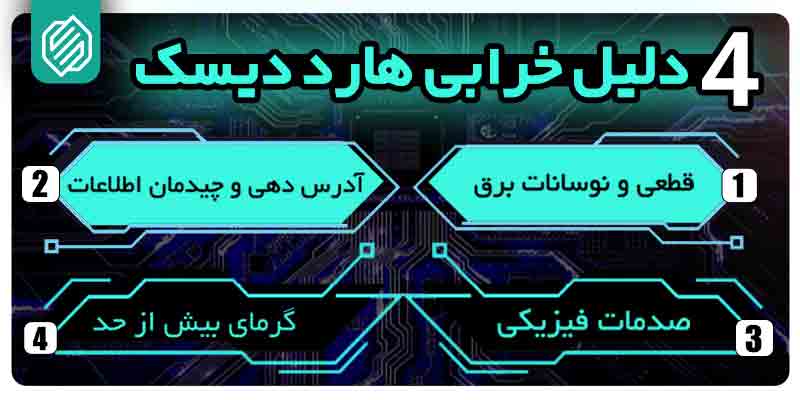
4 دلیل خرابی هارد دیسک اینترنال

  1. صدمات فیزیکی
  2. گرمای بیش از حد
  3. قطعی و نواسانات برق
  4. نامرتب بودن چیدمان فایل‌ها

چگونه از خراب شدن هارد اینترنال جلوگیری کنیم؟

1. جلوگیری از صدمات فیزیکی

توصیه می‌شود تا حد امکان پس از نصب هارد داخل کیس، آن را جدا نکنید و یا در صورت جدا کردن، سریعا هارد را به کیس جدید انتقال دهید و نصب کنید. (انتقال هارد در هر حالتی به آرامی انجام شود). کوچک‌ترین تکان یا ضربه می‌تواند به هارد اینترنال آسیب جدی و خطرناکی وارد کند. در اغلب اموارد برای بازیابی اطلاعات نیاز به جراحی و تعویض قطعه است. توصیه ما این است که هنگام روشن بودن کامپیوتر یا لپ تاپ آن را تکان ندهید.

2. قرار ندادن هارد در گرما

اگر دمای هارد از حد معمول بیشتر شود ممکن است هارد دیسک، بر اثر گرمای زیاد آسیب ببیند. توصیه می‌شود برای جلوگیری از خرابی هارد تا حد امکان از رایانه‌ی خود در دمای مناسب استفاده کنید. با کمک خنک کننده در زیر لپ تاپ یا استفاده از فن تهویه هوا می‌توانید جلوی خرابی ناشی از گرما را بگیرید. از قرارد دادن لپ تاپ روی فرش یا چرم هم خودداری کنید.

3. استفاده از محافظ برق

افزایش برق یک دلیل خرابی هارد دیسک است که در اکثر مواقع نمی‌تواند بر اجزای مکانیکی داخل هارد دیسک تاثیر زیادی بگذارد. اما مادر برد با مدارهای خود در برابر افزایش ولتاژ آسیب پذیر خواهد بود. برد یک انتقال دهنده و کنترل کننده در هارد دیسک است. کوچک‌ترین تغییر ولتاژ و یا اتصال نا صحیح می‌تواند به آن آسیب بزند .اغلب خرابی‌های برد بدلیل اتصال غلط و جریان بد است.

پس خوب است با انتخاب منبع تغذیه‌ی خوب و با کیفیت در رایانه، از این نوع خرابی جلوگیری کنیم. همچنین در صورت خرابی باطری یا آدابتور لپ تاپ، سریعا آن را درست کنیم.

4. نامرتب بودن چیدمان فایل‌ها

فایل ها هنگام کپی شدن به صورت نامنظمی روی هارد دیسک قرار می‌گیرند و در نتیجه دسترسی به آن‌ها زمان بیشتری خواهد برد. نامرتب بودن فایل ها منجر می‌شود تا هارد بیشتر کار کند. بدیهی است که این امر به خراب شدن هارد در دراز مدت منتهی می شود. مدیریت و مرتب کردن فایل‌ها بعد از وقتی که هارد سیستم پر از فایل می‌شود، ضروری است.

آسیب‌های نرم افزاری یا لاجیکال هارد اینترنال

1. خرابی فریمور

علائم خرابی فریمور می‌تواند این باشد که هارددیسک روشن می‌شود، اما توسط کامپیوتر شناسایی نشده و یا درست شناسایی نمی‌شود، و یا در حین فرآیند راه اندازی از کار می‌ایستد. هرگونه خرابی در فریمور که معمولا در برد PCB و داده‌های دیسک واقع است، می‌تواند منجر به قطع ارتباط شود.

2. بدسکتور

هد اگر به هر دلیلی نتواند روی سکتور مربوطه فرآیند خواندن و نوشتن انجام دهد اصطلاحا بدسکتور گفته می شود.
وجود این نشانه ها را می بایست به عنوان یک هشدار جدی تلقی نمایید و هر چه سریعتر نسبت به تعمیر یا بازیابی اطلاعات یا در صورت امکان بدون فشار آوردن اطلاعات مد نظر را خارج کرد. در مقاله روشهای رفع بد سکتور هارد، جزئیات بیشتری از این موضوع را مطالعه کنید.

3. کارکرد زیاد

خاموش و روشن کردن رایانه باعث می شود بیشترین فشار به هارد دیسک و یا قطعات دیگر موجود در سیستم وارد شود.
عملیات خواندن و نوشتن بر روی هارد هرچه بیشتر باشد امکان ضعیف شدن مغناطیس وجود دارد.
اگر برای چند ساعت قصد دارید رایانه خود را ترک کنید، از قابلیت استندبای (Standby) و یا هایبرنیت (Hibernate) استفاده کنید اما حتما اطلاعات را ذحیره کنید و اسناد را باز نگذارید ولی اگر قرار است از آن به مدت طولانی استفاده نکنید، آن را خاموش کنید.

بازیابی اطلاعات هارد دیسک خراب

هارد دیسک‌ها قطعات بسیار حساسی هستند. هرگونه نقص در آن می‌تواند موجب عدم دسترسی به اطلاعات شود. دلیل خرابی هارد دیسک ممکن است متفاوت باشد، اما در بیشتر موارد باعث از دست رفتن دائمی اطلاعات می شود. با اینکه روند بازیابی اطلاعات از یک هارد دیسک خراب شده بسیار دشوار است، شرکت امداد سیستم بازیابی اطلاعات هارد دیسک را با متخصصان مجرب و در امن‌ترین حالت، پیش می‌برد.

مرکز امداد سیستم با داشتن تجهیزات تخصصی بازیابی اطلاعات هارد، توانایی انجام عملیات بازیابی اطلاعات هارد خراب و آسیب دیده را دارد. این مرکز بدون در نظر گرفتن مدل و ظرفیت و نوع سیستم عامل و پارتیشن هارد دیسک، آن را تعمیر و بازیابی می‌کند. اگر به هر دلیل امکان دسترسی به اطلاعات و داده‌های ذخیره شده‌تان را ندارید، می‌توانید به مرکز بازیابی اطلاعات امداد سیستم مراجعه نمایید. متخصصان این مجموعه با تعمیر و برطرف کردن مشکل هارد شما، اقدام به بازیابی اطلاعات هارد دیسک شما می‌کنند. شاهد بازیابی و ریکاوری کلیه اطلاعات هارد خود باشید.

معرفی بهترین برند هارد اکسترنال

هارد اکسترنال یکی از مهم‌ترین قطعات برای ذخیره سازی اطلاعات و داده‌های دیجیتالی هستند. با توجه به تاثیر گذاری بسیار زیاد این نوع از قطعات در ذخیره سازی محتوا، برندهای هارد اکسترنال مختلفی در بازار موجود هستند. به دلیل تقاضای بسیار کاربران به این نوع از حافظه‌ها، کمپانی‌های مختلفی به تولید آنها در تعداد انبوه مشغول شده‌اند تا بتوانند به نوعی سهمی از بازار را به خود اختصاص دهند. برای معرفی بهترین برند هارد اکسترنال نیاز است ادامه مطلب را بخوانید.

برندهای هارد اکسترنال

سالانه با بروز شدن نسخه‌های جدید هاردهای اکسترنال و تغییر فضای ذخیره سازی آنها، سرعت و کارایی‌شان بروز و به بازار عرضه می‌شود. با مقداری آشنایی از اطلاعات هر مدل می‌توان خرید هارد اکسترنال را راحت‌تر کنید.

5 نکته‌ برای خرید هارد اکسترنال

بهتر است هنگام خرید هارد اکسترنال، نکات زیر را در نظر بگیرید:

  1. ظرفیت هارد اکسترنال
    اولین نکته‌ای که برای خرید هارد اکسترنال باید بدانید، ظرفیت حافظه این دستگاه ذخیره سازی است. هارد دیسک‌های با ظرفیت ذخیره سازی بیشتر نیز بسیار گران‌تر از هارد دیسک‌های با ظرفیت حافظه کمتر هستند. به خاطر داشته باشید که انتخاب یک هارد دیسک با مقدار مشخصی حافظه، فقط به میزان اطلاعاتی که برای مدت طولانی با این دستگاه نگه می‌دارید.، بستگی دارد.
  2. سرعت انتقال اطلاعات
    توجه به سرعت هارد دیسک در انتقال سریع اسناد و پرونده‌های دیجیتال، از مهمترین مواردی است که باید هنگام خرید به آن توجه کرد. سرعت چرخش دیسک تقریبا در تمام مدل‌های معمولی هارد اکسترنال، ۵،۴۰۰ دور بر دقیقه است. از طرفی مدل‌های آرشیوی به‌دلیل ساختار فنی خود هم در مدل‌های ۵،۴۰۰ و هم ۷،۲۰۰ دور بر دقیقه عرضه می‌شوند.
    مدل‌های ۷،۲۰۰ دور بر دقیقه تقریبا ۳۳ درصد سریع‌تر از نمونه‌های ۵،۴۰۰ هستند. مدل‌های مرسوم ۵،۴۰۰ دور بر دقیقه سرعتی بین ۱۰۰ تا ۱۴۰ مگا بایت‌ بر ثانیه را ارائه می‌کنند.
    یک نکته مهم‌تر از سرعت در مورد هارد دیسک‌های اکسترنال، اتصال آن به کامپیوتر است. این بدان معنی است که اگر یک هارد اکسترنال را با پشتیبانی USB 3.0 به درگاه USB 2.0 متصل کنید، سرعت شما بسیار کندتر از آنچه انتظار دارید خواهد بود. بنابراین قبل از خرید حتما به نوع کامپیوتر و درگاه‌های حافظه توجه کنید. پورت USB 3.0 و خانواده نسل اول USB3.1 و USB 3.2 از نظر سرعت یکسان هستند و حداکثر سرعت انتقال 5 گیگا بیت بر ثانیه را ارائه می‌دهند.
  3. امنیت اطلاعات و مقاومت در برابر ضربه
    نکته دیگری که هنگام خرید هارد اکسترنال باید به خاطر داشته باشید امنیت است. در حال حاضر روش‌های زیادی برای سرقت اطلاعات از هر فضایی وجود دارد. بهتر است برای جلوگیری از سرقت و هک شدن اطلاعات خود از نرم افزار یا حتی سخت افزارهای امنیتی قابل قبول استفاده کنید.
    هارددیسک‌ها حتی در بهترین مدل‌ها در هنگام کار به شوک حساس هستند. بنابراین، ضد ضربه بودن در هارد دیسک‌های خارجی معمولاً به معنای محافظت از داده‌ها در برابر ضربات و خرابی نیست.
    چندین استاندارد در این زمینه وجود دارد. مانند مقاومت در برابر سقوط از ارتفاع 1.5 متری‌، گواهی IP68 برای ضد آب بودن کامل و غیره. همه‌ی این موارد را باید قبل از خرید بررسی کنید. هارد اکسترنال ضد ضربه و ضد آب معمولاً کمی بزرگتر از نمونه‌های معمولی خود هستند.
  4. قیمت هارد اکسترنال
    این شمایید که باید مشخص کنید که برای ذخیره سازی اطلاعات به چه نوع هارد اکسترنالی نیاز دارید. در عین حال قیمت هارد اکسترنال به مواردی همچون ظرفیت حافظه، سرعت انتقال اطلاعات، مقاومت در برابر ضربه و آب و غیره مشخص می‌شود.
  5. جابجایی آسان
    هارد اکسترنال توسط کمپانی‌ها در شکل‌های مختلف از جمله هاردهای دسک تاپ(رومیزی) و قابل حمل تولید و به بازار عرضه می‌شود. اگر قصد استفاده از هارد دیسک هنگام مسافرت یا بیرون از منزل را ندارید، نسبت به طراحی هارد دیسک و سبک بودن و حتی مقاومت در برابر ضربه آن خیلی حساس نباشید. اما اگر قرار است دائماً هارد اکسترنال خود را از خانه خارج کنید، بهتر است به طراحی هارد دیسک قابل حمل و مقاوم در برابر ضربه بودن آن اطمینان حاصل کنید. اگر هارد دیسک شما از ویژگی‌هایی مانند ضد ضربه، ضد لرزش و گرد و غبار برخوردار باشد، در عمر هارد اکسترنال موثر هستند.

انواع هارد اکسترنال

1. هارد درایو اکسترنال 2.5 اینچ

این نوع هارد به دلیل امکان اتصال بی‌سیم به دستگاه خارجی، در بین کاربران تبلت و تلویزیون هوشمند خانگی از محبوبیت بالایی برخوردار است. در این نوع هارد دیسک، کاربران می‌توانند چندین فیلم HD را همزمان و از طریق پروتکل بی سیم 802.11N با دستگاه‌های iOS، Android،Kindle Fire ، Windows یا Mac خود پخش کنند.

هارد دیسک‌های 2.5 و 3.5 اینچ امکان وایرلس شدن را دارند. هر درایو بی‌سیم دارای یک باتری قابل شارژ است.

2. هارد درایو اکسترنال 3.5 اینچ

هارد دیسک اکسترنال 3.5 اینچی، همان هارد داخلی یا اینترنال کامپیوتر است. سرعت چرخش آن از 5200 دور در دقیقه شروع می‌شود.

هیچ یک از هارد دیسک‌های اکسترنال 3.5 اینچ نمی‌توانند بدون مبدل کانکتور اتصال بصورت خارجی کار کند. هارد دیسک اکسترنال 3.5 اینچی به دلیل نیاز ولتاژ بیشتر حتما باید با استفاده از یک آداپتور روشن شود. این هارد درایو با استفاده از یک کابل یو اس بی، قابل انتقال اطلاعات هستند.

هارد دیسک اکسترنال 3.5 اینچی به نسبت هاردهای 2.5 اینچ ظرفیت بیشتری دارند.

3. هارد اکسترنال وایرلس

هاردهای 2.5 اینچی با سرعت 5200 و 7400 دور در دقیقه موجود هستند. این نوع هارد، بدلیل کم حجم بودن عموما در لپ تاپ، مینی نوت بوک، کنسول بازی، مینی کیس و مواردی از این دسته مورد استفاده قرار می‌گیرند. اجزای داخلی هارد دیسک 2.5 اینچی مانند هارد دیسک 3.5 اینچی از صفحه پلتر، بازوی مکانیکی، هِد و یک موتور تشکیل شده است.

ظرفیت هارد دیسک 2.5 در حال تغییر و بزرگ شدن است و در حافظه‌های مختلفی موجود می‌باشد. برای هارد دیسک اکسترنال 2.5 هم از برد مستیقم USB و هم رابط مبدل استفاده می شود.

شرکت‌های تولید کننده هارد اکسترنال

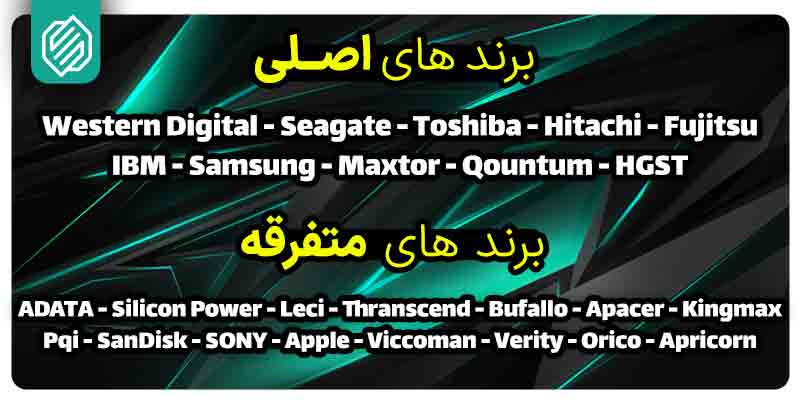
در حالت کلی شرکت‌های تولید کننده هاردهای اکسترنال شامل 6 شرکت اصلی می‌باشند. هر هارد اکسترنالی که از برندی به جز این شرکت‌ها باشد، یک هارد از یکی از شرکت‌های اصلی داخل باکس آنها گذاشته شده است.

  1. توشیبا – Toshiba
  2. وسترن دیجیتال – Western Digital
  3. سیگیت – Seagate
  4. فوجیتسو – Fujitso
  5. هیتاچی – Hitachi
  6. آی بی اِم – IBM

شرکت‌های تولید کننده هارد اکسترنال دیگری وجود ندارند. تمامی برندهای هارد دیسک درایو اکسترنال که در ادامه نام می‌بریم، تنها یک جعبه طراحی شده است که هارد لپ تاپ توسط یک مبدل به حالت اکسترنال تبدیل شده است.

  1. اِی دیتا ADATA
  2. بوفالو Buffalo
  3. اپل Apple
  4. سیلیکون پاور Silicon Power
  5. لاسی LaCie
  6. سونی Sony
  7. ترنسند Transcend
  8. اچی پی HP
  9. سَن دیسک SanDisk
  10. مکستور Maxtor
  11. اَپیسر Apacer
  12. ویکومن Viccoman
  13. ایسوس Asus
  14. وریتی Verity
  15. پی کیو آی Pqi
  16. کینگ مکس Kingmax
  17. گیگابایت GIGABYTE
  18. اوریکو Orico
  19. جی تکنولوژی G-Technology
  20. آپریکون Apricorn

هارد دیسک‌ها از خراب شدن در امان نیستند و به هر دلیلی ممکن است آسیب دیده و اطلاعات را نمایش ندهند. برای ریکاوری هارد اکسترنال، بسته به نوع مشکل به وجود آمده، روش‌های بازیابی اطلاعات متفاوت است. تنها این نکته را در نظر داشته باشید که به محض بروز هر مشکلی، بدون داشتن تخصص لازم، اقدام به بازگرداندن اطلاعات نکنید. تنها اقدام شما، باید روشن نکردن دوباره هارد باشد. کار بازیابی را باید به متخصص ریکاوری اطلاعات بسپارید. فرقی نمی‌کند هارد شما کدام یک از برندهای فوق است، متخصصین مرکز امداد سیستم توانایی بازیابی اطلاعات هر نوع هاردی را دارند.

هارد اکسترنال

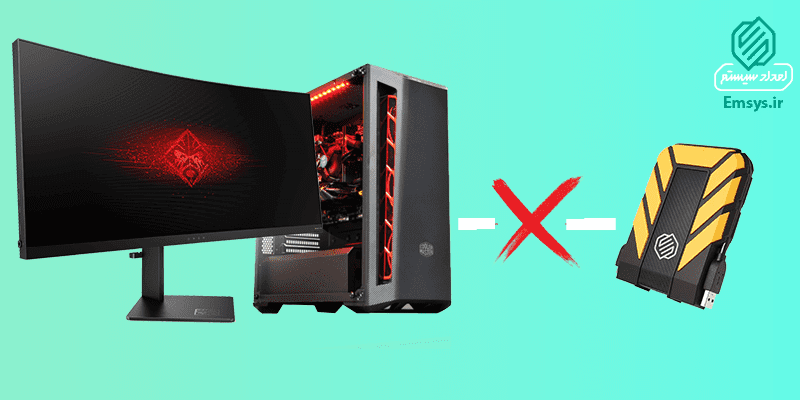
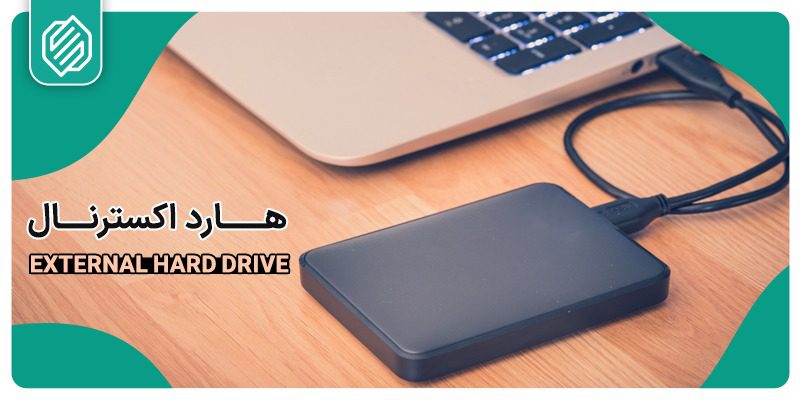
هارد دیسک اکسترنال، قطعه‌ای سخت افزاری برای ذخیره اطلاعات است. این قطعه برخلاف هارد اینترنال که در خود کامپیوتر قرار دارد، توسط یک کابل یا پورت به سیستم وصل می‌شود.

کاربرد هارد دیسک اکسترنال

هارد اکسترنال در خارج از دستگاه لپ تاپ یا کامپیوتر قرار می‌گیرد و قابلیت جابجایی و حمل دارد. هارد اکسترنال‌ها با توجه به میزان حجم، قابلیت ذخیره کردن اطلاعات را دارند.

مزیت هاردهای اکسترنال

هاردهای خارجی یا اکسترنال به شما امکان می‌دهند که، اطلاعات را به سادگی حمل کرده و در زمان نیاز امکان اتصال به اغلب دستگاهای پخش و اجرای رسانه در آن وجود دارد.

اجزای داخلی هارد اکسترنال

هارد دیسک اکسترنال شامل یک دیسک داخلی برای ذخیره سازی اطلاعات، یک پورت USB و یک پوسته‌ی محافظ است.

اجزای داخلی هارد وظیفه‌ی گروهی برای نوشتن و خواندن اطلاعات را برعهده دارند. به دلیل حساس بودن این قطعات ممکن است با ضربه یا نوسان جریان برق یا دلایل دیگر، هارد دیسک دچار آسیب شود و محتوا را نشان ندهد.

جلوگیری از خرابی انواع هارد اکسترنال

هاردهای اکسترنال قطعات متحرکی دارند که کوچک‌ترین مشکل در چرخش و حرکات قطعات، منجر به خرابی آن می‌شود. برای جلوگیری از خرابی و مشکلات فیزیکی این نوع حافظه، نباید آن را زیاد به سیستم و دستگاه وصل و جدا کنید. برای جابجایی هارد باید احتیاط کرده و به آرامی این کار را انجام دهید تا منجر به خرابی آن نشوید. حتی اگر از کیف‌های مخصوص هارد استفاده کنید، باز هم می‌بایست دقت کافی در زمان حمل و نقل را به عمل آورید.

انواع هارد اکسترنال

  1. هارد دسک تاپ
    به هاردهای بسیار بزرگ و غیر قابل حمل گفته می‌شود که سازمان‌های بزرگ از آن استفاده می‌کنند.
  2. قابل حمل Portable
    به مدلی از هاردها که کاربران معمولی استفاده می‌کنند و دارای سایز کوچک قابل حمل می‌باشد که پورت USB به کامپیوتر متصل می‌شوند.
  3. HDD
    هاردهای اکسترنال HDD، دارای سرعت خواندن و نوشتن پایین‌تری به نسبت SSD می‌باشند. این دسته از هاردها در مقابل ضربات حساس‌تر و از نظر قیمت نسبت به SSD پایین‌تر هستند.
  4. SSD
    سرعت خواندن و نوشتن هاردهای SSD نسبت به HDD بالاتر است. در مقابل ضربه‌ها مقاوم‌تر و دارای قیمت بالاتری هستند.

چرا باید هارد اکسترنال بخریم؟

فضای ذخیره سازی در رایانه ارزشمند است، اما بی نهایت نیست. هارد دیسک موجود در رایانه شما فقط قبل از پر شدن می‌تواند اطلاعات زیادی را در خود جای دهد. بسیاری از کاربران به خدمات ذخیره سازی ابری مانند Google Drive و Dropbox روی آورده‌اند. اما اگر به دنبال روش مشخص‌تری برای مدیریت پرونده‌های خود هستید، روی یک هارد سرمایه گذاری کنید. درایوهای سخت خارجی، روشی عالی برای آزادسازی فضای ذخیره سازی و پشتیبان گیری ایمن از پرونده‌های شما هستند.

ظرفیت این نوع هارد بسیار بیشتر از ظرفیت فلش مموری و کارت حافظه است. در نتیجه برای جابجایی فایل‌های حجیم نگران کمبود فضا و مشکلات دیگر نخواهید شد.

چه هارد اکسترنالی نخریم؟

در حالت کلی شرکت‌های تولیدکننده هاردهای اکسترنال شامل 6 شرکت اصلی است:

  1. توشیبا – Toshiba
  2. وسترن دیجیتال – Western Digital
  3. سیگیت – Seagate
  4. فوجیتسو – Fujitso
  5. هیتاچی – Hitachi
  6. آی بی اِم – IBM

هر هارد اکسترنالی که از برندی به جز این شرکت‌ها باشد، یک هارد از یکی از شرکت‌های اصلی داخل باکس آنها گذاشته شده است. نکته بسیار مهم در خرید External Hard Disk Drive این است که، شرکت‌های متفرقه از باکس‌های مقاوم‌تر استفاده می‌کنند. اما این به این معنا نیست که هارد دیسک از لحاظ فیزیکی یا لاجیکالی دچار آسیب نمی‌شود. هاردهای متفرقه، تبلیغات خوبی نسبت به ارائه تمایز خود از جمله: هارد ارزان، ضد آب، ضد ضربه، ضد شوک وغیره دارند. این نوع تبلیغ برای یک قطعه حساس همانند هارد دیسک غیر ممکن است. پیشنهاد ما این است که هارد دیسک از هر برندی تهیه نکنید.

مزایای استفاده از هاردهای اکسترنال

  1. قابلیت حمل و جابجایی آسان
  2. امکان استفاده به عنوان حافظه پشتیبان
  3. امکان اتصال به انواع دستگاه‌ها
  4. امکان رمز گذاری روی حافظه و اطلاعات
  5. عدم نیاز به اتصال
  6. فضای بیشتر به نسبت حافظه‌های فلش مموری
  7. امکان اتصال شبکه بی سیم
  8. امنیت نگه داری اطلاعات

معایب استفاده از هاردهای اکسترنال

  1. آسیب پذیری بیشتر نسبت به ضربه و فشار
  2. کند بودن سرعت هارد
  3. خرابی اتصال ورودی
  4. سرقت هارد و از دست رفتن اطلاعات
  5. محدودیت فضای ذخیره سازی
  6. امکان تقلبی بودن اجزای داخلی
  7. خرابی مبدل هارد

ریکاوری هارد اکسترنال در مرکز ریکاوری امداد سیستم

روش‌های گوناگونی برای ریکاوری هارد اکسترنال وجود دارد که انتخاب روش به نحوه از دست رفتن اطلاعات هارد شما مربوط می‌شود. برای اینکه بتوانید شانس خود را در ریکاوری کردن اطلاعات هارد اکسترنال افزایش دهید باید چند نکته را بدانید. اول اینکه به محض مواجه شدن با از دست رفتن اطلاعات، دیگر از هارد استفاده نکنید و آن را از لپ تاپ و کامپیوتر جدا کنید.

نکته دوم اینکه به هیچ وجه نباید خودتان هارد اکسترنال را تعمیر کنید. برای ریکاوری هارد حتما باید به یک متخصص در امر ریکاوری هارد مراجعه کنید چون این کار نیاز به تجربه زیادی دارد. در نهایت اگر تخصص و تجربه وجود نداشته باشد امکان آسیب رسیدن به هارد اکسترنال افزایش پیدا می‌کند.

مرکز بازیابی اطلاعات امداد سیستم با استفاده از پیشرفته‌ترین تجهیزات ریکاوری موفق به بازیابی اطلاعات با کمترین ریسک و موفقیت بالای 95 درصد شده است. تیم فنی این مرکز در ریکاوری یا بازیابی اطلاعات هاردهای اینترنال و اکسترنال توشیبا، هیتاچی، ریکاوری هارد فوجیتسو، سیگیت، توشیبا تخصص و دانش لازم را دارند. همچنین ریکاوری وسترن اینترنال بنفش، وسترن اینترنال آبی، وسترن اینترنال سبز، وسترن قرمز، وسترن مشکی، وسترن طلایی، ریکاوری هارد مای پاسپورت MP، یا هر نوع حافظه ای را بدون هیچ نگرانی انجام می‌دهند. هارد دیسک شما خراب شده و نیاز به جراحی دارد؟ این مرکز با داشتن اتاق تمیز یا کلین روم، تعمیر و جراحی هارد شما را انجام می‌دهد. امداد سیستم برای هر مشکلی راه حلی دارد.

سرور چیست؟ بررسی انواع سرور و کاربرد آنها

در این مقاله می‌خواهیم در مورد انواع سرور و کاربرد آن‌ها بیشتر بدانیم. برای این منظور ابتدا به تعریف سرور و تفاوت آن با سیستم‌های خانگی سپس بررسی سیستم عامل‌های سرور و در نهایت انواع سرور و کاربرد آن خواهیم پرداخت.

سِرور server چیست؟

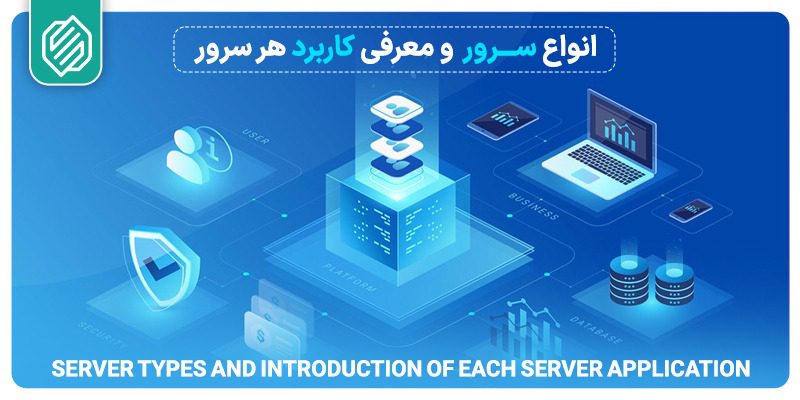
سرور، کامپیوتری قدرتمند از نظر سخت افزاری و نرم افزاری است که همواره روشن و درحال کار می‌باشد تا کاربران بتوانند در زمان‌های مختلف، برای درخواست‌های خود از آن پاسخ دریافت نمایند.

سرورها بخاطر عملیاتی که انجام می‌دهند جزء اصلی یک شبکه محسوب می‌شوند. به همین خاطر است که سرورها برای همیشه روشن و در دسترس هستند. برای انجام هر خدماتی، سرورهای مختلفی وجود دارد که در ادامه به آنها می‌پردازیم.

سرور در زبان انگلیسی به معنی “خدمت دهنده” است. همچنین به رایانه‌هایی که به سرور متصل می‌شوند تا از خدمات سرور استفاده کنند، کلاینت یا “خدمت گیرنده ” می‌گویند. کلاینت‌ها می‌توانند نیازهای خود را به کمک داده‌های موجود در شبکه تامین کنند.

سرور چگونه کار می‌کند؟

تفاوت سرور با سایر کامپیوتر‌های خانگی امکان اتصال آن به شبکه و ارائه خدمات به سایر سیستم‌ها است. یک کامپیوتر خانگی هم که سیستم‌های دیگر به آن متصل هستند و خدمات دریافت می‌کنند، یک سرور به شمار می‌آید. این کار به کمک برنامه‌ها و تنظیماتی که بر روی آن پیاده شده‌اند، امکان پذیر می‌شود. برای مثال زمانی که شما سایت‌های مختلفی را در مرورگر خود وارد می‌کنید و به استفاده از خدمات آن‌ها می‌پردازید، در واقع شما نقش سرویس گیرنده یا همان کلاینت را بازی می‌کنید. همچنین سیستمی‌هایی که تحت شبکه به شما این خدمات را ارائه می‌کنند، سرور یا سرویس دهنده نام دارند.

تفاوت سرورها با کامپیوترهای معمولی

سرورهای حرفه‌ای از ابعاد مختلفی با کامپیوترهای خانگی و معمولی تفاوت دارند. به صورت کلی برخی از این تفاوت‌ها را می‌توان به صورت زیر بیان کرد:

  • سخت افزارهایی که برای سرورها استفاده می‌شوند، با سیستم‌های خانگی متفاوت هستند.
  • سرورها در طول شبانه روز کامل روشن و در دسترس هستند.
  • سرورها نیاز به ابزارهای کنترلی از جمله موس، کیبورد و… ندارند.
  • برای جلوگیری از به خطر افتادن امنیت سرورها، از آن‌ها در محل‌هایی به نام دیتاسنتر (Datacenter) نگهداری می‌شود.
  • معمولا سرورها در محفظه‌های خاصی نگهداری می‌شوند که به آن‌ها رک یا Rack می‌گویند.
  • مجموعه‌ای از این رک‌ها در قفسه‌هایی به نام کیج (Cage) قرار می‌گیرند.
  • معمولا در دیتاسنترها تیم‌هایی مختصص برای مدیریت سرورها مستقر هستند تا در صورت هرگونه مشکلی، آن را به سرعت برطرف کنند.

سیستم عامل‌های سرور

سرورها دارای نرم افزار و سیستم عامل‌های مختص به خود هستند که بر روی این کامپیوترها نصب می‌شود. از جمله سیستم‌ عامل‌‌ سرور می‌توان به سیستم عامل‌های Linux و Windows Server اشاره کرد.

نوع نرم افزار و سیستم عامل مورد استفاده در سرورها می‌تواند متفاوت باشد. انتخاب نوع سیستم عامل و نرم افزارهایی که بر روی سرور نصب شده‌اند به اهداف و نیازهای مورد نظر مدیران سایت‌ها و سایر کسب و کارها بستگی دارد. سیستم عامل‌ها و نرم افزارهایی که استفاده از آن‌ها در سرورها رایج‌تر است، عبارتند از:

  • سیستم عامل لینوکس: تمامی توزیعات لینوکس قابلیت نصب بر روی سرورها را دارند.
  • سیستم عامل ویندوز: تمامی ورژن‌های ویندوز از قابلیت نصب بر روی سرورها پشتیبانی می‌کنند.
  • نرم افزارهای مجازی ساز: در برخی از سرورها از نرم افزارهای مجازی ساز مانند Vmware ESX استفاده می‌شود.

انواع سرور از نظر تخصیص منابع

سرورها جهت ارائه خدمات به کاربران به چند دسته سرور اشتراکی، سرور مجازی و سرور اختصاصی، تقسیم‌می‌شوند که نحوه تخصیص منابع آن‌ها، متفاوت است.

  1. سرور اشتراکی: بر روی سرور اشتراکی با توجه به نوع کاربردی که دارد تعدادی وب سایت، دیتابیس یا میل دامین تعریف شده‌اند که در لحظه، پاسخگوی درخواست‌های متعددی از کاربران خواهند بود.
  2. سرور مجازی: این نوع سرور، مقایس بزرگ‌تر با منابع اختصاصی‌تر از یک سرویس اشتراکی است. که از طریق “مجازی‌سازها” تقسیم منابع یک سرور اختصاصی میزبان به چند ماشین، صورت می‌پذیرد. با توجه به اختصاصی بودن منابع این ماشین‌ها، تعداد وب‌سایت‌هایی که بر روی سرور میزبان ایجاد می‌شوند از وب سایت‌های سرور اشتراکی کمتر خواهند بود.
  3. سرور اختصاصی: شرکت‌های بزرگ و وب سایت‌های پربازدیدی مانند فروشگاه‌های آنلاین، نیاز به منابعی بیش از یک ماشین مجازی خواهند داشت. کاربران این دسته سرویس‌ها، در پردازنده RAM، فضای دخیره‌سازی اطلاعات، جایگاه قرارگیری در رک و پهنای باند بر روی یک سرور، کاملا اختصاصی میزبانی می‌شوند.

انواع سرور و کاربرد آنها

سرورهای مختلف با کارایی‌‌های متفاوتی وجود دارد که کاربران با توجه به نیازهای خود از آن استفاده می‌کنند. برخی از آن‌ها به شرح زیر نا‌م‌گذاری شده‌اند:

  1. وب سرور (web server)
    وب سرور، نرم‌افزار یا سخت‌افزاری است که امکان دسترسی به محتوا را از طریق اینترنت فراهم می‌‌کند. این نوع سرور مخصوص میزبانی وب‌سایت‌ها می‌باشد.
  2. استند الون سرور (standalone server)
    استند الون سرور یک نوع سرور مستقل است و بدون وابستگی به منبع خارجی به کلاینت‌های خود خدمات می‌دهد.
  3. نام سرور (name server)
    نام سرور، سروری است که خدمات مربوط به نام و نشانی را رائه می‌دهد.
  4. سرور پرینتر (printer server)
    سرور پرینتر مرکز انتقال درخواست‌های پرینت از سیستم به کلاینت‌ها است که فرمان پرینت را به کلاینت مورد نظر برساند.
  5. سرور پروکسی (proxy server)
    سرور پروکسی، یکی از انواع سرور است که نقش واسطه‌گر یا انتقال دهنده را بین کلاینت و سرورهای دیگر ایفا می‌کند. این سرور به عنوان یک رابط بین سرور اصلی و کلاینت قرار می‌گیرد، اطلاعات را دریافت و بعد از بررسی آن را به مقصد مورد نظر منتقل می‌کند.
  6. سرور صدا (sound server)
    سرور صدا، سروری است که دسترسی به کارت صدا و استفاده از ابزارهای صوتی را مدیریت می‌کند.
  7. سرور اپلیکیشن (application server)
    سرور اپلیکیشن، مسئول اجرای یکسری برنامه‌ها و نرم افزارهای خاصِ اختصاص یافته است که کمک می‌کند تا کاربران با استفاده از رایانه‌های خود به سرور اپلیکیشن متصل شوند و از آن نرم افزارها استفاده کنند.
  8. دیتابیس سرور (database server)
    دیتابیس سرور، سروری است که به سایر رایانه‌ها خدمات را ارائه می‌دهد. دیتابیس سرور بیشتر در سازمان‌ها و شرکت‌ها مورد استفاده قرار می‌گیرد. اطلاعات در آن به صورت متمرکز و یکپارچه در آن ذخیره می‌گردد.
  9. فایل سرور (file server)
    فایل سرور یکی از ساده‌ترین انواع سرورها است که وظیفه‌ی ذخیره فایل‌ها را به عهده دارد. در این نوع، کلاینت‌ها می‌توانند به فایل سرور متصل شده و به فایل‌ها و اطلاعات موجود در آن دسترسی پیدا کنند.
  10. گیم سرور (game server)
    کاربران بازی‌های رایانه‌ای با متصل شدن به این سرور می‌توانند به صورت آنلاین و گروهی بازی کنند.
  11. سرور خانگی (home server)
    این نوع سرور از طریق یک شبکه خانگی و اینترنت به سایر دستگاه‌های موجود در خانه خدمات ارائه می‌دهد.
  12. مدیا سنتر (media server)
    با این نوع سرور، کاربران یا کلاینت‌ها بدون دانلود کردن مدیا یا رسانه‌ها اعم از فیلم، عکس و آهنگ آن را مشاهده کنند.
  13. سرور ارتباطی (communication server)
    هر رایانه یا هر کاربر می‌تواند با متصل شدن به این نوع سرور، با کاربر یا رایانه‌ی دیگر ارتباط برقرار کند و هر متنی را که می‌خواهد با او به اشتراک بگذارد.
  14. سرور محاسباتی (computing server)
    این نوع سرور برای انجام محاسبات یا پردازش آنها استفاده می‌گردد.
  15. میل سرور (mail server)
    یکی از انواع سرورها که توسط آن، خدمات و یا تراکنش‌های ارسال ایمیل انجام می‌گردد.

ریکاوری سرور

تمام وسایل الکترونیکی ممکن است دستخوش تغییراتی ناخوشایند شوند، سرور هم یک استثنا نیست. البته این تغییرات و یا خرابی‌ها برای سرور بالا ترین سطح اهمیت را دارد. سرورها مرکز رد و بدل شدن اطلاعات حیاتی مراکز و سازمان‌ها هستند. در صورتی که اختلالی در اطلاعات آنها رخ دهد، مستحق توجهی مضاعف برای ریکاوری اطلاعات، خواهند بود.

ما در مرکز تخصصی ریکاوری اطلاعات امداد سیستم، تخصص بازیابی اطلاعات سرور شما را داریم. با استفاده از تجهیزات پیشرفته و دانش روز بازیابی اطلاعات سرور شما در این مرکز به صورت حرفه‌ای انجام می‌شود.

سرور چیست؟

سرور کامپیوتری قدرتمند است که همواره روشن است و به درخواست‌های کاربران در شبکه پاسخ می‌دهد.

تفاوت هاست و سرور چیست؟

هاست بخشی از یک سرور است که بین چند نفر تقسیم می‌شود؛ ولی سرور کامل مخصوص شماست.

سرور مجازی (VPS) یعنی چی؟

یک قسمت از سرور اختصاصی رو به شما می‌دهند، انگار یک سرور کوچیک دارید که فقط برای شماست.

سرور خاموش بشه، سایت من هم از دسترس خارج میشه؟

بله، به همین دلیل دیتاسنترها زیرساخت‌های پشتیبان دارن تا سرورها همیشه پایدار و روشن بمانند.

وب‌سرور چه فرقی با دیتابیس‌سرور داره؟

وب‌سرور صفحات وب را به کاربر میدهد؛ دیتابیس‌سرور اطلاعات را ذخیره و مدیریت می‌کند.

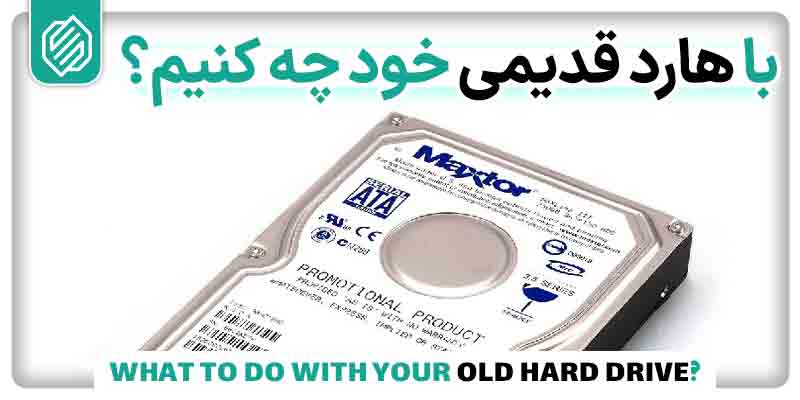
با هارد دیسک قدیمی خود چه کنیم؟

در شروع این مقاله ابتدا بهتر است بدانید هارد دیسک یا هارد درایو چیست؟! هارد دیسک hard disk drive با اسم مخفف HDD، ابزاری برای نگهداری اطلاعات است. میزان اطلاعاتی که روی هارد می‌توان ریخت، به حجم هارد دیسک‌ بستگی دارد. نحوه ذخیره سازی اطلاعات در هارد به صورت دائمی و پایدار است. در صورت قطعی برق و یا خاموش شدن سیستم، دیتا در هارد پاک نمی‌شود. ساختار هارد دیسک آسیب پذیر و حساس است به همین دلیل در اثر کوچک‌ترین ناهماهنگی دچار اختلال می‌شود. هارد دیسک‌ها عمر کوتاهی ندارند البته اگر خوب از آنها مراقبت کنیم.

با وجود دلایل و سوانح مختلفی که برای خراب شدن هارد دیسک‌ها وجود دارد، اما نکاتی برای نگهداری و افزایش طول عمر آنها نیز وجود دارد. برای آشنایی بیشتر به مقاله نگهداری و طول عمر هارد دیسک، مراجعه کنید.

آیا هارد دیسک‌های قدیمی قابل استفاده هستند؟

هاردهای قدیمی خود را دور نندازید. ابتدا از سلامت هارد دیسک خود مطمئن شوید. برای تست سلامت هارد دیسک درایو، برنامه‌ها و نرم افزارهای زیادی وجود دارد که می‌توانید با نصب آنها بر روی ویندوز، از سلامت هاردتان مطلع شوید.

نرم افزارهایی برای اطلاع از سلامت هارد دیسک

  1. iskCheckup
  2. CrystalDiskInfo
  3. HD Tune Pro
  4. Windows Check Tools
  5. HDD Sentinel

ویندوز چک تولز (Windows Check Tools) به صورت پیش فرض بر روی همه‌ی نسخه‌های ویندوز موجود است. با اسکن کردن حافظه، مشکلات و بدسکتور های هارد را پیدا کرده و آن ها را رفع می‌کند.
برای دسترسی به این برنامه، وارد myComputer شوید. بر روی یکی از درایوها راست کلیک کنید. آخرین گزینه یعنی گزینه‌ی Propertise را انتخاب کرده و ازسربرگ tool گزینه Check را انتخاب کنید.
از کلید میانبر ویندوز + A از سلامت هارد دیسک خود مطلع شوید.
از طرفی بعضی از سازندگان هارد، برای هارد خود نرم افزارهای تخصصی طراحی کرده‌اند. با توجه به شرکت سازنده‌ی هارد دیسک، برنامه مورد نظر را نصب و استفاده کنید:

  • Western Digital
  • Seagate
  • Samsung
  • Toshiba

البته به منظور راهنمایی بیشتر درمورد هارد قدیمی‌تان بهتر است با متخصصین ما در مرکز ریکاوری امداد سیستم ارتباط برقرار نمایید. تخصص ما در امداد سیستم، ریکاوری هارد است. پس با قاطعیت به شما می‌گوییم که بهتر است ریکاوری هارد انجام دهید و یا اینکه از هارد کهنه خود استفاده کنید؟!

هارد درایو سالم است!

هنگامی که از سلامت هارد دیسک درایو خود مطمئن شدید، می‌توانید هاردتان را تغییر دهید. درصورتی که هارد دیسک شما اینترنال بود، آن را به هارد اکسترنال تبدیل کنید.

اگر هارد دیسک شما اکسترنال بود می‌توانید آن را به یک ذخیره ساز متصل به شبکه یا NAS تبدیل کنید. با ساختن چنین وسیله‌ای، اطلاعات موجود در حافظه از طریق وای فای WiFi برای سایر دستگاه‌ها به صورت بی سیم قابل دسترس است. برای اینکار شما می‌توانید یک باکس NAS خریداری کنید. البته اینکار برای شما هزینه‌هایی در بر خواهد داشت. در صورت تمایل به انجام این کار، می‌توانید هارد دیسک درایو خود را درون آن قرار دهید.

هارد نیاز به جراحی دارد!

اگر هارد دیسک‌تان صدای تق تق یا ویز ویز می‌دهد، ممکن است خراب شده باشد. برای درست کردن خرابی آن نیاز به جراحی هارد است. متخصصین امداد سیستم توانایی تعمیر و یا جراحی هر نوع هارد دیسک خراب را دارند. اگر با تایید متخصص دیگر هارد قابل تعمیر نبود، می‌توانید هارد را به عنوان اوراقی بفروشید.

با یک کامپیوتر قدیمی که قصد تعمیر آن را نداریم، چه کنیم؟

اگر تمام اجزای یک کامپیوتر قدیمی، به جز هارد آن غیر قابل استفاده شده باشد، می‌توانید هارد قدیمی‌تان را به هارد اکسترنال تبدیل کنید. برای این کار فایل‌های مهم‌تان را از روی درایو قدیمی جابه جا کنید. همینطور اگر هارد درایو جدیدی برای کامپیوتر خود خریده‌اید هم می‌توانید هارد قدیمی‌تان را به یک درایو اکسترنال تبدیل کنید.

چگونه هارد درایو را جایگزین کنیم؟

  1. برای تعویض هارد قدیمی با هارد جدید ، مراحل انجام کار به صورت خلاصه، به شرح زیر است:
  2. از تمام اطلاعاتی که قصد نگهداری آن‌ها را دارید، بکاپ تهیه کنید.
  3. هارد درایو قدیمی را جدا کنید.
  4. هارد درایو جدید را نصب کنید.
  5. حالا بکاپ اطلاعات را بازگردانی کنید.

با هارد دیسک قدیمی چه کنیم؟

هارد درایو (حافظه) قدیمی کامپیوتر خود را دور نیندازید. حتی اگر یک حافظه حالت جامد (SSD) جدید خریداری کرده‌اید و یا هارد دیسک (HDD) شما از کار افتاده است. با اندکی خلاقیت کاربردی جدید برای آن پیدا کنید. هارد قدیمی شما چه سالم و چه از کار افتاده باشد، هنوز هم قابل استفاده است.

با توجه به این که هارد درایور خراب باشد یا سالم، می‌توان کارهای مختلفی با آن انجام داد. اگر می خواهید هارد قدیمی خود را مجددا به کار بگیرید از ایده‌های زیر کمک بگیرید.

تبدیل هارد به یک حافظه قابل حمل

اگر هارد شما هنوز کار می‌کند، از به هدر رفتن فضای آن جلوگیری کنید. هنوز هم می‌توان آن را برای ذخیره اطلاعات به کار گرفت. اصلا لازم نیست هارد را در کیس کامپیوتر جدید خود قرار دهید، بلکه می‌توان با تبدیل آن به یک هارد اکسترنال، از فضایش بهره گرفت.

برای انجام این کار کافیست یک “باکس هارد” متناسب با حافظه خود خریداری کرده و هارد را به یک حافظه جانبی تبدیل کنید. قیمت این وسیله مناسب بوده و لازم نیست مقدار زیادی پول صرف کنید.

توجه: هر چقدر عمر هارد دیسک زیادتر باشد، احتمال به خطر افتادن اطلاعات موجود در آن بیشتر است. از هارد اکسترنال برای نگه‌داری نسخه پشتیبان یا اطلاعات مهم استفاده نمایید.

هارد دیسک خراب

اگر هارد شما کار نمی کند و خراب شده است، دیگر نمی توان برای ذخیره سازی اطلاعات از آن استفاده کرد. ولی هنوز هم قطعات فیزیکی هارد درایو ارزش دارند. برای بهره گیری از هر یک از ایده های زیر، باید هارد را باز کرده و قطعات آن را از هم جدا کنید.

  • گیره چوبی مغناطیسی برای چاقو ها: هارد دیسک‌ها دارای آهنرباهای نئودیمیومی بزرگ هستند. هر هارد درایو دارای دو آهنربای قوی است. با استفاده از این آهنرباها می‌توانید یک جای چاقوی مغناطیسی جالب برای آشپزخانه خود بسازید.
  • تبدیل قاب هارد به یک گاو صندوق مخفی: پس از این که تمامی قطعات موجود در هارد درایو را خارج کردید، می‌توان از قاب آن نیز استفاده‌ای جالب کرد. آن را به یک گاو صندوق مخفی تبدیل کنید که هیچ کس حتی فکرش را هم نمی کند. کافیست پس از تخلیه هارد، یکی از پیچ ها را در گوشه آن قرار دهید. اکنون پول یا اشیای مهم خود را در آن قرار داده و پس از بستن در، یکی دیگر از پیچ ها را ببندید.

تمام اجزای هارد دیسک قابلیت استفاده مجدد دارند. با کمی خلاقیت می‌توانید کارهای جالبی انجام دهید. فقط به خاطر داشته باشید که پیش از هرگونه اقدامی با یک فرد متخصص در غیرقابل استفاده بودن آن مشورت کرده باشید.

سرور رید (RAID) چیست؟

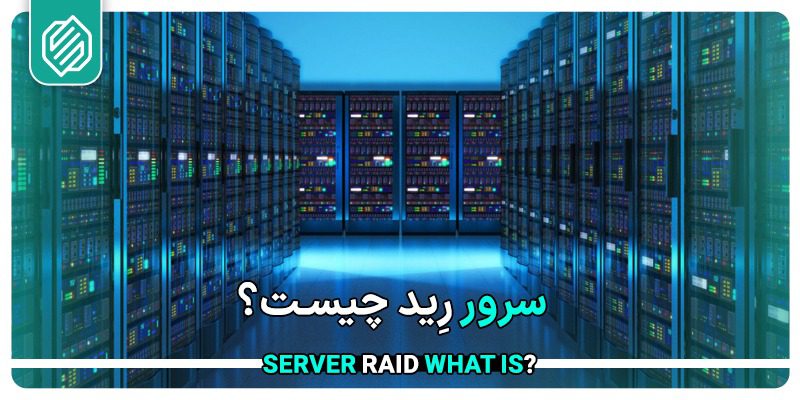
ریکاوری سرور رید RAID یک مبحث حساس و مهم است اما قبل از آن تعریف آن را بدانیم. سرور رید RAID مخفف عبارت Redundant Array of Independent Drives، برای ترکیب چندین هارد دیسک به یک واحد با هدف افزایش سرعت، کارایی و امنیت وسایل ذخیره سازی است. در ریکاوری سرور رید RAID صورت خرابی آرایه‌ میتوان اطلاعات سرور را بازیابی کرد.

یک سیستم RAID شامل دو یا چند درایو است که به طور موازی کار می‌کنند. این درایوها می‌توانند هارد دیسک‌ها یا داریوهای SSD باشند. بدین صورت که چندین هارد دیسک یا درایو SSD به یکدیگر متصل شده و یک واحد را تشکیل می‌دهند. در این صورت سیستم عامل، همه‌ی آن‌ها را به عنوان یک منبع واحد در نظر می‌گیرد.

بیشتر بخوانید: کارت raid چیست؟

تاریخچه RAID

اصطلاح رید برای اولین بار در سال 1987 توسط سه محقق دانشگاه کالیفرنیا به نام‌های دیوید پترسون، رندی کتز و گارث گیبسون به جهانیان معرفی شد. آنها نظریه خود را با این عنوان که ذخیره و بازیابی اطلاعات بر روی هارد دیسک‌های گوناگون می‌تواند باعث افزایش کارایی سیستم، کاهش هزینه و همچنین کم کردن میزان انرژی مصرفی برای انجام کار شود، مطرح کردند. این نظریه مورد بررسی و بحث قرار گرفت و با گذشت زمان تکامل پیدا کرد. در حال حاضر رید بندی هارد یکی از تکنولوژی‌های پرکاربرد در جهان است.

سطح بندی RAID

در یک Raid بسته به نوع آن، از هارد دیسک‌های مشخصی استفاده می‌شود و همین امر سبب تفاوت میان ریدهای مختلف موجود در بازار می‌شود. هر یک از این ریدها با نام سطوح مختلف Raid شناخته می‌شوند. تفاوت سطوح مختلف رید به ویژگی‌های ایجاد شده توسط ترکیب هارد دیسک‌ها بستگی دارد. در واقع از فناوری RAID برای سه ویژگی افزایش کارایی، ظرفیت و امنیت استفاده می‌گردد.

مقایسه سطوح مختلف RAID

برای توزیع اطلاعات روی هارد دیسک‌ها چندین روش با کارایی خاص وجود دارد. در واقع دیسک‌های متصل شده به یکدیگر همانند یک آرایه می‌باشند. به هر کدام از این هارد دیسک‌ها یک عضو آرایه گفته می‌شود و بسته به اینکه چگونه به یکدیگر متصل شده ‌باشند در سطحی قرار می‌گیرند که با عنوان RAID level شناخته می‌شود. به عنوان مثال RAID 0 یا RAID 1. شما بر اساس سطح نیازتان، سطح ریدی که مناسبتان است را انتخاب و پیاده سازی کنید. برای پیاده سازی RAID باید از متخصصین مجرب کمک گرفت.

سطوح‌ سرور RAID

برای ریدها سطح‌های متفاوتی وجود دارد که هرکدام برای فعالیت و موقعیت‌های مشخصی استفاده می‌شوند. سطوح رید عبارتند از:

  • RAID 0 , RAID 1 , RAID 0+1 , RAID 1+0, RAID 1E , RAID 5 , RAID 3 , RAID 50 , RAID 5EE , RAID 5R, RAID 4 , RAID 6
  • RAID 7, RAID 60, RAID 61, RAID 50R , RAID 51, RAID JBOD , Microsoft RAID ,MS Storage Spaces RAID
  • Apple RAID , Linux RAID , ZFS RAIDZ , ZFS RAIDZ2

بیشتر بخوانید: معرفی سطوح raid در سیستم عامل

انواع رید سرور RAID Server

پیاده سازی RAID به دو صورت سخت‌افزاری و نرم‌افزاری امکان پذیر است.

  1. ریدهای سخت افزاری
    ریدهای سخت افزاری بسیار انعطاف پذیر بوده و همه‌ی سطح‌های رید را پشتیبانی می‌کند. این ریدها بهتر از رید نرم افزار برای اجراهای پیچیده و بزرگ عمل می‌کنند. رید کنترلر کارت‌ها نیز جزو ریدهای سخت افزاری به حساب می‌آیند و با اتصال چندین هارد دیسک، یک واحد را تشکیل می‌دهد.
  2. ریدهای نرم افزاری
    ریدهای نرم افزاری نیاز به هیچ سخت افزاری برای اجرای عملکردهای رید ندارند. این ریدها بهترین راه حل را برای اجراهای ساده و کوچک در مقایسه با رید سخت افزاری دارند.

اما جدا از ماهیت، رید نرم افزاری دارای محدودیت‌های نیز هستند و ما برای اجراهای پیچیده باید از آنها دوری کرد.

آیا سرور من نیاز به RAID دارد؟

در صورتی که به فضای ذخیره سازی زیادی نیاز دارید. یا اینکه نیاز به یک بستر اطلاعاتی دارید که کاربران زیادی به آن وصل شوند. ما به شما راه اندازی و نصب رید را پیشنهاد می‌کنیم. اگر دستگاه پرکاربردی دارید رید می‌تواند گزینه‌ی خیلی خوبی برای شما باشد.

با نصب کردن رید، می‌توان همه‌ی حافظه‌های شما تبدیل به یک حافظه شود. با این کار، فضای ذخیره سازی را بزرگتر کرده و همچنین انتقال اطلاعات را با سرعت بالاتری انجام بدهد.

RAID جایگزین پشتیبان گیری نیست!

پشتیبان گیری را می توان خارج از سایت و در مکان دیگری نگه داشت. اگر یک بلای طبیعی یا آتش سوزی محل کار شما را از بین ببرد، این کار مفید خواهد بود.

به خاطر بسپارید که حتما از اطلاعات خود بک آپ بگیرید. از ریدی استفاده کنید که یکی از حافظه‌های آن به عنوان یک حافظه‌ی بک آپ باشد. با این کار هنگام نصب رید و استفاده از آن دیگر نگران از دست رفتن اطلاعات و دیتای خود به علت خطای انسانی و یا دیگر دلایل خرابی رید نباشید .

هنگامی که با اجزای داخلی سیستم کار می‌کنید، از خاموش بودن منبع تغذیه یا برق آن مطمئن شوید. در ابتدای کار با اجزای داخلی، ابتدا آنها را نصب کنید و بعد آن را به یک جریان برق یا منبع تغذیه معتبر وصل کنید.

دقت داشته باشید که به هیچ عنوان نباید ترتیب رید ها را عوض نکنید. همچنین هنگاهی که رید در حال کار است یکی از حافظه‌ها را جدا نکنید. نکته دیگر این است که زمانی یک دیسک خراب می‌شود آن را تعویض نکنید.

در صورت خرابی آرایه RAID چه باید کرد؟

هنگامی که شما با خرابی آرایه RAID مواجه شدید، برای محافظت از داده‌های خود اقدامات صحیحی را انجام دهید. با در نظر داشتن این نکات، احتمال ریکاوری سرور رید RAID را بالا می‌برید.

  1. اولین کاری که باید انجام دهید این است که بلافاصله آرایه را خاموش کنید. هرچه آرایه‌ای را در حالت تخریب بیشتر اجرا کنید، احتمال آسیب بیشتر است.
  2. بسیار مهم است که خودتان اقدام به تعمیرات فیزیکی سیستم نکنید. تعمیر هارد دیسک خراب نیاز به یک فضای تمیز در اتاق دارد. گرد و غبار موجود در هوای معمولی‌‌ صدمات جبران ناپذیری به دیسک وارد میکند. همچنین این احتمال وجود دارد که داده‌های شما را برای همیشه پاک کند.
  3. برای بازیابی پرونده‌های خود با یک متخصص بازیابی اطلاعات که ابزار و امکانات لازم برای تعمیر صحیح سیستم را دارد تماس بگیرید. هرچه زودتر این کار را انجام دهید، سریعتر می‌توانید اطلاعات خود را بازیابی کنید.
    با کمک یک متخصص و بنا به علت و مشکل، می‌توان داده‌ها را از یک آرایه RAID بازیابی کرد.
  4. در صورت امکان از وقایعی که منجر به خرابی آرایه شده‌اند، یادداشت برداری کنید. صداهای غیرمعمول، کاهش سرعت پردازش و هرگونه ولتاژ برق یا سایر وقایع فیزیکی می‌تواند به آرایه آسیب برساند. هر اطلاعاتی که می‌توانید به تکنسین بازیابی اطلاعات حذف شده خود بدهید به بهبود و تسریع روند تعمیر کمک می‌کند.

ریکاوری هارد سرور رید RAID

برای بازیابی اطلاعات سرور رید RAID، با یک متخصص بازیابی اطلاعات که ابزار و امکانات لازم برای تعمیر صحیح سیستم دارد تماس بگیرید. هرچه زودتر این کار را انجام دهید، سریع‌تر می‌توانید اطلاعات خود را بازیابی کنید. احتمال بازیابی اطلاعات شما بسته به علت و شدت مشکل متفاوت است. در بیشتر موارد با کمک تخصصی می‌توان داده‌ها را از یک یا چند آرایه RAID بازیابی کرد.

تیم تخصصی ریکاوری اطلاعات با در دست داشتن امکانات، دانش و تخصص بروز در این زمینه آماده ارائه خدمات در ریکاوری هارد سرور رید RAID، ریکاوری ویندوز سرور 2008، ریکاوری ویندوز سرور 2012، ریکاوری پسورد ویندوز سرور 2008، ریکاوری سرور HP، ریکاوری سرور Dell و … به شما می‌باشد.

حافظه جامد یا SSD چیست؟

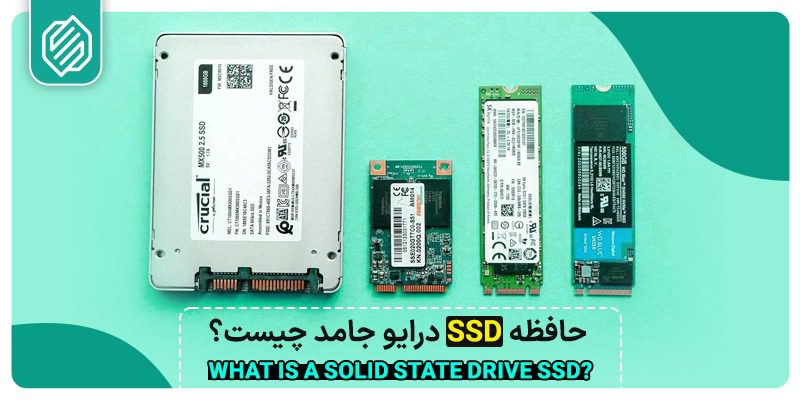
درایو حالت جامد یا SSD (Solid State Drive)، یک فضای ذخیره سازی دائم اطلاعات است. SSDها نوع نسبتا جدید و بسیار سریعی از حافظه هستند. این نوع حافظه نسبت به هارد دیسک‌ها دارای سرعت و امنیت انتقال داده‌ی بالاتری هستند. همه‌ی اجزای حافظه‌ی SSD ثابت و در سر جای خود قرار دارند و هیچ بخشی از آن در حال حرکت نیست. به همین دلیل به حافظه‌های SSD حالت جامد می‌گویند.

مزایای استفاده از حافظه‌های جامد قابل توجه بوده و از نظر قیمت با HDD متفاوت است. بدلیل گرانتر بودن این حافظه، لپ‌تاپ‌هایی که دارای حافظه‌ی SSD هستند طبیعتا از لپ‌تاپ‌های دارای HDD گرانتر هستند.

متاسفانه این نوع حافظه به ”هارد SSD” شناخته شده است. استفاده از کلمه “هارد” قبل از “اس اس دی” کاملا اشتباه است و باید به جای این کلمه از “حافظه اس اس دی ” یا “اس اس دی ” استفاده کرد.

ساختار حافظه SSD

ساختار حافظه SSD به این صورت است که هیچ بخش متحرک و یا حتی دیسک چرخان را شامل نمی‌شوند. در واقع همین مورد تفاوت اصلی آن‌ها با سایر هاردهای ذخیره کننده‌ی اطلاعات به حساب می‌‌آید. این قطعه‌ها، اطلاعات را به سرعت بسیار زیاد می‌خوانند و بدون هیچ گونه استفاده‌ای از نیروهایی چون برق، آن اطلاعات را در خود ذخیره می‌کنند.

هاردهای HDD برای خواندن و نوشتن اطلاعات، اهرمی بر روی هد دارند. این اهرم با دور زدن و حرکت بر روی بخش‌های مختلف، اطلاعات را انتقال می‌دهند. در حالی که حافظه‌ی SSD برخلاف هارد دیسک‌ها، از چیپ‌ها استفاده می‌کند. نحوه درج اطلاعات بر روی آن دقیقا ماهیتی مانند Flash دارد که در مقیاس بزرگتری پیاده‌سازی شده است. داده‌ها بر روی تراشه‌های مغناطیسی با سرعتی به مراتب بالاتر از تکنولوژی‌ هاردهای HDD ذخیره می‌شوند.

NAND Flash نوعی از حافظه فلش است که در ساختار SSD استفاده شده است. ماهیت ذخیره‌سازی اطلاعات SSD عینا مطابق این نوع حافظه است. عملکرد آن به گونه‌ای است که در صورت قطعی جریان برق اطلاعات از دست نمی‌روند. Chip های حافظه SSD را NAND می‌نامند و هر ۶۴ گیگابایت اس.اس.دی از ۸ چیپ نند تشکیل می‌شود.

تاریخچه درایو حالت جامد Solid State Drive

SSD یا حافظه جامد برای اولین بار توسط شرکت توشیبا طراحی شد. بعدها با گذر زمان با چیدمان تعدادی از آنها روی بردهای الکترونیکی، به حافظه جامد یا SSD نامگذاری شد. SSD ها در سایزها، شکل‌ها و انواع متفاوت وجود دارند. حافظه‌های جامد هم مانند هارد دیسک درایوها به دو نوع اکسترنال و اینترنال تشکیل می‌شوند.

کمپانی‌هایی مثل توشیبا، سامسونگ، سی گیت، ای دیتا، وسترن دیجیتال دست به تولید این اس اس دی اکسترنال زدند.
البته کمپانی توشیبا Toshiba با مشارکت سن دیسک SanDisk یک حافظه حالت جامد را تولید کردند. این کمپانی نام برند خود را به Kioxia تغییر دادند.

انواع حافظه جامد یا SSD

کانکتورهای اتصال یا متصل دهنده SSD:
SATA • PCIe • M.2 • NVMe • SAS • ZIF/LIF •

4 کانکتور اول، جزو مهم‌ترین کانکتورها هستند.

  1. ساتا SATA: یکی از متصل کننده‌هایی است که هم برای هارد دیسک‌ها و هم برای حافظه‌های SSD کار می‌کند. درواقع رابط اتصال حافظه‌ی اس اس دی به سیستم است.
  2. پی سی ای PCIe: این کانکتور برای کارت گرافیک، کارت صدا و پورت‌های USB استفاده می‌شود.
  3. M.2: یکی از اهداف طراحی درایو M2 کاهش ابعاد کلی آن بوده در نتیجه ضخامت برد و طول کمتری دارد. علاوه بر مشخصه طول و ضخامت این کارت‌ها، امکان طراحی بُردهای یک طرفه یا دو طرفه کارت‌های SSD M2 نیز وجود دارد.
    بُردهای یک طرفه امکان ایجاد یک پروفایل بسیار نازک را فراهم می‌کنند که بخصوص در لپ‌تاپ‌های مافوق نازک کاربردی است.
    کامپیوترهای قابل حمل، بر حسب اندازه باتری و مصرف برق قطعات مختلف دستگاه، زمان‌های کارکرد متفاوتی دارند.
    درایوهای حالت جامد کاهش قابل ملاحظه‌ای در مصرف انرژی قطعات ذخیره‌ساز ایجاد می‌کنند. به نحوی که موجب بهبود طول عمر باتری می‌شوند.
  4. NVMe: یک کانکتور یا رابط اتصال برای حافظه‌های SSD است. این رابط توسط یک کنسرسیوم (اشتراک چند شرکت باهم برای انجام یک امر) مانند اینتل intel، سامسونگ Samsung، سن دیسک SanDisk، دِل Dell و سیگیت Seagate تشکیل شده است. این کانکتور سرعت انجام کار را بسیار بیشتر می‌کند.

اجزای داخلی حافظه حالت جامد

برخلاف هارد دیسک‌ها، اجزای داخلی SSD قابل جداشدن نیستند. حافظه‌های SSD از اجزای مختلفی تشکیل شده‌اند.
3 بخش مهم تشکیل دهنده‌ی آن‌ها، فریمور، کنترلر و ناند هستند.

1. فریمور – Frimware

فریم ویر firmware جزو مهم‌ترین اجزای داخلی SSD است. مجموعه‌ای از دستورات برنامه نویسی شده‌ی حافظه مانند خواندن، نوشتن، ترجمه، از طریق کنترلر به فریم ویر داده می‌شود. این بخش وظیفه‌ی اجرا و انجام آن دستورات را دارد.

2. کنترل کننده – Controller

کنترل کننده‌های SSD در یک میکرو چیپ جاسازی شده‌اند. وظیفه آن فرمان دادن درخواست‌های خواندن و نوشتن دیتا به ناند، انجام عملیات رمز گذاری، جمع آوری و تصحیح ارورها یا خطاها است.

این بخش همانطور که از نامش پیداست وظیفه‌ی کنترل کردن اجزای داخلی SSD را دارد. درنتیجه کنترلر، هسته مرکزی حافظه جامد است.

3. حافظه – Memory

وظیفه‌ی ناند نگهداری و حفاظت از اطلاعات و داده‌های SSD است. این حافظه برای نگهداری اطلاعات در خود، نیازی به جریان مداوم برق ندارد. در صورت قطعی برق اطلاعات را در خود نگه می‌دارد و از آنها محافظت می‌کند.

اولین ناند توسط شرکت توشیبا تولید شد. آخرین مدل از ناند، ناندهای سه بعدی یا 3D هستند که برای سرعت بخشیدن به خواندن یا نوشتن اطلاعات تولید شده‌اند.

حافظه SSD چگونه کار می‌کند؟

ساز و کار هارد دیسک‌ها مبتنی بر چرخش اجسام و حرکت اجزای داخلیش است. همچنین در هارد دیسک درایو، اطلاعات با کمک هد در پلتر ذخیره می‌شوند. بر خلاف هارد دیسک‌ها در SSD اطلاعات به جای دیسک چرخان، به صورت مستقیم و با کمک جریان در ناند ذخیره می‌شوند. فلش ناند به گونه‌ای طراحی شده است که حتی اگر منبع انرژی در دسترسش نباشد باز هم بتواند حالت شارژ یا دِشارژ خود را حفظ کند. همین امر موجب شده است که ناند را در دسته‌ی حافظه‌های غیر فرار دسته ‌بندی کنند. حافظه‌های SSD از جدولی از سلول‌های برقی استفاده می‌کنند. تا امکان خواندن و نوشتن را با سرعت بالایی فراهم کند.

سرعت نوشتن حافظه‌های ناند در مقایسه با خواندنشان کمتر است. اما بازهم در این زمینه بسیار سریعتر از هارد دیسک‌ها هستند. هرچه تعداد بیت‌‌ها در سلول فلش بالاتر می‌رود، تأخیر در آن به‌طور قابل ملاحظه‌ای افزایش می‌یابد. تأثیر این کند شدن روی نوشتن، بیشتر از خواندن است. حافظه‌های جامد می‌توانند داده را از یک صفحه بخوانند یا در یک صفحه بنویسند. اما اگر نیاز به پاک کردن اطلاعات یک سلول باشد، نمی‌توانند تنها اطلاعات آن سلول یا حتی آن صفحه را پاک کنند. بلکه تمام اطلاعات موجود در آن بلوک را حذف می‌کنند. زیرا فرض را بر خالی بودن صفحات مجاور یا کناری می‌گذارند.

مراحل بازنویسی اطلاعات در حافظه SSD

SSD ها برای بازنویسی اطلاعات در یک صفحه این 3 مرحله زیر را انجام می‌دهند:

  • اول: کپی کردن تمام اطلاعات بلوکی است که صفحه‌ی مورد نظر ما در آن واقع شده است .
  • دوم: پاک کردن تمام اطلاعات داخل بلوک است.
  • سوم: هم « نوشتن اطلاعات کپی شده + اطلاعات مورد نظر ما » در بلوک و صفحه‌ی مورد نظر است.

مزیت استفاده از حافظه‌ SSD

مزایای استفاده از حافظه‌های جامد قابل توجه بوده و از نظر قیمت با HDD متفاوت است. حافظه‌ی جامد از لحاظ خرابی از هارد دیسک ضعیف‌تر بوده اما از لحاظ فیزیکی بسیار مقاوم ترند. در نتیجه در اثر سقوط از ارتفاع کاملا مقاوم بوده و نسبت به HDD دوام بیشتری دارند.

در ادامه به چند مورد از مهمترین مزیت‌های حافظه‌ SSD خواهیم پرداخت:

  1. سرعت بالا: حافظه‌ی SSD به نسبت هاردهای HDD از سرعت بسیار زیادی برخوردارند. حتی سریعترین هارد دیسک نیز نمی‌تواند با عملکرد SSD های NAND flash رقابت کند.
  2. مقاومت در برابر ضربات: در ساختار پیاده سازی شده این نوع از حافظه، دیسک چرخان و متحرک وجود ندارد. بنابراین مقاومتشان در برابر ضربات بسیار بالا بوده و صاحبان آنها دیگر نگران از بین رفتن اطلاعات مهم خود بر اثر اصابت نخواهند بود.
  3. دیلی‌های بسیار کم و عملکرد کاملا بی صدا: SSDها در مقایسه با سایر ذخیره کننده‌های رایج از دیلی و صدای کمی برخوردار هستند.
  4. مصرف کم انرژی: HDD هایی که قطعات مکانیکی را جابجا می‌کنند، به انرژی بیشتری نسبت به مقدار کم جریان الکتریکی منتقل شده از سلول‌های حافظه SSD نیاز دارند.
  5. دوام: مقایسه دوام SSD و HDD پیچیده‌تر از آن چیزی است که به نظر می‌رسد. قطعات مکانیکی HDD و سطح درایو نسبت به SSD در معرض آسیب محیطی هستند. اگر چه در فناوری جدید، هارد دیسک‌ها ضد ضربه در برابر ضربه‌های فیزیکی هستند.

بیشتر بخوانید: تفاوت SSD و HDD چیست؟ و معایب حافظه ssd

راهنمای خرید SSD

برای خرید حافظه‌ی جامد باید دقت داشته باشیم که، SSD بخریم که ناند آن سه بعدی و یا به اصطلاح 3D باشد. ناند 3D خیلی سریعتر می‌تواند عمل خواندن و نوشتن را انجام دهد و همچنین هزینه کمتری هم دارد. این حافظه باید گارانتی داشته و قابلیت بروز رسانی فریم ویر را نیز داشته باشد.

همانطور که گفته شد 3 جزء مهم تشکیل دهنده‌ی حافظه جامد کنترلر، ناند و فریم ویر هستند. پس باید بهترین کنترلر و فریم ویر را با سریعترین ناند یعنی ناند 3D، داشته باشد.

7 معیار برای خرید حافظه جامد

  • سرعت
  • دوام
  • گارانتی
  • خرابی
  • معیار های فنی
  • قطعات یدکی
  • هزینه

دلایل خرابی حافظه SSD

حافظه‌های SSD به 8 دلیل ممکن است خراب شوند:

  1. گرما
    NVMe ها می‌توانند خیلی سریع گرم شوند. مخصوصا اگر عملکردهای سریع و قوی داشته باشند. حتی اگر عملکردهای آنها منظم هم باشند، مشکلات دمایی برای اِن وی ام ای ها بوجود می‌آید. مشروط بر اینکه خنک کننده‌ها دمای مناسب آنجا را تامین کنند که از خرابی SSDها جلوگیری کنند.
  2. ضربه شکننده
    وارد شدن ضربه به هر وسیله‌ای ممکن است باعث خراب شدن آن وسیله شود. برخورد یک شی سنگین با حافظه SSD یا افتادن آن از ارتفاع زیاد یا حتی فشار زیاد به آن، باعث خراب شدن آن حافظه می‌شود. به دلیل مقاومت ساختار فیزیکی حافظه‌های جامد نسبت به هارد دیسک، ضربه‌ی کوچکی که هارد دیسک را از کار می‌اندازد درحافظه اس اس دی تاثیری ندارد. اما ضربات شدید که باعث شکستگی یا تغییر شکل ظاهری آن شود، باعث خرابی می‌شود.
  3. خرابی‌های رایج در اتصال حافظه
    یکی دیگر از علل شناسایی نشدن SSD، اتصال آن به دستگاه‌های گوناگون اعم از گوشی هوشمند، گیرنده‌ی دیجیتال، ریسیور، تلویزیون و پخش خودرو به دلیل ولتاژ نامناسب است. خرابی برنامه نویسی حافظه، خرابی در زبان ترجمه اطلاعات و در آخر تغییر سیستم فایل یا عدم هاهنگی آن نیز از علل خرابی آن است.
  4. مایعات رسانا
    در حال حاضر اکثر دستگاه‌ها با ویژگی ضد آب تولید و در بازار وجود دارند. اما به این معنی نیست که دیگر به راحتی می‌توانید هارد یا SSD یا گوشی یا هرچیز ضدآب دیگری را درون آب بیاندازید. ضد آب بودن به این معنی است که اکثر قطعات آن دستگاه را در برابر نفوذ آب مقاوم کرده‌اند.
    به دلیل وجود جریان الکتریکی موجود در SSD و ساختار الکتریکی آن در برابر آب، رطوبت، گرد و غبار، اتصال اجسام رسانا و مایعات رسانا حساس است. بلافاصله پس از احساس یکی از این موارد ذکر شده SSD علایم خرابی را نشان داده و خراب می‌شود.
  5. خرابی فریمور
    اکثر خرابی‌های SSD ، در مرکز قاب یا کیس SSD ها اتفاق می‌افتد که فریمورها قرار دارند. خرابی این بخش بسیار پیچیده‌تر از دیگر قطعات است .
  6. وجود ویروس یا نصب بدافزار ها
    نصب برنامه‌های مخرب یا به اصطلاح بدافزار، ممکن است به راحتی باعث خرابی حافظه جامد بشود. چون تمامی عملکردهای حافظه‌ جامد با نرم افزار قابل تغییر است.
  7. نصب متعدد برنامه ها
    حذف و نصب متعدد یک برنامه باعث خرابی حافظه SSD می‌شود، حتی اگر آن برنامه ویروسی و مخرب نباشد.
  8. نوسانات ولتاژ
    یکی از مهم‌ترین عوامل در خرابی حافظه‌های حالت جامد تامین منبع تغذیه‌ی نامناسب است.

ریکاوری حافظه جامد SSD

به هر دلیلی ممکن است اطلاعات حافظه SSD شما دچار مشکل شوند. برای بازیابی اطلاعات‌تان ممکن است از نرم افزارها و برنامه‌های ریکاوری استفاده کنید یا به مراکز غیر تخصصی مراجعه کنید. دقت داشته باشید که بروز هرگونه اشتباه عمدی و یا سهوی منجر به از دست رفتن کلیه اطلاعات موجود در حافظه شما شود. پس حتما ریکاوری اطلاعات حافظه SSD را به متخصص این کار بسپارید. مرکز ریکاوری حافظه امداد سیستم با داشتن تجهیزات به روز و پیشرفته و همچنین تیم متخصص خود در راستای بازیابی اطلاعات SSD، به شما کمک می‌کند.

سوالات متداول

حافظه جامد چیست؟

درایو حالت جامد مانند هارد دیسک‌ها، یک نوع از حافظه‌ ذخیره‌سازی اطلاعات است.

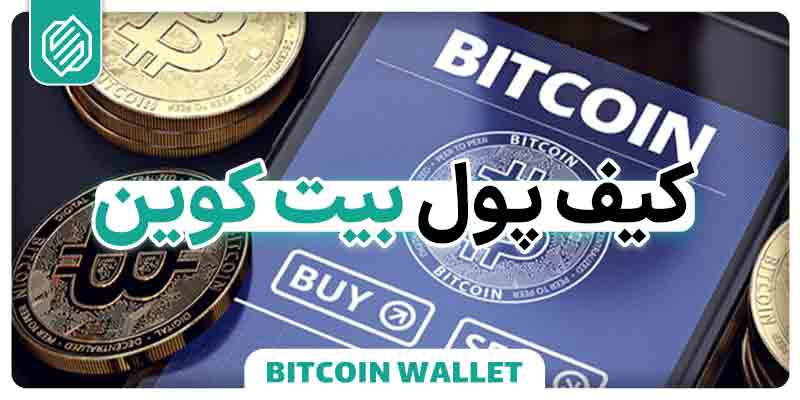
کیف پول بیت کوین چیست؟ ارز دیجیتال Bitcoin

ارز بیت کوین نوعی پول مجازی است. در واقع یک برنامه کامپیوتری است که به افراد این امکان را می‌دهد تا ارزش پول را بطور مستقیم با یکدیگر مبادله کنند. بیت کوین Bitcoin یکی از ارزهای دیجیتال بازار است و نسبت به ارزهای دیجیتال دیگر برای آن کیف پول وجود دارد. به علت کیف پول‌های متعدد، داشتن یک کیف پول امن برای شما کار سختی نیست. وجه تمایز آن این است که تمامی نرم‌افزارهای این کیف پول، روی گوشی و کامپیوتر قابل نصب و کاملا رایگان هستند.

تعریف بیت کوین به زبان ساده

ارز دیجیتال Bitcoin که به اختصار به آن BTC می‌گویند، یک ارز دیجیتال یا رمزنگاری شده‌ی غیرمتمرکز است. از نظر حقوقی، هیچ کشوری آن را به عنوان پول قانونی به رسمیت نشناخته است.

هیچ کس مالک شبکه ارز دیجیتال Bitcoin نیست، این کاربران هستند، که آن را کنترل می‌کنند. کاربردهای ارز دیجیتال در هیچکدام از سیستم‌های پرداخت دیگر یافت نمی‌شود.

چندین شکل مختلف کیف پول بیت کوین برای ویندوز Windows، مک Mac، آی او اس IOS و اندروید Android وجود دارد که نیازهای مختلفی را برآورده می‌کنند که از نظر امنیت، راحتی، دسترسی و غیره متفاوت هستند.

تراکنش‌های بیت کوین چگونه هستند؟

در ارزهای دیجیتال و بیت کوین برای ایجاد حساب در کیف پول به احراز هویت نیاز نیست. شما به راحتی می‌توانید کیف پول خود را ایجاد و به حساب خود بیت کوین واریز یا دریافت کنید. اما نداشتن احراز هویت در ایجاد حساب برای بیت کوین به این معنا نیست که تراکنش‌ها کاملا شفاف هستند. این تراکنش‌ها در شبکه ثبت می‌شوند و همه کاربران می‌توانند آن‌ها را مشاهده کنند و تراکنش را پیگیری کنند. در صورتی که نمی‌توانند اطلاعات شخصی و هویتی کاربر را مشاهده کنند.

در تراکنش‌های معمولی مالی شما می‌توانید اگر به اشتباه پولی را منتقل کردید با مراجعه به بانک پیگیری کرده و آن را برگشت دهید. اما تراکنش‌های بیت کوین و کلا ارزهای دیجیتال غیر قابل برگشت هستند‌، جز در مواقعی که همان شخصی که برای آن به اشتباه واریز شده آن را پس دهد که بسیار بعید است.

بانک خودتان باشید!

کیف پول ارز دیجیتال یا Bitcoin Wallet، رابط شخصی شما با شبکه ارز دیجیتال است و مانند یک حساب بانکی آنلاین کار می‌کند.

کیف پول‌های بیت کوین حاوی کلیدهای خصوصی هستند که این کدهای مخفی به شما امکان خرج کردن سکه‌ها یا Coin های شما را می‌دهند.

نکته دیگر در این باره این است؛ که اگر کاربران رمز یا کلید خصوصی خود را فراموش کنند، دسترسی به کیف پول خود را از دست داده و به این ترتیب بازهم سرمایه از دست می‌رود. این مورد بسیار اتفاق افتاده که شخص به دلیل در اختیار نداشتن کلید خصوصی، دسترسی به سرمایه خود را ازدست داده است.

مرکز تخصصی ریکاوری امداد سیستم توانایی بازگشایی و رمز گشایی بیت کوین را دارد و در این موارد شما می‌توانید برای دسترسی به سرمایه‌تان از متخصصین این مرکز کمک بگیرید.

انواع کیف پول ارز دیجیتال:

  1. کیف پول سخت افزاری (Hardware wallet)
  2. کیف پول نرم افزاری (Software wallet)
  3. کیف پول سایتی یا وب (Webb wallet)

نکته: کیف پول نرم افزاری، خود شامل نرم افزار برای گوشی موبایل و دسکتاپ است!

بهترین کیف پول‌های بیت کوین یا Bitcoin Wallets

Coinbase Bitcoin Wallet .1: این نوع کیف پول در همه جا بهترین است.

Trezor Bitcoin Wallet .2: این نوع کیف پول ارز دیجیتال جزو بهترین کیف پول‌های سخت افزاری از نظر امنیت است.

Ledger Bitcoin Wallet .3: بهترین کیف پول سخت افزاری از نظر دوام و پایداری.

SoFi Bitcoin Wallet .4: بهترین نوع کیف پول برای افراد مبتدی در بیت کوین.

Robinhood Bitcoin Wallet .5: بهترین نوع کیف پول ارز دیجیتال برای خرید و فروش رایگان.

Edge Bitcoin Wallet .6: بهترین نوع کیف پول ارز دیجیتال برای موبایل.

Exodus Bitcoin Wallet .7: بهترین نوع برای دسکتاپ.

Electrum Bitcoin Wallet .8: بهترین نوع برای کاربران یا افراد پیشرفته که فقط به ارز دیجیتال علاقمند هستند.

Mycelium Bitcoin Wallet .9: بهترین نوع کیف پول ارز دیجیتال برای کاربران موبایل.

قفل گشایی رمز کیف پول بیت کوین در امداد سیستم

ممکن است رمز کیف پول دیحیتال خود را فراموش کنید یا برنامه کیف پول‌تان از روی گوشی شما حذف یا پاک شود، مرکز ریکاوری دیتا امداد سیستم، در قفل گشایی نیز مانند بازیابی اطلاعات حذف شده متخصص است. در مجموعه امدادسیستم با در اختیار داشتن تخصص و ابزارهای مدرن و کار آمد در ریکاوری و بازیابی کیف پول ارز دیجیتال مانند کیف پول کوینومی Coinomi، کیف پول تراست والت TrustWallet، کیف پول اتمیک Atomic، کیف پول ترون لینک TronLink، کیف پول بیت کوین BTC Wallet، کیف پول بِرِد Bread Wallet و … همچنین بازیابی کیف پول سخت‌افزاری مانند کیف پول Trezor، کیف پول KeepKey، کیف پول Ledger Nano S و … آماده خدمت‌رسانی به شما عزیزان هستیم.

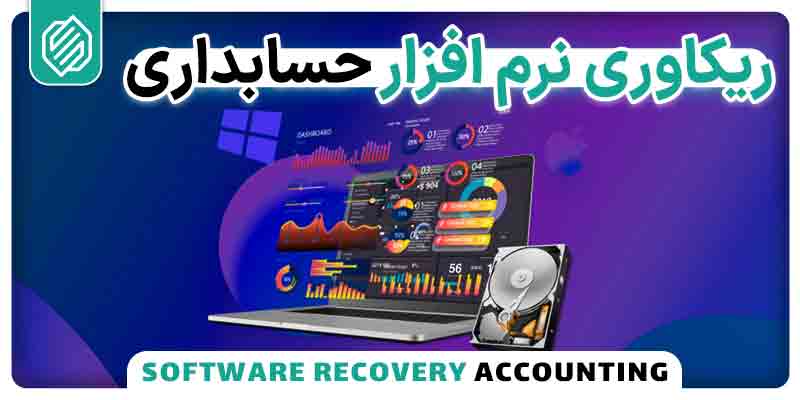
بازیابی نرم افزار حسابداری

مدیران مالی هر سازمانی موظفند در فواصل زمانی مختلف گزارش‌های مالی و مدیریتی را به شکل دقیق برای ذی‌نفعان مختلف ارسال کنند. از طرفی پیچیده‌تر شدن محیط‌های کسب‌وکار باعث شده تا هر روز نیازهای جدیدی پیش‌روی مدیران مالی قرار گیرد. نیازهایی که پاسخ به آنها معمولا بدون استفاده از راهکارهای نرم‌افزاری غیرممکن است. بنابراین ابزارهای مختلفی به کمک مدیران می‌آیند که مهم‌ترین آنها نرم‌افزارهای حسابداری و مالی است.

بحث بر سر کاربرد نرم‌افزار مالی سال‌ها است که به ادبیات بخش مالی سازمان‌ها ورود پیدا کرده است. برای استفاده از راهکارهای نرم‌افزاری مالی ابتدا بهتر است بدانیم که منظور از یک نرم‌افزار حسابداری چیست.

نرم افزار مالی یا حسابداری چیست؟

نرم‌افزار مالی یا حسابداری یک راهکار سیستمی است که براساس مفاهیم مختلف حسابداری طراحی شده و به عنوان یک دستیار مالی در اختیار حسابداران و مدیران مالی قرار می‌گیرد.

یک نرم‌افزار حسابداری از یک طرف داده‌های خام اطلاعاتی را دریافت می‌کند و با ماژول‌های کاربردی مانند حساب‌های قابل پرداخت، حساب‌های دریافتی، سند حسابداری، اسناد عمومی، حقوق و دستمزد و تراز حساب روی آنها پردازش‌های مورد نیاز را انجام می‌دهد. این نرم‌افزار به عنوان یک سیستم اطلاعات حسابداری عمل می‌کند. با این تفاوت که این اطلاعات نرم افزار ها دیگر بر روی کاغذ و دفتر نیست!

بازیابی اطلاعات نرم افزار مالی حسابداری

ممکن است بر اساس نوع نرم افزارها، در هر زمان و با هر وسیله‌ای که فعال‌سازی شود، بر روی گوشی، تبلت یا بر روی دسکتاپ قابل دسترسی باشد. در عین حال مانند اطلاعات دیگری که در حافظه‌های داخلی و خارجی ذخیره می‌کنیم، اطلاعات این نرم‌افزارها در معرض خطر پاک شدن هستند.

6 دلیل از حذف اطلاعات نرم افزارهای حسابداری

1- ویروس، بدافزار و باج افزار

بیشترین خطری که اطلاعات شما را تهدید می‌کند، وجود ویروس، بد افزار یا باج افزار است که بدترین نوع آن باج افزار می‌باشد. زیرا از دسترسی کاربران به سیستم یا حتی به فایل‌های شخصی جلوگیری می‌کند و بعد از پرداخت وجهی که در ازای آزاد کردن اطلاعات از شما می‌گیرد می‌توانید آن را مجددا به دست آورید.

2- ریختن مایعات روی سیستم

حسابداران ممکن است بر اثر خستگی در هنگام کار یا هنگام استراحت، از نوشیدنی‌هایی مثل چایی یا قهوه استفاده کنند. گاهی اوقات کاملا اتفاقی آن نوشیدنی روی سیستم ریخته و در اثر نفوذ مایعات، سیستم به طور کامل متوقف می‌شود و اطلاعات شما پاک شده و دسترسی به آن دیگر ممکن نیست.

3- بلایای طبیعی

انفجار و آتش سوزی به صورت طبیعی یا عمدی ممکن است باعث سوختن کامپیوتر یا لپ تاپ شود و اطلاعات را نابود کند. حتی ممکن است بر اثر عدم تهویه مناسب محیط سیستم، باعث اشکالاتی در سرور و یا اشکالات فنی سیستم یا باطری در لپ تاپ شود و اطلاعات را تهدید کند.

4- قطع برق یا نوسانات برق

قطع شدن برق یا وجود نوسانات برق می‌تواند برای سیستم شما و اطلاعات درون آن خطرناک باشد و ممکن است آسیب‌های جبران ناپذیری به اطلاعات شما وارد کند. هنگامی که در حال ثبت اطلاعات و اسناد درون نرم افزارهای حسابداری هستید، اگر برق به طور ناگهانی قطع شود اطلاعات شما در آن ذخیره نشده‌اند. در نتیجه اطلاعات از دست می‌روند. پس بهتر است از یک منبع تغذیه مناسب و معتبر استفاده کنید.

5- خطای انسانی

29 درصد از دلایل از دست دادن اطلاعات در نرم افزارهای حسابداری، خطای انسانی است. حذف تصادفی اطلاعات و فرمت مجدد دیسک به دلیل خطای انسانی است. ممکن است برای شما نیز پیش آمده باشد که به طور کاملا تصادفی یک فایل اکسل را حذف کنید.

6- آسیب هارد دیسک

آسیب دیدن هارد دیسک یکی از مشکلات رایج از دست دادن اطلاعات است. اگر هارد دیسک شما آسیب ببیند می‌تواند باعث از دست دادن اطلاعات شما نیز بشود.

در صورتی که اطلاعات موجود در نرم افزار حسابداری شما دچار آسیب شد و از دست رفت، می‌توانید آن را به مرکز ریکاوری هارد امداد سیستم بسپارید تا اطلاعات را برای شما بازیابی و ریکاوری کنند. هارد دیسک معیوب شما توسط متخصصین مرکز امداد سیستم، جراحی شده و سالم به شما تحویل داده می‌شود.هارد دیسک معیوب شما توسط متخصصین مرکز امداد سیستم، جراحی شده و سالم به شما تحویل داده میشود.

بیشتر بخوانید: آشنایی با سیستم HIS بیمارستان

بازگشت اطلاعات نرم افزار حسابداری

حساب و کتاب شما برای ما مهم است!

حافظه ذخیره سازی شما امکان دارد پاک شود، خراب شود یا به طور عمد توسط کاربر، مورد آسیب قرار بگیرد. از دست دادن اطلاعات نرم افزار حسابداری می‌تواند خسارت مالی زیادی را برای شما به وجود بیاورد.

درصورت از دست دادن دیتا بر اثر هر یک از دلایل ذکر شده، مرکز ریکاوری دیتا امداد سیستم می‌تواند اطلاعات شما را بازیابی کند. این مرکز بازیابی اطلاعات، بکاپ نرم افزار را به راحتی در اختیار شما قرار می‌دهد.

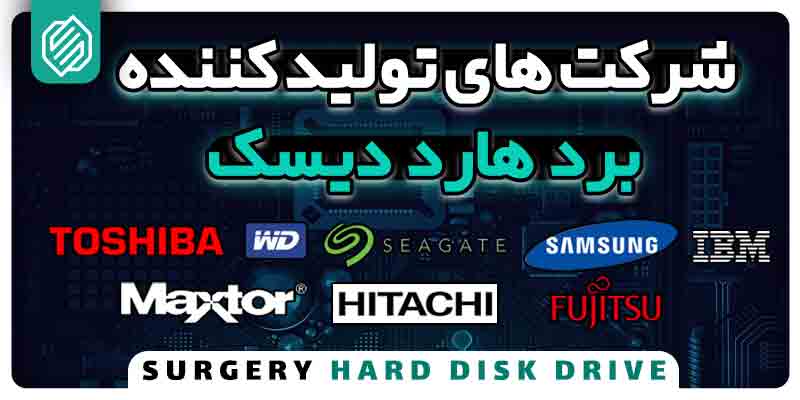
شرکت های تولید کننده برد هارد دیسک

شرکت‌ های توشیبا، وسترن دیجیتال و سیگیت، سه شرکت تولید کننده هارد دیسک در دنیا هستند. درواقع هارد دیسک‌ های موجود در بازار، ساخت یکی از این سه شرکت و مابقی برندها، زیرمجموعه این سه هستند.

برندهای زیرمجموعه عبارتند از:

  1. ترنسند Transcend
  2. سونی Sony
  3. سامسونگ Samsung
  4. فوجیتسو Fujitsu
  5. مکستور Maxtor
  6. Adata
  7. HGST
  8. IBM
  9. هیتاچی Hitachi
  10. سیلیکون پاور Silicon Power و …

انواع قطعات داخلی هارد از سه شرکت مادر هستند.

چیزی که هاردها را از هم مجزا می‌ کند، قابی است که به شما فروخته می‌ شود و داخل آنها فرقی با هم ندارند. حتی استانداردهای این سه شرکت مادر هم بسیار به هم شبیه است و ارجحیت و بهتر بودن و زود یا دیر خراب شدن در آنها مطرح نیست.

برد هارد توشیبا

اکثر بردها یا PCB های شرکت تولید کننده برد توشیبا، دارای تراشه 8 پایه‌ ای هستند. این نوع تراشه باید فقط توسط یک فرد حرفه‌ ای انتقال پیدا کرده یا دوباره برنامه ریزی شود.

برد هارد سیگیت

هارد دیسک‌ های اینترنال یا اکسترنال سیگیت، و همچنین بردهای سیگیت دارای دو نوع معماری و طرح ساختاری هستند:

  1. قدیمی یا Barracuda
  2. نسل جدید F3

نکته: اگر برد یا PCB هارد دیسک شما دارای یک PCB جدید یا New PCB است، فقط باید یک متخصص فنی الکترونیک هارد و کامپیوتر، LLC تراشه را تعویض کند.

متخصصین مرکز ریکاوری هارد امداد سیستم در این کار کنار شما هستند.

برد هارد وسترن دیجیتال

بردهای تولید شده از شرکت تولید کننده برد وسترن دیجیتال برای هاردهای اکسترنال و هارد اینترنال وسترن دیجیتال 2 نوع هستند:

  1. نوع اول دارای یک چیپ با تراشه 8 پین می باشد.
  2. نوع دوم فاقد تراشه نوع اول است و توسط چیپ کنترلر هدایت می‌ شود.

هاردهای اکسترنال وسترن دیجیتال دارای برد USB هستند. هارد دیسک‌‌ های اینترنال وسترن دیجیتال شامل بند 1 و دو می‌ شوند.

نکته: اگر تراشه یا شناسنامه هارد، خراب شود امکان دارد هارد روشن نشود.

برد هارد اینترنال و اکسترنال سامسونگ

بردهای هارد اینترنال یا هارد اکسترنال شرکت سامسونگ یا PCB سامسونگ، در بعضی از موارد با یک تراشه 8 پایه‌ ای مشکلشان حل می‌ شود.

برد هارد مکستور Maxtor

شرکت‌ های تولید کننده برد Maxtor است. سرویس یا خدمات مناسب Maxtor مورد نیاز نیست و جایگزینی یک PCB ساده حتما جواب می دهد.

برد هارد اکسترنال IBM

بُرد هارد دیسک‌ های اکسترنال یا هارد اینترنال در شرکت های IBM و Hitachi در تمام صفحات خود دارای تراشه 8 پایه‌ ای هستند.

برد هارد فوجیتسو Fujitsu

شرکت فوجیتسو نیز یک شرکت تولید کننده برد هاردهای اکسترنال و هارد اینترنال است. بُردِ هارد فوجیتسو Fujitsu، نیازی به سازگاری ندارد اما گاهی اوقات، انتقال تراشه مورد نیاز است.

در صورتی که هارد اینترنال یا اکسترنال شما دچار آسیب شد و یا به هردلیلی از کار افتاد، مرکز ریکاوری هارد امداد سیستم، می‌ تواند هارد معیوب و آسیب دیده شما را در کلین روم‌ های خود جراحی کرده و برد شما را تعویض یا تعمیر کند.

ویژگی‌ های بهترین هارد دیسک اینترنال و اکسترنال چیست؟

شاید هنگام انتخاب هارد این دغدغه را دارید که بهترین هارد دیسک کدام نوع یا برند است؟! کدام هارد برای شما مناسب‌ تر است؟ کدام یک را انتخاب کنید؟ در اینجا به ویژگی‌ هایی که یک هارد عالی و مورد تایید باید داشته باشد، اشاره می‌ کنیم:

  • نوع هارد
  • هارد دیسک انتخابی شما چه کاربردی دارد
  • روش اتصال هارد
  • چه اطلاعاتی را می‌ خواهیم در هارد ذخیره کنیم
  • آیا هارد انتخابی قابل تعمیر هست
  • هارد انتخابی قابل ریکاوری و بازیابی اطلاعات می باشد
  • هارد منتخب چقدر ظرفیت دارد
  • قیمت هارد
  • تحمل پذیری
  • مصرف برق هارد
  • اندازه هارد
  • سرعت
  • اینترفیس
  • کش

آیا هارد ضد ضربه وجود دارد؟

وقتی هارد دیسک روشن است، به شدت آسیب پذیر است. اما وقتی هارد خاموش می‌ شود، هد در مکان امنی قرار می‌ گیرد و اگر داخل جعبه مطمئنی باشد احتمال ضربه خوردن و آسیب دیدن آن کمتر می‌ شود.

پس اگر هارد ضد آب، ضد ضربه و … خریدیم، فکر نکنیم که هر کاری با هارد کنیم مشکلی برای آن پیش نمی‌ آید. این زمانی ممکن است واقعیت داشته باشد که هارد خاموش باشد.

هارد روشن شامل این حربه‌های تبلیغاتی نمی‌ شود.

هد هارد با صفحه ۵ نانومتر فاصله دارد و با کوچکترین تکان و ضربه ممکن است هد روی صفحه بیفتد و هم صفحه را خراش دهد و خود هد خراب شود. پس فرقی ندارد این هد و صفحه داخل قاب ضد آب و ضد ضربه باشد یا در یک قاب ساده.

بیشتر بخوانید: هارد SAS چیست؟