بلاگ

ذخیره سازی اطلاعات به روش آیکلود و آیتونز

سیب گاز زده در بین محصولات دیجیتالی، طرفداران زیادی دارد. اپل در کنار کلاس بالایی که بین برندهای دیگر دارد، کاربری سخت‌تری نیز دارد. به همین دلیل است که کسانی که قصد خرید گوشی آیفون را دارند، نگرانی پیچیدگی کار با آن را نیز دارند. آیفون‌ها و آی‌پدهای اپل، نسبت به محصولات اندرویدی طراحی پیچیده‌تری دارند. یکی از موضوعات نگران کننده برای کاربران اپل، بک‌آپ‌گیری از فایل‌های گوشی است. به همین منظور اپل برای پشتیبان گیری از اطلاعات آیفون و آیپد دو روش پشتیبان گیری قرار داده است. ذخیره سازی به روش ایکلود و ایتونز یا iCloud, iTunes دو پیشنهاد شرکت اپل برای کاربران است.

در این مقاله قصد داریم به این سوالات پاسخ دهیم که آیکلود و آیتونز چه امکاناتی دارند؟ روش استفاده از این دو سرویس چگونه است؟ تفاوت آیکلود و آیتونز در چیست؟ بنابراین اگر کاربر آیفون یا آیپد هستید ولی اطلاعات کاملی در مورد این دو سرویس ندارید، این مطلب را از دست ندهید.

آیتونز چیست؟

آیتونز نرم افزاری است که شرکت اپل برای ذخیره سازی فایل‌ها و اطلاعات کاربرانش طراحی کرده است. کاربران آیفون و آیپد می‌توانند برای ذخیره‌ی فیلم‌ها و عکس‌ها، فایل‌های موسیقی، برنامه و بازی‌ها از آیتونز استفاده کنند. iTunes فقط و فقط مورد استفاده‌ی کاربران اپل است. به همین دلیل هماهنگی کاملی بین این نرم افزار با تمام دیوایس‌های اپل وجود دارد.

ممکن است شما مایل باشید از اطلاعات روی گوشی خود بکاپ بگیرید و یا قصد تعویض گوشی خود را داشته باشید. در این صورت می‌توانید از قابلیت iTunes استفاده کنید. با پشتیبان گیری توسط آیتونز دیگر نگران از دست رفتن اطلاعات خود نخواهید بود. چرا که یک نسخه‌ی کامل از تمام فایل‌ها خواهید داشت.

روش بک آپ گرفتن از آیفون با آیتونز

ابتدا آخرین نسخه‌ی اپلیکیشن iTunes را با توجه به سیستم عامل خود از سایت اپل نصب کنید. گوشی یا دستگاه‌تان را از طریق USB به کامپیوتر یا لپ تاپ وصل کنید. حتما کامپیوتر یا لپ تاپ خود را چک کنید که فضای کافی برای گرفتن بکاپ داشته باشد. سپس نرم افزار آیتونز را باز کنید و تام دستگاه‌تان را در منوی Devices پیدا کنید. با کلیک روی آیکون دستگاه، روی دکمه‌ی Back Up Now کلیک کنید. فرآیند بکاپ گیری کمی زمان بر است، پس بهتر از است در فرصت آزادی این کار را انجام دهید.

نکته: هنگامی که از آیتونز برای گرفتن فایل بک‌آپ استفاده کرده‌اید، برای ریستور کردن این فایل هم باید از همین ابزار استفاده کنید.

بکاپ‌های iTunes در کجا ذخیره می‌شوند؟

نسخه‌ی پشتیبانی که توسط برنامه‌ی iTunes گرفته‌اید را از تب Edit > Preferences می‌توانید ببینید. در بخش Preferences با انتخاب گزینه Devices لیست بکاپ‌های گرفته شده را خواهید دید. این امکان را نیز دارید که هر کدام از فایل‌هایی که نیاز نداشتید را با انتخاب Delete backup حذف کنید. چرا که بکاپ‌هایی که از آیفون می‌گیرید حجم بالایی دارند پس با این کار فضای روی کامپیوتر شما آزاد می‌شود. شما می‌توانید روی فایل‌های بک‌آپی که از طریق آیتونز گرفته‌اید، پسورد بگذارید تا استفاده از آن برای دیگران ناممکن شود.

امکانات آیتونز چیست؟

با اتصال به اینترنت می‌توانید از فروشگاه این نرم افزار به نام آیتونز استور iTunes Store یا همان اپل استور استفاده کنید. به این شکل که برنامه‌ها، موزیک‌ها، ویدئو مثل فیلم یا سریال، کتاب صوتی یا متنی و هر فایل دیگری را دانلود کنید. برای این کار به یک اکانت آیتونز یا اپل آیدی (Apple ID) نیاز دارید. برای دریافت آی دی باید به بخش فروشگاه سایت آی اپل سنتر مراجعه کنید. در بین برنامه‌های آیتونز استور، بعضی رایگان و بعضی با پرداخت هزینه قابل دانلود هستند.

آی کلود چیست؟

سرویس آیکلود iCloud، سرویس ذخیره سازی ابری اختصاصی کمپانی اپل است. بنابراین کاربران سری آیفون‌ها و آیپدها می‌توانند از این سرویس برای پشتیبان گیری اطلاعات خود استفاده کنند. البته خوب است بدانید که این سرویس حجم اولیه‌ی 5 گیگ را بطور رایگاه در اختیار شما قرار می‌دهد. اگر نیاز به حجم بیشتری داشته باشید باید با پرداخت هزینه اشتراک این سرویس را خریداری کنید.

با استفاده از آیکلود شما می‌توانید یک حساب کاربری برای خود بسازید. سپس هر نوع فایلی را که مایل بودید در این این فضای ابری ذخیره کنید. بعد از ذخیره کردن اطلاعات‌تان می‌توانید با هر دستگاه دیگری وارد حساب کاربری‌تان شوید به فایل‌های مورد نیازتان دسترسی داشته باشید. با کمک این امکان، محدود به زمان و مکان نخواهید بود. بلکه در هر شرایطی با داشتن اینترنت می‌توانید وارد حساب کاربی آیکلود خود شوید. با ذخیره اطلاعات مهم، اگر زمانی دستگاه‌تان دچار مشکل شود، اطلاعات خود را از دست نخواهید داد. نکته‌ی مثبت دیگر این است که برای بازیابی اطلاعات‌ خود نیاز به دستگاه دیگری ندارید. بلکه صرفا داشتن اینترنت برای شما کافی است.

روش بکاپ گرفتن با استفاده از آی کلود

اگر تنظیمات دستگاه آیفون خود را روی پشتیبان گیری خودکار قرار دهید، این فرآِند به طور منظم انجام خواهد شد. برای این کار وارد قسمت تنظیمات آیفون خود شوید و روی گزینه‌ی iCloud کلیک کنید. به طور دقیق‌تر می‌توانید مسیر Settings > iCloud > Storage & Backups را طی کنید. سپس با کلیک روی گزینه‌ی iCloud Backup، آن را فعال کنید. زمانی که دستگاه شما به اینترنت متصل باشد، عکس‌های دوربین، اکانت‌ها، برنامه‌ها در آیکلود ذخیره خواهند شد. فرقی نمی‌کند گوشی در حالت قفل باشد یا به شارژر متصل باشد. در هر صورتی عملیات گرفتن بکاپ به طور منظم انجام خواهد شد.

تفاوت آیتونز و آی کلود در چیست؟

دو سرویس اختصاصی کمپانی اپل یعنی آیکلود و آیتونز، هر دو از دستگاه‌های زیرمجموعه اپل بکاپ می‌گیرند. گرچه هر دو یک ماموریت را انجام می‌دهند ولی به دلیل تفاوت در ویژگی‌هایشان، در انجام این ماموریت متفاوت عمل می‌کنند. زمانی که با آیتونز بکاپ می‌گیرید، سرعت بکاپ‌گیری و بازیابی خیلی سریع‌تر از iCloud است. این اختلاف سرعت به دلیل لوکال بودن و عدم نیاز به اینترنت در برنامه آیتونز است. بنابراین اگر فقط می‌‌خواهید بخشی از اطلاعات خود را بکاپ بگیرید، iCloud مناسب است. ولی اگر بکاپ کامل می‌خواهید، iTunes بهترین راه‌کار است.

برنامه آیتونز نیاز به اتصال به شبکه‌ی اینترنت نداشته و به همین دلیل طرفداران بیشتری را به خود اختصاص داده است. البته اگر به اینترنت نامحدود و با سرعت بالایی دسترسی داشته باشید، استفاده از سرویس ذخیره‌سازی آیکلود ساده و بی‌دردسر خواهد بود. نکته‌ی دیگر این است که بکاپ گیری آیتونز نسبت به آیکلود جامع‌تر است. فایل بکاپ آیتونز با تمام جزییات دستگاه انجام شده ولی فایل بکاپ آیکلود تنها شامل فایل‌های مهم خواهد بود.

ویژگی‌های سرویس ذخیره سازی آی کلود

  1. تمام اطلاعات را در فضای ابری ذخیره می‌کند.
  2. تا یک ترابایت حافظه در اختیار شما قرار دارد که تنها 5 گیگ اول رایگان است.
  3. ایمنی اطلاعات شما بالا است.
  4. بدون نیاز به دستگاه خاصی توانایی دسترسی به اکانت آیکلود را به شما خواهد داد.

ویژگی‌های سرویس ذخیره سازی آیتونز

  1. تمام اطلاعات شما در کامپیوتر ذخیره می‌شوند.
  2. نیاز به خرید حجم اینترنت نیست بلکه بسته به حافظه‌ی کامپیوتر شما، اطلاعات را در خود نگه می‌دارد.
  3. امکان ایجاد پسورد روی اطلاعات را به شما می‌دهد.

آیکلود نمی‌تواند داده‌هایی مانند مخاطبین، رویداد‌ها، نوشته‌ها، Gmail و Exchange، اطلاعات و تنظیمات Apple Pay را ذخیره کند. آیتونز هم نمی‌تواند داده‌هایی مانند تصاویری که پیش از این در فضای ابری ذخیره شده اند، تظیمات Touch ID، اطلاعات و تنظیمات Apple Pay را ذخیره کند.

ریکاوری کنسول بازی

کنسول‌های بازی بهترین و دم دستی‌ترین گزینه برای گذران اوقات فراغت هستند. به همین دلیل در سال‌های اخیر استفاده از کنسول بازی بیشتر از هر دستگاه دیجیتال دیگر افزایش پیدا کرده است. اگر حافظه‌ی کنسول‌های بازی، دچار خرابی شود و اطلاعات آن از بین بروند، مرکز ریکاوری امداد سیستم عملیات ریکاوری کنسول بازی را به راحتی انجام می‌دهد. متخصصان ریکاوری این مرکز، تمام اطلاعات بازی‌های از بین رفته شما را به راحتی بازیابی می‌کند. بنابراین بازیابی کنسول بازی PS4 ,PS3 ,PS 5 ,Xbox ,Xbox One در مرکز ریکاوری اطلاعات امداد سیستم انجام می‌شود.

کنسول بازی چیست؟

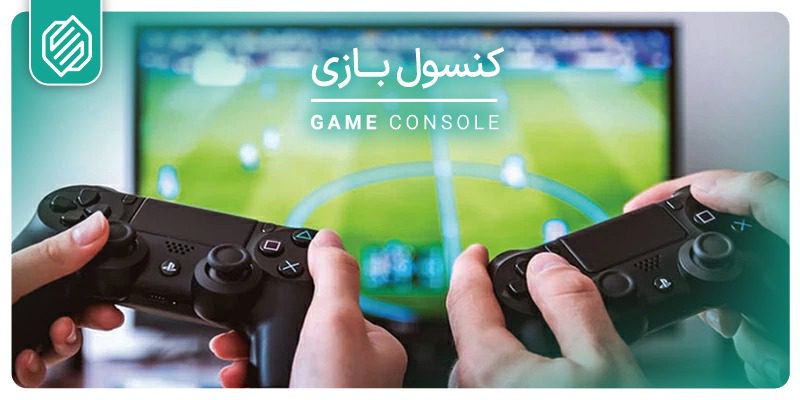
کنسول بازی با هدف بازی‌های ویدوئویی طراحی شده‌اند. Game Console ، بازی‌ها را روی تلویزیون و یا مانیتور پخش می‌کند. کنسول‌ها در انواع مختلف با برندهای متفاوتی تولید شده‌اند. از محبوب‌ترین کنسول‌ها می‌توان به PS4 ,PS3 ,PS 5 ,Xbox ,Xbox One اشاره کرد. هر کنسول بازی روی خود یک حافظه سخت دارد. در عین حال برای افزایش فضای حافظه‌یپلی استیشن‌ها و Xbox ها می‌توان از هارد اینترنال و یا از مموری کارت‌ها استفاده کرد.

خرابی‌های کنسول بازی

کنسول‌های بازی نیز مانند تمام وسایل دیجیتال دیگر ممکن است دچار خرابی شوند. این خرابی‌ها باعث حذف یا از بین رفتن فایل‌های گیم کنسول بازی می‌شوند. اگر اطلاعات از دست رفته برای‌تان مهم باشد به ناچار باید عملیات ریکاوری را روی کنسول انجام دهید. متخصصین امداد سیستم هم دانش بازیابی اطلاعات را در اختیار دارند و هم تجهیزات لازم برای این کار را دارند. حتی اگر دستگاه برای ریکاوری اطلاعات نیاز به تعمیر داشته باشد، این کار را در کلین روم انجام می‌دهند تا به دیتا دست یابند. بنابراین بهترین روش را برای ریکاوری کنسول بازی شما در پیش می‌گیرند.

بیش‌ترین دلایل خرابی پلی استیشن‌ها و کنسول‌های بازی عبارتند از:

قفل شدن کنسول

جریان برق: حافظه SSD به جریان برق حساس‌تر است، زیرا تمام فرآیند عملکرد آن از طریق جریان الکتریکی صورت می‌گیرد. اما در هارد دیسک اینترنال به دلیل وجود برد و تراشه‌های محافظ در صورت ایجاد جریان نامطلوب امکان آسیب کمتر است.
قفل شدن بازی‌های ps3، ps4، ps5 یکی از مشکلاتی است که گاهی برای این کنسول‌ها پیش می‌آید. این مشکل را زمانی متوجه می‌شوید که نماد قفل روی بازی ها قرار می‌گیرد. علت اصلی این مشکل، اجازه ندادن این کنسول به محتوای بازی است. استفاده از کنسول کپی خور که باید کنسول را در حالت بازگشت به تنظیمات کارخانه قرار دهید.
بسیار اتفاق می‌افتد که بازی‌های پلی استیشن که تهیه می‌کنید قفل می‌شوند. دلیل قفل شدن بازی‌های ps4 و کنسول‌های دیگر، مربوط به اکانتی است که با آن وارد کنسول خود می شوید. اگر یک اکانت تقلبی دارید، باید با نام کاربری و ایمیل قبلی وارد بازی شوید. استفاده از یک اکانت در چند کنسول باعث قفل بازی میگردد. بهترین کار خرید گیفت کارت Psn و خرید قانونی بازی‌ها است.

  1. قطع ناگهانی برق؛
  2. نوسانات برق؛
  3. عدم اتصال به سرور؛
  4. هک شدن اکانت

روش‌های ریکاوری کنسول بازی

بسته به نوع مشکلی کنسول، روش‌های مختلفی برای بازیابی اطلاعات کنسول وجود خواهد داشت. اگر بازی‌های خود را در فضای ابری ذخیره کرده باشید به راحتی می‌توانید به اطلاعات‌تان دست یابید. کافی است که به فضای ابری Cloud Saves مراجعه کنید. در صورتی که شما بازی را از پلی استیشن استور Playstation Store خریداری کردید، به حساب کاربری خود وارد شده و دوباره آن را دانلود کنید. بعد از اینکه یا یوزر و پسوردتان وارد اکانت خود شدید به PlayStation Store بروید. بازی‌هایی که روی هارد درایو xbox از دست داده‌اید را پیدا و دوباره دانلود کنید. اگر سی دی بازی‌ها را دارید از این طریق هم می‌توانید بازی‌های از دست رفته را از سی دی بازیابی کنید.

ریست فکتوری

گاهی برای ریکاوری کنسول بازی باید تنظیمات کنسول را به تنظیمات کارخانه برگرداند. با ریست فکتوری کردن کنسول، می‌توانید اطلاعات کنسول را پاک کرده و آن را به حالت اولیه خود بازگردانید. ریست فکتوری، علاوه بر بازیابی کنسول بازی، در مواردی مثل کند شدن روند دانلود نیز کمک کننده است. همچنین اگر قصد فروش دستگاه خود را داشته باشید، برای پاک کردن اطلاعات خود باید آن را به تنظیمات کارخانه برگردانید.

این نکته را در نظر داشته باشید که با ریست کردن کنسول، تمام اطلاعات آن حذف خواهند شد. پس حتما پیش از عملیات ریست فکتوری، فایل‌های مهم کنسول را در یک حافظه یا هارد کپی کنید. بعد از تهیه نسخه‌ی کپی برای ریست کردن اقدام کنید.

برگرداندن بازی پاک شده در PS4

اگر بازی های PS4 خود را در فضای ذخیره سازی ابری آنلاین ذخیره کرده باشید می‌توانید از مسیر Settings > “click” Application Saved Data Management آنها را پیدا کنید. روی Saved Data in Online Storage و سپس Download to System Storage را انتخاب کنید.

در صورتی که بازی‌ها را در فضای ابری ندارید، با روش‌هایی که گفتیم برای بازگزدانی بازی در PS4 اقدام کنید.

ریکاوری در کنسول PS3

کنسول‌های PS3 دارای محیطی با نام ریکاوری (Recovery) است. محیط ریکاوری همانند محیط بوت است که اگر هیچ فریموری روی کنسول قرار نداشته باشد، کنسول بطور خودکار از این محیط اجرا می‌شود. همچنین بعد از تعویض حافظه کنسول، از طریق محیط ریکاوری باید مجددا کنسول را راه اندازی کنید. .

ریکاوری تمام برندهای کنسول در امداد سیستم

در صورت بروز هر گونه مشکلی برای کنسول بازی‌تان، ما در مرکز تخصصی ریکاوری امداد سیستم توانایی حل آن مشکل را خواهیم داشت. مهندسان مجموعه توانایی ریکاوری و حتی تعمیر تمام برندهای کنسول دستی، ایکس باکس و پلی استیشن را دارند. تمام ابزار و تجهیزات این مرکز مطابق استانداردهای جهانی به روز شده‌اند.

بازیابی فیلم و ویدیوهای پاک‌ شده

شاید برای شما هم اتفاق افتاده باشد که به هر دلیلی ویدیوهای خود را از دست داده و به دنبال ریکاوری فیلم باشید. البته این موضوعات بیشتر در بین تصویربرداران، آتلیه داران، مراکز عمومی و خصوصی که به فیلم‌های ضبط شده‌ی دوربین مدار بسته نیاز دارند، رایج است. مجموعه‌ی ریکاوری امداد سیستم جزو نخستین مراکز ریکاوری فیلم در ایران، تجربه‌ای بیش از 20 سال دارد. تخصص و تمرکز ما در امداد سیستم روی ریکاوری فیلم، ریکاوری عکس و انواع فایل است.

تیم فنی امداد سیستم شناخت کاملی از فرآیند برنامه نویسی تا عملیاتی شدن بازگشت اطلاعات دارد. متخصصین این مجموعه با نمونه‌گیری از انواع فرمت‌ها و دوربین‌های مختلف، امکان خواندن فیلم از هر نوع کیفیت K – 8 K – 6K – 5K – 4K 12 را دارند. همچنین توانایی ریکاوری از انواع دستگاه‌های ذخیره سازی مثل سرور، هارد اکسترنال یا هارد اینترنال، فلش مموری، کارت حافظه، حافظه داخلی دوربین را دارد.

چرا ریکاوری فیلم اهمیت بالایی دارد؟

معمولا فیلم‌های ذخیره شده برای کاربران از اهمیت بالایی برخوردارند. یکی از دلایل مهم بودن ویدئوها تکرار ناپذیر بودن‌شان است. فیلم‌های شخصی مثل مراسم ازدواج، به دنیا آمدن فرزند، اتفاق‌های مهم زندگی که هیچ وقت تکرار نمی‌شوند. در بعضی مواقع هم فیلم‌های مهم کاری مخصوصا در مورد تصویربرداران و یا آتلیه‌داران که با فیلم‌های امانتی مشتریانشان سر و کار دارند. واضح است که در صورتی که آتلیه‌ای بخشی از فیلم‌های مشتریانش را از دست بدهد ممکن است کار خود را از دست داده و چه بسا درگیر مشکلات قانونی هم شوند.

فیلم‌های مهم دیگری که ممکن است حذف‌شان دردسر ایجاد کند، فیلم‌های دوربین‌های مدار بسته هستند. فیلم‌های ثبت شده‌ی دوربین مدار بسته برای بازبینی جنایات، سرقت و برای رای دادگاه لازم و ضروری هستند. ریکاوری و بازیابی فیلم‌های ضبط شده دوربین مدار بسته هم از درجه اهمیت بالایی برخوردار است.

روش‌های بازیابی ویدئو در اندروید

برای ریکاوری فیلم های پاک شده گوشی اندروید چند روش وجود دارد. در صورتی که گزینه Back up & sync در گوشی شما فعال (ON) باشد، برگرداندن فیلم های پاک شده گوشی کار پیچیده‌ای نیست. اگر نسخه پشتیبان را فعال نکرده‌اید، در این شرایط می‌توانید از نرم افزار Android Data Recovery استفاده کنید. این نرم افزار یکی از بهترین برنامه‌های ریکاوری فیلم در است.

ریکاوری فیلم در ویندوز ممکن است؟

فیلم‌های ذخیره شده در کامپیوتر و لپ تاپ، هم ممکن است به دلایل مختلف دچار خرابی و آسیب شوند. فرآیند ریکاوری فیلم pc و ریکاوری فیلم در ویندوز، با انجام عملیات بازیابی روی هارد دستگاه امکان پذیر است. تجربه‌ی بیست ساله مهندسین امداد سیستم باعث موفقیت بالای 98 درصد در ریکاوری فیلم حذف شده از انواع هارد و لپ تاپ است. می‌توانید برای ریکاوری فیلم usb، ریکاوری فیلم‌های لپ تاپ، کامپیوتر و انواع هارد با ما در امداد سیستم تماس بگیرید. کارشناس ما بهترین راه حل را پیش روی شما می‌گذارد.

چرا فیلم‌ها خراب یا حذف می‌شوند؟

فیلم‌های ذخیره شده روی کامپیوتر، سرور، هارد اکسترنال و یا SSD، فلش و کارت حافظه ممکن است دچار خرابی شوند. گاهی با خرابی این نوع حافظه‌ها فیلم هم آسیب می‌بیند. بعضی مواقع نیز در اثر گذشت زمان و کارکرد زیاد خود فیلم خراب می‌شود. خرابی فیلم می‌تواند شامل، گیر کردن فیلم، خش در فیلم، عدم هماهنگی صدا و تصویر باشد. در هر صورت با خرابی یا حذف شدن فیلم، نیاز به بازیابی فیلم های پاک شده امری مبرم و ضروری خواهد بود. این‌که به چه دلیلی فیلم حذف شده است شاید دیگر قابل اهمیت نباشد ولی این‌که چطور فیلم حذف شده را بازیابی کنیم مهم و ضروری است. مهندسان امداد سیستم با مجهز بودن به تمام ابزار و تجهیزات ریکاوری، توانایی ریکاوری فیلم های پاک شده از انواع حافظه‌ی ذخیره‌سازی را دارند.

دلایل خراب شدن فایل‌های ویدیویی

  1. خرابی داخلی و مکانیکی حافظه‌ی ذخیره سازی ممکن است باعث حذف تمام اطلاعات از جمله فیلم‌ها شود. جابه‌جایی قطعات، خرابی برد، ضربه یا تکان خوردن حافظه حین کار یا خاموش شدن ناگهانی، منبع تغذیه نامناسب و کارکرد زیاد می‌تواند دلیل خرابی مکانیکی حافظه‌ها باشد.
  2. گاهی به دلیل خطای انسانی و ناخواسته تمام اطلاعات حذف و نیازمند بازیابی می‌شوند.
  3. خطای فرمت هم از جمله خطاهای شایع در انواع کامپیوتر، هارد، گوشی، فلش و رم است که منجر به از دست رفتن تمام فایل‌های ذخیره شده می‌شود.
  4. گرمای بیش از حد در هارد دیسک اکسترنال، فلش و رم هم از دلایل آسیب دیدن فیلم‌ها می‌باشد.
  5. ویروس‌ها و بدافزارها هم گاهی موج حذف شدن و خرابی فایل‌های ذخیره شده می‌شوند.

تعمیر و آنالیز فیلم در امداد سیستم

با توجه به نوع خرابی و حذف شدن فیلم، روش‌های بازیابی ویدیو حذف شده متفاوت است. در صورتی که حافظه خراب شده باشد، کارشناس ریکاوری امداد سیستم، آن را بررسی می‌کنند. در صورتی که نیاز به برنامه نویسی مجدد داشته باشد، برنامه نویسی را انجام می‌دهد. اگر برای بازیابی فیلم‌ها و اطلاعات دیگر نیاز به تعمیر قطعه باشد، قطعه توسط متخصص تعمیر می‌شود. همچنین اگر قطعه قابل تعمیر نبوده و با تعویض قطعه امکان رسیدن به اطلاعات باشد، قطعه را در اتاق ایزوله و تمیز جراحی می‌کنیم.

هر مشکلی که برای حافظه و فیلم‌های شما پیش آمده باشد، ما در مرکز ریکاوری امداد سیستم، تجهیزات‌مان را بروز کرده‌ایم تا آن را بازگردانیم. البته یکی از تکنیک‌های بازیابی فیلم، برگشت فیلم با شرایط اولیه است، که تیم فنی ما تلاشش را برای بازیابی فیلم با کیفیت اولیه می‌کند.

بزرگ‌ترین اشتباه در ریکاوری فیلم

بزرگ‌ترین اشتباه در برگردان فیلم های پاک شده این است که فرد خود برای ریکاوری فیلم اقدام کند. در خیلی از مواقع افراد بنابه دلایل مختلف اعم از هزینه، آشنایی سطحی و نسبی با نرم افزارهای مختلف و همچنین عدم آگاهی نسبت به نوع دوربین و فرمت ذخیره سازی فایل‌ها، خودشان اقدام به ریکاوری فیلم‌ می‌کنند. در این بین ممکن است فیلم‌ها دچار آسیب شوند، نتیجه مطلوب حاصل نشود و فایل‌ها خراب شوند. بنابراین اگر فیلم‌ها برایتان مهم هستند آن را به دست کارشناس بازیابی برسانید. در غیر اینصورت ممکن است امکان ریکاوری به صفر برسد.

بیشتر بخوانید: ریکاوری فایل های پاک شده

بازیابی فیلم ضبط شده در اسکایپ

فیلم‌های ضبط شده در اسکایپ را می‌توان در همان گروهی که تماس صورت گرفته است، می‌توانید ببینید. به این صورت که برای ضبط فیلم جلسه، در زمان تماس روی گزینه‌ی record زده‌ و در پایان تماس، گزینه‌ی stop record، را بزنید. فیلم ضبط شده در همان گروه قرار خواهد گرفت. با کلیک راست روی فیلم و انتخاب گزینه‌ی save as، فیلم در کامپیوتر یا گوشی ذخیره خواهد شد. دقت داشته باشید که تنها 30 روز برای ذخیره و دانلود فیلم فرصت دارید. اگر این زمان را از دست داده باشید برای ریکاوری فیلم‌ ضبط شده به دردسر خواهید افتاد. در عین حال چند روش پیشنهادی برای بازیابی فیلم ضبط شده در اسکایپ برایتان داریم.

یک روش ساده برای ریکاوری چت اسکایپ و فیلم‌های آن، بازیابی نسخه‌ی قبلی اسکایپ است. انجام این کار نیاز به دانلود کردن هیچ برنامه‌ای ندارد و با بازیابی نسخه‌ی قبلی اسکایپ صورت می‌گیرد. روش دیگر، دانلود و نصب echoshare Data Recovery بر روی کامپیوترتان است. با توجه به این که تمام چت‌ها در اسکایپ، در فایلی به نام main.db.ذخیره می‌شوند. چت‌ها و فیلم‌ها حتی پس از حذف همچنان در این درایو وجود دارند. با نصب برنامه echoshare می‌توانید به این فایل دسترسی پیدا کنید.

سوالات متداول

چگونه فیلم های پاک شده را بازیابی کنم؟

ابتدا پوشه سطل زباله یا پاک‌شده‌ها را بررسی کنید و در صورت نبود، با استفاده از روش‌های بازیابی داده و تکنیک‌های ریکاوری، همچون بازیابی از کارت حافظه یا حافظه داخلی، می‌توانید فیلم‌های حذف شده را بازگردانید.

چرا فیلم های ریکاوری شده پخش نمی شود؟

دلایل زیادی می‌تواند داشته باشد ولی بیشترین احتمال این است که دستگاه توانایی خواندن فرمت فیلم ریکاوری شده را ندارد.

مدت زمان بازگردانی عکس چقدره؟ مثلا من میتونم عکس های سال پیشم رو برگردونم؟

مدت زمان بازیابی عکس به حجم و قدیمی بودن داده‌ها بستگی دارد و معمولاً عکس‌های چند سال پیش هم قابل بازیابی هستند، با شرط اینکه روی حافظه اطلاعات جدیدی نوشته نشده باشد؛ بازیابی عکس‌های حذف شده معمولاً تا ۳۰ تا ۶۰ روز در سطل زباله یا فضای ابری امکان‌پذیر است و هر چه زودتر اقدام کنید شانس موفقیت بیشتر است.

آیا همه فیلم‌های حذف‌شده قابل بازیابی هستند؟

نه؛ در صورت overwrite شدن داده‌ها یا خرابی شدید حافظه، بازیابی کامل ممکن است غیرممکن باشد.

چگونه از خراب شدن فیلم‌ها جلوگیری کنم؟

اط داده‌ها مرتب بکاپ بگیرید، کارت حافظه را به‌درستی خارج کنید و از خاموش شدن ناگهانی دستگاه جلوگیری کنید.

حل مشکل نصب نشدن ویندوز روی پارتیشن های GPT و MBR

MBR و GPT دو روش متفاوت برای ذخیره‌سازی اطلاعات و پارتیشن‌بندی کردن یک هارد دیسک هستند. در واقع ساختار پارتیشن هارد دیسک را سیستم عامل به دو صورت تشخیص خواهد داد که با فرمت MBR و GPT شناخته می‌شوند. MBR مخفف (Master Boot Record) و GPT مخفف (GUID Partition Table) هستند. اگر تا به حال هارد دیسک خود را پارتیشن بندی کرده باشید، احتمالا با خطای MBR و GPT مواجه شده‌اید.

پارتیشن بندی استفاده بهتر از فضای هارد دیسک و دسترسی آسان‌تر و سریع‌تر به اطلاعات ذخیره شده در هارد است. در مقاله آموزش پارتیشن بندی بصورت کامل در مورد پارتیشن بندی و انواع آن توضیح داده‌ایم. در این مقاله قصد داریم به این سوالات پاسخ دهیم: این‌که MBR و GPTچه تفاوتی دارند؟ کدام یک بر دیگری مزیت دارند؟ در نهایت راه حل مواجه با خطای MBR و GPT را خواهیم گفت.

ساختار MBR یا Master Boot Record

MBR مهمترین ساختار قالب بندی داده‌ها بر روی هارد دیسک محسوب می‌شود. زمانی که شما دیسک خود را Format می‌کنید ایجاد می شود. درایوی که بصورت MBR فرمت شود از Master Boot Record استفاده می‌کند. MBR یک سکتور کوچک است که در ابتدای هر هارد دیسک قرار می‌گیرد. این سکتور اطلاعاتی در خصوص ساختار پارتیشن‌های هارد دیسک، در اختیار سیستم قرار می‌دهد. ارور MBR همیشه گاهی موارد بدلیل خرابی حافظه یا وجود برنامه مخرب میتواند رخ دهد.

نکته بسیار مهم در خصوص MBR این است که این سیستم توانایی شناسایی پارتیشن‌هایی با ظرفیت بیشتر از 2 ترابایت یا 2000 گیگابایت را ندارد.

ساختار GPT یا GUID Partition Table

GPT مکانیزم انعطاف پذیرتری برای پارتیشن بندی دیسک‌ها نسبت به MBR قدیمی دارد. GPT تا حدود زیادی مشابه MBR است با این تفاوت که قادر به شناسایی هرگونه پارتیشن با هر ظرفیتی است. به عبارت دیگر اگر شما قصد استفاده از هارد دیسک‌ها یا پارتیشن‌هایی با ظرفیت بیش از 2 ترابایت را دارید حتما از GPT استفاده کنید.

دیسک‌های GPT می‌توانند ظرفیت‌های بسیار بالایی داشته باشند. برخلاف MBR که ظرفیت‌های پارتیشن‌های آن توسط EBR خوانده می‌شود، در GPT ظرفیت و الگوی تعیین پارتیشن‌ها بصورت کاملا خود شناس یا Self Identify انجام می‌شود. همین امر باعث بالا رفتن قابلیت‌های GPT شده است. همچنین مانند MBR در سکتورهای مخفی ذخیره نمی‌شوند بلکه داده‌های مربوط به پارتیشن‌ها بر روی خود پارتیشن‌ها قرار می‌گیرد. GPT این قابلیت را دارد که اطلاعات جدول پارتیشن‌های خود را بصورت Backup در پارتیشن‌های مختلف قرار بدهد. این کار هم برای امور Backup و هم برای Integrity داده‌ها بسیار مهم است.

پارتیشن بندی فرمت MBR و GPT در هارد چیست؟

فرمت MBR در پارتیشن بندی هارد:

قدیمی‌ترین حالت پارتیشن بندی هارد, استفاده از فرمت MBR است که هنوز مورد استفاده قرار می‌گیرد. هنگام پارتیشن بندی در حالت MBR می‌توانید 4 نوع درایو پرایمری ایجاد کنید .

فرمت GPT در پارتیشن بندی هارد:

فرمت GPT جدیدتر از فرمت MBR است و طبیعی است که محدودیت‌های کمتری نسبت به فرمت MBR داشته باشد. در پارتیشن بندی با فرمت GPT می‌توانید تا ۱۲۸ نوع درایو پرایمری ایجاد کنید و محدودیتی ندارید.

تفاوت‌های مهم MBR و GPT

  1. فرمت MBR می‌تواند 4 درایو Primary ایجاد کند که هر یک به درایو لاجیکال تبدیل شوند. اما در مقابل فرمت GPT می‌تواند تا 128 درایو پرایمری داشته باشد.
  2. محدودیت استفاده از ظرفیت هارد در فرمت MBR تا 2 ترابایت می‌باشد اما با فرمت GPT می‌توانید تا 9.4 زتابایت از ظرفیت هارد را استفاده کنید.
  3. بازیابی اطلاعات هارد در فرمت GPT راحت تر از MBR است.
  4. ضریب اطمینان در پارتیشن‌ بندی با فرمت GPT بسیار بالاتر از فرمت MBR است. از طرفی خطر از دست دادن اطلاعات در GPT کمتر است.

MBR بهتر است یا GPT؟

MBR تمامی اطلاعات موجود در پارتیشن و بوت را در یک مکان ذخیره سازی می‌کند. در نهایت در صورتی که نقص جزئی یا ارور MBR پیش آید، تمام کار با اختلال مواجه می‌شود یا به صورت کلی مختل می‌شود. شما زمانی متوجه مشکل در دیتای MBR خواهید شد که سیستم بوت نشود. متاسفانه ریکاوری درایوهای MBR همیشه موفقیت آمیز نخواهد بود.

برتری GPT در این مورد بیشتر مشخص می‌شود، به این دلیل که چندین کپی از بوت دیتا را در چندین پارتیشن ذخیره سازی می‌کند. این روش باعث می‌شود تا اگر یک پارتیشن با مشکل و نقصی مواجه شد، از پارتیشن‌های دیگر برای بازیابی استفاده کند.

مزیت دیگری که می‌توانیم از GPT بیان کنیم، این است که GPT کد شناسایی خطا دارد. به این ترتیب که جدول‌های پارتیشن بندی را زمان بوت کردن ارزیابی خواهد کرد و خطاهای موجود را قابل مشاهده خواهد کرد. پس از آن که خطاها شناسایی شدند، GPT می‌تواند به راحتی اقدام به اصلاح مشکلات خود کند.

به صورت کلی،GPT در برابر حل مشکلات و خطاهای احتمالی عملکرد و مدیریت پارتیشن بندی بهتری دارد. علاوه بر تمام مواردی که برشمردیم، موضوعی که در مورد GPT وجود دارد و آن را نسبت به MBR متفاوت می‌کند، این است که جدیدتر و استانداردتر است.

بیشتر بخوانید: آموزش نحوه بوت کردن لپ تاپ

خطای MBR و GPT هنگام نصب ویندوز

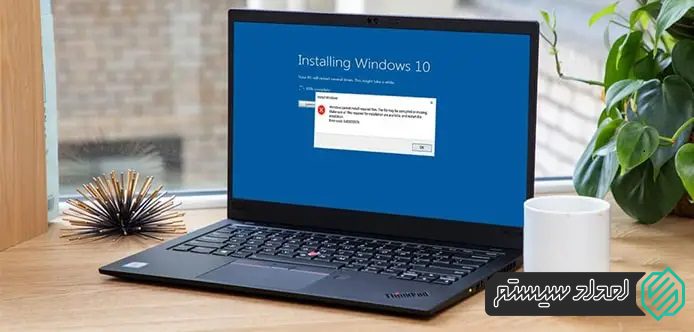
شاید شما هم در هنگام نصب ویندوز با خطای MBR و GPT با این متن Windows Cannot Be Installed On This Disk. The Selected Disk is Of The GPT Partition Style مواجه شده باشید. زمانی که با این پیغام خطا رو به رو می‌شوید یعنی هماهنگی بین تنظیمات بایوس و نوع پارتیشن روی کامپیوتر شما برقرار نیست، ارور MBR برای شما نمایش داده میشود.

  • اگر تنظیمات بایوس روی حالت UEFI باشد، باید پارتیشن نصب ویندوز از نوع GPT باشد.
  • در صورتی که تنظیمات بایوس روی حالت Legacy Mode باشد، پارتیشن نصب ویندوز باید از نوع MBR باشد.
خطای MBR و GPT در نصب ویندوز
حل مشکل نصب نشدن ویندوز روی پارتیشن های GPT و MBR 1

در این مطلب از مرکز بازیابی اطلاعات هارد امداد سیستم به بررسی و رفع ارور mbr ،نصب نشدن ویندوز روی هارد و تبدیل پارتیشن GPT به MBR خواهیم پرداخت پس با ما همراه باشید.

چه زمانی نیاز به تبدیل MBR به GPT دارید؟

  1. وقتی که بخواهید ویندوز 10 را روی دیسک EFI/UEFI نصب کنید.
  2. زمانی که بخواهید روی دیسک‌تان بیش از چهار عدد primary partition درست کنید.
  3. زمانی که بخواهید از تمام ظرفیت‌های دیسک‌های دو ترابایتی و بالاتر استفاده کنید.
  4. زمانی که با پیام خطای “Windows cannot be installed to this disk. The selected disk has an MBR partition table. On EFI system, Windows can only be installed to GPT disks” هنگام نصب ویندوز 10 روبرو شوید.

مراحل تبدیل MBR به GPT هنگام نصب ویندوز

در هنگام نصب ویندوز برای رفع ارور MBR هز زمان که به اولین صفحه نصب ویندوز رسیدید، کلید های Shift+F10 را بفشارید تا Command Prompt باز شود.

  1. در پنجره باز شده عبارت notepad را وارد و اینتر بزنید.
  2. هارد یا فلش خود را به سیستم متصل کرده و از قسمت file عبارت open را بزنید.
  3. فایل حافظه خود را انتخاب و از اطلاعات بک آپ بگیرید.
  4. حالا دستور Diskpart را وارد نمایید.
  5. سپس دستور List disk را وارد نمایید تا لیستی از دیسک های سیستم شما به همراه مشخصات و حجم آن ها نمایش داده شود.
  6. از طریق دستور Select disk * (به جای علامت * شماره دیسک مورد نظر را وارد کنید) دیسک مورد نظر انتخاب می‌شود. سپس دستور Clean را وارد نمایید تا تمام اطلاعات آن دیسک حذف شود.
  7. حالا اگر می‌­خواهید دیسک خود را به GPT تبدیل کنید، دستور Convert GPT را وارد کنید. بعد دستور Exit را وارد کرده و خارج شوید.

تشخیص MBR یا GPT در ویندوز 10 با استفاده از Disk Management

با فشردن کلید های ترکیبی Win+R محیط Run را باز می کنیم و دستور diskmgmt.msc را در آن وارد کنید و اینتر کنید. پنجره Disk Management برای شما باز می شود. لیستی از همه هارد درایو ها که به این کامپیوتر متصل هستند نمایش داده می‌شود. روی هر درایوی که می خواهید نوع GPT یا MBR آن را تشخیص دهید، کلیک راست کنید. سپس روی گزینه Properties بزنید. در پنجره باز شده به تب Volumes بروید. در قسمت Partition Style می توانید ببینید که هارد دیسک شما از چه نوعی است.

بوت کردن سیستم عامل ویندوز به حالت GPT

برای اینکه بتوانید سیستم عامل ویندوز را به حالت GPT بوت کنید دو شرط دارد.

  1. کامپیوتر شما در حالت UEFI بوت شود.
  2. مادربرد شما قابلیت پشتیبانی از UEFI را داشته باشد.

خطای MBR و GPT در نصب ویندوز در حالتی که سیستم شما فقط با MBR بوت می‌شود.
اگر مطمئن هستید که دو شرط گفته شده در سیستم شما برقرار است اما هنگام نصب ویندوز با پیغام “The Selected Disk is Of The GPT Partition Style” روبرو، مراحل زیر را طی کنید تا مشکل برطرف شود.

۱- کامپیوتر را ریبوت کنید و وارد BIOS شوید .
۲- UEFI Boot را فعال کنید و پس از ذخیره از BIOS خارج شوید و به نصب ویندوز ادامه دهید.

بوت کردن سیستم عامل ویندوز به حالت GPT
حل مشکل نصب نشدن ویندوز روی پارتیشن های GPT و MBR 2

اگر رایانه شما قابلیت پشتیبانی از UEFI را ندارد:

اما اگر کامپیوتر شما قابلیت پشتیبانی از UEFI را ندارد، شما دو راه پیش رو خواهید داشت که به شرح آنها می پردازیم:
تغییر بایوس از UEFI به Legacy برای تبدیل حالت بوت از GPT به MBR طبق مراحل زیر پیش بروید.

  1. به صورت کامل کامپیوتر خود را Shut Down کنید.
  2. کامپیوتر را روشن کرده و کلید F2 را فشار دهید تا وارد قسمت BIOS شوید.
  3. با استفاده از کلید جهت راست بر روی کیبورد، گزینه Boot را انتخاب کنید.
  4. در صفحه ای که برای شما نمایان می گردد از قسمت Boot Mode گزینه Legacy BIOS را انتخاب کرده و کلید Enter را فشار دهید.
  5. کلید F10 را فشار دهید و Yes را انتخاب کنید. از BIOS خارج و به نصب ویندوز بپردازید.

سوالات متداول

ارور MBR هنگام نصب ویندوز چیست؟

خطای MBR یعنی هماهنگی بین تنظیمات Bios و نوع پارتیشن روی کامپیوتر شما برقرار نیست. اگر تنظیمات روی حالت UEFI باشد، باید پارتیشن از نوع GPT باشد.

GPT partition style چیست؟

GPT روشی برای ذخیره‌سازی اطلاعات و پارتیشن‌بندی کردن یک هارد دیسک است که برای ظرفیت‌های بیش از 2 ترابایتی جوابگو است.

بیت لاکر BitLocker چیست؟

بیت لاکر BitLocker یا BitLocker Drive Encryption یک ویژگی امنیتی عالی و فوق العاده برای رمزنگاری محتوای یک درایو است. در واقع بیت لاکر روی یک درایو کدگذاری می‌کند. شرکت Microsoft این ویژگی را برای سیستم عامل‌های خود اضافه کرد. از این طریق کاربران، با یک کلیک ساده می‌توانند کلیه محتوای درایو را رمز گذاری نمایند. البته همیشه در کنار رمزگذاری، فراموشی رمز یک امر گریز ناپذیر است. در این مقاله به طور مفصل به ریکاوری بیت لاکر و شکستن رمز آن بپردازیم.

بیت لاکر چیست؟

سیستم رمزگذاری بیت لاکر BitLocker از Windows Vista به بعد فعال است. با این تکنولوژی، اگر کامپیوتر یا هارد اکسترنال شما به سرقت برود کسی به غیر از شما نمی‌تواند به پرونده‌های شما دسترسی پیدا کند. BitLocker همچنین روی مموری کارت و فلش مموری نیز می‌تواند رمزگذاری کند. به این صورت که کاربران برای دسترسی به محتوا یک درایو رمزگذاری باید احراز هویت کنند تا وارد سیستم شوند.

وقتی BitLocker را فعال می‌کنید، یک شماره شناسایی شخصی (PIN) با هر بار راه اندازی کامپیوتر برای ورود به سیستم ایجاد می‌کنید. هنگام فعال کردن BitLocker، یک کلید بازیابی تولید می‌شود. اگر رمز ورود خود را فراموش کنید، از کلید بازیابی برای دسترسی به رایانه می‌توان استفاده کرد. شما باید کلید ریکاوری رمز بیت لاکر را به خاطر بسپارید یا در جایی مطمئن یادداشت کنید.

مزایای رمزنگاری BitLocker

  1. امنیت دسترسی به دیتا
  2. کدگذاری کل اطلاعات
  3. امکان ریکاوری سخت
  4. ایمن‌ترین نوع کدگذاری

معایب رمزگذاری BitLocker

  1. خرابی نرم افزار BitLocker
  2. محدودیت پشتیبانی سیستم عامل‌ها
  3. خرابی فیزیکی درایو و خطای عدم دسترسی
  4. فراموشی رمز عبور و گم شدن فایل کلید key

شرایط رمزگذاری بیت لاکر

در هر شرایطی شما امکان استفاده از رمزنگاری بیت لاکر را ندارید. حتی در مواردی، در برخی از سیستم عامل‌ها شما به درایو قفل گذاری توسط Bitlocker دسترسی نخواهید داشت. پس شما مستلزم رعایت و دانستن شرایط خاص رمز نگاری می‌باشید. 5 نکته اصلی برای رمز گذاری بیت لاکر که لازم است بدانید:

  1. پشتیبانی سیستم عامل شما از نسخه BitLocker
  2. ورود به سیستم از طریق Administrator
  3. نسخه TPM 1.2 به بالا
  4. سالم بود ن درایو از لحاظ سخت افزاری و نرم افزاری سالم
  5. اطمینان نسبت به رمزنگاری

کاربر ادمین در سیستم عامل

سیستم عامل ویندوز دارای کاربری های مختلف با دسترسی های متفاوت است. در ویندوز، یک کاربر اصلی و امکان ساخت چندین کاربر را دارد. اما تنها یک ادمین Administrator هیچ محدودیتی ندارد. دسترسی ادمین به تمام امکانات ویندوز میسر است. پس برای اینکه در آینده دچار مشکل خطای دسترسی امنیتی به فایل نشوید، رعایت این مورد ضروری است.

به این نکته مهم توجه کنید بسیاری از شما حتی در حالت عادی شاید دچار خطای عدم دسترسی می شوید.

پشتیبانی از نسخه TPM – 1.2 به بالا برای بیت لاکر

TPM چیست؟ Trusted Platform Module یک میکروچیپ یا چیپست، که اغلب برای تأمین امنیت مبتنی بر سخت افزار در یک کامپیوتر تعبیه می‌شود. این قطعه می تواند بعد از خریداری سیستم نیز به مادربورد اضافه شود. البته همه مادربورد ها از اتصال دهنده TPM پشتیبانی نکرده و برای این کار، باید ابتدا مدل سیستم خود و سازگاری آن با این چیپست را بررسی کنید.

برای ویندوز 7، Trusted Platform Module (TPM) نسخه 1.2 یا بالاتر باید نصب و فعال شود.

سلامت حافظه رمزنگاری توسط BitLocker

صحت عملکرد نرم افزاری و سخت افزاری برای کدگذاری دیتا بسیار مهم و حساس است. در صورتی که شما به سلامت درایو یا حافظه خود مطمئن نباشید، حین رمز گذاری و یا بعد از آن دچار مشکل می‌شوید. از جمله مسائل؛ خرابی ستکور، عدم شناسایی درایو و یا حتی عدم قبول رمز است. اگر یک حافظه دچار آسیب فیزیکی شود، شرایط به شدت بد خواهد شد. در این زمان تنها باید به دنبال ریکاوری رمز بیت لاکر باشید.

اطمینان از اتمام رمزنگاری

رمزنگاری بیت لاکر یک فرآیند زمانبر و طولانی است. شما می‌توانید یک درایو خالی یا یک درایو حاوی دیتا را رمز نگاری کنید. در اینصورت اگر داخل درایو اطلاعات دارید، حتما از تمام شدن کدگذاری مطمئن شوید. اگر جریان برق قطع شد یا حافظه اکسترنال را جدا کردید، دوباره متصل کنید و منتظر بمانید تا تمام شود. توصیه ما به شما این است که اگر می‌توانید درایو را خالی رمزنگاری کنید و سپس محتوای جدید را وارد کنید.

آموزش قفل گذاری BitLocker در ویندوز

اگر رایانه شما از نسخه Windows و الزامات TPM برخوردار است، فرایند فعال کردن BitLocker به شرح زیر است:

  1. روی Start کلیک و کنترل پنل را باز کنید. وارد بخش سیستم و امنیت (System and Security) شوید. سپس روی رمزگذاری BitLocker Drive کلیک کنید.
  2. روی گزینه Turn On BitLocker کلیک کنید.
  3. BitLocker رایانه‌ی شما را اسکن می‌کند تا بررسی کند که آیا سیستم مورد تائید است؟ اگر رایانه شما نیازهای سیستم را برآورده می‌کند، راه اندازی با تنظیمات راه اندازی BitLocker در مرحله 8 ادامه می‌یابد. در صورتی که برای فعالسازی BitLocker نیاز به آماده سازی رایانه دارید، آن‌ها نمایش داده می‌شوند. روی دکمه Next کلیک کنید.
  4. اگر این دستور از شما خواسته شد، هرگونه CD ،DVD و درایو فلش USB را از رایانه خود بردارید. سپس روی خاموش کردن (shutdown) کلیک کنید.
  5. پس از خاموش شدن رایانه، دوباره آن را روشن کنید. برای ادامه مقداردهی اولیه TMP، دستورالعمل های موجود در پیام را دنبال کنید.
  6. اگر رایانه شما دوباره خاموش شد، آن را دوباره روشن کنید.
  7. راه اندازی BitLocker به طور خودکار از ادامه میابد. روی دکمه Next کلیک کنید.
  8. هنگامی که صفحه تنظیمات BitLocker ظاهر شد، در هر راه اندازی روی Require PIN کلیک کنید.
  9. در کادر پین 8 الی 20 کاراکتر وارد کنید و سپس دوباره آن را در قسمت تأیید پین وارد کنید. روی تنظیم پین کلیک کنید. (توجه: هر بار که رایانه خود را راه اندازی می‌کنید باید پین خود را وارد کنید.)
  10. برای ذخیره ریکاوری کلید Bitlocker، سه گزینه در اختیار دارید:
    • ذخیره سازی کلید در حساب کاربری مایکروسافت
    • ذخیره سازی کلید در فایل متنی TXT
    • چاپ کلید ریکاوری روی کاغذ

بیشتر بخوانید: برنامه فایل والت (FileVault) چیست؟

آموزش رمزگذاری در ویندوز 11

کلید Start یا Windows رو فشار دهید تا منوی استارت باز شود، سپس گزینه Settings را همانند تصویر باز کنید.

نحوه رمزگذاری درایو USB با BitLocker to Go در ویندوز 11
بیت لاکر BitLocker چیست؟ 3

گزینه System کلیک کنید و گزینه Storage را انتخاب کنید.

نحوه رمزگذاری درایو USB با BitLocker to Go در ویندوز 11
بیت لاکر BitLocker چیست؟ 4

سپس Advanced storage settings را طبق تصویر کلیک کنید:

نحوه رمزگذاری درایو USB با BitLocker to Go در ویندوز 11
بیت لاکر BitLocker چیست؟ 5

در این مرحله از منوی Disks and volumes، درایوی که می‌خواهید BitLocker آن را فعال کنید انتخاب کرده و دکمه Properties را طبق تصویر کلیک کنید.

نحوه رمزگذاری درایو USB با BitLocker to Go در ویندوز 11
بیت لاکر BitLocker چیست؟ 6

سپس از قسمت پایین صفحه لینک Turn on BitLocker را کلیک کنید.

نحوه رمزگذاری درایو USB با BitLocker to Go در ویندوز 11
بیت لاکر BitLocker چیست؟ 7

درایو مورد نظر را از منوی BitLocker Drive Encryption پیدا کرده و گزینه Turn on BitLocker کلیک نمایید.

نحوه رمزگذاری درایو USB با BitLocker to Go در ویندوز 11
بیت لاکر BitLocker چیست؟ 8

این بخش Use a password to unlock the drive را فعال و رمز عبور مدنظر خود را 2 بار وارد و Next را بزنید.

نحوه رمزگذاری درایو USB با BitLocker to Go در ویندوز 11
بیت لاکر BitLocker چیست؟ 9

در ادامه نیز مانند تصویر‌های زیر پیش روید:

نحوه رمزگذاری درایو USB با BitLocker to Go در ویندوز 11
بیت لاکر BitLocker چیست؟ 10
نحوه رمزگذاری درایو USB با BitLocker to Go در ویندوز 11
بیت لاکر BitLocker چیست؟ 11
نحوه رمزگذاری درایو USB با BitLocker to Go در ویندوز 11
بیت لاکر BitLocker چیست؟ 12
نحوه رمزگذاری درایو USB با BitLocker to Go در ویندوز 11
بیت لاکر BitLocker چیست؟ 13
نحوه رمزگذاری درایو USB با BitLocker to Go در ویندوز 11
بیت لاکر BitLocker چیست؟ 14

اکنون فرآیند رمزگذاری کامل می شود و روی دکمه Close کلیک کنید و تمام.

نحوه رمزگذاری درایو USB با BitLocker to Go در ویندوز 11

شکستن قفل بیت لاکر در ویندوز

برای غیرفعال کردن و یا شکستن قفل بیت لاکر در ویندوز 7 تا 11 باید به My Computer بروید. روی درایو مورد نظر راست کلیک کرده و گزینه Manage BitLocker را انتخاب کنید.در صفحه تنظیمات BitLocker از قسمت درایو مربوطه، روی گزینه Turn Off BitLocker کلیک نمایید.

کلید ریکاوری بیت لاکر چیست؟

کلید ریکاوری بیت لاکر یا همان فایل متنی رمز پشتیبان BitLocker داخل یک فایل متنی است. اول اسم آن با BitLocker Recovery Key نام گذاری می‌شود و عموما بصورت پیشفرض در بخش داخلی درایو C قسمت دانلود قرار می‌گیرد.

حذف بیت لاکر از روی درایو چگونه انجام می‌شود؟

اگر می‌خواهید هارد دیسک خود را رمزگشایی کنید، تنها کاری که باید انجام دهید خاموش کردن بیت لاکر است. برای حذف BitLocker از روی درایو باید به عنوان مدیر وارد سیستم شوید. برای حذف و خاموش کردن Bitlocker خود 2 راه وجود دارد:

  1. حذف پسورد بیت لاکر با رمز
    2.پاک کردن رمز بیت لاکر با فایل Key

مراحل حذف پسورد بیت لاکر با رمز

با چند کلیک ساده و بدون پاک شدن اطلاعات‌تان می‌توانید پسورد بیت لاکر را حذف کنید:

  1. رمز ورود خود را برای باز شدن درایو وارد کنید.
  2. بر روی درایو راست کلیک کرده و گزینه Manage Bitlocker را انتخاب کنید.
  3. از این پنجره Turn Off bitlocker را انتخاب کنید.

حذف رمز بیت لاکر با فایل key

برای حذف شدن رمز بیت لاکر با Recovery key مراحل زیر را انجام دهید:

  1. روی درایو خود کلیک کرده تا باز شود.
  2. از این پنجره به جای وارد کردن رمز، روی گزینه More Option کلیک کنید.
  3. در پنجره بالا، کلید ریکاوری را کپی و در محل مورد نظر قرار دهید.
  4. از پنجره بالا گزینه Turn Off bitlocker را انتخاب کنید.

شکستن قفل بیت لاکر بدون ریکاوری کی

اگر در درایو رمزگذاری BitLocker اطلاعات مهمی را نگهداری کردید، recovery key، تنها چیزی است که قفل این درایو را باز می‌کند. در صورت فراموشی رمز بیت لاکر و عدم وجود کلید ریکاوری، فرمت تنها راه شکستن قفل بیت لاکر است. بنابراین اگر روی درایو رمزگذاری با BITLOCKER اطلاعات مهمی ندارید، درایو را فرمت کنید. فرمت بدون نیاز به رمز عبور و کلید بازیابی می‌تواند رمزگذاری BitLocker را به راحتی از درایو حذف کند.

آیا نرم افزار شکستن قفل Bitlocker وجود دارد؟

ادعای عبور از قفل بیت لاکر با نرم افزار تقریبا پوچ است. BitLocker اگر از امنیت بالایی برخوردار باشد با هیچ نرم افزاری قفل گشایی نخواهد شد. به همین دلیل عقیده‌ی ما این است که نرم افزار شکستن قفل Bitlocker قابلیت شکستن قفل بدون کلید ریکاوری را نخواهد داشت. بنابراین به هر برنامه‌ای اعتماد نکنید.

سوالات متداول

بیت لاکر در ویندوز 10 چیست؟

BitLocker رمزگذاری روی سیستم عامل‌های ویندوز، درایوها، هارد اکسترنال و حتی مموری کارت‌هاست.

Bitlocker recovery چیست؟

در صورت باز نشدن بیت لاکر به حالت معمول خود، با کمک BitLocker recovery key امکان دسترسی به محتوایات درایو را دارید.

Bitlocker recovery Key چیست؟

در مواقعی که رمز بیت لاکر را فراموش کرده‌اید یا به هر دلیلی به درایو رمزگذاری شده دسترسی ندارید، برای شکستن قفل درایو بیت لاکر از کلید ریکاوری استفاده می‌شود.

رنگ بندی هاردهای وسترن

رنگ بندی هاردهای وسترن شکل ساده انتخاب هارد برای کاربر است. هارد دیسک یکی از نیازهای ضروری کاربران شده است. این روزها خرید هارد برای ذخیره و ثبت اطلاعات چه مصارف خانگی و چه در کسب و کارها اهمیت بالایی پیدا کرده است. در راستای نیاز کاربران، شرکت‌های مختلف سازنده‌ی هارد، تنوع بالایی در تولید هارد لحاظ کرده‌اند. برای این که هر کاربری بر حسب نیازش، هارد دلخواهش را تهیه کند.

شرکت وسترن دیجیتال که از برندهای اصلی در تولید هارد است، اقدام به کار جالبی کرده است. وسترن دیجیتال هاردهای خود را در قیمت و کارایی متفاوت تولید و برای سهولت خرید، این هاردها را در رنگ بندی متفاوت عرضه کرده است. رنگ بندی هاردهای وسترن باعث شد کاربر به راحتی مشخصات و عملکرد هر یک از حافظه‌ها را براساس رنگ‌ها درک کند. در این مقاله قصد داریم علت رنگ بندی هاردهای وسترن دیجیتال را توضیح داده و مشخصات هر کدام را به طور کامل بررسی کنیم.

دانستن تفاوت مدل‌ها به شما کمک می‌کند مدلی متناسب با نیازهای خود خریداری کنید. شما بایستی با توجه به نیاز و البته بودجه خود اقدام به انتخاب و خرید این هاردها کنید. اما معنای هر رنگ بندی هاردهای وسترن چیست؟

رنگ بندی هاردهای وسترن و کاربرد هریک

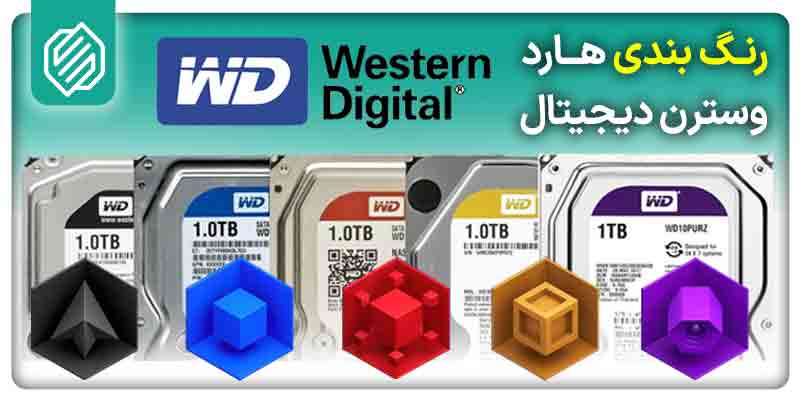
رنگ بندی هاردهای وسترن در رنگ‌های سبز، آبی، مشکی، قرمز، طلایی و بنفش تولید و عرضه شده‌اند. در ادمه‌ی مقاله، ویژگی‌ها و کارایی هر کدام را توضیح می‌دهیم.

1. هارد وسترن دیجیتال سبز GREEN WD

وسترن‌های سبز از نظر مصرف برق بهینه و دوست دار محیط زیست هستند. در واقع رنگ سبز با نماد طبیعت و بهینه بودن آن است. قیمت این رنگ نیز ارزان‌تر است. هدف اصلی هاردهای سبز مصرف کمتر انرژی است. این نوع هارد به جهت استفاده شخصی و آرشیو کردن اطلاعات همچنین، به عنوان هارد دوم بیشتر استفاده می‌شود.

همچنین این رنگ مجهز به تکنولوژی Intellipower است که در صورت استفاده نکردن از هارد، سرعت کم می‌شود. همین امر موجب می‌شود تا عمر هارد بالا رود. اما تمایل بیشتر کاربران به سمت مدل‌های آبی رنگ حافظه‌های وسترن دیجیتال سبب شد تا تولید مدل‌های سبز رنگ متوقف شود.

2. هارد وسترن دیجیتال آبی BLUE WD

رنگ آبی وسترن یکی از بهینه‌ترین گزینه‌ها برای کاربران عمومی است. هارد آبی بیشتر به عنوان هارد اول در لپ تاپ یا کامپیوتر استفاده می‌شود. همچنین انتخاب این هارد، انتخابی مقرون به مصرفه و با بازدهی بالا است. این هاردها، انتخابی مناسب و خوش قیمت برای همه طیف کاربران است. نوع کاربری آن خانگی و با عملکرد سریع و خوب می‌باشد.

3. هارد وسترن دیجیتال مشکی BLACK WD

رنگ مشکی نماد هاردهایی با کارایی بالا هستند. هاردهای مشکی وسترن گزینه‌ی مناسبی برای گیمرها هستند. تدیونگرها و گرافیست‌ها می‌توانند با آسودگی بیشتری از این هارد استفاده کنند. چرا که هارد مناسبی برای رندر گرفتن (فیلم و عکس) و کارهای گرافیکی است. درواقع کسانی که کارهای سنگین گرافیکی انجام می‌دهند بیشتر به سراغ هاردهای مشکی رنگ وسترن دیجیتال می‌روند. این هارد برای ذخیره سازی حجم های بالا، کاربرد فراوانی دارد.

هارد وسترن بلک مجهز به استفاده از تکنولوژی STableTrac است. این تکنولوژی به جهت مهار کردن موتور هارد در هر دو سر صفحات پلتر و گرفتن لرزش استفاده می‌شود. همچنین با داشتن کنولوژی VCT، از صدمه ناشی از لرزش و تکان احتمالی هارد درایو جلوگیری می‌کنند. از طرفی با داشتن فن آوری محرک دوگانه، به افزایش دقت در مکان یابی اطلاعات هارد وسترن بلک کمک می‌کند.

هاردهای مشکی رنگ وسترن دیجیتال، نسخه‌های گران قیمت و با بازدهی بالای این مجموعه هستند. این هاردها با سرعت بالا و عمر طولانی مناسب کاربران حرفه‌ای با انتظارات بالاست که محدودیت قیمتی ندارند. اگر به دنبال هاردی هستید که سرعت بالاتر، عمر بیشتر و عملکرد بهتری داشته باشد، هاردهای مشکی رنگ متناسب با نیازتان هستند.

4. هارد وسترن دیجیتال قرمز RED WD

رنگ قرمز از خانواده‌ی وسترن، جزو آن دسته از هاردهای گران قیمت است. بلکه برای استفاده در شرکت‌ها و دفاتر با حجم کار خیلی زیاد تولید شدند. هارد قرمز وسترن مخصوص سیستم‌های ذخیره سازی اطلاعات تحت شبکه هستند. این نوع هاردها حجم بالایی در ذخیره سازی دیتا دارد. البته امنیت حفظ اطلاعات در این رنگ از هاردها بسیار بالا می‌باشد.

طراحی هاردهای قرمز رنگ برای استفاده در سیستم‌های NAS و RAID که در کسب و کارهای کوچک و بزرگ است . NAS مخفف حافظه متصل به شبکه است. این مدل از سیستم‌ها، شبکه‌های کوچک محلی هستند که کسب و کارها برای دسترسی اعضای شرکت به اطلاعات و فایل‌ها استفاده می‌کنند. به چنین سیستم‌هایی می‌توانید به دید فضای ابری نگاه کنید. اما RAID مخفف آرایه چندگانه دیسک‌های مستقل است. زمانی که به فضای بسیاری از حافظه نیاز دارید، برای راحتی کار می‌توان از فناوری RAID استفاده کرد. در این فناوری امکان اتصال هاردها به یکدیگر وجود دارد و از تمامی این هارد درایوها به‌صورت حافظه‌ای یک‌پارچه می‌توان استفاده کرد.

با این اوصاف هاردهای قرمز برای استفاده‌ی کسب و کارها مناسب است. یعنی به‌صورت تمام وقت در طول هفته می‌توان از آن‌ها استفاده کرد. بنابراین کارمندان شرکت هر زمان که خواستند به اطلاعات هاردها دسترسی لحظه‌ای داشته باشند. حافظه‌ی هاردهای قرمز وسترن دیجیتال تا سقف 18 ترابایت هم می‌رسند.

5. هارد وسترن دیجیتال طلایی GOLD WD

رنگ طلایی هاردهای وسترن، برای نگهداری اطلاعات سنگین شرکت‌ها و مجموعه‌های بزرگ است. درواقع این نوع از هاردهای شرکت وسترن، برای دیتا سنترها و آرشیو مجموعه‌ی بزرگی از اطلاعات مناسب‌ترین نوع هارد هستند.

به جرات می‌توان گفت، رنگ بندی هاردهای وسترن طلایی، حرفه‌ای‌ترین نسل ذخیره سازی این شرکت هستند. البته که گران قیمت‌ترین هارد شرکت وسترن نیز محسوب می‌شوند. این نوع هاردها در دیتا سنترهای بزرگ و به منظور فعالیت شبانه روزی استفاده می‌شود. فضای ذخیره سازی این هاردها بسیار بالا بوده و کاربرد عمومی ندارند. ساختار این هارد باعث می‌شود با سرورهای مختلف سازگار باشند. این هاردها نیز امکان استفاده به‌صورت 24 ساعت از 7 روز هفته را دارند و می‌توانند بار کاری تا سقف 550 ترابایت بر سال را تحمل کنند.

6. هارد وسترن دیجیتال بنفش PURPLE WD

رنگ بندی هاردهای وسترن بنفش بیشتر برای استفاده در دستگاه‌های DVR و محلی برای ضبط کننده دوربین‌های مداربسته هستند. هارهای بنفش کارایی بالایی دارند. با سرعت مناسب طول عمر بالایی دارند. در واقع با داشتن تکنولوژی Intellipower در جهت تنظیم سرعت هارد بر اساس نوع عملیات، سرعت را کنترل می‌کند.

از برخی لحاظ می‌توان هاردهای بنفش را شبیه به هاردهای قرمز رنگ دانست. در واقع هر دو برای استفاده مداوم در 7 روز هفته و 24 ساعت شبانه روزساخته شده‌اند.

این هاردها، تصاویر ارسالی از دوربین‌های نظارتی را ذخیره می‌کنند. با این حساب باید ظرفیت بالایی داشته باشند. هاردهای بنفش بیشتر برای ذخیره اطلاعات کاربرد دارد، بنابراین حالت نوشتن دیتا یا Writing در اولویت است. اما هاردهای قرمز رنگ به‌صورت لحظه‌ای توسط اعضای کسب و کار در حال استفاده هستند و باید در کنار نوشتن اطلاعات، سرعت مناسبی نیز در خواندن داده‌ها داشته باشند. این مدل از هاردها نیز از سیستم‌های NAS و RAID پشتیبانی می‌کنند.

کدام رنگ هارد را انتخاب کنیم؟

اگر قصد خرید هارد وسترن را دارید، ابتدا باید این دو سوال را از خود بپرسید:

  1. هارد را برای چه کاری می‌خواهم؟
  2. به چقدر فضای ذخیره سازی نیاز دارم؟

با پاسخ به این دو سوال، هدف‌تان از خرید هارد، معلوم شد. حالا با توجه به توضیحاتی که برای هر رنگ بندی هارد وسترن گفته‌ایم، رنگ مورد نیاز را خرید کنید.

راهنمای خرید هارد؛ به چه معیارهایی در خرید هارد دقت کنیم؟

بسیاری از ما برای ذخیره فایل‌های کاری، موسیقی‌های مورد علاقه و فیلم‌های شخصی‌مان از هارد استفاده می‌کنیم. در واقع هارد دیسک‌ها محرم اسرار و تمام اطلاعات دیجیتالی ما را نگهداری میکنند. به همین دلیل اکثر ما برای نگه داشتن همیشگی عکس، فیلم و تمام اطلاعات‌مان دنبال یک حافظه‌ی ذخیره سازی مثل هارد هستیم. پس باید در خرید هارد اکسترنال حواسمان را حسابی جمع کنیم و یک هارد همه چیز تمام بخریم. راهنمای خرید هارد به ما کمک می‌کند تا در انتخاب‌مان دچار مشکل نشویم.

این در حالی است که در زمان خرید هارد، با انواع و اقسام هاردهای اکسترنال مواجه می‌شویم. قیمت‌های متنوع و مدل‌های مختلف هاردهای موجود در بازار ما را در هنگام خرید حسابی سردرگم می‌کند. اینکه واقعا کدام برند عالی است؟ چه ظرفیتی تمام اطلاعات‌مان را می‌تواند در خود نگه دارد؟ چقدر هزینه کنیم بهتر است؟ داشتن گارانتی هارد ضروری است یا خیر؟ در این مقاله قصد داریم هر آنچه در خرید هارد لازم است بدانید را بگوییم.

نکات مهم در خرید هارد اکسترنال

برای خرید بهترین هارد اکسترنال باید به سه نکته‌ی مهم توجه کرد:

  1. ظرفیت هارد اکسترنال
  2. سرعت انتقال اطلاعات هارد
  3. دوام و قابل حمل بودن آن

ظرفیت

در گام اول باید دید که هارد را برای چه کاری نیاز دارید. آیا هارد را برای یک مجموعه بزرگ لازم دارید و یا کسب و کار کوچک یا متوسطی دارید؟ شاید برای مصرف خانگی به هارد نیاز دارید. برای هر کدام از این مصارف، حجم اطلاعاتی که دارید تعیین کننده ظرفیت هارد خواهد بود. اگر صرفا می‌خواهید چند ده گیگابایت فایل را بین سیستم‌های مختلف جابجا کنید، احتمالا یک فلش مموری پرسرعت با ظرفیت ۳۲ یا ۶۴ گیگابایت می‌تواند نیازهای شما را برآورده کند. در صورتی که عکاس یا فیلمبردار هستید و قصد دارید حجم عظیمی از عکس و فیلم را آرشیو کنید، پس باید از هارد‌های با حداقل ظرفیت ۲ ترابایت استفاده کنید.

برای خرید یک هارد اکسترنال، همیشه باید آینده را در نظر داشته باشید. شاید در نظرتان اکنون نیازی به حافظه‌ی‌ ذخیره‌سازی زیادی نداشته باشید، اما قطعاً داده‌‌های شما با‌ گذشت زمان زیادتر و حجیم‌تر می‌شوند بنابراین توصیه می‌کنیم که همیشه گزینه‌ای را خریداری کنید که ظرفیت ذخیره‌سازی آن از نیاز فعلی‌تان بیشتر است.

کمترین ظرفیت ذخیره سازی هارد 500 گیگا بایت و بیشترین ظرفیتی که می‌توانید در بازار پیدا کنید 18 ترابایت است. به طبع ممکن است در آینده شاهد بالا رفتن این ظرفیت‏ها بشویم.

سرعت انتقال

منظورمان از سرعت هارد، سرعت انتقال اطلاعات در آن است. سرعت انتقال اطلاعات با دور در دقیقه RPM (revolutions per minute) نشان میدهند. هر چقدر عدد بزرگتر، سرعت آن هارد بیشتر است. هار‌د‌های اکسترنال غول‌پیکر با ظرفیت بسیار بالا لزوما انتخاب مناسبی نیستند. چرا که ممکن است این نوع از هاردها سرعت انتقال پایینی داشته باشند و برای جابجایی اطلاعات باید زمان زیادی منتظر بمانید.

سرعت انتقال اطلاعات در هارد به تکنولوژی اولید هارد و کانکتور آن بستگی دارد. در حال حاضر باید گفت که درایوهای حالت جامد (SSD) از هاردهای HHD سرعت بیشتری دارند. البته گران‌تر و کمیاب‌تر نیز هستند. در زمینه‌ی کانکتور مناسب برای اتصال هارد اکسترنال به لپ تاپ یا گوشی و تبلت، استاندارد‌های متنوعی وجود دارد. تقریبا تمام هاردهای اکسترنال از پورت USB استفاده می‌کنند، که USB نیز استانداردهای متنوعی دارد. به عنوان مثال USB 2.0 یک استاندارد قدیمی است. حداکثر سرعت انتقال دیتا با این پورت به ۴۸۰ مگابیت در ثانیه می‌رسد.در صورتی که قرار است از هارد فقط برای جابجایی فایل‌های کم‌حجم استفاده ‌کنید، این هارد را بخرید و گرنه از خرید آن دوری کنید.

هاردهای با پورت USB 3.0، USB 3.1 Gen1 یا USB 3.2 Gen1 مشخصات یکسانی دارند و حداکثر سرعت‌شان 5 گیگا بایت در ثانیه است. رنگ بندی هارد وسترن یکی نوع این هاردها معمولا آبی است. پورت‌های USB 3.1 Gen2 و USB 3.2 Gen2 هم مشابه هستند و حداکثر سرعت ۱۰ گیگابیت در ثانیه دارند. رنگ این نوع هاردها هم معمولا قرمز است.

استحکام و قابلیت جابجایی

اگر قصد دارید از هارد به عنوان نسخه‌ی پشتیبان و فقط در خانه استفاده کنید، این پارامتر خیلی مهم نیست. اما اگر بناست هارد را مدام جابه‌جا کنید، بهتر است هاردی را انتخاب کنید که وزنی سبک و کاور ضخیمی داشته باشد. پوشش یا کاور هارد در برابر ضربه، مقاومت بیشتری خواهد داشت. هاردهای ۲.۵ اینچی بزرگ نیتند و جابجایی‌شان راحت‌تر است. در مورد دوام باید گفت که درایوهای جامد SSD به این دلیل که هیچ قطعه‌ی متحرکی ندارند، در برابر ضربات مقاومت بیشتری دارند.

بعضی از شرکت‌ها در طراحی هارد، کیفیت هارد را فدای سرعت آن می‌کنند. این هاردها با کوچکترین ضربه، آسیب جدی می‌بینند. بعضی از شرکت‌ها هم هارد خود را با شعارهای تبلیغاتی ضد ضربه و ضد آب به بازار روانه می‌کنند. ولی آیا واقعا هارد ضد ضربه وجود دارد؟

در پاسخ به این سوال باید گفت وقتی هارد دیسک روشن است، به شدت آسیب پذیر است. وقتی هارد خاموش می‌شود، هد در مکان امنی قرار می‌گیرد. اگر هارد داخل جعبه یا کیف قرار بگیرد احتمال ضربه و آسیب به آن کمتر است. پس اگر هارد ضد آب یا ضد ضربه خریدیم، فکر نکنیم که هر کاری با هارد کنیم مشکلی برای آن پیش نمی‌آید. این زمانی ممکن است واقعیت داشته باشد که هارد خاموش باشد. هارد روشن شامل این حربه‌های تبلیغاتی نمی‌شود. هد هارد با صفحه ۵ نانومتر فاصله دارد و با کوچکترین تکان و ضربه ممکن است هد روی صفحه بیفتد و هم صفحه را خراش دهد و خود هد خراب شود. پس فرقی ندارد این هد و صفحه داخل قاب ضد آب و ضد ضربه باشد یا در یک قاب ساده.

نکات تکمیلی در خرید هارد

در تکمیل راهنمای خرید هارد باید گفت که بعد از بررسی ظرفیت، سرعت و دوام هارد، باید موارد زیر را نیز چک کنید.

  1. طول عمر
  2. قیمت
  3. گارانتی
  4. برند
  5. مصرف برق
  6. اندازه

عمر هارد دیسک اکسترنال چقدر است؟

طول عمر هارد دیسک‌ها حدود 3 تا 6 سال است. البته اگر اتفاقی مانند ضربه یا شوک برای هاردتان پیش نیاید ممکن است بیشتر از این‌ها هم عمر کند. بیشترین دلیل خرابی و از بین رفتن هاردها استفاده‌ی نادرست از آن‌هاست. مواردی مثل جابجایی هارد در هنگام کار، ضربه، حرارت بیش از حد بیشترین آسیب را به هارد و اطلاعات درونش وارد میکند.

بیشتر بخوانید: افزایش طول عمر هارد

برای خرید هارد باید چقدر هزینه کنیم؟

هاردهای ارزان‌تر قطعا بهترین گزینه نیستند، مخصوصا این که هاردهای تقلبی در بازارهای آنلاین به راحتی به فروش می‌رسد. در حین خرید متوجه خواهید شد که رنج قیمت تا حد زیادی به برند و ظرفیت ذخیره سازی بستگی دارد. این امر به عهده شماست که کدام یک از فاکتورهایی که در بالا توضیح دادیم برای شما مهم‌تر و می‌تواند راهنمای خرید هارد مناسب باشد و برندی را پیدا کنید که به آن اعتماد داشته باشید.

نکته: خرید گران هارد دیسک اکسترنال و قیمت بالا دلیل بر کیفیت نیست!

گارانتی هارد

مهم است که کدام شرکت خرید شما را ضمانت می‌کند. گارانتی ضامن خرید شماست بهتر است که محصولی که تهیه می‌کنید را با اطمینان خریداری کنید. گارانتی‌ها شامل تعمیر، تعویض و ریکاوری هستند. گارانتی‌های مشهور و باکیفیت، هارد خراب را تعویض می‌کنند و یک هارد نو در اختیار شما قرار می‌دهند. همین‌طور باید به سرویس‌های بازیابی اطلاعات اشاره کنیم که توسط برخی از گارانتی‌ها به طور رایگان در اختیار کاربران قرار می‌گیرند. بنابراین صرفا به دلیل ارزان بودن یک هارد اکسترنال، اهمیت گارانتی را نادیده نگیرید.

نکته:

  1. هر گارانتی معتبر نیست لطفا مدت زمان گارانتی را بررسی کنید.
  2. اگر شرکتی به شما امکان بازیابی اطلاعات را داد این تعهد مرتبط به شرکت تولید کننده هارد دیسک نیست.
  3. برای مشاهده مدت زمان گارانتی به سایت اصلی شرکت تولید کننده هارد مراجعه بفرمایید.
  4. هیچ هارد دیسکی ضد ضربه ، ضد شوک و ضدآب نیست پس مراقب باشید با کلمات با شما بازی نکنند.
  5. هارد اکسترنال یعنی 3 برند توشیبا، سیگیت، وسترن، پس مدت زمان گارانتی بر اساس شرکت تولید کننده است و زمان مازاد مدت گارانتی برعهده فروشنده است.

بهترین برندهای هارد دیسک

سه شرکت تولید کننده هارد دیسک در دنیا وجود دارد. توشیبا، سیگیت و وسترن سه برند معروف هارد هستند. مابقی برندها زیرمجموعه‌ی این سه برند هستند. در مقاله بهترین برندهای هارد اکسترنال به طور کامل برندها را معرفی کرده‌ایم.

قابلیت ریکاوری هارد

جدای از نکاتی که در مقاله راهنمای خرید هارد گفتیم، چند نکته‌ی قابل اهمیت دیگر نیز هست. در هنگام خرید هارد حتما باید به این نکات هم توجه کنید.

  1. اینکه آیا هارد انتخابی قابل تعمیر است یا خیر؟ این مورد را باید از مراکز تخصصی بازیابی اطلاعات جویا شوید مراکزی که دارای تجهیزات پیشرفته تعمیر هارد دیسک هستند. شاید بارتون نشه اما هنوز تجهیزات در برخی موارد بروز رسانی مبنی بر تولید هارد های سال‌های گذشته را دارند.
  2. آیا امکان ریکاوری و بازیابی اطلاعات را دارد؟ چرا که ممکن است هر هاردی دستخوش اتفاقاتی شود و آسیب ببیند. در صورت آسیب دیدن و از بین رفتن اطلاعات هارد، اگر قابلیت بازیابی نداشته باشد، تمام اطلاعات خود را از دست خواهید داد. پس همان ابتدا این نکته را نیز در نظر بگیرید تا در آینده خودتان را سرزنش نکنید.
  3. تکنولوژی ساخت حافظه ها از اوایل سال 2018 تغییر کرده است و تکنولوژی ذخیره سازی در کنار بهبود سرعت اما معایب بزرگی برای کاربران داشت یکی از این معایب پاک شدن اطلاعات و نابودی آنها بود. بطور مثال تکنولوژی SMR و وجود قطعه رمزنگاری بنام MCU عوارض سنگینی برجا گذاشت.
  4. کیفیت پایین ناحیه حساس و مهم SA، که تمام عملیات باید از ناحیه اجرا و عبور کند. اگر آسیب ببیند خیلی از مواقع امکان احیا ندارد. البته در تولیدات 2018 به بعد خیلی مشاهده میشود و این مرتبط به کیفیت پلتر و هد است.
  5. خرابی برد هارد دیسک و عمر پایین قطعات از دیگر مواردی است که باید دقت کنید.

به منظور ریکاوری هارد و انواع حافظه می‌توانید به متخصصین بازیابی اطلاعات امداد سیستم اطمینان کنید، چرا که متخصصین امداد سیستم جزو حرفه‌ای‌ترین تیم‌های ریکاوری هستند. این مهندسین حتی با جراحی هارد دیسک تمام اطلاعات حذف شده‌تان را به شما باز می‌گرداند.

امیدواریم با ارائه این مطلب در انتخاب صحیح هارد، خرید بصرفه و آسان به شما کمک کرده باشیم.

پارتیشن بندی هارد و انواع آن

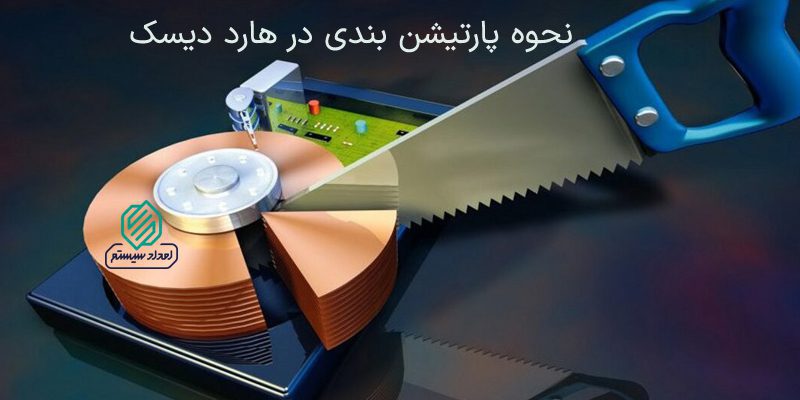
ساخت پارتیشن درایو به دو یا چند قسمت را پارتیشن بندی می‌گویند. مهمترین دلیل پارتیشن بندی استفاده بهینه و بهتر از فضای هارد دیسک و دسترسی آسان‌ تر و سریع‌ تر به اطلاعات طبقه بندی شده است. طبقه بندی هارد برای شما امکان نصبِ هم زمان چندین سیستم عامل بر روی یک سیستم را فراهم می‌ کند. این طبقه بندی باعث می‌ شود هیچ گونه تداخلی در میان چندین سیستم عامل به وجود نیاید. در این مقاله به انواع پارتیشن بندی خواهیم پرداخت.

روش‌‌های مختلف پارتیشن بندی درایو دیسک لپ تاپ و نوت بوک

  1. زمانی که ویندوز جدید بر روی سیستم خود نصب می‌ کنید، می‌ توانید قبل از نصب ویندوز، هاردتان را پارتیشن بندی کنید.
    نکته قابل توجه این است که اگر بخواهید کل فضای هارد را مجددا تقسیم کنید؛ باید حتما تمامی درایوها را فرمت کنید. البته با فرمت، تمامی داده‌ های ذخیره شده از بین خواهد رفت.
  2. به کمک ابزارهای داخلی ویندوز و ابزار Disk Management این کار را انجام دهید.
  3. نرم افزارهای مختلفی برای پارتیشن بندی هارد دیسک لپ تاپ و رایانه وجود دارد، می‌ توانید هارد را مدیریت و پارتیشن بندی کنید.

دسته بندی پارتیشن‌های هارد

پارتیشن بندی درایو به دو دسته کلی تقسیم می‌ شود:

  1. دسته MBR (نسخه قدیمی)
  2. دسته GPT (نسخه جدید)

پارتیشن بندی MBR چیست؟

MBR مخفف کلمه‌ی Master Boot Record است. این نوع پارتیشن بندی هارد دیسک نسخه قدیم پارتیشن بندی است. زمانی که یک هارد دیسک جدید را پارتیشن بندی می‌ کنید؛ به صورت پیش فرض به حالت MBR فرمت می‌ شود.

زمانی که هارد دیسک خریداری شده توسط شما، ظرفیت بالاتر از 2 ترابایت داشته باشد، دیگر روش پارتیشن بندی MBR به کار شما نمی‌ آید و با مشکل روبرو می‌ شوید.

زیرا حالت MBR فقط از هاردهای زیر 2 ترابایت پشتیبانی می‌ کند .در این زمان باید به سراغ حالت دوم ، یعنی حالت GPT بروید.

پارتیشن بندی GPT چیست؟

GPT مخفف کلمه Guid Partition Table است. حالت GPT نسبت به MBR از انعطاف بیشتری برای پارتیشن بندی دیسک‌ ها برخوردار است. در این حالت پارتیشن بندی، دیگر محدودیتی برای ظرفیت هارد نمی‌ باشد و هاردهای با ظرفیت بالا را نیز می‌ توان به راحتی پارتیشن بندی کرد.

GPT این قابلیت را دارد که اطلاعات جدول پارتیشن‌ های خود را بصورت Backup در پارتیشن های مختلف قرار بدهد که هم برای امور Backup و هم برای Integrity داده‌ ها بسیار مهم است.

با این تفاسیر بهترین گزینه برای انتخاب نوع پارتیشن بندی کلی هارد دیسک، حالت GPT است. در ابتدای کار اگر اطلاعاتی روی هارد خود ندارید؛ بهتر است که آن را به حالت GPT تبدیل کنید.

نکته: در صورتی که هارد دیسک شما پارتیشن بندی شده و اطلاعات روی آن قرار گرفته باشد؛ برای تبدیل به حالت GPT کل اطلاعات شما پاک خواهد شد. به این دلیل که پارتیشن بندی روی هارد خام انجام می‌ شود.

معرفی انواع اصلی پارتیشن بندی هارد

بعد از انتخاب حالت اولیه پارتیشن هارد دیسک به سراغ پارتیشن بندی اصلی هارد می‌رویم. در سیستم پارتیشن بندی هارد دیسک سه نوع پارتیشن پایه وجود دارد:

  1. Primary یا اولیه
  2. Logical
  3. Extended

پارتیشن Primary

پارتیشن بندی هارد در نوع Primary همان پارتیشن نخستین درایو در هارد است و نوعی از طبقه بندی است که ویندوز، فایل‌ های مربوط به بوت را در آن قرار می‌ دهد.

بد نیست بدانید که قبل از اجرای سیستم عامل و برای شروع به کار ویندوز، بایوس این درایو را به عنوان مکانی که نحوه اجرای ویندوز در آن ثبت شده است؛ می‌شناسد.

بیشتر بخوانید: آموزش نحوه بوت کردن لپ تاپ

پارتیشن Logical

امکان تقسیم بندی پارتیشن‌ های Extended به قسمت‌ های منطقی یا همان Logical نیز در این نوع پارتیشن بندی هارد وجود دارد.

هر هارد دیسک می‌ تواند ۴ پارتیشن primary داشته باشد یا می تواند ۱ پارتیشن primary و ۱ پارتیشن Extended داشته باشد.

در صورتی که چند پارتیشن primary در هارد‌دیسک وجود داشته باشد تنها امکان فعال کردن یکی از آن‌ ها وجود دارد و مابقی مخفی خواهند بود.

در حقیقت این پارتیشن‌ ها به صورت فیزیکی درون هارد وجود دارند اما به دلیل عملکرد MBR، سیستم عامل آن‌ ها را نمایش نمی‌‌ دهد.

پارتیشن Extended

در پارتیشن بندی، در صورتی که بخشی از فضای هارد به پارتیشن Primary اختصاص داده شد؛ مابقی فضای هارد با عنوان فضای توسعه یافته یا Extended شناخته می‌ شود. همچنین شما می‌ توانید این فضا را به پارتیشن‌ های منطقی یا Logical تقسیم بندی کنید.

بیشتر بخوانید: آموزش پارتیشن بندی هارد دیسک

تفاوت انواع پارتیشن‌ ها

تفاوت primary با logical در این است که Primary به پارتیشن‌ های مستقل گفته می‌ شود. این در حالی است که logical به پارتیشن‌ هایی گفته می‌ شود که داخل یک پارتیشن extended ساخته می‌ شوند.

وقتی هارد را به کامپیوتر وصل کنیم به صورت پیش فرض سیستم عامل یک پارتیشن برای ویندوز به نام C یا همان Primary در نظر می‌ گیرد.

در سیستم عامل‌ های ویندوزی معمولا به پارتیشن درایو هم می‌ گویند: به طور مثال درایو C ، درایو D. در هر هارد دیسک می‌ توان سه پارتیشن Primary ایجاد کرد که در کنار آن می‌ توانید یک پارتیشن Extended نیز ایجاد کنید.

تفاوت انواع پارتیشن‌ بندی هارد MBR و GPT
پارتیشن بندی هارد و انواع آن 15

نکات مهم:

  • اولین نکته‌ی قابل توجه این است که شما فقط یک پارتیشن Primary را می توانید فعال (Active) کنید و مابقی به صورت مخفی هستند.
  • دقت داشته باشید در پارتیشن بندی، اگر درایوهای ساخته شده شما Primary باشند نباید مجموع پارتیشن‌ های Primary بیشتر از چهار پارتیشن باشند.

توجه به این نکات به این دلیل است زمانی که می‌ خواهید برای ساخت پارتیشن بعدی اقدام کنید به شما اخطار می‌ دهد. در صورت ساخت یک پارتیشن دیگر به صورت Primary، هارد شما از حالت Active خارج شده و به حالت Dynamic تبدیل می شود. در این حالت ویندوز غیر قابل استفاده می‌ شود و باید کل هارد را فرمت کنید. پس بهتر است که حداکثر سه پارتیشن شما Primary باشد و مابقی به صورت Logical ساخته شود.

ویژگی‌ های پارتیشن بندی اولیه یا Primary

از جمله ویژگی‌ های پارتیشن بندی با چند پارتیشن Primary می‌ توان استفاده از آن در سیستم‌های Multi-boot اشاره کرد.

در این سیستم‌ ها چندین پارتیشن Primary ایجاد می‌ شود تا سیستم عامل‌ های مختلف بر روی آن‌ ها بارگذاری گردد.

اهمیت این موضوع در این است که زمانی که یک سیستم عامل به مشکل برخورد کند و یا حتی مورد هجوم ویروس قرار گیرد؛ به سیستم عامل‌ های دیگر و سایر قسمت‌ های هارد دیسک هیچ گونه آسیبی وارد نمی‌ شود. در واقع آن‌ ها به صورت مجزا کار خود را ادامه می‌ دهند .

حذف شدن یا فرمت شدن اطلاعات پارتیشن

متاسفانه خرابی یا پاک شدن و از بین رفتن اطلاعات پارتیشن امری گریز ناپذیر است. گاهی یک اشتباه به ظاهر کوچک ممکن است خسارت‌ های جبران ناپذیری را به محتویات پارتیشن شما وارد کند.

در مواردی مانند خرابی پارتیشن، قطعی برق و یا بدسکتورها، ممکن است کاربر تمام اطلاعات خود را از دست بدهد.

به محض اینکه پارتیشنی خراب یا پاک شود و یا از دست برود؛ اطلاعات کاربر از بین می‌رود. یکی از راه‌ های بازگردانی اطلاعات از دست رفته؛ ریکاوری آن است.

در شرایط خرابی پارتیشن و پاک شدن اطلاعات چه کاری نباید انجام دهیم؟

برای جلوگیری از بروز مسائل جدی‌ تر که می‌ تواند ریکاوری اطلاعات را غیرممکن سازد، توصیه می‌شود به موارد و توضیحات زیر توجه کنید تا شانس بازگشت اطلاعات شما کاهش نیابد:

  1. به هیچ عنوان پارتیشن را فرمت نکنید.
  2. دیگر هیچ گونه عملیاتی روی آن پارتیشن انجام ندهید.
  3. هرگز فایل جدیدی به پارتیشن اضافه نکنید: به این دلیل که وقتی یک پارتیشن حذف می‌ شود شما تنها زمانی که در این فضا اطلاعاتی درج و یا بازنویسی اطلاعات نشده باشد؛ امکان ریکاوری پارتیشن را دارید. در غیر این صورت شما موفق به بازگردانی پارتیشن فرمت شده یا حذف شده نخواهید شد.
  4. میزان استفاده از سیستم خود را کاهش دهید: هر چه بیشتر از سیستم خود استفاده کنید، احتمال اینکه بخش‌ های هارد شما با اطلاعات جدید رونویسی شوند بیشتر می‌شود.

ممکن است برای ریکاوری پارتیشن فرمت شده خود برنامه‌ های بازیابی اطلاعات را امتحان کنید اما این برنامه‌ ها می‌ توانند عملکرد متفاوتی داشته باشند. گاهی این برنامه‌ ها همانی نیستند که تبلیغ می‌ کنند؛ در نتیجه اطلاعات شما به راحتی از بین خواهد رفت

ریکاوری اطلاعات پارتیشن هارد

توجه داشته باشید که اگر دانش کافی برای انجام بازیابی محتویات پارتیشن را ندارید؛ قبل از هرگونه اقدامی، به یک مجموعه بازیابی اطلاعات مراجعه کنید.

با مشاوره کارشناسان مجموعه در رابطه با مشکل پیش آمده براحتی به حل مسئله موجود خواهید رسید.

تخصص کارشناسان مجموعه ریکاوری اطلاعات امداد سیستم؛ بازیابی هر نوع اطلاعاتی است. در صورتی که خودتان اقدامی روی هارد نداشته باشید مهندسین این مجموعه اطلاعات شما را به صورت ایمن و مطمئن بازیابی می‌ کنند.

آیا ssd را پارتیشن بندی کنیم؟

بله، پارتیشن‌بندی SSD می‌تواند نظم بهتری به داده‌ها بدهد و بازیابی فایل‌ها را آسان‌تر کند. فقط توجه داشته باشید تعداد پارتیشن‌ها زیاد نباشد تا عملکرد و سرعت SSD کاهش پیدا نکند.

آیا هارد اکسترنال را باید پارتیشن بندی کرد؟

پارتیشن‌بندی هارد اکسترنال ضروری نیست، اما اگر می‌خواهید فایل‌ها، بکاپ‌ها یا سیستم‌عامل‌ها را جدا نگه دارید، پارتیشن‌بندی گزینه خوبی است. این کار به نظم و امنیت داده‌ها کمک می‌کند.

از کجا بفهمیم پارتیشن gpt است یا mbr؟

برای بررسی نوع پارتیشن، در ویندوز روی Start کلیک کرده و وارد Disk Management شوید. سپس روی دیسک مورد نظر راست‌کلیک کرده و گزینه Properties > Volumes را انتخاب کنید؛ نوع پارتیشن در بخش “Partition Style” مشخص می‌شود.

چگونه هارد را پارتیشن بندی کنیم؟

برای پارتیشن‌بندی، در ویندوز از ابزار Disk Management استفاده کنید. کافیست روی فضای خالی هارد کلیک راست کرده، گزینه New Simple Volume را انتخاب کرده و مراحل ایجاد پارتیشن را دنبال کنید.

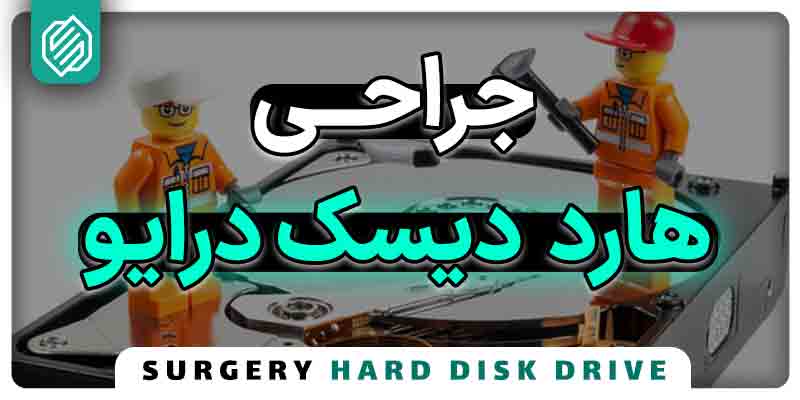
جراحی هارد دیسک چیست؟

جراحی هارد در واقع به معنای تعویض قطعات سخت و مکانیکی هارد دیسک است. گاهی اوقات تمام اطلاعات هارد دیسک‌ها بدلیل آسیب‌های فیزیکی حذف و یا غیر قابل نمایش می‌شوند. در این موارد برای ریکاوری هارد حتما باید ایراد فیزیکی هارد برطرف شود تا به اطلاعات دست یابیم. برای رفع ایراد فیزیکی نیاز به جراحی هارد است. در این فرآیند، برای ریکاوری اطلاعات باید قطعه‌ی آسیب دیده از لحاظ مکانیکی، الکترونیک، تعویض و تعمیر، مورد بررسی قرار بگیرد. بعد از بررسی اولیه با توجه به میزان خرابی حافظه با روش‌های بازیابی می‌توان به اطلاعات داخل حافظه دسترسی پیدا کرد.

جراحی هارد زمانی توصیه می‌شود که برخی اشکالات فیزیکی سخت افزاری در هارد مشاهده شود. مانند زمانی که هد، موتور، مدیا یا سیلندر هارد بر اثر ضربه یا نوسان برق آسیب دیده باشد. از عمده‌ترین دلایل خرابی‌ هارد، مربوط به زمانی است که هد و پلاتر دچار مشکل می‌شوند.

جراحی هارد همانند یک جراحی قلب حساس است و نیاز به تخصص در کنار تجربه دارد زیرا که پای جان اطلاعات کاربر در میان است. حفظ این اطلاعات در این جراحی باید بسیار تخصصی و حرفه‌ای توسط ابزارها و دستگاه‌هایی بروز و پیشرفته صورت بگیرد.

هارد مشابه در جراحی هارد دیسک

در جراحی هارد، نیاز به یک هارد کاملاً مشابه است. برای بازگرداندن اطلاعات نیاز است که برخی قطعات آسیب دیده‌ی هارد جابجا شوند. پس از جابجایی قطعات آسیب دیده، کیفیت اولیه هارد و اطلاعات آن بازیابی می‌شوند. به همین دلیل توصیه ما در هنگام خرید هارد این است که هاردی تهیه کنید که در بازار به راحتی و به وفور پیدا شود.

جراحی هارد دیسک شامل کارهایی همچون تعویض هِد، تعویض پلاتر است. جراحی هِد هارد کار بسیار حساسی است. سرعت چرخش پلاتر و جابحایی هِد بسیار زیاد است و کوچک‌ترین ضربه حین کار می‌تواند مرگبار باشد. این بخش با کوچک‌ترین تماسی با سطح دیسک دچار آسیب‌های شدیدی می‌شود. در صورت ایجاد این تماس، پلاتر نیز به شدت آسیب دیده و به این ترتیب، بدسکتورهای فیزیکی خطرناکی به وجود می‌آیند.

نکته قابل توجه اینجاست که “جراحی هارد دیسک” فقط برای رفع ایرادات فیزیکی اجزای هارد انجام می‌شود!

اتاق تمیز یا CleanRoom چیست؟

جراحی هارد باید در شرایطی مجهز و هوای پاک انجام شود تا حدی که هیچ‌گونه ذرات معلق و غباری در محیط نباشد. این احتیاط به این دلیل است که کوچک‌ترین ذره غبار روی قطعات حساس هارد، می‌تواند باعث مختل شدن مکانیزم ذخیره سازی آن شود.

اتاق تمیز یا CleanRoom (کلین روم) یک مکان با فضای محافظت شده برای جلوگیری از ورود هر نوع آلودگی است.

اگر هنگام باز کردن اجزای داخلی هارد دیسک، ذره‌ای گرد و غبار روی پلاتر قرار بگیرد، ممکن است هد متوقف شود. در صورت متوقف شدن هد هارد دیگر قادر به خواندن دیتا نمی‌باشد. بنابراین این فرآیند باید در اتاق تمیز یا کلین روم صورت بگیرد. این اتاق با استفاده از فیلترهای HEPA و ULPA، هوا را تصفیه و از نفوذ ذرات موجود در هوا، باکتری و گرد و غبار روی تجهیزات جلوگیری می‌کند.

در صورتی که باز کردن هارد در محیطی خارج از کلین روم انجام شود، ممکن است قطعات این دستگاه آسیب دیده و اطلاعات هارد برای همیشه از بین بروند. از همین رو توصیه می‌شود برای دریافت سرویس‌های تخصصی مرتبط با جراحی هارد، صرفاً به مراکز مجهز و پیشرفته ریکاوری اطلاعات مراجعه کنید.

جراحی هارد دیسک در مرکز ریکاوری امداد سیستم

مرکز بازیابی اطلاعات امداد سیستم بعنوان اولین‌های حوزه‌ی ریکاوری در ایران با تجهیزات پیشرفته بازیابی اطلاعات و مجهز به کلین روم، تعمیرات و جراحی هارد دیسک را انجام می‌دهد. هنگامی که متخصصان مرکز امداد سیستم تشخیص به جراحی هارد دیسک شما دادند، هارد شما را در کلین روم باز می‌کنند.

بعد از تست دقیق هارد دیسک پیش از جراحی و تعویض هد هارد، وضعیت هارد دیسک را به شما اعلام و با کسب اجازه از شما اقدام به عملیات جراحی هارد می‌کنند. سپس با بررسی برد هارد و ضبط و ذخیره منبع فایل‌های هارد دیسک بیمار و معیوب (بکاپ گیری)، انتقال هارد دیسک معیوب به کلین روم و در نهایت جراحی هارد دیسک را انجام می‌دهند.

مرکز ریکاوری هارد امداد سیستم می‌تواند، هارد دیسک‌ها را در هر نوع و مدلی با هر نوع حافظه‌ای، جراحی و اطلاعات کنند. هارد وسترن دیجیتال WD، هارد Toshiba توشیبا، هارد سیگیت Seagate را به راحتی با هر مقدار حافظه‌ای جراحی و هارد شما را سالم به شما تحویل می‌دهند.

دلایل خرابی انواع هارد

هارد دیسک‌های داخلی و هارد اکسترنال‌ها ممکن است به 7 دلیل خراب شوند. در ادامه دلایل خرابی هارد را به همراه علائم خرابی و راه حل آن‌ها برای شما بیان کرده‌ایم.

1. خرابی برنامه نویسی هارد یا فریمور

به دلیل:

  1. نوسانات ولتاژ برق
  2. قطع در هنگام به روزرسانی یا آپدیت فریم ویر

علائم:

  1. عدم تشخیص هارد دیسک
  2. هنگ کردن سیستم
  3. عدم موفقیت در بوت کردن سیستم

راه حل: ارجاع به تکنسین فنی

2. نقص الکترونیکی یا نوسان ولتاژ برق

دلایل:

  1. منبع برق نامعتبر یا نامشخص
  2. منبع برق معیوب توسط یو پی اس

علائم:

  1. ساخته نشدن سیستم تنظیمات مادربورد یا بی آی او اس (Bios)
  2. نچرخیدن هارد درایو یا خراب بودن موتور

راه حل: از یک برند معروف یا شناخته شده‌ی یو پی اس استفاده شود. همچنین خاموش کردن سیستم وقتی که از آن استفاده نمی‌شود.

3. دمای بیش از حد یا گرمازدگی

دلیل: نامعتبر بودن سیستم تهویه هوا و حرارت محفظه داخلی کیس

علائم: خیلی آرام حرکت کردن فن سی پی یو و به صدا افتادن هارد

راه حل: به صورت مرتب چک کردن خنک کننده‌ی پردازنده

4. خطای انسانی

دلایل:

  1. تغییردادن تنظیمات سیستم ریجستری
  2. خطای نصب سیستم عامل
  3. حذف ناگهانی فایل‌ها

علائم:

  1. آسیب دیدن ناگهانی هارد دیسک
  2. هدایت همیشگی اطلاعات یا دیتای از دست رفته

راه حل:

  1. ریکاوری فایل‌های از دست رفته
  2. بازگردانی نرم افزار Corrupt File

5. خرابی فایل

دلایل:

  1. استفاده از برنامه‌ی معیوب یا ناقص
  2. باز ماندن فایل یا در حالت خواب قرار دادن سیستم
  3. بستن ناگهانی برنامه‌ها

علائم:

  1. تغییر یا خرابی فایل‌‌ها به صورت ناگهانی
  2. راه اندازی مجدد یا ری استارت اجباری

راه حل:

  1. بستن همه‌ی برنامه‌ها پیش از خاموش کردن سیستم
  2. عدم نصب برنامه‌های مخرب
  3. عدم نصب برنامه‌های متعدد
  4. خاموش کردن دستگاه به درستی (از منوی استارت خاموش شود)

6. نقص مکانیکی یا داخلی

دلایل:

  1. جابه جا کردن بیش از حد قسمت‌هایی از هارد که قابل جابه جایی هستند.
  2. متوقف کردن فعالیت توسط موتور یا اسپیندل
  3. بدسکتورها و موانع
  4. حمله‌ی بدافزارها

علائم:

  1. متوقف شدن یا درگیر شدن همه‌ی قطعات داخلی سیستم
  2. صدای تق تق هارد
  3. عدم شناسایی و بوت شدن یا ظاهر شدن صفحه مشکی یا آبی
  4. عدم نمایش اطلاعات یا فایل‌ها

راه حل:

  1. سیستم را همیشه بروزرسانی کنید.
  2. آنتی ویروس‌ها را بروزرسانی کنید.
  3. عوض کردن هارد درایو هر3-4 سال

7. آب خوردگی یا آسیب توسط آب Water damage

دلایل: نفوذ رطوبت یا قطرات آب به داخل هارد

علائم:

  1. سوختن برد و روشن نشدن آن
  2. انجام نشدن درست اتصالات
  3. آسیب دیدن پلتر

راه حل:

  1. قرار دادن هارد در جاذب‌های رطوبت
  2. نگهداری هارد در مکان‌های فاقد رطوبت

بیشتر بخوانید: علت سوختن برد هارد چیست؟

ماشین مجازی (Virtual Machine) چیست؟

ماشین مجازی (Virtual Machine) یک دستگاه مجازی و نرم‌افزاری شبیه به یک کامپیوتر واقعی است که امکان اجرای سیستم‌‌عامل‌ها و اپلیکیشن‌های مختلف‌ روی یک دستگاه فیزیکی مثل کامپیوتر دسکتاپ یا سرور فیزیکی را فراهم می‌کند. ماشین مجازی در قالب یک نرم‌افزار روی یک دستگاه فیزیکی با سیستم‌عاملی یکسان یا متفاوت با سیستم‌عامل موردنظر برای اجرا با این دستگاه مجازی، نصب می‌شود. با استفاده از این تکنولوژی می‌توان یک دستگاه مجازی با سیستم‌عامل مجزا را روی یک دستگاه واقعی مثل کامپیوتر دسکتاپ ایجاد و شبیه‌سازی کرد.

تاریخچه‌ی VMware

VMware نرم افزاری قدرتمند از کمپانی وی ام ویر در ایالت کالیفرنیا است که در سال ۱۹۹۸ میلادی تأسیس شد. این کمپانی کار خود را در زمینه‌ی آماده سازی پلتفرمی برای مجازی‌سازی زیرساخت IT آغاز کرد. نرم افزارهای این کمپانی از محبوب‌ترین نرم افزارهای مجازی سازی به شمار می‌رود. این نرم افزارها انواع متفاوتی دارند و هر یک برای کاربردهای مختلفی مورد استفاده قرار می‌گیرند. در حال حاضر VMware حضور گسترده‌ای در دیتاسنترهای خصوصی، مدیریت خدمات ابری، ذخیره‌سازی مجازی، شبکه و نرم‌افزارهای دسکتاپ دارد.

ماشین مجازی چگونه کار می‌کند؟

ماشین مجازی برنامه‌ای است که به عنوان یک رایانه مجازی عمل می‌کند. این برنامه بر روی سیستم‌عامل (که سیستم میزبان نام دارد) اجرا می‌شود و سخت‌افزاری مجازی برای یک سیستم‌عامل میهمان ارائه می‌کند. سیستم‌ عامل میهمان دقیقاً مانند هر برنامه‌ی دیگری در یک پنجره بر روی سیستم‌عامل میزبان اجرا می‌شود.

ماشین‌های مجازی در حین فعالیت خود به منابع سخت‌افزاری و نرم‌افزاری دستگاه میزبان خود وابسته است؛ اما این منابع ابتدا مجازی می‌شوند و سپس بین ماشین‌های مجازی متناسب با نیاز آن‌ها توزیع می‌شوند. کاربران در حین استفاده از ماشین‌های مجازی مختلف و سیستم‌عامل‌های در حال اجرا در آن‌ها اصلاً احساس نمی‌کنند در حال کار کردن با سیستم‌عامل‌ها و دستگاه‌های مجازی هستند.

سیستم‌عامل‌های در حال اجرا در ماشین‌های مجازی و اپلیکیشن‌های موجود در آن‌ها می‌تواند درست مانند سیستم‌عامل‌ها و اپلیکیشن‌های حقیقی به‌روزرسانی شوند و حذف یا نصب اپلیکیشن‌ها روی این سیستم‌عامل‌ها نیز به‌راحتی امکان‌پذیر است؛ انجام این فرایندها به‌هیچ‌وجه سیستم‌عامل دستگاه میزبان یا سیستم‌عامل سایر ماشین‌های مجازی را تحت تأثیر قرار نمی‌دهد.

کاربردهای VMware

نرم افزارهای VMware برای مجازی سازی به کار می‌روند. از همین رو در انواع مجازی سازی کاربرد دارد. مهم‌ترین کابردهای وی ام ویر شامل موارد زیر می‌شود:

  1. مجازی سازی دسکتاپ
  2. مجازی سازی سرور
  3. مجازی سازی استوریج
  4. مجازی سازی شبکه

مجازی سازی سرور

در واقع مجازی سازی VMware یکی از روش‌های مجازی سازی سرورها می‌باشد که با استفاده از نرم‌افزاری با همین نام انجام می‌شود. در مجازی سازی می‌توان منابع مختلفی را به یک سرور متصل کرد. این منابع ماشین‌های مجازی نام دارند. ماشین‌های مجازی با استفاده از VMware کنترل و مدیریت می‌شوند.

VMware روی سرور نصب شده و با استفاده از آن می‌توانید تعدادی ماشین مجازی به سرور متصل کنید. با استفاده از این برنامه می‌توان تمامی برنامه‌هایی که بر روی سیستم عامل‌های مختلف ویندوز، لینوکس، مکینتاش و نت ویر اجرا می‌شوند را تنها در یک سیستم اجرا کرد. این برنامه با فعالسازی چند سیستم عامل و برنامه‌های مربوط به آن‌ها روی یک سیستم کار می‌کند.

ماشین مجازی Vmware سبب می‌گردد تا یک سرور بتواند بیش از یک سیستم عامل را اجرا کند. می‌توان بیش از 16 ماشین مجازی در یک سرور فیزیکی داشت. ماشین‌های مجازی Vmware این امکان را ایجاد می‌کنند تا منابع سرور را به حداکثر رسانید. این نرم افزار با یکپارچه سازی هاست‌های مجازی بر روی سرور، کاستن هزینه‌ها و بهبود مدیریت سیستم عامل‌ها، دیتا سنترها، خدمات ابری، ذخیره سازی، شبکه و نرم افزارهای دسکتاپ را برای شرکت‌های میزبانی وب به دنبال دارد.

کسب‌وکارهایی که از چندین سرور استفاده می‌کنند، می‌توانند از ماشین‌های مجازی استفاده کرده و چندین سرور را روی آن اجرا کنند. هر ماشین مجازی یک محفظه مجزا است و از این رو اجرای چندین سرور بر روی یک سیستم‌عامل موجب بروز مشکلات امنیتی نمی‌شود. ماشین‌های مجازی می‌توانند بین سرورهای فیزیکی جابه‌جا شوند.

مزایای مجازی سازی سرور

در واقع مجازی سازی سرور چندین سیستم عامل را قادر می‌سازد تا روی یک سرور فیزیکی واحد به عنوان ماشین‌های مجازی بسیار کارآمد کار کنند. مزایای اصلی شامل موارد زیر است:

  1. کارآیی IT بزرگتر
  2. کاهش هزینه‌های عملیاتی
  3. استقرار سریعتر کار
  4. افزایش عملکرد برنامه
  5. در دسترس بودن سرور بالاتر
  6. حذف شدن پراکندگی و پیچیدگی سرور

بیشتر بخوانید: سرور چیست؟ بررسی انواع سرور و کاربرد آنها

مزایای ماشین‌های مجازی

از آنجا که این نرم افزار از رایانه میزبان فیزیکی جدا است، کاربران می‌توانند چندین مورد سیستم عامل را روی یک قطعه سخت افزاری اجرا کنند و باعث صرفه‌جویی در وقت شرکت، هزینه‌های مدیریت و فضای فیزیکی شوند.

مزیت دیگر این است که ماشین‌های مجازی می‌توانند از برنامه‌های قدیمی پشتیبانی کنند. این امر نیاز و هزینه انتقال از یک برنامه قدیمی را به یک سیستم عامل به روز یا متفاوت را کاهش می‌دهد. علاوه بر این، توسعه دهندگان برای آزمایش برنامه‌ها در یک محیط امن از ماشین‌های مجازی استفاده می‌کنند. این موضوع همچنین می‌تواند به جداسازی بدافزارهایی که ممکن است یک نمونه خاص VM را آلوده کند کمک کند. از آنجا که نرم افزار داخل یک Virtual Machine نمی‌تواند در رایانه میزبان دستکاری کند، بنابراین نرم افزار مخرب نمی‌تواند صدمه زیادی وارد کند.

معایب ماشین مجازی

ماشین‌های مجازی چند عیب دارند. اجرای چندین ماشین مجازی در یک میزبان فیزیکی می‌تواند منجر به عملکرد ناپایدار شود، به خصوص اگر شرایط زیرساختی برای یک برنامه خاص برآورده نشود. این امر همچنین باعث می‌شود در مقایسه با کامپیوتر فیزیکی، در بسیاری از موارد کارآیی کمتری داشته باشند. بیشتر عملیات IT از تعادل بین سیستم‌های فیزیکی و مجازی استفاده می‌کنند.

نحوه نصب و راه اندازی VMware

برای نصب و راه اندازی این نرم افزار، ابتدا VMware را نصب می‌کنیم. برای نصب این نرم افزار کافی است CD آن را در سیستم گذاشته و مراحل نصب را مانند دیگر نرم افزارها طی کنید. پس از نصب برنامه، دیسک سیستم عامل مورد نظر را در دستگاه قرار داده و روی گزینه Create a New Virtual Machine کلیک کنید. سپس در پنجره باز شده Typical را تیک زده و Next بزنید. شیوه مورد نظر برای نصب سیستم را انتخاب و گزینه نصب را بزنید. برای اجرای سیستم عامل پس از نصب آن، می‌توانید در بخش library آن را انتخاب کرده و Play کنید.

ریکاوری سرور مجازی

در سرور مجازی از فناوری مجازی سازی برای تقسیم یک سرور فیزیکی به چندین سرور مجازی مختلف استفاده می‌گردد. سرور مجازی برای وب سایت‌های بزرگ و کسب و کارهای متوسط انتخابی مناسب است. استفاده از سرور مجازی باعث بهبود در سرعت و عملکرد می‌شود. با استفاده از روش مجازی سازی سرور خواهید توانست بدون خرید سخت افزار و سرور جدید، نرم افزار و برنامه مورد نظرتان را نصب کنید.

همان‌طور که تمام وسایل الکترونیکی ممکن است دستخوش تغییراتی ناخوشایند شوند، سرور هم یک استثنا نیست. این درحالی است که ریکاوری ماشین مجازی و سرور امری حیاتی است و بازیابی اطلاعاتش اهمیت بالایی دارد. فرآیند بازیابی را به افراد مبتدی و غیر متخصص نسپارید. روند بازیابی اطلاعات فعالیتی حساس و فنی است. آزمون و خطا بر روی آن احتمال بازیابی را کاهش و چه بسا باعث از کار افتادن کلی سرور گردد.

بهتر است بلافاصله بعد از اینکه سرور دچار مشکل شد آن را به دست متخصصین برسانید. تیم فنی مرکز ریکاوری سرور امداد سیستم علت بروز مشکل را بررسی کرده و براساس آن راه حلی مناسب اتخاذ می‌نمایند. مرکز تخصصی ریکاوری امداد سیستم، تعمیرات و بازیابی اطلاعات را انجام می‌دهد.

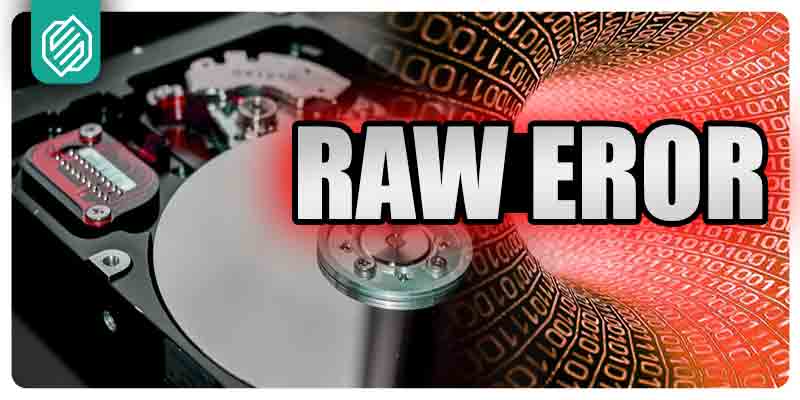
خطای RAW Error چیست؟

گاهی اوقات هارد دیسک‌ ها، هاردهای اکسترنال، فلش مموری، SD کارت‌ ها و یا دیگر دستگاه‌ های ذخیره سازی خارجی، به طور ناگهانی تبدیل به خطای RAW Error می‌ شوند. وقتی که هارد شما RAW می‌ شود، نشان دهنده‌ این است که هارد با یک سیستم فایل سازگار مانند NTFS یا FAT32 فرمت نشده است. این اتفاق باعث می‌ شود که داده‌ ها و فایل‌ های مربوط به هارد غیر قابل دسترس باقی بمانند.

از جمله خطاهای نشان دهنده ارور RAW چیست؟

خطای RAW Error، یک سیستم فایلی است که رایانه شما نمی‌ تواند آن را تشخیص دهد. دلایل زیر موجب تبدیل هارد دیسک، فلش USB یا کارت حافظه به ارور RAW است:

  1. سیستم فایل گم شده یا آسیب دیده است (The file system is missing or damaged).
  2. درایو RAW با یک سیستم فایل، فرمت نشده است (The RAW drive has not been formatted with a file system).
  3. رایانه نمی تواند سیستم فایل فعلی درایو را تشخیص دهد(The computer can’t recognize the current file system of the drive).

در مقاله خطای قالب بندی یا فرمت دیسک ویندوز می‌ توانید به اطلاعات بیشتر در این زمینه و راه حل رفع خطای RAW Error مراجعه کنید.

دلایل رایج نمایش خطای Raw

  1. خرابی سکتور یا بدسکتور
  2. خرابی سیستم فایل
  3. خرابی پارتیشن
  4. تغییر ساختار امنیتی سیستم عامل
  5. خرابی MBR
  6. خرابی GPT
  7. خرابی حافظه
  8. درایو دارای کدگذاری

آیا هنگام RAW، حافظه باید فرمت شود؟

برای پاسخ به این سوال باید دو حالت را بررسی کنیم:

  1. درایو اطلاعات مهمی دارد:
    زمانی که محتویات داخل هارد مهم است و خطای RAW دریافت می‌ شود باید فرآیند ریکاوری اطلاعات را پیش گرفت. در واقع باید هارد یا حافظه ذخیره سازی را به دست متخصصین بازیابی اطلاعات داده تا عملیات ریکاوری اطلاعات را روی آن انجام دهند.
    یکی از نخستین و باتجربه‌ ترین مراکز ریکاوری، مجموعه ریکاوری اطلاعات امدادسیستم است.
  2. پوشه اطلاعات مهمی ندارد:
    اگر درایو هارد شما اطلاعات مهمی را ذخیره نمی‌ کند یا نیاز زیادی به محتویات ندارید درایو را فرمت کنید. این روش راحت‌ ترین و سریع‌ ترین راه برای رفع خطای RAW در سیستم است.
    نکته: اگر حافظه فرمت نشد، نشان دهنده‌ این است که حافظه‌ شما خراب شده و باید تعمیر و بررسی شود.

در خطای RAW اطلاعات را فرمت نکنید و تغییر ندهید!

زمانی که خطای RAW Error نمایش داده می‌ شود، علت فقط خرابی سیستم فایل نیست.

دقت کنید بعد از نمایش این خطا حتما نباید اقدامی انجام شود. چرا که هر اقدامی باعث خرابی اطلاعات و غیر قابل بازگشت می‌ شود.

در بیشتر مواقع مشکلات مراجعه کنندگان امداد سیستم مربوط به RAW Error این است که؛ پس از خرابی درایو، تعمیر انجام نداده و دیتا قابل برگشت نبوده است.

البته در مواردی هم تمام اطلاعات بصورت پوشه اصلی و بدون خطا برگشت می شود. پس بسیار مهم است شما در فرآیند خرابی به اهمیت اطلاعات موجود در حافظه واقف باشید.

هنگامی که یک پارتیشن Raw شده را قالب بندی (فرمت) یا حذف می‌ کنید؛ فضای اشغال شده توسط اطلاعات قبلی برای فایل‌ ها و پوشه‌ های جدید خالی می‌ شود.

در این صورت تا زمانی که اطلاعات جدید را در آن پارتیشن ذخیره نکنید، درایو فرمت (قالب بندی) شده و پارتیشن خراب بازیابی می‌ شوند.

اما، پس از ورود اطلاعات جدید روی پارتیشن حذف شده (پاک شده) یا درایو گم شده، حتی دستگاه‌ های پیشرفته بازیابی اطلاعات نیز قادر به برگرداندن اطلاعات و بازیابی اطلاعات شما نخواهند بود.

معنای Raw شدن هارد اکسترنال چیست؟

به فضاهای ذخیره سازی مختلف از جمله هارد اکسترنال باید یک فایل سیستمی مانند NTFS، FAT32 و یا exFAT اختصاص داده شود تا دیتاها بتوانند در این فضا ذخیره و سپس بازیابی شوند.

اگر هارد اکسترنال فاقد فایل سیستمی مشخص باشد شما با مشکل Raw شدن هارد مواجه خواهید شد. البته در صورت آسیب دیدن فایل سیستم نیز این خطا نمایش داده می‌ شود.

چرا هارد اکسترنال Raw می‌ شود؟

دلایل مختلفی برای Raw شدن هارد وجود دارد که ما در ادامه به شایع‌ ترین آن‌ ها خواهیم پرداخت.

  1. فایل سیستم توسط سیستم عامل شناسایی نشود.
  2. فایل سیستم خراب باشد.
  3. دسترسی به هارد به دلایل امنیتی مسدود باشد.
  4. هارد اکسترنال به ویروس‌ ها آلوده شده باشد.
  5. هارد به درستی فرمت نشده باشد.
  6. هارد بسیار قدیمی و کهنه شده باشد.
  7. مدت بسیار طولانی از هارد استفاده نشود.

روش‌ هایی ساده برای برطرف کردن خطای RAW در هارد اکسترنال

  1. هارد اکسترنال خود را روی رایانه‌ دیگری امتحان کنید.
    ممکن است که بروز مشکل از طرف کامپیوتر شما باشد. برای اطمینان از این قضیه، هارد اکسترنال خود را به رایانه‌ دیگری متصل کرده و ببینید که آیا هنوز مشکل رخ می‌ دهد یا خیر. اگر که اینطور است، احتمالا مشکل raw شدن، از خود هارد و یا کابل‌های مربوط به آن است.
  2. پورت USB دیگری را امتحان کنید.
    یکی دیگر از مواردی که می‌ توانید برای حل مشکل raw شدن هارد اکسترنال امتحان کنید این است که پورت USB دیگری را امتحان کنید. گاهی اوقات دلیل raw شدن هاردها می‌ تواند وجود مشکلاتی در پورت‌ های USB باشد. اگر این طور باشد، با وصل کردن هارد اکسترنال به یک پورت USB دیگر، مشکل به راحتی برطرف خواهد شد.
  3. کابل USB را تعویض کنید.
    اگر تغییر پورت USB نیز کمکی به شما نکرد، کابل USB دیگری را برای اتصال هارد خود به رایانه امتحان کنید. ممکن است کابل USB هارد آسیب دیده و باعث بروز مشکل raw شده باشد. اگر از هارد‌های اکسترنال USB دار استفاده می‌ کنید، کابل USB مربوط به آن را با کابل دیگری که مطمئنید سالم است، تعویض کنید.
  4. بررسی کنید که چراغ درایو روشن باشد.
    به طور معمول بعضی از هارد درایو های رومیزی، برای کار کردن، به آداپتور برق نیاز دارند. روشن بودن چراغ هارد می‌ تواند نشان دهنده‌ این موضوع باشد که در هارد اکسترنال شما برق جریان دارد.
  5. درایور هارد را به روز کنید.
    به صورت کلی رایانه‌ ها به شکل منظمی سیستم‌ های خود را به روز و آپدیت نگه می‌ دارند. اما گاهی اوقات ممکن است که به هر دلیل این اتفاق در یک کامپیوتر نیفتد. سعی کنید درایور رایانه‌ خود را به آخرین نسخه‌ موجود آن به روز کنید و ببینید که آیا مشکل برطرف می‌ شود یا خیر.

برای بروز کردن درایو سیستم‌ تان عملیات زیر را انجام دهید:

  • روی گزینه‌ My Computer در Windows Explorer یا روی دسکتاپ خود راست کلیک کنید.
  • روی Manage و سپس روی Device Manager کلیک کنید.
  • هارد اکسترنال خود را در قسمت Device Manager پیدا کرده، و سپس روی آن کلیک راست کنید.
  • گزینه‌ی “Update Driver” را انتخاب کنید.

پس از تکمیل شدن مراحل به روز رسانی، بررسی کنید که آیا با انجام این کار مشکل raw شدن حل شده است یا خیر.

وقتی خطای RAW به شما نمایش داده می‌ شود، علت فقط خرابی سیستم فایل نیست و نباید اقدامی انجام شود که باعث از رفتن اطلاعات و غیر قابل برگشت شدن‌ شان شود.

ما در مرکز ریکاوری امداد سیستم با این موارد زیاد برخورد کرده‌ ایم. گاهی حتی کاربر هیچ اقدامی پس از خرابی درایو انجام نداده اما دیتا قابل برگشت نبوده است. البته در مواردی هم کل دیتا بصورت پوشه بندی و بدون خطا برگشت داده شده است. پس مهم است شما در فرآیند خرابی به اهمیت اطلاعات موجود در حافظه واقف باشید.

عدم نمایش اطلاعات فلش، هارد و رم

برای خیلی از کاربران، پیش آمده که وقتی از فلش، هارد و یا رم خود استفاده می‌کنند، فایل‌های ذخیره خود را نمی‌بینند. در حالی که درایو مورد نظر، حجم داخل حافظه را نمایش می‌دهد. در این مقاله می‌خواهیم به بررسی این موضوع پرداخته و به سوال این کاربران که می‌پرسند: ” چرا اطلاعاتم هست ولی نمایش داده نمی‌شود”، پاسخ دهیم.

رایج‌ترین دلایل عدم نمایش اطلاعات

بیشترین دلایلی که باعث عدم نمایش عکس و فیلم و یا اسناد ذخیره شده‌تان می‌شوند، عبارتند از:

  1. بدسکتور
  2. خرابی هد
  3. خرابی سیستم فایل
  4. ویروس یا بدافزار
  5. درگاه اتصال
  6. رم ریدر
  7. منبع تغذیه
  8. نوع سیستم عامل

1. بدسکتور

گاهی اوقات پنهان بودن فایل‌های یک درایو بخاطر این است که سیستم عامل نمی‌تواند اطلاعات درون درایو را بشناسد. این اتفاق بخاطر وجود بد سکتورها‌یی است که به دلایل مختلف می‌توانند بر روی سطح دیسک در هاردهای HDD ایجاد شوند. در واقع هارد دیسک‌ها داده‌های مغناطیسی را روی دیسک چرخان می‌خوانند. از آنجا که جهت‌گیری مغناطیسی روی دیسک مصون از خطا نیست، هرگونه به هم خوردن جهت‌گیری رسانه مغناطیسی، منجر به غیرقابل دسترس بودن سکتوری از دیسک می‌شود. ممکن است قسمتی که قرار است شما را به اطلاعات برساند، زیر یکی از این سکتورهای خراب باشد و به شما اجازه نمایش ندهد.

بدسکتور امری شایع در اکثر هارد دیسک‌ها است و برطرف کردن آنها دشوار است. تلاش برای تعمری این سکتورها علاوه بر نابودی اطلاعات، آسیب بیشتری به حافظه وارد می‌کند.

بیشتر بخوانید: علت نخواندن فلش در کامپیوتر، لپ تاپ و تلویزیون چیست؟

2. خرابی هد

هد یک قطعه دیجیتالی است که وظیفه‌ی خواندن و نوشتن اطلاعات روی هارد دیسک را بعهده دارد. تمامی هارد دیسک‌ها دارای هد هستند. در این مقاله به اجزای داخلی هارد دیسک میپردازیم.

وقتی هد یک سکتور نخواند یا اصطلاحا ضعف داشته باشد، امکان خواندن اطلاعات برایش میسر نیست. خرابی هد ممکن است در پی بروز اتفاقاتی مانند ضربه، خاموش و جدا کردن ناگهانی هارد، نوسانات برق، حرکت و تکان دادن هارد هنگام اجرای عملیات رخ دهد. در پی این اتفاق ممکن است هد با صفحه‌ی پلتر درگیر شده یا حتی کاملا از بین برود. یعنی ممکن است اطلاعات وجود داشته باشند اما دسترسی به آن ممکن نباشد. در این مواقع برای بازگرداندن اطلاعات نیاز به جراحی هارد دیسک است.

3. خرابی سیستم فایل

یکی دیگر از دلایلی که کاربران معترض‌اند که “اطلاعاتم هست ولی نمایش داده نمی‌شود!”، خرابی سیستم فایل است. سیستم فایل‌ها اولین ارجاع دهنده‌ی اطلاعات به آدرس‌های ذخیره هستند. بنابراین عموما مشکل عدم نمایش اطلاعات بیشتر به موضوع سیستم فایل برمی‌گردد.

4. ویروس‌ها و بدافزارها

ویروس‌ها یکی از دردسر ساز‌ترین مسائلی هستند که با آن سر و کار داریم و توسط افراد نادرست در حال گسترش‌اند. یکی از ویروس‌ها یا بدافزارها، ویروسی است که اطلاعات را مخفی می‌کند. در حال حاضر این ویروس پیشرفت‌های زیادی داشته و در برخی موارد حتی امکان ریکاوری را سلب می‌کند و اطلاعات دچار خرابی می‌شوند.

این نکته را در نظر داشته باشید که در این شرایط به هیچ عنوان نباید از آنتی ویروس و ابزارهای این چنینی برای پاکسازی حافظه استفاده کرد. به این دلیل که ممکن است با پاک کردن ویروس، همه‌ی اطلاعات از دست بروند.

برای کسب اطلاعات بیشتر در مورد ویروس‌ها و بدافزارها می‌توانید به مقاله‌ی ویروس باج افزار مراجعه کنید.

5. درگاه اتصال

درگاه‌های اتصال ناامن یکی دیگر از دلایلی است که در عدم نمایش اطلاعات، می‌توانیم به آن اشاره کنیم. به عنوان مثال: کامپیوتر آلوده ، پورت خراب یا اتصال به موبایل یک درگاه‌های اتصال ناامن باشد. خوب است که نسبت به تهیه لوازم جانبی دقت بیشتری داشته باشیم.

6. رم ریدر

یکی از دغدغه‌های بزرگ عکاسان و فیلم برداران استفاده از ریدرهای نامناسب جهت انتقال اطلاعات به رایانه است. این موضوع در موارد عادی و کاربران عمومی نیز صدق می‌کند. رم ریدر یا کارت ریدر به تنهایی باعث به هم ریختن یا خرابی سیستم فایل و یا حتی خرابی کارت حافظه شما شود.

6. منبع تغذیه، جریان برق

هر حافظه دیجیتالی برای انتقال اطلاعات و عملکرد خود نیاز به جریان الکتریکی دارد. اگر این جریان نامناسب باشد باعث اختلال در فرایند حافظه می‌شود. با اتصال جریان نامناسب امکان دارد حافظه، دچار بدسکتور و خرابی سیستم فایل بشود. حتی در بسیاری از موارد شاهد خرابی حافظه اصلی بودیم.

7. نوع سیستم عامل

گاهی نوع سیستم عامل هم نقش مهمی در عدم نمایش اطلاعات یک حافظه ذخیره سازی مثل فلش، هارد و رم دارد. در واقع سیستم عامل‌ها از نظر ریجستری و امنیت با هم متفاوت هستند و ممکن است اطلاعاتی که با کمک سیستم عامل دیگری ذخیره شده‌اند را نمایش ندهد.

در صورت بروز این اتفاق‌، بهترین و اولین راه حل، فعالسازی نمایش‌های فایل پنهان در سر برگ View در پنجره Explorer سیستم عامل ( ویندوز 10/11) است.

عدم نمایش فایل‌ها در فلش چه علتی دارد؟

گاهی بطور اتفاقی اطلاعات فلش مموری شما به هر دلیلی نمایش ندارد. اما فلش شما کماکان فضای استفاده شده‌ای را نشان می‌دهد، در حالی که به هیچ داده‌ای دسترسی ندارید. عدم نمایش فایل‌ها و اطلاعات در فلش دلایل مختلفی دارد. در واقع شاید فایلهای موجود در فلش پنهان شده‌اند.

در ویندوز دو حالت برای مخفی کردن فایل‌ها وجود دارد. حالت اول پنهان کردن ساده است که اکثر کاربرها با آن آشنا هستند. حالت دوم پنهان کردن سیستمی است که برای پنهان کردن فایل‌ها، از تنظیمات سیستم عامل استفاده می‌شود.

بیشترین احتمال عدم نمایش فایل‌ها و اطلاعات فلش، داخل فلش یا سیستم شما ویروس است. برخی از این ویروس‌ها علاوه بر این که فایل‌ها یا فولدرهای شما را آلوده می‌کنند، آن‌ها را پنهان نیز می‌کنند و با ایجاد یک میانبر خالی از آن‌ها (empty shortcut)، شما را به دردسر می‌اندازند.

در مورد پنهان شدن فایل‌ها در فلش، به موارد زیر هم می‌توان اشاره کرد:

  1. فایل‌ها و پوشه‌ها بر روی سیستم شما پنهان (hidden) شده‌اند.
  2. داده‌ها به صورت تصادفی پاک شده‌اند.
  3. فایل‌ها توسط سیستم عامل رایانه شناسایی نمی‌شود.

ریکاوری اطلاعات پنهان شده‌ هارد، فلش و رم

دقت کنید که در ابتدای امر ممکن است عدم نمایش اطلاعات خیلی خطرناک نباشد، ولی اقدام نابجای ما می‌تواند عواقب بدی را به دنبال داشته باشد. گاهی یک حرکت جزئی و ساده، ممکن است تمام اطلاعات ذخیره شده‌ی ما را غیر قابل بازگشت کند. پس با یک مشاوره‌ی کوتاه با متخصصان بازیابی، از دانش و تجربه‌ی آن‌ها استفاده کرده و در صورت نیاز، ریکاوری فلش خود را انجام دهید.

مرکز ریکاوری تخصصی امداد سیستم یکی از اولین‌های دانش بازیابی در ایران، براحتی به شما کمک می‌کند تا بهترین تصمیم را بگیرید. مهندسین این مرکز با یک گفتگوی تلفنی در پاسخ به سوال کاربران که اطلاعاتم هست ولی نمایش داده نمی‌شود، با چند سوال علت را تشیخص می‌دهند. در نهایت با تشخیص درست و اقدامات لازم جلوی از دست رفتن عکس، فیلم، اسناد و پوشه‌های مهم شما را خواهد گرفت.