بلاگ

بررسی دلایل خرابی هارد لپ تاپ و روش‌های تشخیص آن

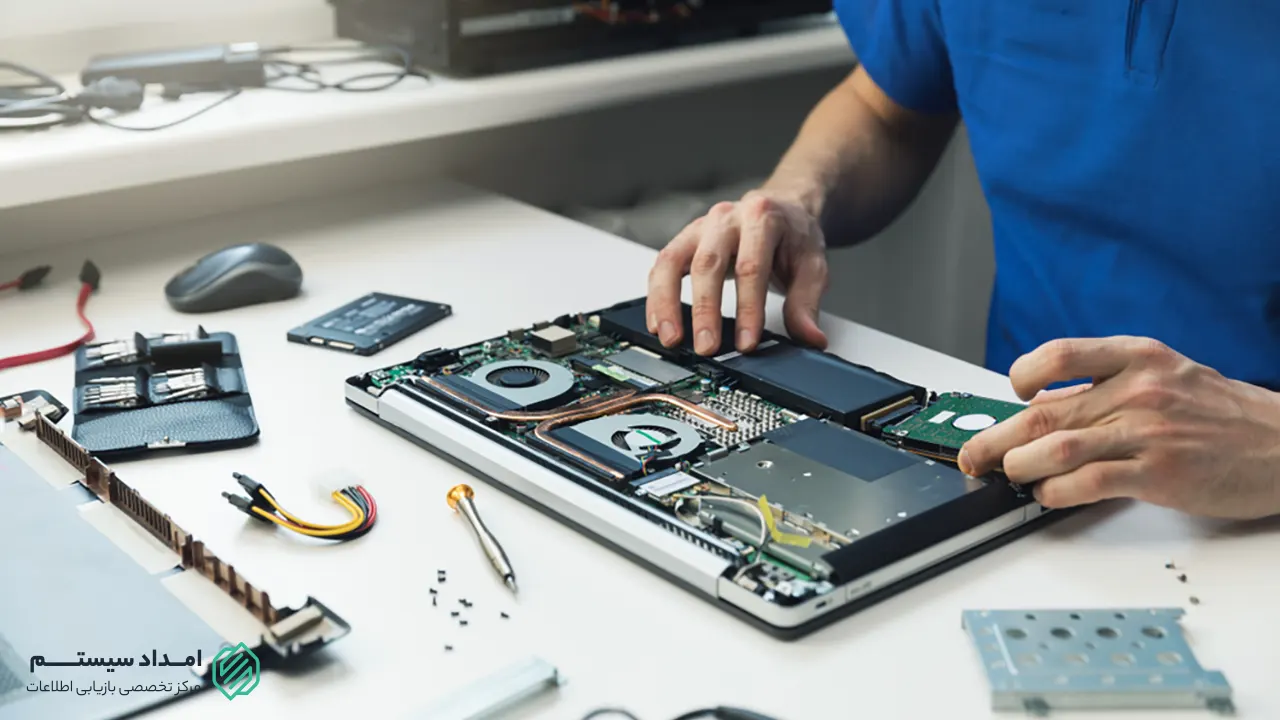
وقتی به خاطر سردرد شدیدتان به دکتر مراجعه می‌کنید، در همان ابتدا برای نوشتن دارو اقدام نمی‌کند. بلکه با پرسیدن سوالات متعدد، سعی می‌کند دلیل سردردتان را از هزار و یک دلیل ممکن، تشخیص دهد. خرابی لپ تاپ هم می‌تواند هزاران دلیل داشته باشد. در این مقاله می‌خواهیم دلایل خرابی هارد لپ‌تاپ و چگونگی تشخیص آنها را با هم بررسی کنیم.

دلایل خرابی هارد لپ تاپ چیست؟

بیشترین دلایلی که باعث خرابی هارد لپ‌تاپ می‌شوند، موارد زیر هستند:

  • خطاهای نرم‌افزاری که ناشی از نصب بدافزارها، نرافزارهای ناسازگار یا خرابی سیستم عامل است.
  • ویروسی شدن لپ‌تاپ هم می‌تواند باعث آسیب زدن به اطلاعات هارد لپ‌تاپ شود. متاسفانه در این صورت دسترسی به دیتا و فایل‌های لپ‌تاپ به مشکل برمی‌خورد.
  • مشکلات نرم‌افزاری که ناشی از مشکلات سیستم عامل و درایوهاست و با به‌روزرسانی برطرف می‌شوند.
  • سقوط و ضربه باعث آسیب جدی به هارد لپ‌تاپ می‌شود. خرابی مکانیکی که در اثر ضربه به وجود می‌آید ممکن است برای همیشه اطلاعات شما را از بین ببرد.
  • استفاده مداوم و عملکرد زیاد هم می‌تواند باعث خرابی هارد لپ تاپ شود و اطلاعات را به خطر بیندازد.
  • حرارت بیش از حد، رطوبت، ذخیره‌سازی نادرست و عدم استفاده صحیح از جمله دلایلی هستند که هارد لپ تاپ را تا مرز نابودی می‌کشانند.

مواردی که گفتیم تنها چند دلیل رایج برای خرابی هارد دیسک لپ‌تاپ هستند. حتما دلایل مختلف دیگری نیز وجود دارند که موجب اخلال در عملکرد هارد لپ تاپ هستند. در این صورت به سرعت باید به مراکز تخصصی تعمیر لپ‌تاپ مراجعه کنید و اگر دیتای مهمی دارید برای ریکاوری هارد لپ تاپ اقدام کنید.

چگونه بفهمیم که هارد لپ‌تاپ خراب شده یا نه؟

علائمی که هارد لپ‌تاپ خراب نشان می‌دهد. بعضی از نشانه‌های خرابی هارد لپ‌تاپ موارد زیر هستند:

  1. لپتاپ بارگذاری نمی‌شود یا پیغام خطا در هنگام راه‌اندازی نمایش می‌دهد.
  2. فایل‌ها و داده‌های شما به طور ناگهانی از بین می‌روند و قابل دسترسی نیستند.
  3. لپتاپ بسیار کند عمل می‌کند و بارگذاری برنامه‌ها زمان زیادی می‌برد.
  4. صداهای غیرعادی مانند صدای بوق‌زدن، صدای تیک‌تیک یا صدای خرابی مکانیکی از هارد دیسک می‌آید.

بیشتر بخوانید: علت سیاه شدن صفحه لپ تاپ چیست؟

از چه روش‌هایی می‌توان خرابی هارد را تشخیص داد؟

برای تشخیص خرابی هارد دیسک لپتاپ، از چند روش می‌توان استفاده کرد. البته اگر دیتای مهمی دارید پیشنهاد می‌کنیم تمام فرآیند را به متخصصین این کار بسپارید.

  1. برنامه‌های تست هارد دیسک می‌توانند به شما کمک کنند تا خرابی هارد لپ تاپ را تشخیص دهید. برنامه‌هایی مثل HDDScan، HD Tune، CrystalDiskInfo و Victoria HDD از جمله برنامه‌های رایج برای این کار هستند. این برنامه‌ها قابلیت نمایش بخش‌های معیوب هارد دیسک سرعت انتقال و اطلاعات SMART هارد را نشان میدهند. برای استفاده باید این برنامه‌ها را دانلود کرده و روی لپتاپ خود نصب کنید.
  2. در کنار نرم‌افزارهای تست سلامت هارد، ابزارهای دستی برای تشخیص خرابی هارد نیز وجود دارند. مثلاً می‌توانید از فلش‌های USB بوت‌پذیر استفاده کنید و ابزارهایی مانند MemTest86 یا Ultimate Boot CD را روی آنها نصب کنید. سپس با راه‌اندازی لپتاپ از روی فلش USB به این ابزارها دسترسی پیدا کنید و تست‌های لازم را اجرا کنید.
  3. اگربه یک تبدیل USB به SATA دسترسی دارید، می‌توانید هارد را از لپتاپ جدا کنید و با استفاده از این تبدیل، هارد دیسک را به یک کامپیوتر دیگر متصل کنید. سپس می‌توانید از برنامه‌های تست هارد روی کامپیوتر دیگر استفاده کنید و هارد را تست کنید. اگر هارد در کامپیوتر دیگر به درستی کار می‌کند، احتمالاً مشکل از لپ تاپ شماست.

اگر هنوز مطمئن نیستید که آیا هارد لپتاپ خراب است یا نه، بهترین راه برای تشخیص دقیق خرابی این است که به متخصص مجربی مراجعه کنید. ما در مرکز تخصصی امداد سیستم با استفاده از ابزارهای ویژه و تجهیزاتی که در اختیار داریم، می‌توانیم هارد دیسک را بررسی کرده و خرابی آن را تشخیص دهیم.

نکته مثبت مراجعه به امداد سیستم این است که اگر کوچک‌ترین خطری دیتای شما را تهدید کند، به سرعت با انجام عملیات ریکاوری هارد لپ تاپ، دیتا را استخراج و از خطر دور نگه می‌داریم.

چگونه از هک تلگرام جلوگیری کنیم؟

هک این روزها به یک تفریح برای خیلی از کاربرها تبدیل شده و متاسفانه با یک سرچ ساده انواع روش‌ های هک برای کاربر نشان داده می‌ شود. تلگرام یکی از پیام‌ رسان‌هایی است که به دلیل شخصی بودن، هکرها را ترغیب به نفوذ می‌ کند. از طرفی هک تلگرام هم کار چندان پیچیده‌ ای نیست.

متاسفانه بعضی از هکرها بعد از هک، با اکانت فرد هک شده پیام‌ های درخواست پول را برای تمام مخاطبین فرد ارسال می‌ کند؛ درصورتی‌ که خود کاربر روحش از همه جا بی‌ خبر است.

در این مقاله می‌ خواهیم روش‌ های جلوگیری از هک تلگرام را به شما بگوییم و این‌که چطور بفهمیم اکانت تلگرام هک شده یا خیر؟

روش‌ های جلوگیری از هک تلگرام

  1. در تنظیمات تلگرام، می‌توانید گزینه رمز عبور را فعال کنید. رمز عبوری که برای تلگرام استفاده می‌ کنید حتما ترکیبی از حروف بزرگ و کوچک و اعداد و نشانه‌ ها باشد.
  2. در هر آپدیت تلگرام، حتما به‌ روزرسانی را انجام دهید. چرا که در هر به‌ روزرسانی جدید، بهبودهای امنیتی اعمال می‌ شود.
  3. در تنظیمات تلگرام، گزینه “ورود دو مرحله‌ ای” وجود دارد که با فعال کردن آن، برای ورود به تلگرام علاوه بر کدی که توسط تلگرام به شماره تلفن همراه شما ارسال می‌ شود، رمز عبور شما نیز باید وارد شود.
  4. در تنظیمات تلگرام، گزینه «هشدار ورود» وجود دارد که با فعال کردن آن، در صورت ورود به حساب کاربری شما از طریق دستگاه دیگری، به شما هشدار داده می‌ شود.
  5. هرگز کد تأیید خود را با دیگران به اشتراک نگذارید. این کد برای تأیید هویت شما در تلگرام استفاده می‌ شود و در صورت دسترسی دیگران به آن، امکان نفوذ به حساب کاربری شما وجود دارد.

بیشتر بخوانید: روش‌های جلوگیری از هک گوشی را بیاموزید!

چگونه بفهمیم اکانت تلگرام ما هک شده است؟

اگر احساس می کنید که حساب تلگرام شما هک شده است؛ اولین کاری که باید انجام دهید، بررسی این مورد است که آیا نشست‌ های دیگری با حساب شما ایجاد شده است یا نه؟

رمز عبورتان را هم چک کنید که آیا تغییر کرده است یا خیر؟

همچنین بررسی کنید که آیا پیام مشکوکی از حساب شما ارسال شده یا خیر؟

چرا که هکر بعد از نفوذ به راحتی می‌ تواند از حساب کاربری شما به مخاطبین‌ تان پیام بفرستد. حساب‌ تان را نیز چک کنید که آیا فایل‌ های غیرمعمول در حساب شما وجود دارد یا خیر؟

بیشتر بخوانید: بازیابی مخاطبین حذف شده

روش های هک تلگرام

توجه داشته باشید که هک تلگرام به هر شکلی، غیرقانونی است و توصیه نمی‌ شود. به هر حال، در زیر چند روش نفوذ را ذکر می‌ کنیم:

  1. فیشینگ (Phishing): در این روش، هکر با ارسال پیام‌ های جعلی به کاربران تلگرام، سعی می‌ کند اطلاعات شخصی و ورودی کاربر را دریافت کند و با استفاده از آن دسترسی به حساب کاربری او را پیدا کند.
  2. نفوذ به شبکه وای فای: هکر با نفوذ به شبکه وای فای مورد استفاده کاربر، از طریق برنامه‌ هایی نظیر Wireshark به داده‌ هایی که بین کاربر و تلگرام در حال تبادل است، دسترسی پیدا می‌ کند.
  3. برنامه‌ های جاسوسی: هکر می‌ تواند با استفاده از اپلیکیشن‌ های جاسوسی، به داده‌ های مخابراتی کاربر دسترسی پیدا کند.
  4. نفوذ به سرورهای تلگرام: در این روش، هکر با نفوذ به سرورهای تلگرام، اطلاعات کاربران را به دست می‌ آورد.

هک تلگرام بدون کد تایید ممکن است؟

بله، هک تلگرام بدون کد تایید نیز ممکن است. در این حال هکر ممکن است از دو روش به حساب شما دسترسی پیدا کند:

  1. روش اول: هکر می‌ تواند با استفاده از نرم‌ افزارهای جاسوسی، اطلاعات شما را به‌ طور کامل دریافت کند، از جمله کد تأیید که به شماره تلفن همراه شما ارسال می‌ شود. در این حالت، هکر می‌ تواند با استفاده از این کد، به حساب تلگرام شما دسترسی پیدا کند.
  2. روش دوم: هکر ممکن است با استفاده از Security gaps در تلگرام، به حساب شما دسترسی پیدا کند. این شکاف‌ ها ممکن است در نسخه‌ های قدیمی تلگرام وجود داشته باشند که به‌ روزرسانی نشده‌ اند؛ یا در نسخه‌ های جدید نیز وجود داشته باشند که هنوز شناخته نشده‌ اند.

بنابراین پیشنهاد می‌ کنیم حتما گزینه “ورود دو مرحله‌ ای” را فعال کنید تا بتوانید از حساب خود در تلگرام به بهترین شکل ممکن محافظت کنید.

ربات هک تلگرام

ربات‌ های هک تلگرام معمولاً با دو روش فیشینگ و نفوذ به حساب کاربری، حساب تلگرام را هک می‌‌ کنند.

در روش فیشینگ، ربات‌ های هک تلگرام به‌ صورت خودکار پیام‌ های جعلی به کاربران ارسال می‌ کنند و سعی می‌ کنند اطلاعات حساب کاربریشان را دریافت کنند.

ربات با نفوذ به حساب کاربری می‌ توانند با استفاده از نرم‌ افزارهای جاسوسی و شکاف‌ های امنیتی موجود در تلگرام، به حساب کاربری کاربران دسترسی پیدا کنند.

در هر دو حالت، این ربات‌ ها در واقع دسترسی به حساب کاربری شما را به عنوان یک نفر دیگر از طریق هک کردن ورودی شما به مخابرات تلگرام، به دست می‌ آورند.

بنابراین، می‌ توانند به اطلاعات شخصی شما دسترسی پیدا کنند و آنها را به سرقت ببرند.

بیشتر بخوانید: بازیابی پیام و برگرداندن پیامهای پاک شده

رفع هک تلگرام

درصورتی‌که حساب تلگرام شما هک شده است، بهترین راه برای رفع هک شدن حساب، تغییر رمز عبور و انجام مراحل تأیید هویت است. برای این کار، مراحل زیر را انجام دهید:

  1. تغییر رمز عبور: در اولین قدم، به تنظیمات حساب تلگرام خود بروید و رمز عبور جدیدی را تنظیم کنید. این کار می‌تواند ادامه هک، توسط هکر را متوقف کند.
  2. تأیید هویت: بعد از تغییر رمز عبور، باید هویت خود را تأیید کنید. برای این کار، به قسمت “تأیید هویت” در تنظیمات حساب تلگرام خود بروید و دستورالعمل‌هایی که برای تأیید هویت شما ارائه شده، را اجرا کنید.
  3. بازیابی حساب: درصورتی‌ که هکر توانسته باشد اطلاعات احراز هویت شما را تغییر دهد؛ بهتر است که با تیم پشتیبانی تلگرام در ارتباط باشید و درخواست بازیابی حساب خود را ارسال کنید. تیم پشتیبانی تلگرام معمولاً در کمتر از 24 ساعت به درخواست شما پاسخ می‌ دهد و به شما کمک می‌ کند تا حساب تلگرام خود را بازیابی کنید.

در کل، برای جلوگیری از هک شدن حساب تلگرام خود، بهتر است:

از رمز عبور پیچیده و قوی استفاده کنید.

همچنین از ورود دو مرحله‌ ای به حساب تلگرام خود استفاده کنید.

سوالات متداول

آیا تلگرام هک میشود؟

امکان هک تلگرام مانند سایر پیامرسانها وجود دارد.

چگونه بفهمیم اکانت تلگرام ما هک شده؟

بررسی اضافه شدن نشست (Session) جدید در حساب کاربری، ارسال پیام‌ به مخاطبین شما و بررسی تغییر رمز عبور حساب، از جمله روشهای بررسی هک اکانت تلگرام است.

هارد SAS چیست؟

SAS مخفف Serial Attached SCSI نسل جدیدی از تکنولوژی هارد دیسک‌ها برای ذخیره ‌سازی اطلاعات است. HDD-SAS بیشتر در سرورها استفاده می‌شود. این نوع هارد برخلاف هاردهای SSD، ظرفیت بالاتری دارند و نسبت به هاردهای ساتا نیز سرعت بیشتری دارند. به همین خاطر است که بیشتر در سرورها استفاده می‌شوند. هاردهای SAS دارای 2 نوع 10K و 15K هستند که این اعداد نشانه سرعت چرخش HDD است (10000 دور و 15000 دور در دقیقه). هاردهای SAS با برندهای HP و Hitachi در بازار موجود هستند.

این نوع هارد برای برنامه‌هایی که سرعت بالایی نیاز دارند، طراحی شده است. هارد SAS می‌تواند بیش از 1.2 میلیون ساعت به طور مداوم کار کند. در حالی که این عدد برای هارد SATA حدود 700 هزار ساعت و برای هارد SSD حدود 2 میلیون ساعت است.

ظرفیت هارد SAS

ظرفیت هارد SAS کمتر از هاردهای SATA است. هاردهای SATA با ظرفیت‌های 6 ترابایت هم در بازار هستند، ولی هاردهای SAS معمولاً در ظرفیت‌های 300 تا 900 گیگابایت عرضه می‌شوند.

تفاوت هاردهای SAS و SATA

SATA مخفف Serial Advanced Technology Attachment است. این هارد با استفاده از فناوری SATA امکان تبادل اطلاعات بین سرور و دستگاه‌های ذخیره‌سازی را فراهم می‌کند. در حالی که در این حافظه از فناوری SAS برای انتقال داده‌ها بین دستگاه‌ها استفاده می‌شود. سایر تفاوت‌های این دو نوع هارد به شرح زیر است:

  • ظرفیت درایو SATA بیشتر از هارد SAS است؛
  • هارد دیسک SAS از درایوهای SATA قابل اطمینان‌تر و معتبرتر است؛
  • درایوهای SAS سریعتر از درایوهای SATA هستند؛
  • درایوهای SATA معمولاً 7.2 کیلوبایت حجم دارند در حالی که درایوهای SAS در دو نوع 10 و 15 کیلوبایت هستند؛
  • درایوهای SAS پهنای باند بیشتری نسبت به درایوهای SATA دارند؛
  • طول کابل‌های SATA حدود 1 متر و کابل‌های SAS حدود 10 متر است؛
  • هارد SATA ارزان تر از هارد SAS است؛
  • هارد SATA برای ذخیره‌سازی، پشتیبان‌گیری، دسکتاپ و … مناسب است، در حالی که SAS برای برنامه‌های سازمانی مناسب است.

باکس هارد SAS

باکس هارد SAS یک جعبه خارجی برای نگهداری حافظه است. این باکس‌ها پورت اتصالی SAS و SATA دارند که به شما این امکان را می‌دهند تا حافظه را به راحتی به سیستم‌های خود متصل کنید. باکس‌های HDD-SAS برای استفاده در سیستم‌هایی که پورت‌های SAS را دارند مناسب هستند. بعضی از باکس‌ها از RAID هم پشتیبانی می‌کنند که به شما این امکان را می‌دهد تا حافظه‌ها را به صورت RAID 0، RAID 1 و یا RAID 5 تنظیم کنید.

نقش سیستم خنک‌کننده‌ی باکس هارد SAS، به خاطر حرارت بالای تولیدشده توسط HDD بسیار مهم است. همچنین بعضی از باکس‌ هاردها، درگاه USB و یا FireWire دارند که قابلیت اتصال هارد به سیستم‌های دیگر را نیز فراهم می‌کنند. در کل، باکس‌های هارد یک راه عالی برای افزایش ظرفیت و امنیت داده‌های شما هستند.

تبدیل هارد SAS به SATA

تبدیل یک حافظه ذخیره ساز SAS به SATA با استفاده از یک تبدیل‌کننده SAS به SATA انجام می‌شود. این تبدیل‌کننده‌ها، مجهز به یک درگاه SAS و یک درگاه SATA هستند و به شما این امکان را می‌دهند تا یک HDD-SAS را به درگاه SATA مادربرد خود متصل کنید. البته با توجه به این‌که سرعت انتقال داده‌ در هارد SAS بیشتر از SATA است، زمانی که از تبدیل‌کننده استفاده می‌کنید، سرعت انتقال داده‌ها کاهش می‌یابد.

نکته‌ای که باید قبل از خرید تبدیل‌کننده مطمئن شوید این است که تبدیل‌کننده SAS به SATA با هارد سازگار باشد. این تبدیل‌کننده تنها برای اتصال این دو نوع هارد مناسب است و نمی‌توان از آن برای تبدیل دیگر دستگاه‌های ذخیره سازی استفاده کرد.

اتصال هارد SAS به SATA

اتصال یک هارد SAS به SATA تنها با کمک یک مبدل ممکن است. برای استفاده از تبدیل کننده باید ابتدا مبدل را به درگاه SATA مادربرد متصل کنید. بعضی از تبدیل کننده‌ها برای اتصال به درگاه نیاز به یک کابل تغذیه یا پاور دارند.

اما آیا تبدیل‌کننده SAS به SATA برای اتصال هارد‌های دیگری هم قابل استفاده است؟ تبدیل‌کننده SAS به SATA برای اتصال هارد‌های دیگری که از رابط SAS پشتیبانی می‌کنند، قابل استفاده نیست. این تبدیل‌کننده‌ها فقط برای اتصال SAS به SATA طراحی شده‌اند و نمی‌توان از آن‌ها برای تبدیل دستگاه‌های SAS دیگر به SATA استفاده کرد.

اتصال هارد SAS به کامپیوتر

برای اتصال هارد SAS به کامپیوتر، به یک کنترلر نیاز دارید. کنترلر SAS یک کارت توسعه است که روی مادربورد کامپیوتر نصب نمی‌شود و به صورت جداگانه باید خریداری شود. این کارت دارای پورت SAS است و می‌توانید هارد دیسک را به این پورت‌ها متصل کنید.

پس از اتصال هارد به کنترلر ، باید کنترلر را به کامپیوتر وصل کنید. برای اتصال کنترلر SAS به کامپیوتر، می‌توانید از رابط PCI Express یا Thunderbolt استفاده کنید. بسته به نوع کنترلر SAS و کامپیوتر شما، ممکن است نیاز به نصب درایور و نرم‌افزارهای مربوطه باشد. بعد از اتصال حافظه به کامپیوتر، می‌توانید از طریق نرم‌افزارهای مربوطه با حافظه SAS ارتباط برقرار کرده و داده‌های خود را بر روی آن ذخیره کنید.

تبدیل هارد SAS به USB

برای تبدیل یک رابط SAS به USB، یک تبدیل‌گر نیاز است. ولی توجه داشته باشید که از رابط‌های متفاوتی با هارد‌های SATA و USB استفاده می‌کند و تبدیل آن به USB به دلایل فنی مشکل است.

تفاوت هاردهای SSD و SAS

SSD یک نوع حافظه ذخیره سازی است که بر اساس فناوری حافظه‌های فلش (Flash Memory) ساخته شده است. هارد SSD سرعت بالا و مصرف انرژی کمتری دارد و در برابر ضربه و لرزش، مقاومت بیشتری نسبت به هارد دیسک‌ها دارند. از طرفی هاردهای SSD حجم کمتری نسبت به هاردهای HDD دارند و معمولاً برای مواردی که نیاز به سرعت و کارایی بالا دارند، مورد استفاده قرار می‌گیرند. به طور کلی، هارد SSD برای کاربردهایی که نیاز به سرعت و کارایی بالا دارند، استفاده می‌شوند، در حالی که SAS برای کاربردهای تجاری و حرفه‌ای که نیاز به پایداری و امنیت بیشتر دارند، استفاده می شوند.

ویروس باج افزار چیست؟ قفل گشایی باج افزار

باج افزار یا Ransomware، در حقیقت نوعی بدافزار است که داده‌های دستگاه‌های دیجیتال مانند کامپیوتر، موبایل و لپ‌تاپ را رمزگذاری می‌کند و در ازای کلید این رمز، درخواست پول می‌کنند. کلاهبرداران با استفاده از باج افزار تلاش می‌کنند تا سیستم رایانه‌ای را از راه دور کنترل کرده و آن را قفل کنند. سپس برای باز کردن این قفل، از شما درخواست پول یا هر نوع باج دیگری را خواهند کرد. ویروس باج گیر یا گروگان گیر عموما از طریق اینترنت وارد سیستم می‌شود و با شناختی که از ضعف امنیت سیستم عامل دارد حمله را آغاز می‌کند.

البته فقط کاربران عادی مورد حمله نیستند، ارگان‌ها و موسسات هم دچار آسیب می‌شوند. حمله‌ی باج افزار همیشه جدی است و برخی از سازمان‌ها آماده هستند تا هر چیزی را برای بازگرداندن پرونده‌های خود بپردازند.

باج افزارها چگونه وارد عمل می‌شوند؟

ویروس باج افزار با ورود به سیستم، با جست و جوی فوق‌العاده سریع و در یک چشم به هم زدن فایل‌های مختلف را رمزگذاری می‌کند. حملات باج افزار ناشی از فعالیت‌های معمولی و روزمره‌ای است که ممکن است هرگز به آنها مشکوک نباشید یا در مورد آنها دوباره فکر نکنید.

هکرها باهوش هستند و ترفندهای مختلفی دارند که می‌توانند علیه شما استفاده کنند. برای اجرای حمله، هکرها نرم افزارهای مخرب را در سیستم شما نصب می‌کنند. تنها چیزی که شما خواهید دید پیام تقاضای پول است. باید هزینه را بپردازید تا دوباره به فایل‌های خود دسترسی داشته باشید.

باج افزارها معمولاً از طریق یکی از دو روش زیر (یا هر دو) راه‌اندازی می‌شوند:

  • استقرار دستی: هکر دسترسی اداری به یک سیستم پیدا می‌کند و باج افزار را در سیستم‌های هدف قرار می‌دهد.
  • استقرار خودکار: یک سیستم به خطر می‌افتد و باج افزار از طریق سیستم نصب می‌شود.

علائم ویروس باج افزار یا گروگان گیر

  • تغییر صفحه دسکتاپ؛
  • اضافه شدن پسوند به آخر فایل؛
  • ایجاد یک فایل متنی باز مبتنی بر اعلام ویروس؛
  • عدم نمایش اطلاعات؛
  • اضافه شدن ایمیل به نام فایل؛
  • اضافه شدن یک آدی به نام فایل؛
  • تغییر رنگ فایل‌ها.

مبلغی که هکرها دریافت می‌کنند، معمولا به صورت ارزهای مجازی است. دلیل استفاده از این واحد پول این است که معمولا قابلیت رهگیری ندارد و به هیچ وجه قابل اعتماد نیستند.

اطلاعات شما ممکن است ارزشمند باشد یا هیچ ارزشی برای شما نداشته باشد، اما ویروس باج گیر در هر صورت می‌تواند نوعی استرس به شما وارد کند و شما قربانی این بدافزار شوید. شما می‌توانید راه آسیب پذیری‌هایی که شما را در معرض حمله باج افزار قرار می‌دهند را بسته و در صورتی که هک شده باشید اقدامات فوری برای بازگردانی به وضعیت عادی انجام دهید.

استفاده از آنتی‌ویروس برای مقابله با باج‌افزار

برخی از آنتی ویروس‌ها امکانی قرار داده‌اند تا کاربر فایل‌های مهم خود را در آن معرفی کند و اگر ویروس باج گیر وارد سیستم شد، با جلوگیری از نفوذ ویروس به فایل‌های مهمی که قبلا تعریف شده‌اند، به اطلاعات آسیب نرساند. پیشنهاد ما استفاده از نسخه اصلی و قانونی آنتی‌ویروس است؛ به طوری که در ایران نماینده داشته باشد و پس از آلوده شدن خدمات پشتیبانی به شما ارائه دهد.

14 روش برای جلوگیری از آلودگی به باج افزار

  1. استفاده از آنتی‌ویروس‌های به روز؛
  2. باز نکردن فایل‌های ناشناس؛
  3. باز نکردن سایت‌های ناشناس؛
  4. کلیک نکردن روی بنرهای ناشناس؛
  5. باز نکردن ایمیل‌های ناشناس؛
  6. داشتن بک آپ از اطلاعات؛
  7. گرفتن بک آپ رجیستری؛
  8. ساخت فایل بک آپ ویندوزی؛
  9. فعالسازی بک آپ درایوها؛
  10. محافظ اتصال پورت USB؛
  11. استفاده از آنتی هک؛
  12. فعال‌سازی آپدیت سیستم عامل؛
  13. تخیله TEMP توسط نرم‌افزارهای پاکسازی اتوماتیک؛
  14. عدم استفاده یا لینک‌های تبلیغاتی رایگان یا نامعتبر.

حذف ویروس Ransomware

ویروس‌ها در ساختار اصلی سیستم عامل اختلال ایجاد می‌کنند. بنابراین برای حذف ویروس Ransomware در نهایت باید ویندوز عوض شود.

دو نکته برای حذف بدافزار

اگر اطلاعات‌تان مهم است، بعد از مواجه با باج‌افزار هیچ تغییری در رایانه خود ایجاد نکنید و حتی سیستم عامل تعویض نشود. قبل از هر اقدامی از اطلاعات خود نسخه پشتیبان تهیه کنید.

رمز گشایی باج افزار

شرکت‌های امنیتی بزرگی در دنیا وجود دارد که نرم افزارهایی برای بازگشایی و کد گشایی (Decrypt) اطلاعاتی که به این ویروس دچار شده‌اند، را تولید کرده‌اند. توجه داشته باشید که تمامی این نرم‌افزارها قابل اعتماد نیستند و شما بهتر است که نرم افزاری را انتخاب کنید که بررسی و تایید شده باشد.

برخی از شرکت‌های ارائه دهنده خدمات باز کردن ویروس به طور رایگان عبارتند از:

  • Trend Micro
  • Kaspersky Lab
  • Avast
  • Bleeping Computer
  • Emsisoft
  • Bitdefender
  • Check Point
  • ESET
  • CERT-PL
  • Tesorion
  • Kisa
  • F-Secure
  • ElevenpathsCISCO
  • Police nationale
  • Intel Security

شرکت‌های ارائه‌دهنده خدمات بازگشایی دیتا

  1. شناسایی ویروس با Ransomware
  2. شناسایی ویروس با Emsisoft
  3. شناسایی ویروس با Nomoreransom
  4. ارسال نمونه فایل جهت بازگشایی دیتا به Dr.Web
  5. راهنمایی و آموزش باز کردن ویروس با Bleepingcomputer
  6. تست و بررسی فایل های آلوده با Virustotal

امدادسیستم یکی از معتبرترین مراکز ریکاوری هارد اکسترنال و انواع هارد در ایران می‌باشد. برای مشاهده دیگر خدمات ما برای برای قفل گشایی اطلاعات کلیک کنید.

هارد دیسک‌ها و انواع حافظه‌ ذخیره سازی کامپیوتر

هارد دیسک‌ درایوها وظیفه ثبت و ذخیره اطلاعات را بر عهده دارند. هر داده‌ ای که روی هارد ذخیره شود؛ تا زمانی که حذف نشود روی سکتور باقی می‌ ماند. بنابراین هاردها بعنوان یکی از انواع حافظه‌ ذخیره سازی اطلاعات، به نسبت دیگر حافظه‌ ها قابل اعتمادترند. دلایل مختلفی وجود دارد که باعث حذف اطلاعات از روی هارد می‌ شود. در مقاله دلایل خرابی هارد دیسک به طور کامل این موارد را توضیح داده‌ ایم.

هارد چیست؟

هاردها قطعه‌ ای سخت افزاری هستند که بر اساس حجم، اطلاعات زیادی می توان روی آن ذخیره کرد. این نوع حافظه قطعه‌ ای مهم از کامپیوتر هستند که اطلاعات شما را تا زمان زیادی نگهداری می‌ کنند.

تاریخچه هارد

درسال 1950 اولین هارد دیسک‌ ها با ابعاد بزرگی ساخته شدند. اولین هارد با صفحات بزرگی با قطر 20 اینچ اختراع شد. این هارد که توان ذخیره سازی چند مگابایت بیشتر را نداشت دیسک ثابت نام داشت.

در دهه‌های 80 و 90 میلادی، سازندگان هارد، با تکنولوژی و نوآوری در این صنعت توانستند هارد دیسک‌ هایی با ابعاد کوچک‌ تر بسازند. در حال حاضر هاردهایی با ابعاد 2.5 اینچ در لپ تاپ ها مورد استفاده قرار می‌ گیرد.

انواع هارد از نظر کاربرد

بر اساس نوع کاربرد، هاردها را می‌ توان به دو دسته هارد داخلی Internal و هارد خارجی External تقسیم کرد.

نوع اینترنال یا داخلی در لپ تاپ، کامپبوتر، کنسول‌ های بازی PS4 و دوربین‌ های مدار بسته DVR-NVR استفاده می‌ شود.

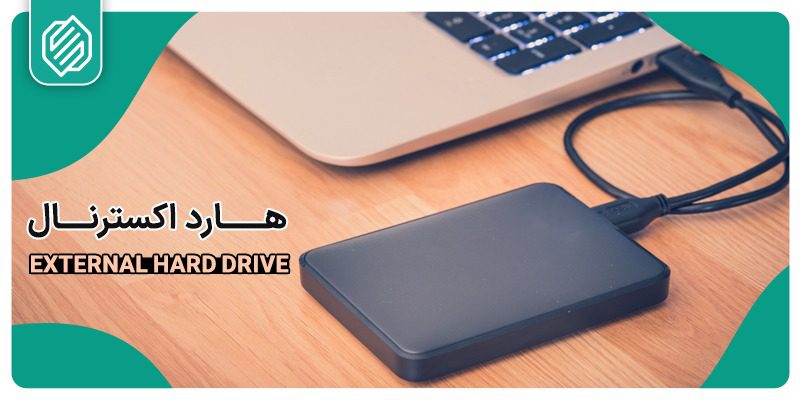
هارد اکسترنال یا خارجی که قابل حمل و خارج از سیستم هستند؛ به وسیله‌ پورت به سیستم متصل می‌ شوند. این دو نوع هارد درایو از نظر ساختار داخلی کاملا شبیه به هم هستند، اما از نظر فیزیکی کمی متفاوتند.

تفاوت هارد اکسترنال و اینترنال در چیست؟

هارد اکسترنال خارج از دستگاه استفاده می‌ شود و توسط یک کابل یا پورت وصل می‌ شود. قابلیت جابجایی و حمل دارد و بیشتر در معرض ضربه خوردن و آسیب‌ دیدن است.

هاردهای خارجی طوری طراحی شده‌ اند که مناسب جابجایی باشند.

بنابراین درون جعبه‌ ای محافظت می‌ شوند که علاوه بر حفاظت فیزیکی از هارد، دارای رابط USB برای Hot plugging و راحتی انتقال اطلاعات است. برای اطلاعات بیشتر در مورد ریکاوری هارد اکسترنال می توانید به این مقاله مراجعه کنید.

هارد اینترنال درون دستگاه کامپیوتر قرار می‌ گیرد. هاردهای اینترنال بر عکس هارد درایوهای خارجی به گونه‌ ای طراحی شده‌ اند که خیلی کم جابجا شوند و درون Case کامپیوتر به طور ثابت قرار بگیرند.

البته به این معنی نیست که نتوانید هاردهای داخلی را جابجا کنید. اما این کار هم کمی زمانبر است و هم به یک سری علمیات خاص نیاز دارد.

تقریبا همه داده‌ ها از جمله سیستم عامل (Operating System)، فایل‌ ها، برنامه‌ ها روی آن ذخیره می‌ شوند. هارد اینترنال یک وظیفه دارد و آن حفظ دائمی داده‌ ها است.

شاید برای شما جالب باشد که هارد درایو Internal را به External و بالعکس، می توان تبدیل کرد که در آینده آموزش خواهیم داد.

ریکاوری هارد اینترنال

وظیفه هارد اینترنال در کامپیوتر چیست؟

  1. ذخیره سازی فایل‌ ها و اطلاعات به صورت دائمی روی هارد امکان‌پذیر است.
  2. سیستم عامل کامپیوتر روی هارد نصب می شود و بارگذاری سیستم عامل بدون وجود هارد ممکن نیست.
  3. اجرای برنامه‌ هایی که روی هارد نصب شده‌ اند و برای باز شدن‌ شان باید هارد در حالت عملیاتی قرار داشته باشد.
  4. با نصب هارد روی کامپیوتر، سرعت سیستم بالا رفته و برنامه‌ ها و فایل‌ ها به محض بارگذاری، سریعاً در دسترس قرار می‌ گیرند.
  5. با ذخیره سازی داده‌ ها روی هارد، امنیت داده‌ ها تضمین و امکان پشتیبان‌ گیری وجود دارد.
  6. با استفاده از هارد در کامپیوتر، فضای ذخیره سازی سیستم افزایش پیدا می‌ کند.

مشخصات فیزیکی هارد دیسک درایو

یک هارد از دیسک گردان، بازوی حرکتی، موتور هارد، فیلتر هوا، هد، بافر تشکیل شده است. معمولا ابعادی برابر یک کتاب جیبی ولی با وزن بیشتر دارد.

لپ تاپ‌ ها معمولا از هارد درایوهای ۲.۵ اینچی و یا SSD ها استفاده می‌ کنند. در قسمت انتهایی یک هارد درایو، پورتی برای کابل، جهت اتصال آن به مادر برد وجود دارد.

نوع کابل مورد استفاده برای اتصال که می‌ تواند SATA یا PATA باشد که به نوع درایو بستگی دارد.

هنگام خرید بیشتر هارد درایوها، این کابل به همراه هارد است. همچنین، در این قسمت اتصالی برای برق وجود دارد که توسط منبع برق تامین می‌شود.

انواع ظرفیت هارد دیسک

ظرفیت هارد دیسک به میزان فضای ذخیره سازی داده‌ ها در دستگاه شما مربوط می‌ شود. این ظرفیت به صورت گیگابایت یا ترابایت نشان داده می شود.

اینکه هارد شما چه ظرفیتی باید داشته باشد به خود شما و نیازتان بستگی دارد که در هنگام خرید باید به آن دقت کنید. در عین حال ظرفیت هارد های اینترنال در دو نوع وجود دارد:

  1. ظرفیت فیزیکی: این ظرفیت به میزان حجم فیزیکی دیسک مربوط می شود و به طور معمول بین 500 گیگابایت تا 16 ترابایت است.
  2. ظرفیت فرمت شده: این ظرفیت به فضای اشغال شده دیسک توسط فایل‌ها و سیستم عامل مربوط می‌ شود. در محیط ویندوز، برای محاسبه ظرفیت فرمت شده از فضای دیسک، می‌ توانید به دستور “Properties” در منوی راست کلیک بر روی درایو مربوطه و سپس به بخش “General” رفته و مقداری که در کنار “Used Space” ذکر شده است را از ظرفیت فیزیکی کم کنید.

سرعت کدام هارد بیشتر است؟

سرعت هارد دیسک داخلی از سرعت هارد دیسک خارجی بیشتر است. دلیل این اختلاف سرعت، وجود پورت USB در هاردهای اکسترنال است. رابط SATA ، سرعت بیشتری نسبت به پورت USB دارد.

در هاردهای اکسترنال، رابط SATA به پورت USB متصل می‌ شوند. سرعت نهایی، سرعت کندترین رابط است.

پس می‌توان گفت که هاردهای اکسترنال، سرعت کمتری نسبت به هاردهای اینترنال دارند.

بیشتر بخوانید: نحوه ارتقا هارد لپ تاپ و کامپیوتر

انواع هارد لپ تاپ

  1. هارد دیسک یا HDD که در حال حاضر طرفداران زیادی نسبت به انواع دیگر حافظه دارد. این هاردها قیمت پایینی هستند اما معمولاً سرعت خواندن و نوشتن داده‌ ها در آن کندتر از انواع دیگر هارد است.
  2. درایو حالت جامد یا SSD ، یک فضای ذخیره سازی دائم اطلاعات است. از این نوع حافظه بجای HDD در رایانه و لپ تاپ استفاده می‌ شود. به این دلیل که این نوع حافظه نسبت به هارد دیسک‌ ها دارای سرعت و امنیت انتقال داده‌ بالاتری هستند. همه‌ اجزای حافظه‌ SSD ثابت و در سر جای خود قرار دارند و هیچ بخشی از آن در حال حرکت نیست. به همین دلیل به حافظه‌ های SSD حالت جامد می‌ گویند.

SSD از نظر قیمت با HDD متفاوت است.

بدلیل گران‌ تر بودن این حافظه، لپ‌ تاپ‌ هایی که دارای حافظه‌ SSD هستند لپ تاپ‌ های گران‌ تری هستند.

حافظه‌ جامد هم مثل هارد دیسک‌ ها در دو نوع حافظه‌ داخلی و خارجی کاربرد دارند. حافظه‌ جامد از لحاظ خرابی از هارد دیسک ضعیف‌ تر بوده اما از لحاظ فیزیکی بسیار مقاوم ترند.

در نتیجه در اثر سقوط از ارتفاع کاملا مقاوم بوده و نسبت به HDD دوام بیشتری دارند.

متاسفانه این نوع حافظه به ”هارد SSD” شناخته شده است. استفاده از کلمه “هارد” قبل از “اس اس دی” کاملا اشتباه است و باید به جای این کلمه از “حافظه اس اس دی ” یا “اس اس دی ” استفاده کرد.

  1. هاردهای هیبریدی: ذخیره اطلاعات با استفاده از ترکیب هارد دیسک HDD و درایو حالت جامد SDD یکی از روش‌ های جدید بالا بردن سرعت ویندوز و قابلیت رایانه و لپ‌ تاپ است. این نوع حافظه‌ ها به درایو هیبریدی معروف هستند. از نظر سرعت مانند SSD و اما از نظر ظرفیت مانند هاردهای HDD می‌ باشند.
    با استفاده از ترکیب دو درایو جامد و هارد، فضای ذخیره سازی بالا رفته و سرعت سیستم بطور قابل توجهی افزایش پیدا می‌ کند. با کمک این حافظه‌ ترکیبی می‌ توان به سرعت به داده‌ ها دسترسی داشت. همچنین به دلیل فضای زیاد و سرعت بالایی که دارند از قابلیت اطمینان بیشتری برخوردار هستند. داده‌ ها و پرونده‌ هایی که زیاد استفاده می‌ کنید، به راحتی می‌ توانید با کمک این هاردها دسترسی داشته باشید. همچنین نسبتاً ارزان و ظرفیت بالا و قابل قبولی دارند.
  2. SSD M.2: این نوع هارد دیسک‌ ها به صورت خاص برای استفاده در لپ تاپ‌ های اولترابوک و نوت بوک‌ هایی با ضخامت کم طراحی شده‌ اند. این نوع هارد با فرم فاکتور M.2 بر روی پورت M.2 مادربرد نصب می‌ شوند و به دلیل سرعت بسیار بالا و اندازه کوچک، محبوبیت زیادی بین کاربران پیدا کرده‌ اند.

سوالات متداول

هارد چیست؟

هاردها قطعه‌ ای سخت افزاری هستند که بر اساس حجم، اطلاعات زیادی می توان روی آن ذخیره کرد.

هارد اینترنال چیست؟

هارد اینترنال که داخل کامپیوتر و لپ تاپ قرار دارد و همه داده‌ ها از جمله سیستم عامل، فایل‌ ها، برنامه‌ ها روی آن ذخیره می‌ شوند.

کاربرد هارد چیست؟

کاربرد هارد در ذخیره اطلاعات و فایل‌ ها و بارگذاری سیستم عامل لپ تاپ و کامپیوتر است.

هارد کامپیوتر کجا قرار دارد؟

هارد دیسک به صورت افقی یا عمودی داخل کیس کامپیوتر قرار می‌ گیرد.

هارد دیسک اکسترنال چیست؟

هارد اکسترنال یک نوع حافظه ذخیره سازی اطلاعات است که با یک کابل یا پورت می‌ تواند به کامپیوتر یا تلویزیون وصل شود.

دیسک نوری چیست؟

سی‌دی، دی وی دی، فلاپی واژه‌ هایی هستند که برای دهه‌ شصتی‌ ها و هفتادی‌ ها ملموس‌ ترند. روزهایی که حضور انواع حافظه مانند هارد SSD، فلش و فضای ابری به پررنگی حالا نبود؛ فلاپی، CD و DVD برای ذخیره‌ فایل‌ ها و اسناد مهم‌ استفاده می‌ شدند. ولی با پیشرفت تکنولوژی استفاده از این‌ ابزار ذخیره سازی کم‌ رنگ‌ تر شده است.

البته هنوز هم کاربرانی هستند که روی این نوستالژی‌ تعصب دارند و از آن‌ ها استفاده می‌ کنند. اما متاسفانه بزرگترین مشکل‌ در استفاده از این ابزار خراشیده شدن DVD و CD هاست.

خراشیده شدن سی دی یا دیسک نوری می‌ تواند اطلاعات را برای همیشه غیر قابل دسترس کند. در صورت بروز این مشکل عملا ریکاوری سی دی هم کمکی به کاربر نخواهد کرد.

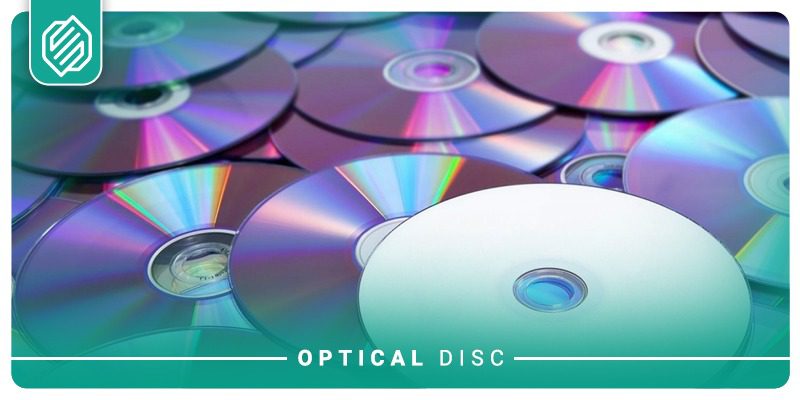
دیسک نوری چیست؟

لوح نوری یا دیسک نوری Optical Disc از انواع حافظه‌ ذخیره سازی اطلاعات است. نوعی لوح تخت با یک لایه پلاستیکی است که دیتا به وسیله‌ اشعه لیزر نوری روی آن ذخیره شود.

به این شکل که داده‌ ها روی حفره‌ های بسیار کوچکی در شیارهای حلزونی که در سطح آن قرار دارد ذخیره می‌ شوند. لوح نوری شامل 4 نوع اصلی CD، DVD، HD DVD و BD است.

تاریخچه دیسک نوری

برای نخستین بار در سال 1884، Alexander Graham Bell , Chichester Bell , Carles Summer Tainter از لوح نوری استفاده کردند.

به این شکل که با استفاده از اشعه‌ نور، صدا را روی یک لوح شیشه‌ ای ثبت و ذخیره کردند. سپس در سال 1958 لوح نوری یا دیسک نوری آنالوگ توسط David Paul Gregg اختراع شد.

نخستین تلاش ها در سال 1970 برای تولید CD توسط شرکت فیلیپس صورت گرفت. که در آخر دو شرکت سونی Sony و فیلیپس Philips در سال 1979 با همکاری یکدیگر دیسک فشرده صوتی را منتشر کردند.

سرعت دیسک نوری

سرعت دیسک نوری به میزان دوران دیسک نوری در هر دقیقه گفته می‌ شود و با واحد RPM (Revolution Per Minute) اندازه گیری می‌ شود.

سرعت دیسک نوری برای انواع مختلفی از دیسک‌ های نوری مانند CD، DVD و Blu-ray متفاوت است و بسته به نوع داده‌ هایی که روی آن‌ ها ذخیره شده و نوع دستگاه پخشی که استفاده می‌ شود؛ متفاوت است.

سرعت بالاتر دیسک نوری معمولاً به معنی سرعت بیشتر خواندن و نوشتن داده‌ هاست؛ اما باید مراقب باشید که دستگاه پخش شما هم قابلیت پشتیبانی از سرعت بالاتر را داشته باشد؛ در غیر این صورت ممکن است دستگاه نتواند دیسک را اجرا کند.

انواع لوح نوری

سی دی یا Compact Disc (CD)

سی دس ها با سرعت 60 دور بر ثانیه می‌ توانند اطلاعات را بخوانند. اگر چه اکثر CD-RAM ها در کامپیوتر برای پایداری و مقاومت و کاهش نویز، با سرعت کمتری قادر به خواندن اطلاعات هستند.

اولین CD توسط شرکت فیلیپس در سال 1970 برای جایگزین کردن گرامافون تولید شد. 9 سال بعد یعنی در سال 1979 در هلند، به بازار عرضه شد.

برای خواندن یک CD شما به یک CD-ROM و برای نوشتن بر روی یک CD به یک CD-RW یعنی CD Rewriteable نیاز دارید.

دی وی دی یا Disk Versatile Disk (DVD)

دی وی دی در سال 1995 به منظور ثبت و پخش یک فیلم با کیفیت بالا، تولید شد. برای خواندن یک DVD به یک DVD-ROM نیاز دارید.

یک DVD-ROM هم CD و هم DVD را می‌ تواند بخواند.

اما برای نوشتن روی یک DVD به DVD-RW یا DVD Rewriteable نیاز دارید . دو نسخه از DVD با نام‌ های DVD+R و DVD-R وجود دارد که فقط یکبار قابل نوشتن هستند .

در اواخر دهه 1990، HD DVD یا High Definition Digital Versatile Disc اختراع شد.

در این نوع لوح نوری، با استفاده از طول موج‌ هایی کمتر از CD و DVD توانستند ذخیره نوری با چگالی و تراکم بالاتر داشته باشند. تصور می‌ شود که این نوع از لوح‌ های نوری توسط شرکت توشیبا پشتیبانی می‌ شود.

البته بعد از رقابت HD DVD با Blu-Ray، توشیبا تولید HD-DVD را متوقف کرده است. HD DVD جانشین قالب استاندارد DVD است.

Blu-Ray یا BD

در سال 2011، Blu-Ray به عنوان آخرین و جدیدترین نوع لوح‌ های نوری وارد بازار شدند. اولین طرفدار این نوع از دیسک‌ های نوری شرکت Sony بود.

DVD و CD توسط اشعه قرمز یا فروسرخ کار می‌ کردند؛ اما Blu-Ray با اشعه آبی یا همان فرابنفش و با طول موجی مشابه HD DVD یعنی 405 نانومتر کار می‌ کند.

BD-ROM نیز مانند DVD-ROM یا CD-ROM فقط برای خواندن اطلاعات از Blu-Ray استفاده می‌ کند. البته قادر به خواندن CD و DVD هستند. برای نوشتن نیز از BD-RW می‌ توان استفاده کرد.

مزایا و معایب لوح نوری

مزایا

  • ظرفیت بالا: لوح‌ های نوری ظرفیت بسیار بالایی را برای ذخیره‌ سازی اطلاعات فراهم می‌ کنند. برای مثال، دیسک‌ های DVD قابلیت ذخیره تا 4.7 گیگابایت و دیسک‌ های بلوری قابلیت ذخیره تا 25 گیگابایت اطلاعات را دارند.
  • قابل حمل بودن: لوح‌ های نوری به راحتی قابل حمل هستند و برای ذخیره‌ سازی و انتقال اطلاعات به راحتی قابل استفاده هستند.
  • قابلیت بازنویسی: برخی از لوح‌ های نوری مانند CD-RW و DVD-RW امکان بازنویسی را دارند و در نتیجه برای استفاده‌ های مکرر مفید هستند.
  • پشتیبانی از فرمت‌ های مختلف: لوح‌ های نوری از فرمت‌ های مختلفی پشتیبانی می‌ کنند و برای ذخیره‌ سازی انواع مختلفی از اطلاعات مورد استفاده قرار می‌ گیرند.

معایب

  • محدودیت در بازنویسی: برخی از لوح‌های نوری از قابلیت بازنویسی ندارند و امکان استفاده مجدد به شما نمی‌دهند.
  • آسیب‌پذیری: لوح‌ های نوری به آسانی خراب می‌ شوند و با وجود خط و خش، اطلاعات آن‌ ها دچار آسیب می‌ شوند.
  • محدودیت در سرعت انتقال داده: در مقایسه با حافظه‌ های فلش و هارد دیسک، لوح‌ های نوری سرعت انتقال داده کمتری دارند و زمان بیشتری برای خواندن و نوشتن اطلاعات نیاز است.
  • قابلیت محدود خواندن: در برخی از موارد، لوح‌ های نوری خوانده نمی‌ شوند و برخی از دستگاه‌ ها قابلیت خواندن اطلاعات روی آن‌ ها را ندارند.

تفاوت دیسک نوری و مغناطیسی

  • تفاوت اصلی دیسک نوری و مغناطیسی در روش ذخیره‌ سازی داده‌ ها است. دیسک نوری با استفاده از لیزر اطلاعات را روی سطح دیسک ذخیره می‌ کند، در حالی که دیسک مغناطیسی از طریق تغییر قطبیت میدان مغناطیسی اطلاعات را ذخیره می‌ کند.
  • دیسک‌ های نوری برای ذخیره‌ سازی اطلاعات حساس مانند فیلم، عکس و اطلاعات بانکی به کار گرفته شود.
  • در حالی که دیسک‌ های مغناطیسی اغلب برای ذخیره‌ سازی اطلاعات کوچکی مانند فایل‌ های متنی و تصاویر استفاده می‌ شوند. دیسک‌ های نوری به دلیل استفاده از لیزر، قابلیت انتقال داده‌ ها با سرعت بالا را دارند، در حالی که دیسک‌ های مغناطیسی به دلیل محدودیت‌ های فیزیکی، سرعت انتقال داده‌ ها کمتری دارند.

دلایل خرابی دیسک نوری

  1. رایت ناموفق
  2. خط افتادن یا خراش روی لوح یا دیسک نوری
  3. کارکرد زیاد
  4. اشعه UV
  5. خراب شدن DVD Drive یا CD Drive
  6. حمله ویروس‌ ها
  7. خطای فایل سیستم

خرابی CD به دلیل رایت ناموفق

یکی از دلایل خرابی CD، رایت ناموفق است که متاسفانه روند خواندن اطلاعات را متوقف می‌ کند. اگر تا به حال با رایت CD سر و کار داشته‌ اید؛ پس احتمالا با خطای Buffer-Underrun برخورد کرده باشید.

این خطا هنگام رایت در نبود فناوری Burn Proof ظاهر می‌ شود. به این شکل که در هنگام رایت، ناگهان اطلاعات در Buffer دستگاه رایت کننده ذخیره نمی‌ شود.

در این صورت جریان اطلاعات لازم و مداوم برای ادامه روند رایت قطع می‌ شود.

متاسفانه در نتیجه این خطا، کل روند رایت قطع شده و سی‌ دی عملا کارایی خود را از دست می‌ دهد. کیفیت پایین برخی از دیسک‌ ها باعث بروز این مشکل است.

خرابی CD و DVD به دلیل خراشیده شدن

خط و خش روی سطح سی‌ دی یکی از دلایل خرابی آن است که فایل‌ های ذخیره شده را به خطر می‌ اندازد. وجود خراش، دسترسی به اطلاعات ذخیره شده روی دیسک‌ های سی دی و دی وی دی را غیرممکن می‌ کند.

در واقع به دلیل وجود خش امکان خواندن دیسک به صفر می‌ رسد. به همین دلیل داده‌ ها غیر قابل دسترسی می‌ شوند. به همین دلیل است که محافظت از سی‌ دی در جعبه‌ یا کیف‌ های مخصوص CD، در طولانی کردن عمرشان بسیار موثر است.

خراش‌ ها در دیسک‌ ها به دو صورت عمودی و دایره‌ ای وجود دارند.

خراش‌ های عمودی از مرکز تا لبه‌ دیسک هستند و خراش‌ های دایره‌ ای مارپیچ و در امتداد شیارها هستند. خراش‌ های عمودی معمولاً خیلی بد نیستند زیرا لیزر می‌ تواند از روی خراش پرش کرده و خواندن را ادامه دهد.

در عین حال، خراش‌ های دایره‌ ای، خطرناک هستند. به دلیل این که، باعث پرش‌ های بزرگتر و در نهایت عدم توانایی در خواندن دیسک می‌ شوند.

بازیابی اطلاعات سی دی خراب

در صورت وجود خط و خش دسترسی به دیتا نزدیک به صفر می‌ شود. بنابراین تنها راه ریکاوری اطلاعات ذخیره شده‌ این دیسک‌ ها، از بین بردن خط و خش روی دیسک است.

چند روش برای پاک کردن خراشیدگی دیسک وجود دارد که در ادامه خواهیم گفت.

البته در نظر داشته باشید که این روش صرفا مقطعی بوده و مشکل سی‌ دی برای همیشه حل نخواهد شد؛ بلکه تنها برای دسترسی لحظه‌ا ی به اطلاعات استفاده می‌ شود.

برای از بین بردن این خراش‌ ها چند روش پیشنهادی برایتان داریم.

روش اول؛ شستشو با آب و صابون مایع

یکی از روش‌ های مرسوم پاک کردن سطح سی دی با آب و صابون است. به این صورت که با آب ولرم و صابون مایع سطح دیسک را بشوید.

حرکت انگشتان شما فقط باید به صورت شعاعی باشد.

برای خشک کردن دیسک، به هیچ عنوان آن را زیر نور خورشید قرار ندهید بلکه با یک پارچه نخی و بدون کرک آن را خشک کنید.

این روش فقط برای بالا آمدن مقطعی دیتا است پس به محض نمایش اطلاعات از آن‌ ها یک کپی بگیرید؛ چرا که داده‌ های شما در معرض خطر هستند و مشکل خوانده نشدن دیسک هنوز به قوت خود باقی است.

روش دوم؛ از بین بردن خش با استفاده از موم

برای از بین بردن خط و خش‌ های سی‌ دی می‌ توانید یک لایه‌ نازک موم روی سطح دیسک بکشید. سپس اجازه دهید تا موم خشک شود و بعد از خشک شدن لایه موم را از روی سطح جدا کنید.

حالا امتحان کنید که آیا دیسک اطلاعات را نمایش می‌ دهد یا خیر. اگر توانستید فایل‌ های ذخیره شده را باز کنید حتما از آن‌ ها یک پشتیبان بگیرید. این روش نیز مثل دیگر روش‌ ها، موقت است و البته در بعضی مواقع جواب می‌ دهد.

روش سوم؛ استفاده از خمیر دندان

مقدار کمی خمیردندان را بر روی یک پارچه نرم قرار دهید. پارچه را بر روی سی‌ دی در جهت شعاعی حرکت دهید.

این حرکت شعاعی را تا 10 دقیقه انجام دهید تا به طور کامل سطح دیسک پاک شود.

سپس CD را با آب گرم بشویید و اجازه دهید تا خود به‌ خود خشک شود. بعد از خشک شدن آن را وارد دستگاه کرده و امتحان کنید. در صورت دسترسی به فایل‌ ها کپی فراموش نشود.

سوالات متداول

لوح نوری چیست؟

لوح نوری یا Optical Disc ابزاری برای ذخیره‌ سازی داده است.

سی دی (CD) چیست؟

سی‌ دی CD یا Compact Disc، یک رسانه‌ ذخیره‌ سازی دیجیتال از جنس پلاستیکی نیمه شفاف است که داده‌ های دیجیتال روی آن ذخیره می‌ شود.

دی وی دی (DVD) چیست؟

دی وی دی DVD یا Digital Versatile Disc، یک رسانه‌ ذخیره‌ سازی دیجیتال شبیه به سی دی است که قابلیت‌ ها و حجم‌ شان از سی‌ دی‌ ها بیشتر است.

bluray چیست؟

بلوری ری (Blu-ray) مانند دی وی دی یک نوع رسانه‌ ذخیره‌سازی دیجیتال است، با این تفاوت که دارای حجم بیشتر و کیفیت بالاتری نسبت به دی وی دی است.

لوح نوری سوخته یعنی چه؟

زمانی که دیسک یا رسانه نوری، به دلیل خرابی فیزیکی، خرابی در دستگاه پخش، نوشتن و خواندن مکرر اطلاعات و یا ذخیره سازی نامناسب می‌گوییم لوح نوری سوخته است.

tdk چیست؟

TDK یک شرکت ژاپنی در زمینه تولید انواع رسانه‌ های ذخیره‌ سازی دیجیتالی از جمله دیسک‌ های سی‌ دی، دی وی دی و بلوری ری، فعالیت دارد.

cd rw چیست؟

CD-RW یا Compact Disc ReWritable، نوعی CD است که امکان بازنویسی برای چندین بار استفاده مجدد دارد.

dvd rom چیست؟

DVD-ROM، دیسک DVD با حافظه‌ی فقط خواندنی است. یعنی این دیسک قابلیت نوشتن و حذف اطلاعات روی آن را ندارد و تنها برای خواندن اطلاعات از روی آن استفاده می‌ شود.

روشهای رفع بدسکتور هارد

به احتمال خیلی زیاد تا زمانی که هارد شما به مشکل برنخورده باشد، هیچ وقت با کلمه بدسکتور روبر نشده‌ اید. به همین دلیل است که این کلمه برای شما ناآشناست. کاربران عادی معمولا زمانی عبارت بدسکتور شدن هارد به گوش‌ شان می‌ خورد که هارد دیسک‌ شان به مشکل خورده است و این کلمه را از زبان یک متخصص ریکاوری می‌ شنوند.

اگر شما هم جزو آن‌ دسته افراد هستید؛ می‌ توانید پاسخ سوال‌ تان را در همین مقاله بگیرید. در این مقاله به مشکل بدسکتور شدن هارد و روش‌ های رفع بدسکتور پرداخته‌ ایم.

بدسکتور چیست و چه مشکلی برای اطلاعات هارد به وجود می‌آورد؟

قسمت ذخیره سازی هارد دیسک، از تعداد زیادی سکتور یا بخش تشکیل شده است. هر زمان یکی از سکتورها آسیب ببیند، یک بدسکتور bad sector ایجاد می‌ شود.

در صورت وجود بدسکتور، آن قسمت دیگر توانایی ذخیره‌ سازی اطلاعات را نخواهد داشت و ممکن است این مشکل باعث از دست رفتن اطلاعات مهم روی هارد شود.

بدسکتور ممکن است به دلیل خرابی فیزیکی هارد دیسک‌ hdd ایجاد شود.

بدسکتور شدن هارد باعث کُند شدن و عملکرد نامطلوب آن می‌ شود و زمانی که بدسکتورها بیش از حد زیاد می‌ شوند؛ هارد متوقف می‌ شود و توسط سیستم شناسایی نمی‌ شود.

آیا هاردهای SSD هم به مشکل بدسکتور برمی‌ خورند؟

بدسکتور هارد SSD به دلیل خرابی سلول‌ های حافظه، خطاهای تشخیص سلول‌ های خالی و پر و یا خرابی در کنترلر SSD به وجود می‌ آید. روش‌های مختلفی برای رفع بدسکتور هارد SSD وجود دارد.

در بعضی از درایوهای حالت جامد SSD، بخشی از حافظه به عنوان حافظه اضافی (Over-Provisioning) اختصاص داده می‌ شود که در صورت وجود بدسکتورها، درایو از این حافظه استفاده می‌ کند تا بدسکتورهای خراب را جایگزین کند.

یکی از بهترین راه حل‌ ها برای رفع مشکلات بدسکتور SSD، به‌ روزرسانی فریمور (Firmware) درایو است.

این به‌ روزرسانی می‌ تواند مشکلات احتمالی را رفع کرده، باعث بهبود کارایی هارد شود که افزایش طول عمر هارد را در پی دارد.

برای به‌ روزرسانی فریمور هارد SSD، به وب‌ سایت سازنده درایو مراجعه کنید و آخرین نسخه فریمور را دانلود و نصب کنید.

اگر مشکل بدسکتور هارد SSD شما بسیار شدید است به‌ روزرسانی فریمور نتیجه نمی‌ دهد. در این حالت بهتر است هارد را تعویض کنید.

بیشتر بخوانید: نحوه ارتقا هارد لپ تاپ و کامپیوتر

روش‌ های رفع بدسکتور هارد

اگر مشکل دیتکت نشدن هارد را دارید و متخصص تشخیص دهد که هارد بدسکتور شده، روش‌ های مختلفی برای رفع بدسکتور هارد وجود دارد. روش‌ هایی که در ادامه می‌ گوییم هم برای رفع بدسکتور هارد اکسترنال کاربرد دارند و هم هارد اینترنال.

  1. استفاده از نرم‌ افزارهای تعمیر بدسکتور: نرم‌ افزارهایی مانند HDD Regenerator، HD Tune، SpinRite قابلیت تعمیر بدسکتورهای هارد دیسک را دارند. این نرم‌ افزارها با اسکن کردن هارد دیسک و تعمیر بدسکتورهای آن، می‌ توانند هارد دیسک را به حالت قبل برگردانند.
  2. فرمت کردن هارد دیسک: در برخی موارد، فرمت کردن هارد دیسک می‌ تواند بدسکتورهای آن را رفع کند؛ البته با این کار تمامی داده‌ های روی هارد دیسک از بین خواهند رفت. پس حتما قبل از انجام این کار، از تمامی داده‌ های مهم‌ روی هارد پشتیبان‌ گیری کنید.
  3. تعویض هارد دیسک: در صورتی که هارددیسک شما دچار بدسکتور شده باشد و روش‌ های دیگر به موفقیت نرسند؛ بهترین راه حل تعویض هارد دیسک است.

بیشتر بخوانید: دلایل خرابی هارد لپ تاپ و روشهای تشخیص آن

1. نرم افزار بدسکتورگیری هارد

نرم‌ افزارهای مختلفی برای بدسکتورگیری هارد وجود دارد. این نرم‌ افزارها به شما اجازه می‌ دهد که سکتورهای هاردتان را تست کنید و در صورت وجود بدسکتور، بدسکتورگیری کنید.

چند نرم افزار بدسکتورگیری هارد را در ادامه معرفی کرده‌ ایم.

  • HDD Regenerator: این نرم‌ افزار با استفاده از تکنولوژی Scan and Repair، بدسکتورهای هارد دیسک را تعمیر و بازیابی می‌ کند. این نرم‌ افزار برای هاردهای HDD وبدسکتور هارد SSD قابل استفاده است.
  • HD Tune: این نرم‌ افزار می‌ تواند برای بررسی وضعیت سلامت هارد، تست سرعت انتقال داده‌ ها، جستجوی بدسکتور و آنالیز عملکرد هارد دیسک استفاده شود.
  • SpinRite: این نرم‌ افزار برای تعمیر بدسکتورهای هارد دیسک و بازیابی داده‌ های از دست رفته مناسب است. همچنین قابل استفاده برای بدسکتورگیری هاردهای HDD و SSD است.
  • CrystalDiskInfo: این نرم‌ افزار نیز برای مانیتورینگ و بررسی وضعیت سلامت هارد استفاده می‌ شود.
  • Victoria: نرم‌ افزاری است که برای تست سلامت هارد دیسک‌ها استفاده می‌ شود.

2. رفع بدسکتور هارد با CMD

می توانید از Command Prompt (CMD) برای رفع خرابی‌ های هاردتان استفاده کنید.

توجه به این نکته مهم است که تلاش برای رفع بدسکتورها با CMD ممکن است باعث از دست رفتن اطلاعات شود؛ بنابراین توصیه می‌ شود قبل از استفاده از این روش، از اطلاعات مهم خود پشتیبان تهیه کنید.

دقت کنید که بدسکتورگیری در ویندوز 10 نیز با استفاده از CMD انجام می‌ شود. برای این کار، مراحل زیر را طی کنید:

  1. Command Prompt را باز کنید: کلید Windows + R را فشار دهید و CMD را در کادر گفتگوی Run تایپ کنید. Enter را فشار دهید تا Command Prompt باز شود.
  2. دستور زیر را در پنجره Command Prompt تایپ کنید:

chkdsk [حرف درایو]: /f /r /x

توجه: [حرف درایو] را با حرف درایوی که می‌ خواهید بخش‌ های خراب را بررسی و رفع کنید، جایگزین کنید. برای اجرای دستور Enter را فشار دهید.

  1. دستور chkdsk درایو را از نظر خطاها از جمله بدسکتورها اسکن می‌ کند و سعی می‎ کند آن‌ ها را برطرف کند. این فرآیند بسته به اندازه درایو و تعداد خطاهای یافت‌ شده ممکن است کمی طول بکشد.
  2. پس از تکمیل فرآیند، در پیامی نشان می‌ دهد که آیا خطایی پیدا و رفع شده‌ یا خیر.

توجه: اگر بدسکتور به دلیل آسیب فیزیکی به درایو باشد؛ ممکن است این روش کار نکند و پیشنهاد ما این است که هاردتان را عوض کنید.

تعمیر هارد بدسکتور شده

تعمیر هارد بدسکتورشده نیاز به تجهیزات و ابزاری دارد که به دلیل بالا بودن قیمت‌، خریدشان به صرفه نیست. این کار نیاز به دانش و تجربه‌ در بازیابی اطلاعات دارد.

پس اگر هاردتان حاوی اطلاعات و فایل‌های مهمی است، اصلا سعی نکنید هاردتان را باز کنید. اقدام به تعمیر هارد توسط خودتان یا افراد غیرحرفه‌ ای ممکن است باعث از دست رفتن تمام اطلاعات ذخیره‌ شده‌ شما شود.

روش‌ های پیشگیری از بد سکتور شدن هارد

با چند اقدام ساده می‌ توانید از مشکل بدسکتوری هارد پیشگیری کنید. به قول معروف، پیشگیری بهتر از درمان است.

  1. با احتیاط از هارد دیسک استفاده کنید: هارد دیسک‌ ها حساس هستند و به راحتی در اثر ضربه یا لرزش آسیب می‌ بینند. لپ تاپ را در جای ثابتی قرار دهید و در هنگام استفاده از هارد اکسترنال آن را تکان ندهید.
  2. هارد دیسک را خنک نگه دارید: گرمای بیش از حد خطر خرابی سکتور را بالا می‌ برد. از فن خنک‌ کننده برای لپ تاپ و کامپیوتر خود استفاده کنید.
  3. مراقبت از هارد در برابر افت ناگهانی برق: قطع ناگهانی برق خطر خرابی سکتورها را افزایش می‌ دهد. از یک باتری پشتیبان یا منبع تغذیه بدون وقفه (UPS) استفاده کنید.
  4. از منبع تغذیه مطمئن استفاده کنید: منبع تغذیه ناپایدار می‌ تواند باعث خرابی سکتور در هارد دیسک شود. مطمئن شوید منبع تغذیه شما قابل اعتماد است و سعی کنید از محافظ برق استفاده کنید.
  5. انجام تعمیر و نگه‌ داری منظم: اسکن منظم هارد دیسک برای یافتن و رفع خطاها، به جلوگیری از بدسکتور شدن هارد شما کمک می‌ کند. می‌ توانید از ابزارهای داخلی مانند CHKDSK در ویندوز یا Disk Utility در macOS برای اسکن هارد استفاده کنید.
  6. از هاردهای باکیفیت استفاده کنید: انتخاب یک برند و مدل معتبر هنگام خرید هارد دیسک جدید بسیار مهم است.
  7. استفاده بیش از حد و نادرست ممنوع: استفاده بیش از حد باعث خرابی سکتورها می‌ شود. از خاموش کردن ناگهانی برنامه‌ ها و سیستم عامل خود، خودداری کنید.
  8. استفاده از آنتی‌ ویروس‌: ویروس‌ ها و بدافزارها می‌ توانند منجر به بدسکتور شدن هارد شوند. بنابراین پیشنهاد می‌ کنیم یک آنتی‌ ویروس معتبر روی سیستم خود نصب کنید.

با رعایت این نکات، می‌ توانید به کمتر شدن خطای بدسکتور روی هاردتان کمک کنید.

اما ممکن است با وجود مراقبت از هارد و نگهداری مناسب از آن، همچنان مشکل بدسکتور هارد را تجربه کنید. پس بهتر است به طور منظم از اطلاعات مهم خود نسخه پشتیبان تهیه کنید تا خطر از دست رفتن اطلاعات به دلیل خرابی سکتور یا سایر خرابی‌ های هارد را به حداقل برسانید.

روش‌ هایی که در مقاله گفته شد، صرفا برای هاردهایی پاسخ می‌ دهد که ایرادهای مکانیکی و فیزیکی شدیدی نداشته باشند یا تعداد بدسکتور آنها از ۳۰ تا ۴۰ بیشتر نباشد.

توصیه‌ ما این است که حتما پیش از انجام هر کاری، با کارشناسان ما در امداد سیستم تماس بگیرید و مشکلی که برای هاردتان پیش آمده را مطرح کنید.

مخصوصا اگر اطلاعات مهمی روی هاردتان دارید، به هیچ وجه خودتان وارد عمل نشوید. مرکز تخصصی بازیابی اطلاعات امداد سیستم با مجهز بودن به تمام ابزارهای ریکاوری پیشرفته‌ دنیا، به سرعت برای تعمیر و ریکاوری هارد شما اقدام می‌ کند.

سوالات متداول

بدسکتور چیست؟

قسمت ذخیره‌ سازی هارد از تعداد زیادی سکتور یا بخش تشکیل شده است. هر زمان یکی از سکتورها آسیب ببیند، یک بدسکتور ایجاد می‌ شود.

رفع مشکل باز نشدن هارد اکسترنال

گاهی پیش می‌آید که وقتی هارد اکسترنال را به لپ تاپ یا کامپیوتر وصل می‌کنیم، هارد باز نمی‌شود. اصطلاحی که در زمان باز نشدن هارد اکسترنال به کار می‌بریم «دیتکت نشدن هارد» است. در زمان بروز این مشکل اطلاعات هارد از بین نرفته‌اند، بلکه فقط هارد توسط سیستم شناسایی نمی‌شود. در این مواقع برای دسترسی به اطلاعات باید علت مشکل باز نشدن هارد را پیدا کنیم. در این مقاله مواردی که باعث باز نشدن هارد اکسترنال می‌شوند و روش‌های رفع این مشکل را بررسی کرده‌ایم.

دلایل بازنشدن هارد اکسترنال

از دلایل باز نشدن هارد اکسترنال و دیتکت نشدن آن توسط کامپیوتر می‌توان به موارد زیر اشاره کرد:

  • بدسکتور شدن هارد اکسترنال؛
  • خرابی کابل‌های اتصال هارد و یا عدم اتصال صحیح هارد؛
  • خرابی مکانیکی هارد مانند عدم چرخش دیسکِ هارد؛
  • خرابی الکترونیکی هارد؛
  • تعمیرات اشتباه هارد؛
  • ضربه خوردن هارد؛
  • ویروسی شدن هارد اکسترنال؛
  • معیوب شدن یا خراب شدن هد هارد؛
  • خرابی یا آپدیت نبودن فریمور؛
  • خرابی موتور هارد؛
  • خرابی سیستم عامل.

بیشتر بخوانید: روش‌های رفع بدسکتور هارد

رفع مشکل عدم شناسایی هارد اکسترنال

با توجه به مشکلات احتمالی که در بالا گفتیم، برای عیب‌یابی و رفع مشکل عدم شناسایی هارد، کارهای زیر را می‌توانید انجام دهید:

  1. اتصالات را بررسی کنید: مطمئن شوید که هارد اکسترنال به درستی به رایانه شما متصل است. از یک پورت یا کابل USB دیگر استفاده کنید تا ببینید آیا این مشکل را حل می کند یا خیر.
  2. رایانه خود را مجدداً راه اندازی کنید: گاهی اوقات راه‌اندازی مجدد لپ‌تاپ یا کامپیوتر می‌تواند مشکل عدم شناسایی هارد را برطرف کند.
  3. Device Manager را بررسی کنید: دیوایس منیجر را در کامپیوتر باز کنید و بررسی کنید که آیا هارد اکسترنال لیست شده است یا خیر.
  4. بررسی خطاهای سیستم فایل: از یک ابزار تشخیص دیسک برای بررسی خطاهای سیستم فایل در هارد اکسترنال استفاده کنید. اگر خطایی پیدا شد، سعی کنید آنها را رفع کنید.
  5. هارد اکسترنال را روی سیستم دیگری امتحان کنید: اگر مراحل بالا جواب نداد، سعی کنید هارد اکسترنال را به کامپیوتر یا لپ‌تاپ دیگری متصل کنید تا ببینید آیا اطلاعات نمایش داده می‌شوند یا خیر. اگر این طور است، ممکن است مشکل از لپ‌تاپ شما باشد.

توجه به این نکته ضروری است که اگر هارد اکسترنال از نظر فیزیکی آسیب دیده باشد، این مراحل ممکن است در رفع مشکل موثر نباشند. عیب‌یابی و مشخص کردن مشکل دیتکت نشدن هارد کار چندان آسانی نیست. برای شناسایی نوع مشکل، بهتر است کار را به متخصصین ریکاوری بسپارید تا در اثر خطا یا اشتباه شما، تمام اطلاعات را از دست ندهید.

بیشتر بخوانید: دلایل خرابی هارد لپ تاپ و روشهای تشخیص آن

مشکل باز نشدن هارد اکسترنال WD

اگر هارد اکسترنال WD شما باز نمی‌شود، این مشکل می تواند دلایل مختلفی داشته باشد. برای رفع این مشکل لازم است در ابتدا موارد زیر را چک کنید:

  1. کابل اتصال را بررسی کنید؛
  2. بررسی Disk Management که آیا کامپیوتر هارد شما را تشخیص می‌دهد یا خیر؛
  3. به‌روزرسانی درایوهای هارد اکسترنال؛
  4. بررسی خطاها.

علت باز نشدن هارد اکسترنال ADATA

شناخته نشدن هارد اکسترنال ADATA می‌تواند دلایل مختلفی داشته باشد. آسیب‌های فیزیکی ناشی از ضربه که می‌تواند باعث خرابی هد هارد، سوختن برد هارد یا خرابی پورت USB و Rom متصل روی برد شوند، از جمله این دلایل هستند. معیوب بودن کابل اتصال هارد به سیستم هم می‌تواند از جمله این دلایل باشد.

علت باز نشدن هارد اکسترنال در تلویزیون

بالا نیامدن اطلاعات هارد در زمان اتصال به تلویزیون به دلیل عدم تطابق فرمت هارد و تلویزیون است. برای شناسایی هارد اکسترنال در تلویزیون باید هارد خود را روی FAT32 که فرمت استاندارد نمایش اطلاعات در تلویزیون است، قرار دهید. برای اطلاعات بیشتر مقاله “اتصال هارد به تلویزیون و گوشی چگونه انجام می‌شود؟” را بخوانید.

عدم شناسایی هارد اکسترنال در ویندوز 10، 8 و 7

یکی از مشکلات هاردهای اکسترنال که در نسخه‌های 7، 8 و 10 ویندوز با آن مواجه می‌شوید مربوط به زمانی است که هارد را به سیستم وصل می‌کنید، ولی هارد شناسایی نمی‌شود. در چنین شرایطی بهتر است چند راه حل ساده را امتحان کنید. مثلا هارد را Eject کنید و دوباره از طریق پورت مناسب به سیستم وصل کنید. اگر از PC استفاده می‌کنید، هارد را به پورت‌های پشت کیس وصل کنید. حالا دوباره وضعیت هارد را چک کنید. همچنین ممکن است چراغ هارد اکسترنال روشن شود، ولی آیکون آن در My computer نمایش داده نشود.

رفع مشکل not initialized هارد اکسترنال

اگر هارد اکسترنال شما دچار مشکل Not initialized شده باشد، به این معنی است که برای استفاده با سیستم عامل کامپیوتر شما تنظیم نشده است. برای رفع این مشکل می‌توانید چند کار انجام دهید:

  • مطمئن شوید که هارد اکسترنال به درستی به رایانه شما متصل است.
  • کلید Windows + X را روی صفحه کلید خود فشار دهید تا منوی Power User ظاهر شود، سپس مدیریت دیسک را انتخاب کنید.
  • هارد دیسک خارجی باید در لیست مدیریت دیسک باشد، اما ممکن است هنوز یک حرف درایو به آن اختصاص داده نشده باشد. به دنبال دیسکی بگردید که با عنوان “Unknown” یا “Not initialized” برچسب‌گذاری شده است.
  • روی دیسک موردنظر کلیک راست کرده و “Initialize Disk” را انتخاب کنید. دیسکی را که قصد مقداردهی اولیه آن را دارید انتخاب کنید و سبک پارتیشنی را که می‌خواهید استفاده کنید (MBR یا GPT) مشخص کنید، سپس روی “OK” کلیک کنید.
  • هنگامی که دیسک Initialized شد، می‌توانید روی فضای اختصاص‌نیافته راست کلیک کرده و “New Simple Volume” را انتخاب کنید. برای ایجاد یک پارتیشن و اختصاص یک حرف درایو، دستورات زیر را دنبال کنید.
  • روی پارتیشن جدید کلیک راست کرده و “Format” را انتخاب کنید. فایل سیستمی را که می‌خواهید استفاده کنید انتخاب کنید و به پارتیشن یک نام بدهید، سپس روی “OK” کلیک کنید.

پس از انجام این مراحل، هارد اکسترنال باید مقداردهی اولیه شده و آماده استفاده شود. اگر در طول این فرآیند با مشکلی مواجه شدید یا اگر درایو همچنان کار نمی‌کند، ممکن است در خود درایو مشکلی وجود داشته باشد و لازم باشد از متخصص کمک بگیرید یا درایو را تعویض کنید.

در این مقاله مشکلاتی که ممکن است باعث عدم شناسایی هارد اکسترنال شوند، گفته شد. در عین حال عیب‌یابی کار چندان آسانی نیست. درصورتی‌که اطلاعات مهمی روی هارد اکسترنال ذخیره دارید، ریسک نکنید. هارد را به متخصص ریکاوری نشان دهید تا مشکل را تشخیص و راه حل مورد نیاز را به شما پیشنهاد دهد.

مرکز ریکاوری تخصصی امداد سیستم جزو اولین‌های تخصص ریکاوری در ایران، خدمات ریکاوری اطلاعات و تعمیر یا جراحی هارد را به مشتریان خود ارائه می‌دهد. در صورت بروز مشکل برای هارد اکسترنال، اینترنال، فلش یا کارت حافظه می‌توانید با کارشناس امداد سیستم تماس بگیرید و مشکل‌تان را مطرح کنید. در مرکز ریکاوری امداد سیستم، مشاوره و آنالیز ابتدایی بر روی هارد به صورت رایگان انجام می‌شود.

نگهداری و افزایش طول عمر هارد HDD

طول عمر هاردهای HDD  و SSD به شیوه‌ی استفاده و نگهداری از آن بستگی دارد. در  صورتی که بدانید در هنگام استفاده از هارد اکسترنال و یا اینترنال چه نکاتی را باید رعایت کنید، طول عمر مفید هارد را به شدت افزایش خواهید داد. در این مقاله روش‌هایی برای افزایش طول عمر هارد و نکاتی برای جلوگیری از خرابی هارد را گفته‌ایم.

هارد دیسک چیست؟

هارد دیسک قطعه‌ی سخت افزاریست که بر اساس حجم، اطلاعات زیادی می‌توان روی آن ذخیره کرد. بر اثر کوچک‌ترین ناهماهنگی در ساختار حساس و آسیب پذیر هارد دیسک دچار اختلال می‌شود. حافظه‌ها عمر کوتاهی ندارند البته اگر خوب از آنها مراقبت کنیم. این تفکر که قطعات هارد دیسک نیاز به مراقبت خاصی ندارند و تا زمانی که کامپیوتر کار می‌کند هارد هم به خوبی به کار می‌کند، درست نیست. برای داشتن هاردی با طول عمر زیاد نیاز به مراقبت‌ از آن است. اگر اطلاعات خود را بر روی هارد دیسک ذخیره می‌کنید و امنیت این اطلاعات برایتان مهم است باید به دنبال افزایش عمر هارد دیسک باشید.

چطور می‌توانیم باعث افزایش طول عمر هارد دیسک شویم؟

هاردهای اکسترنال قطعات متحرکی دارند که کوچک‌ترین مشکل در چرخش و حرکات قطعات هارد، منجر به خرابی آن می‌شود. به همین دلیل باید تا حد امکان در محل ثابتی قرار بگیرند. برای جلوگیری از خرابی و مشکلات فیزیکی هارد اکسترنال، نباید آن را زیاد به دستگاه‌های دیگر متصل و جدا کنید. برای جابجایی هارد باید احتیاط کرده و به آرامی این کار را انجام دهید تا منجر به خرابی هارد اکسترنال نشوید.

گرچه در صورت آسیب و ضربه به هارد دیسک‌، امکان بازیابی و ریکاوری اطلاعات وجود دارد اما منجر به صرف هزینه و زمان زیادی خواهد شد. پس بهتر است در شرایط مطلوب از نگهداری هارد دیسک خود مراقبت کرده تا اطلاعاتتان حفظ شود. با وجود دلایل مختلفی که برای خراب شدن هارد اکسترنال و اینترنال وجود دارد، نکاتی برای نگهداری هارد و افزایش طول عمر آنها نیز وجود دارد. البته طول عمر مفید یک هارد به متغیرهایی مانند برند سازنده، اندازه، نوع و محیطی که از آن استفاده می شود، نیز بستگی دارد.

10 نکته درباره نگهداری از هارد اکسترنال و اینترنال

1. جلوگیری از ضربه فیزیکی به هارد دیسک اینترنال و اکسترنال

اولین قدم برای افزایش عمر هارد دیسک و مراقبت از هارد اکسترنال جلوگیری از ضرب دیدگی هارد است. پس حتما هارد خود را در جای مطمئنی قرار دهید که به دور از آسیب فیزیکی باشد. یکی از دلایل خرابی هاردها، تکان خوردن یا وارد شدن ضربه‌ی شدید به آن است. به علت نزدیک بودن هد به پلاتر و همچنین سرعت بالای حرکت این قطعات، تکان خوردن شدید و یا حتی آرام هارد باعث آسیب به هارد HDD می‌شود. وقتی هارد دیسک روشن است، به شدت آسیب پذیر است. اما وقتی هارد خاموش می‌شود، هد در مکان امنی قرار می‌گیرد.

اگر هارد داخل جعبه مطمئنی باشد احتمال ضربه خوردن و آسیب دیدن آن کمتر می‌شود. پس با خرید هارد ضد آب و ضد ضربه، فکر نکنیم که هیچ مشکلی برای آن پیش نمی‌آید. این زمانی واقعیت دارد که هارد خاموش باشد. هارد روشن شامل این حربه‌های تبلیغاتی نمی‌شود. پس بهتر است با نگهداری در مکان ثابت عمر مفید هارد اکسترنال خود را بالا ببرید.

2. خنک نگه داشتن هارد

هارد دیسک‌ها در برابر افزایش دما حساس هستند و در گرمای زیاد دچار آسیب می‌شوند. برای خنک نگه داشتن هاردهای اینترنال و اکسترنال می‌توانید آن‌ها را در یک اتاق خنک و دارای تهویه مناسب نگه دارید. لپ تاپ یا کامپیوتر را در فضای بسته یا بالای سطوح نرمی که جریان هوا را مسدود می‌کنند، قرار ندهید. برای لپ‌تاپ‌ها، می‌توانید از یک پد خنک‌کننده لپ‌تاپ استفاده کنید. با این کار به کاهش دمای هارد دیسک لپ تاپ و سایر قطعات کمک می‌کنید. برای افزایش جریان هوا و کاهش دما می‌توانید فن‌های اضافی را در کیس کامپیوتر نصب کنید.

3. پارتیشن بندی هارد

یکی دیگر از راهکارهای پیشگیری از خرابی هارد دیسک، پارتیشن بندی صحیح آن است. این تصور که بهتر است هارد دیسک به پارتیشن‌های زیادی تقسیم شود کاملا اشتباه است. هر چه تعداد پارتیشن‌ها کمتر باشد، برای هارد دیسک بهتر است. پس برای افزایش عمر هارد دیسک خود هنگام پارتیشن بندی این موضوع را در نظر داشته باشید.

4. حفاظت در برابر رطوبت

یکی از عواملی که باعث افزایش سلامت هارد دیسک می‌شود، حفاظت در برابر رطوبت است. حتی هاردهای ضد آبی که در بازار تبلیغ می‌شوند در برابر رطوبت و آب، صد در صد ایمن نیستند. پس توصیه می‌شود در هر شرایطی از هارد خود در برابر رطوبت حفاظت کنید.

بیشتر بخوانید: آموزش راه‌های تست سلامت هارد

5. حذف فایل‌های بیهوده

هرچه حجم اطلاعات موجود در هارد دیسک بیشتر باشد دسترسی به این اطلاعات بیشتر طول می‌کشد و باعث درگیری هد با دیسک می‌شود. توصیه می‌شود اطلاعاتی که کمتر به آن نیاز دارید به جای ذخیره روی هارد، روی یک حافظه جانبی ( کارت حافظه یا فلش) ذخیره کنید. هر چه میزان فایل‌ها روی یک hard disk زیاد باشد، امکان بازیابی آن فایل‌ها به مراتب کمتر خواهد شد.

6. منبع تغذیه مناسب برای هارد دیسک

منبع تغذیه نامناسب و غیر استاندارد باعث آسیب دیدن هارد دیسک خواهد شد. قطعات کامپیوتر زمانی عملکرد صحیح خواهند داشت که برق یا منبع تغذیه آنها به صورت استاندارد و پایدار تامین شود. یکی از قطعات حساس به نوع منبع تغذیه، برد هارد دیسک است. دیگر قطعات هارد، همچون موتور و هد نیز از برق تغذیه می‌کنند. در صورتی که بصورت مناسب این کار انجام نشود در عملکرد آن‌ها تاثیر گذاشته و صدمات جبران ناپذیری به هارد وارد خواهد کرد.

7. اسکن هارد دیسک توسط ویندوز

گاهی امکان دارد پس از انجام فرآیند بوت شدن سیستم با پیغامی جهت اسکن هارد از طرف ویندوز مواجه شوید. متاسفانه تعداد زیادی از کاربران چنین پیام‌های هشداری را نادیده گرفته و بر روی دکمه‌ی کنسل پروسه‌ی آن‌ها کلیک می‌کنند. اما باید بدانید که ویندوز بیهوده چنین پیامی را ارسال نمی‌کند. احتمالا مشکلی در ساختار هارد سیستم دیده شده است. پس اجازه دهید ویندوز کار خود را انجام دهد و اختلال موجود را بیابد. این اختلال باعث کاهش عمر هارد دیسک می‌شود.

بیشتر بخوانید: دلایل چشمک زدن هارد

8. جلوگیری از روشن و خاموش کردن مداوم هارد اکسترنال

روشن یا خاموش کردن مداوم هارد اکسترنال موجب ساییدگی یا استهلاک اجزای درونی هارد می‌شود. این کار باعث کاهش عمر هارد دیسک می‌شود.

9. هارد دیسک خود را به هر کامپیوتری متصل نکنید

شما نمی‌دانید که یک کامپیوتر به چه ویروس‌هایی آلوده است و این ویروس‌ها تا چه حد خطرناک هستند. به همین دلیل به شما توصیه می‌شود جهت نگهداری هارد دیسک خود آن را به هر کامپیوتر یا دستگاهی متصل نکنید. قبل از اتصال به این دستگاه‌ها در مورد امنیت آنها مطمئن شوید.

10. سعی کنید از کیف مناسب برای هارددیسک استفاده کنید

بهتر است که از یک کیف مطمئن و مقاوم برای نگهداری هارد دیسک استفاده کنید. چه در زمان حرکت و نقل و انتقال و چه زمانی که از هارد دیسک خود استفاده نمی‌کنید و آن را در گوشه‌ای قرار می‌دهید. کیف‌ هارد دیسک از این دستگاه در مقابل ضربه محافظت می‌کند. استفاده از کیف مانع ورود گرد و غبار به هارد دیسک می‌شود.

با رعایت موارد بالا، قطعا زمان بیشتری از هارد دیسک خود استفاده می‌کنید. در عین حال در صورت بروز هرگونه مشکلی برای هاردتان می‌توانید از متخصصان امداد سیستم کمک بگیرید.

نرم افزار تشخیص هارد دیسک

برای تشخیص عمر هارد دیسک، می‌توانید از نرم‌افزارهای مختلفی استفاده کنید که این کار را انجام می‌دهند. این نرم‌افزارها به شما اطلاعاتی در مورد وضعیت سلامت هارد و عمر باقی‌مانده آن به شما می‌دهند. برخی از این نرم‌افزارها عبارتند از:

  1. CrystalDiskInfo
  2. Hard Disk Sentinel
  3. HDDScan
  4. DiskCheckup
  5. Western Digital Data Lifeguard Diagnostics

همه این نرم‌افزارها رایگان هستند و می‌توانید آن‌ها را از وب‌سایت سازنده‌ی آن‌ها دانلود کنید. توصیه می‌شود قبل از استفاده از هر نرم‌افزاری، شرایط لازم برای استفاده از آن را به دقت مطالعه کنید و در صورت نیاز با کمک یک کارشناس مجرب مشورت کنید. همچنین، بهتر است بعد از دریافت نتیجه از چند نرم‌افزار مختلف، به‌طور متوسط عمر هارد دیسک خود را تخمین بزنید، زیرا نتیجه‌های متفاوتی ممکن است از هر نرم‌افزاری بدست آید.

طول عمر هارد دیسک را نمی‌توان با دقت تعیین کرد زیرا به عوامل مختلفی مانند کیفیت محصول، نحوه استفاده و نگهداری آن و شرایط محیطی مانند دما و رطوبت بستگی دارد. با این حال، میانگین طول عمر یک هارد دیسک در صورت استفاده معمولی بین 3 تا 5 سال تخمین زده می‌شود و بسته به شرایط محیطی و استفاده، ممکن است بیشتر یا کمتر از آن باشد. بنابراین، لازم است به طور مرتب از فایل های مهم نسخه پشتیبان تهیه کنید و در صورت وجود علائم آسیب یا علائم احتمالی خرابی، هارد دیسک را تعویض کنید.

روشهای جلوگیری از هک گوشی را بیاموزید!

هک، ورود به کامپیوتر، گوشی موبایل و هر سیستم دیگری بدون اجازه‌ فرد است. معمولا هدف از هک، صدمه رساندن یا دزدیدن اطلاعات فرد، شبکه و یا سازمان است. در این مقاله می‌خواهیم به خطر هک شدن گوشی بپردازیم. اقدامات لازم برای جلوگیری از هک گوشی را خواهیم گفت. همچنین هشدارهایی که خبر از دسترسی هکر به گوشی شما را می‌دهد را یادآور می‌شویم.

هک چیست؟

هک، پیدا کردن راه دسترسی غیر مجاز به سیستم‌های هوشمند دیگران است. هک می‌تواند خطرناک باشد و برای تجاوز به حریم خصوصی و دزدیدن اطلاعات شخصی، سیستم شما را مختل کند. هکر، شخصی است که علاقه‌ای به استفاده از کامپیوتر در حالت عادی و طبیعی ندارد. بلکه همیشه به دنبال راه‌هایی برای سوء استفاده از اطلاعات کاربران دیگر است. البته هک می‌تواند وجهه قانونی هم داشته باشد و آن زمانی است که از هک برای پیدا کردن نقاط ضعف سیستم‌های شبکه و کامپیوتری استفاده می‌شود. در واقع هک با هدف تست انجام می‌شود. این نوع هک را Ethical Hacking (هک اخلاقی) می‌نامیم.

تاریخچه هک

عمر هک (Hacking) تقریبا به ۵ دهه می‌رسد. در سال ۱۹۶۰ در MIT اولین هک اتفاق افتاد و در همان زمان اصطلاح هکر به وجود آمد. یک فیلم علمی تخیلی آمریکایی نیز در سال 1982 به نام Tron ساخته شده است. در این فیلم شخصیت اصلی فیلم، یک شرکت هک را توصیف می‌کرد .
البته بعضی از کارشناسان معتقدند که هک و نفوذ غیرمجاز، قبل از ظهور کامپیوتر نیز وجود داشته است. به عقیده‌ی آن‌ها هرگونه دسترسی بدون اجازه به اطلاعات خصوصی، هک کردن به حساب می‌آید. البته بعد از ظهور اولین کامپیوترها، هک کردن گوشی و سیستم‌ها شکل تازه‌ای به خود گرفته است.

7 علامتی که نشان دهنده هک شدن گوشی است!

  1. کاهش قابل توجه در طول عمر باتری
  2. کند شدن گوشی
  3. افزایش مصرف اینترنت
  4. پنجره‌های بازشونده Pup-Up
  5. مشاهده تماس یا پیامک خروجی که شما آن را ایجاد نکرده‌اید
  6. مشاهده فعالیت‌های غیرمعمول در حساب‌های آنلاین
  7. تمام شدن سریع شارژ گوشی

روش‌های جلوگیری از هک شدن گوشی

1. استفاده از نرم‌افزارهای معتبر

برخی از اپلیکیشن‌ها و برنامه حاوی ویروس هک گوشی هستند. به این شکل که با نصب این برنامه‌ها، اطلاعات مختلف مانند چت‌ها، پسوردها و حتی فایل‌های شخصی روی موبایل به سرقت برده می‌شوند. پس حتما از آنتی ویروس یا برنامه ضدهک گوشی استفاده کنید. یکی از این‌ برنامه‌ها، هک گوشی با ترموکس است. ترموکس یکی از مهم‌ترین نرم افزارهایی است که می‌تواند به راحتی گوشی‌های اندروید را هک کند. هک گوشی با تروجان هم برنامه دیگر هک است. تروجان یکی از انواع بدافزار است که کاربر را فریب می‌دهد تا آن را فعال کند. بعد از فعال شدن به راحتی گوشی هک می‌شود.

هک گوشی با imei، نیز یکی از روش‌های جدید هک کردن گوشی است. شماره سریال گوشی، یک شماره منحصر به فرد است که در پشت تمام گوشی‌های موبایل ثبت شده است. متاسفانه برنامه‌های مختلفی هستند که با داشتن شماره سریال گوشی imei می‌توانند به راحتی اقدام به هک و کنترل گوشی کنند. بنابراین لازم است نرم‌افزارهای معتبر را فقط و فقط از Google Play یا App Store دانلود کنید.

2. کلیک نکردن روی لینک‌های مخرب

یکی از روش‌هایی که اخیرا در بین هکرها باب شده است، هک گوشی با لینک مخرب است. به این شکل که با ارسال پیامک‌های تبلیغاتی حاوی لینک مخرب ، از کاربر می‌خواهند که روی لینک کلیک کند. هک گوشی با ارسال sms به این صورت است که به محض کلیک کاربر روی لینک، گوشی هک می‌شود. البته دقت داشته باشید که لینک‌های مخرب، ممکن است در سایت‌های مختلف نیز قرار گرفته باشند. در این روش با استفاده از تبلیغات جذاب شما را به کلیک کردن روی لینک مربوطه تشویق می‌کنند.

3. فعال کردن بلوتوث تنها هنگام استفاده از آن

کلیدهای بلوتوث، NFC و مکان را هنگامی که از آنها استفاده نمی‌کنید غیرفعال کنید.، روشن کردن بلوتوث موبایل هم می‌تواند شما را در دام هکرها بیندازد. متاسفانه بعضی از هکرها به راحتی می‌توانند به گوشی موبایلی با بلوتوث روشن، نفوذ کنند. مراقب باشید که بلوتوث گوشی خود را برای مدت طولانی روشن نگه ندارید.

4. استفاده از رمز عبور قوی

از یک رمز عبور قوی برای باز کردن قفل گوشی خود استفاده کنید و مطمئن شوید که به راحتی قابل حدس زدن نیست. همچنین می‌توانید از اثر انگشت یا تشخیص چهره در صورت امکان استفاده کنید. رمز خود را در جایی امن بنویسید و نگهداری کنید. حواستان باشد که برخی از گوشی ها تعداد محدودی برای وارد کردن رمز دارند و اگر بیشتر بزنید، گوشی قفل می شود و باید اقدام به باز کردن قفل گوشی کنید.

5. استفاده نکردن از WiFi عمومی

با اتصال گوشی به Wi-Fi در برخی مراکز عمومی، دسترسی به اطلاعات خود را برای هکرها راحت می‌کنید. هکر با رهگیری ارتباطات گوشی شما از طریق هک wifi، اطلاعات گوشی شما را هک خواهد کرد.

6. فعال کردن تایید دومرحله‌ای

تا جایی که ممکن است احراز هویت دو مرحله‌ای را در حساب‌های آنلاین خود فعال کنید تا یک لایه امنیتی اضافی اضافه کنید.

7. به‌روزرسانی منظم برنامه‌های گوشی

به روز رسانی منظم سیستم عامل و برنامه‌های تلفن خود می‌تواند به جلوگیری از سوء استفاده‌های امنیتی کمک کند.

هشدار در مورد نرم افزارهای ریکاوری

در مقاله‌های مختلف گفته‌ایم که برخی از نرم افزارهای ریکاوری اطلاعات، خطرناک هستند. بسیاری از این نرم افزارها آلوده به ویروس‌ها و بدافزارها هستند. با نصب هر کدام ممکن است نه تنها اطلاعات‌تان قادر به بازیابی نباشند بلکه تمام اطلاعات دیگر‌تان در دسترس هکر قرار بگیرد. در بحث ریکاوری اطلاعات گوشی یا هارد سعی کنید به هر برنامه‌ای اعتماد نکنید و کار را به متخصص بسپارید. تیم متخصص و حرفه‌ای ریکاوری اطلاعات ما در امدادسیستم، آماده ریکاوری اطلاعات از دست‌رفته شما با استفاده از ابزارهای حرفه‌ای و تخصصی است.

سوالات متداول

چگونه بفهمیم گوشی هک شده است؟

در صورت مشاهده تماس یا پیامک‌های خروجی در حالی که شما ارسال نکردید و یا فعالیت‌های غیر عادی در حساب‌های آنلاین مطمئن باشید که گوشی‌تان هک شده است.

آموزش شکستن رمز فایلها

رمز گذاری فایل‌ها، برنامه‌ها و حتی دستگاه‌ها یکی از ایمن‌ترین راه محافظت از اطلاعات و حریم شخصی افراد است. درواقع رمز عبور فایل‌ها سطح امنیت اطلاعات شما را بالا می‌برد. به این دلیل که برای آماده سازی آن‌ها زمان زیادی صرف شده است. اما رمز عبور فایل‌ها ممکن است گاهی اوقات برای شما دردسر ساز شوند. ممکن است رمز فایل را گم یا فراموش کنید. حتی گاهی با وجود رمز، برای شما سخت باشد که هر بار برای استفاده از فایل پسورد را وارد کنید. در این مقاله می‌خواهیم روش‌های حذف رمز عبور فایل‌ها و شکستن رمز فایل های مختلف مانند pdf و zip را بررسی کنیم.

شکستن رمز فایل‌ های دانلودی

فایل‌های اینترنتی زیادی هستند که بعد از دانلود برای استفاده به رمز عبور نیاز دارند. این رمز تعریف شده است و هر بار برای استفاده از آن فایل باید پسورد را وارد کرد. مشکل وقتی پیش می‌آید که رمز را گم و یا فراموش کنیم. در این صورت دیگر آن فایل قابل استفاده نخواهد بود. با روش‌های مختلفی می‌توان پسوردهای تعریف شده را حذف کرد. یکی از روش‌های شکستن رمز فایل، دانلود نرم افزارهای مخصوص این کار است. با یک جستجوی ساده، با نرم افزارهای مختلف حذف پسورد و قفل شکن رو به رو خواهید شد. البته اعتماد به همه‌ی آن‌ها کار درستی نیست. زیرا ممکن است سیستم خود را درگیر ویروس‌های مخرب کنید.

بازیابی پسورد PDF

فایل‌های PDF هم مانند تمام فایل‌ها و اسناد دیگر، قابلیت رمزگذاری دارند. ولی در صورت تعریف رمز، باید هر بار برای استفاده از محتوای فایل، رمز را وارد کنید. در غیر این صورت نخواهید توانست محتوای فایل را مشاهده کنید. بنابراین اگر از امنیت فایل‌های خود مطمئنید، برای راحتی کار خود، پسورد آن را حذف کنید.
روش‌های مختلفی برای حذف پسورد pdf وجود دارد. ولی همه‌ی آن‌ها زمانی قابل استفاده هستند که شما رمز عبور را به یاد داشته باشید. در غیر این صورت روش ساده‌ای برای انجام این کار وجود ندارد. شکستن قفل پی دی اف بدون داشتن رمز عبور مراحل پیچیده‌ای خواهد داشت.

روش‌های بازیابی رمز PDF

ساده‌ترین روش حذف رمز pdf این است که ابتدا با پسورد پی دی اف را باز کنید. سپس کل متن را کپی کرده و در یک فایل جدید بارگذاری کنید. در این حال فایل کپی شده بدون رمز عبور خواهد بود. روش ساده‌ی دیگر، تبدیل فایل PDF به JPG است. که در این صورت نیز نیاز به استفاده از پسورد برداشته می‌شود.

1. نرم‌افزار Adobe Acrobat Pro

روش دیگر حذف رمز ورود فایل پی دی اف استفاده از نسخه‌ی رسمی Adobe Acrobat Pro است. به این شکل که این نسخه را نصب . فایل PDF مورد نظر را با آن اجرا کنید. از Adobe Acrobat Pro می‌توانید حتی در مواقعی استفاده کنید که فایل مدنظر محدودیت چاپی دارد و با استفاده از سایر اپلیکیشن‌ها نیز آن را نمی‌توانید چاپ کنید.

2. حذف رمز ورود PDF اندروید

برای شکستن رمز pdf در گوشی‌های اندروید می‌توانید از اپلیکیشن Unlock PDF استفاده کنید. این اپلیکیشن یکی از برنامه‌های کاربردی برای حذف رمز عبور پی دی اف است. با نصب این برنامه روی موبایل یا تبلت اندروید، نسخه‌ی بدون رمز فایل مورد نظر خود را دریافت کنید.

بیشتر بخوانید: رفع مشکل باز نشدن هارد اکسترنال

3. حذف پسورد فایل‌های PDF iOS

برای حذف رمز pdf در گوشی‌های Ios می‌توانید از برنامه‌ی PDF Password Remover استفاده کنید. این برنامه، یک ابزار عالی برای حذف رمز ورود از روی فایل پی دی اف برای سیستم عامل‌های Ios است. با کمک این ابزار می‌توانید بدون محدودیتی از فایل‌های pdf استفاده و ویرایش کنید.
برای مطالعه‌ی فایل PDF که با پسورد محافظت می‌شود، هربار باید رمزعبور آن را وارد کنید؛ اما با استفاده از PDF Password Remover می‌توانید فایل مدنظرتان را انتخاب و رمزعبورش را حذف کنید تا در دفعات بعد، به وارد‌کردن گذواژه‌ برای مطالعه‌ی سند مذکور نیاز نداشته باشید.

ریکاوری پسورد فایل زیپ

ممکن است برایتان پیش آمده باشد یک فایل زیپ را دانلود کرده باشید و آن فایل دارای رمز باشد. فایل‌های فشرده مثل ZIP WinRAR ,WinZIP نیز می‌توانند رمز گذاری شوند. شما در این حالت می‌بایست رمز تعریف شده برای فایل را وارد کنید تا بتوانید از آن فایل استفاده کنید. برای پیدا کردن رمز فایل زیپ باید به سایتی که آن را دانلود کرده‌اید مراجعه کنید. حتما پسورد را در آن‌جا خواهید دید. یکی از مسائل مهم در بازکردن رمز فایل فایل زیپ اینکه شما تقریبی از رمز یا پسوردی که قرار داده‌اید مطلع باشید این کار باعث میشه شکستن رمز فایل زیپ سریع تر اتفاق بیفته بعلاوه اینکه شکوندن رمز فایل زیپ برای دستیابی به پسورد و رمز نیست ما فقط شما رو به دیتا باز شده میرسونیم.

ما شاهد اتفاقات بسیاری در زمینه رمزنگاری فایل فشرده در مجموعه‌های مختلف هستیم. از جمله دلایل رمزنگاری فایل را میتوان امنیت ، خرابکاری و عدم اطلاع اشاره کرد. متاسفانه تلخ ترین موضوعی که بیشتر مراجعین داشتند، بدلیل تعدیل نیرو، شخص اسناد یا فایل حسابداری را بصورت رمزنگاری ذخیره میکند تا نتوانند از آن استفاده کنند یا دچار هزینه‌های زیاد در فرآیند استخراج رمز فایل یا حتی اخازی شوند.

در صورتی که شما نتوانید پسورد آن را پیدا کنید و یا رمز را فراموش کرده باشید، باید به دنبال شکستن رمز فایل زیپ باشید. نرم افزارهای بسیاری برای شکستن رمز فایل zip وجود دارد. یکی از این نرم افزارها RAR Password Recovery Magic است. روش استفاده از نرم افزار هم به این صورت است که ابتدا نرم افزار را نصب و اجرا کنید. سپس فایل زیپ را در نرم افزار وارد کنید. روش مورد نظر خود را برای پیدا کردن پسورد فایل انتخاب کنید.

شکستن قفل فایل rar بدون رمز عبور

rar. یکی از فرمت های ذخیره سازی است شبیه zip است. باز کردن رمز عبور RAR با استفاده از نرم افزار Passper یکی از پیشنهادهای ما برای شکستن رمز فایل rar است در زمانی که رمز عبور را ندارید. این نرم افزار صرفاً برای باز کردن قفل فایل‌های RAR ساخته شده‌است. البته باید بدانید که در بسیاری از مواقع ممکن است حتی با نرم افزارهای مخصوص شکستن رمز فایل همچنان رمز فایل شکسته نشود و نتوانید به اطلاعات درون فایل دسترسی داشته باشید. مخصوصا اگر فایل فشرده در نسخه‌های جدید برنامه winrar فشرده باشد امکان شکسته شدن فایل فشرده بسیار کم است. این موضوع به دلیل الگوریتم جدید رمز گذاری در وینرر است. به این صورت که امکان باز شدن تمام فایل‌هایی که رمز گذاری می‌کند را بدون داشتن رمز به شدت کاهش می‌دهد. یکی از موارد خیلی خوب در رمزنگاری فایل RAR اینکه میشه اطلاعات داخلش رو دید و بعد از آن وارد چرخه استخراج اطلاعات کدگذاری شد.

بیشتر بخوانید: ریکاوری فایل های پاک شده

آماده‌سازی سیستم برای نصب نرم افزار

در صورتی که برای حذف گذرواژه ناچار به نصب نرم افزار بودید، خوب است که از ریسک این کار مطلع باشید. نباید به همه‌ی نرم افزارها اعتماد کرد. ممکن است که بعضی از نرم افزارها مخرب و سیستم شما را به ویروس آلوده کنند. پس پیشنهاد می‌کنیم پیش از نصب نرم افزار حتما یک آنتی ویروس و مرورگر ایمن نصب کنید.

بیشتر بخوانید: روش‌های مختلف رمزگذاری هارد اکسترنال

آیا تمام نرم افزارها امکان حذف گذرواژه را دارند؟

این را بدانید که بیشتر نرم افزارهای رایگان فقط رمزهای عبور کوتاه را پیدا می کنند. اگر برنامه‌ای ادعا کرد که رایگان است و خدمات نامحدود ارائه دهد، باید به آن شک کرد. پس از دانلود آن جلوگیری کنید، زیرا ممکن است بدافزار باشد. از طرفی برنامه رمز گشایی نیاز به مدت زمان زیادی دارد. برخی از این نرم افزارها برای رمزگشایی به چندین ساعت و یا چندین روز زمان احتیاج دارند. هیچ راهی برای رمزگشایی به طور معمول در چند دقیقه وجود ندارد. هر سرویسی که ادعا می‌کند این کار را انجام می‌دهد، احتمالا بدافزار است.

مراحل حذف گذرواژه با کمک نرم افزار

بعد از نصب آنتی ویروس حرفه‌ای، نرم افزار انتخابی را روی سیستم نصب کنید. فایل مورد نظر که می‌خواهید پسوردش را حذف کنید روی برنامه اجرا کنید. البته پیش از اجرا، تمام برنامه‌های باز روی سیستم را ببندید. چرا که به حداکثر سرعت پردازنده‌ی کامپیوتر خود نیاز دارید. پس برنامه‌های سنگین مانند فتوشاپ، بازی‌های ویدئویی، پخش کننده‌های صوتی و تصویری و غیره را ببندید.

مطمئن‌ترین راه شکستن رمز فایل‌ها

با اعتماد به بعضی از نرم‌افزارها به نظر می‌رسد آخرین چیزی که نصیب‌تان شود، ویروس‌ها و بدافزارها باشند. گاهی هم با پرداخت هزینه‌های کم و زیاد به هدف اصلی‌تان نخواهید رسید. یکی از بهترین و مطمئن‌ترین اقدامات برای بازیابی رمز عبور فایل‌ها، سپردن آن به متخصص بازیابی و ریکاوری است. مجموعه‌ی امداد سیستم به عنوان نخستین مرکز قفل گشایی و شکستن رمز توانایی رمزگشایی انواع فایل‌ها را دارد. البته روند رمزگشایی از الگوریتم پیچیده‌ای استفاده می‌کند، که حتی بدون داشتن رمز، موفق به شکستن آن می‌شویم.

در صورتی که اسناد و فایل‌هایتان مهم و حساس هستند، پیش از هرگونه اقدامی می‌توانید با کارشناسان ما تماس بگیرید. ما به راحتی پسورد یا رمز عبور فایل را برای شما می‌شکنیم. بازیابی رمز شما را انجام می دهیم تا بتوانید به راحتی آن را باز کنید و دیگر نیاز به هیچ نوع پسوردی نداشته باشید. در مورد هیچگونه رمزی نگران نباشید، امداد سیستم در کنار شماست.

خدمات باز کردن قفل گوشی بدون پاک شدن اطلاعات

در مرکز امداد سیستم خدمات باز کردن قفل موبایل بدون از دست دادن اطلاعات بصورت کاملا حرفه ای ارائه می شود. به هر دلیلی امکان قفل شدن گوشی های هوشمند وجود دارد. یکی از این دلایل فراموشی رمز و وارد کردن پسورد اشتباه به دفعات است. مهمترین دغدغه مراجعه کنندگان به مرکز ما به منظور باز کردن قفل موبایل؛ باز کردن قفل گوشی بدون پاک شدن اطلاعات است. کارشناسان ما تجربه، تخصص و مهارت این کار را دارند.

سوالات متداول

چگونه پسورد یک فایل pdf را حذف کنیم؟

برای حذف پسورد pdf، نسخه Adobe Acrobat Pro را نصب و فایل PDF را با آن اجرا کنید.

چگونه رمز فایل زیپ را وارد کنیم؟

زمان باز کردن فایل زیپ، کادر وارد کردن پسورد (Enter password) نمایش داده می‌شود. رمز عبور را در آن قسمت تایپ کنید.

علت کاهش سرعت هارد چیست؟

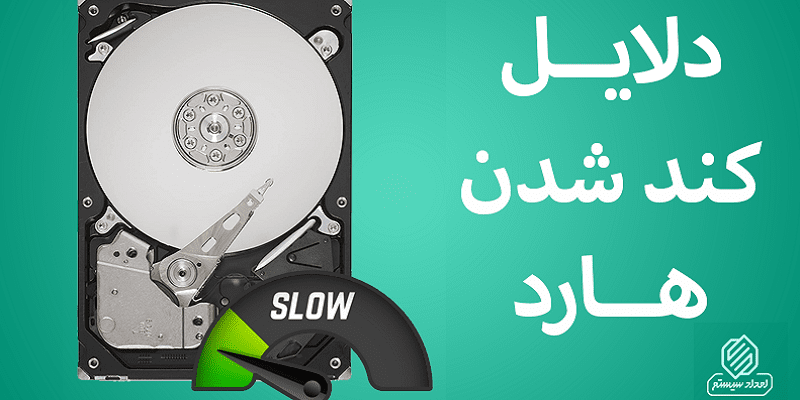
هارد دیسک یکی از اجزای مهم و ضروری هر کامپیوتری است. به کمک هارد شما می‌توانید تمام اطلاعات‌تان را ذخیره کنید. هر سیستم کامپیوتری مدرنی دارای یک یا چند هارد اکسترنال یا اینترنال و یا ssd است. با این حال حتی سریع‌ترین و بهترین هارد دیسک‌ها هم اگر ممکن است دچار مشکل کند شدن ‌شوند. در این مقاله قصد داریم عوامل موثر در کاهش سرعت هارد را با هم مرور کنیم.

سرعت هارد یا ssd روی عملکرد سیستم تاثیر زیادی دارد. اگر سرعت هارد شما کند شود، برای دسترسی به برنامه‌ها و فایل‌ها زمان زیادی صرف می‌شود. دلایل زیادی در پایین آمدن سرعت ssd و کند شدن هارد دخیل است. این دلایل را می‌توان به دو دسته تقسیم کرد. در ادامه به آن اشاره می‌کنیم.

عوامل خارجی که باعث افت سرعت SSD و کندی سرعت هارد می‌شوند

  1. کابل اتصال دیتا؛
  2. ویروس؛
  3. نامرتب بودن فایل‌ها؛
  4. خرابی سیسیتم فایل؛
  5. تعداد پارتیشن؛
  6. نوع سیستم فایل.

عوامل داخلی که باعث پایین آمدن سرعت هارد می‌شوند

  1. عملکرد زیاد؛
  2. فریمور؛
  3. ضعف قطعه؛
  4. بدسکتور.

بیشتر بخوانید: روش‌های رفع بدسکتور هارد

تاثیر کابل اتصال در کاهش سرعت هارد

نوع کابل هارد شما در افزایش سرعت انتقال هارد اکسترنال و اینترنال و بارگذاری اطلاعات تاثیرگذار است. برای مثال اصل بودن و نرخ سرعت انتقال کابل اتصال شما خیلی مهم است. در هاردهای اکسترنال که رابط‌های کاربری Type-C ،USB 3.0 و USB 2.0 هستند، سرعت انتقال بالاتری دارند.

در مورد هاردهای داخلی، رابط‌های کاربری به دسته بندی‌های SATA 3.0 ،SATA 6.0 ،SAS تقسیم می‌شوند. که سرعت‌هایشان تا 3گیگابیت ، 6 گیگابیت و 12 گیگابیت برثانیه است. درصورت کاهش سرعت SSD و هارد، اولین قدم بررسی کابل‌های اتصال و اطمینال از خرابی یا سلامت آنهاست.

ویروس‌ها و بدافزار‌ها چطور منجر به افت سرعت حافظه‌ها می‌شوند؟

یکی از مواردی که بر سرعت حافظه‌های ذخیره سازی تاثیر گذار است، وجود بد افزار‌ها و ویروس‌ها است. ویروس‌ها می‌توانند باعث خرابی‌های نرم افزاری و سخت افزاری بر روی هر حافظه‌ای شده و عملکرد آن را پایین بیاورند. برای جلوگیری و رفع کندی از یک آنتی ویروس سبک، قوی و به روز برای اسکن کامل حافظه خود استفاده کنید. با نصب آنتی ویروس ممکن است مشکل کندی سرعت هارد دیسک شما برطرف شود.

بیشتر بخوانید: دلایل خرابی هارد لپ تاپ و روشهای تشخیص آن

نامرتب بودن فایل‌ها و کاهش سرعت هارد

نامرتب بودن اطلاعات در هارد اینترنال یا اکسترنال، هم باعث کندی هارد می‌شود. برای مثال یک هایپرمارکت را در نظر بگیرید که محصولات مرتبط بهم در یک لاین نباشند. در این صورت برای تهیه لیست خرید باید زمان زیادی صرف کنید. همین عملیات در خواندن اطلاعات در هارد نیز صدق می‌کند. درواقع هارد برای دسترسی به اطلاعات و خواندن دیتا باید سکتورها و قسمت‌های مختلف صفحه ذخیره سازی را بخواند. بنابراین با مرتب کردن و یکپارچه سازی فایل‌ها سرعت و طول عمر حافظه را افزایش دهید.

برای آموزش و آشنایی بیشتر با نحوه مرتب سازی، مقاله‌ معرفی اجزای هارد دیسک، بخش دیفراگمنت (Defragment) را مطالعه کنید.

تاثیر تعداد پارتیشن‌ها در کاهش سرعت هارد HDD

تعداد درایو‌ها و پارتیشن‌ها در بارگذاری اطلاعات در هارد اکسترنال و هارد اینترنال، روی سرعت عمل هارد نیز تاثیر گذار است. سرعت بارگذاری دیتا به گونه‌ای است که هر چه تعداد درایو‌ها و پارتیشن‌ها بیشتر باشد، هارد باید یک به یک سراغ پارتیشن‌ها رفته و آن‌ها را فراخوانی و بارگذاری کند. در طولانی مدت این فرایند موجب ضعف قطعه، افت سرعت هارد یا SSD می‌شود.

سیستم فایل و تاثیر آن در افت سرعت هارد

سیستم فایل‌ها با گذشت زمان پیشرفته شده و خدمات بهتری ارائه می‌دهند. سیستم فایل FAT اولین سیستم فایل بوده است. این سیستم فایل‌ها با توجه به محدودیت‌هایی همچون: سرعت پایین‌، محدودیت در انتقال فایل‌ها دچار نقض شدند. با توجه به ضعف این موضوع NTFSها وارد بازار شد. با سیستم فایل NTFS بسیاری از این مشکلات حل و سرعت و حجم انتقال اطلاعات بالا رفت. در چند سال اخیر سیستم فایل‌های REFS نیز روانه بازار شدند که نسبت به NTFS سرعت خیلی بالاتری دارند. سرعت سیستم فایل‌های موجود را به صورت زیر می‌توان نشان داد:

REFS > NTFS > FAT32 > FAT16

آیا عملکرد زیاد باعث کند شدن هارد می‌شود؟

از مهم‌ترین دلایلی که باعث کندی سرعت حافظه می‌شود کار کردن زیاد با آن است. منظور از عملکرد زیاد دیدن فیلم، انجام کارهای گرافیکی، روشن نگه داشتن بی‌دلیل به مدت طولانی و موارد اینچنینی می‌باشد. در هر کدام از این موارد، به این دلیل که عملیات خواندن و نوشتن به صورت مکرر صورت می‌گیرد، سرعت هارد را کند می‌کند.

برای جلوگیری از خرابی و کندی سرعت هارد، فایل مورد نظر را روی یک درایو SSD کپی کنید. عملیات لازم روی فایل را انجام داده و فایل نهایی را مجدد روی هارد خود ذخیره کنید.

ضعف قطعه و خراب شدن هارد

کهولت سن فقط سراغ انسان‌ها نمی‌آید، بلکه روی قطعات الکترونیکی و مکانیکی هم اثر گذار است. ممکن است بعد از گذشت مدتی، هارد شما دچار افت سرعت شود که به خاطر طول عمر هارد است.

تاثیر فریمور در سرعت انواع هارد

فریمور در واقع مرکز اصلی و مقر برنامه‌ها و ماژول‌های پیش نویس شده شرکت‌های سازنده هارد دیسک می‌باشد.
خرابی در این ناحیه اگر اتفاق بیافتد باعث افت سرعت و حتی خرابی حافظه می‌شود. در هنگام بروز چنین اتفاقاتی باید با متخصصین هارد دیسک جهت تعمیر و بازنویسی برنامه نویسی فریمور اقدام کنید.

بدسکتور و تاثیر آن در سرعت پایین هارد

بدسکتور نیز می‌تواند یکی از عوامل موثر در کندی هارد باشد. هد اگر به هر دلیلی نتواند روی سکتور مربوطه فرآیند خواندن و نوشتن انجام دهد اصطلاحا بدسکتور گفته می‌شود. بدسکتور نیز یکی از عوامل جدی پایین آمدن سرعت هارد است.

بهترین اقدام برای افزایش سرعت هارد چیست؟

برای مشاوره با متخصص بازیابی اطلاعات، کافیست با شماره 02537841810 کارشناس مرکز بازیابی اطلاعات امداد سیستم تماس بگیرید. متخصصین این مرکز با تجربه‌ی بازیابی 21 هزار قطعه حافظه‌ی ذخیره سازی، بهترین راه حل را به شما خواهند داد.