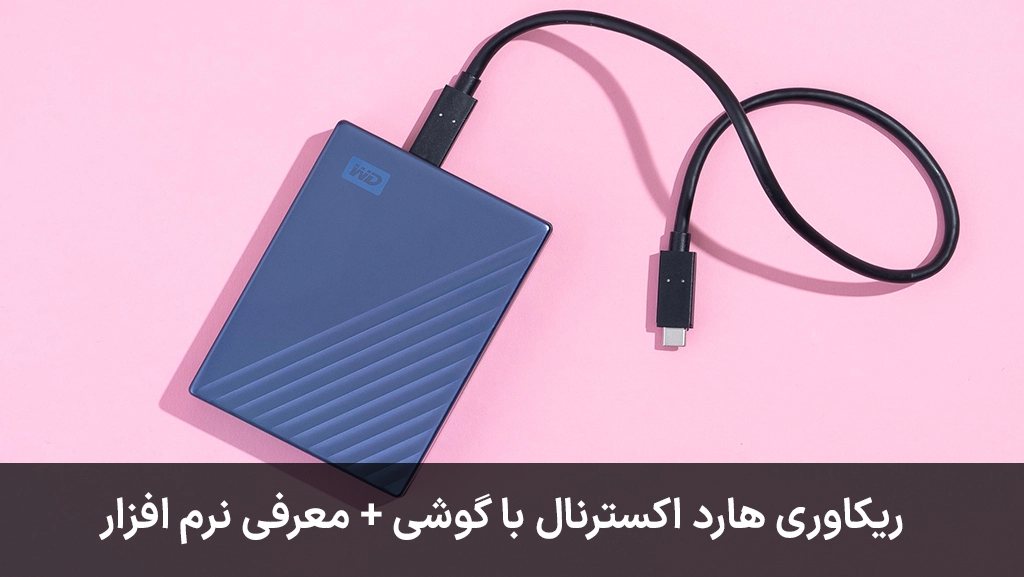
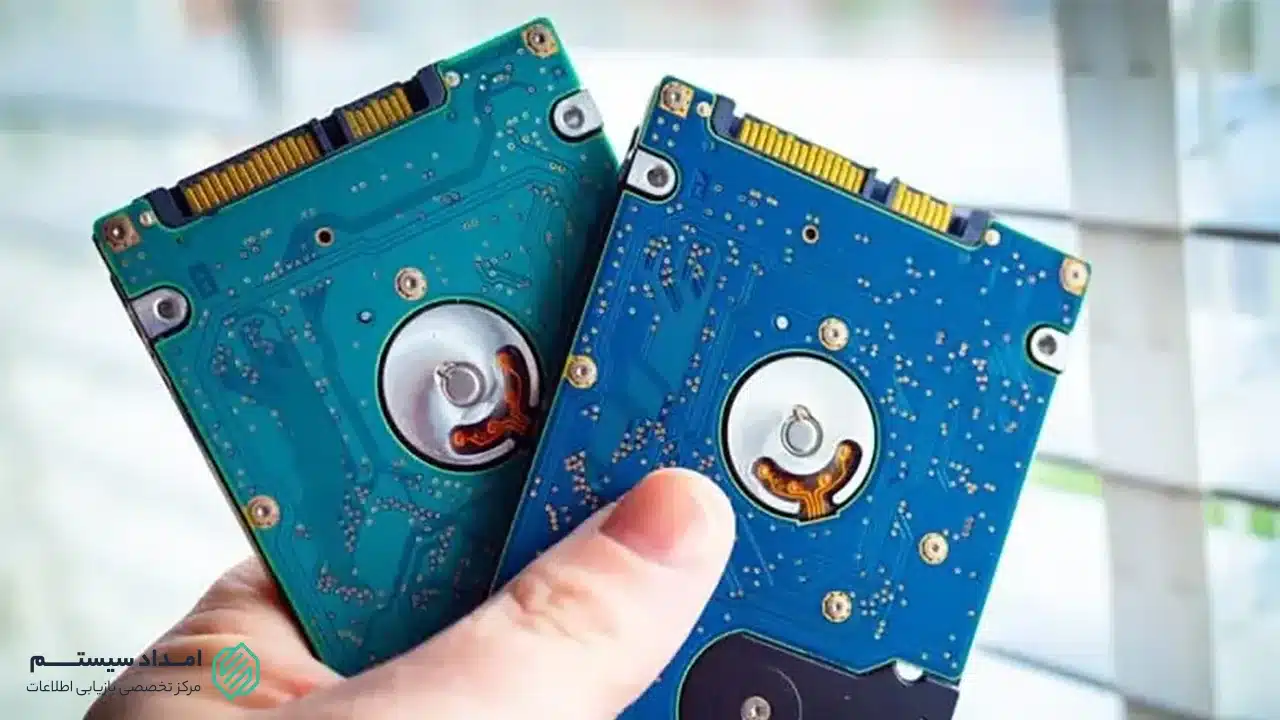
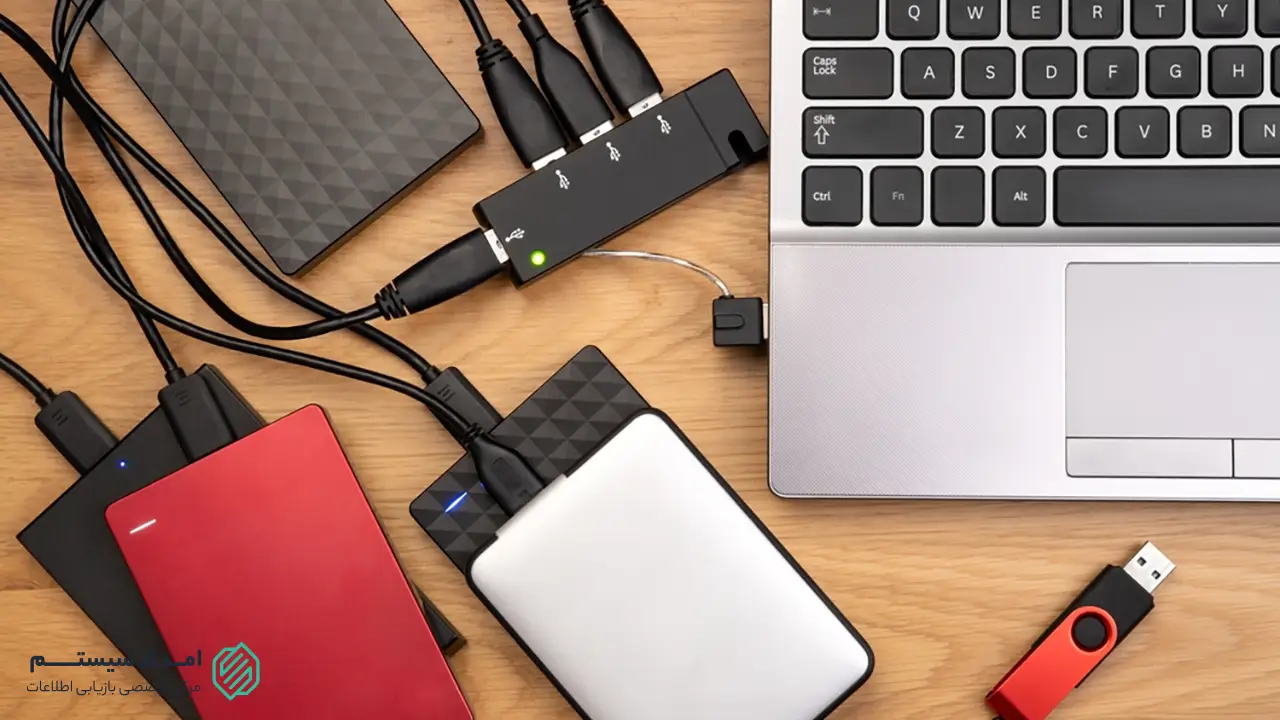
یک روش ساده و البته کاربردی برای ریکاوری هارد است وجود دارد که در ادامه نحوه بازگشت دیتا از هارد خارجی با استفاده از گوشی را آموزش خواهیم داد.
راهنمای گام به گام بازیابی اطلاعات External Hard با گوشی
برای شروع باید یک نرم افزار Rcovery اطلاعات حرفه ای را بر روی گوشی موبایل خود نصب کنید.
مرحله بعد هارد خارجی خود را با کمک یک کابل USB به گوشی خود وصل کنید.
برنامه برگشت اطلاعات از External hard را اجرا کنید.
در نرم افزار، هارد دیسک خارجی خود را اسکن کنید.
بعد از پایان اسکن، نرم افزار به شما لیستی از فایل های موجود و دارای مشکل را نشان می دهد.
شما می توانید فایل های مدنظرتان (آنهایی که می خواهید بازیابی کنید) را انتخاب و به موبایل برگردانید.
این روش در عین سادگی بسیار کارآمد است به طوری که حتی اطلاعاتی که از نظر شما دیگر امکان بازگشت نیستند؛ را بر می گرداند.
معرفی نرم افزار بازیابی مناسب هارد خارجی با گوشی
دلایل زیر از جمله عوامل دخیل در پاک شدن اطلاعات هارد هستند:
خرابی برنامه
ضربه به دستگاه
جابجایی اشتباه و نامناسب
نرم افزارهای برگشت external hard با توجه به سیستم عامل به دو دسته کلی تقسیم می شوند:
نرم افزارهای مناسب اندروید:
برای دستگاه های اندرویدی مانند انواع تبلت و گوشی (سامسونگ، شیائومی و…) تنوع نرم افزار بازیابی در Google play زیاد است. البته توجه داشته باشید که این نرم افزارها با توجه به فرمت فایل ها، کار می کنند و تا حدودی توانایی ریکاوری اطلاعات را دارند.
به عنوان مثال: کاربرد یک برنامه صرفا در بازیابی عکسهای پاک شده است.
مانند: DiskDigger یا Undeleter
آموزش کامل بازیابی اطلاعات از هارد اکسترنال با گوشی 1
نرم افزار مناسب ویندوز:
در فضای اینترنت می توانید نرم افزارهای متعددی برای بازیابی دیتا؛ پیدا کنید.
برای کامپیوترها (ویندوز) برنامه های قویتری وجود دارند که تعداد فایل و جزییات بیشتری را بر می گرداند. مانند:
EaseUS Data Recovery Wizard
Recovery Wizard
Recoverit by Wondershare
قابلیت اتصال آنها به انواع کارت حافظه و هاردهای اکسترنال، یک ویژگی مهم به شمار می آید.
آموزش کامل بازیابی اطلاعات از هارد اکسترنال با گوشی 2
تکنیک های مختلف برای بازیابی هارد اکسترنال
استفاده از نرم افزارهای تخصصی:
در اینترنت می توانید برخی نرم افزارهای تخصصی بازگشت را دانلود و یا خریداری کنید.
آنها با در نظر گرفتن بخش های مختلف هارد اکسترنال external و صفحات فیزیکی؛ دیتا را بازیابی می کنند.
2. نصب برنامه های جانبی بازیابی اطلاعات:
برخی نرم افزارهای recovery روی گوشی هوشمند نصب می شوند. از طریق تلفن همراه می توانید اطلاعات هارد دیسک خارجی خود را بازیابی کنید.
کابل OTG چیست؟
در واقع قطعه یا کابلی است که از طریق آن می توان قطعات مختلف مانند فلش، موس، کیبورد، هارد اکسترنال و… را که دارای درگاه USB هستند را به موبایل وصل کرد.
به عبارت دیگر OTG یک مبدل است.امکان اتصال درگاه Micro -USB یا Type -C موبایل به درگاه USB فراهم می کند.
آموزش کامل بازیابی اطلاعات از هارد اکسترنال با گوشی 3
یکی از خدمات متداول در مرکز بازیابی اطلاعات امداد سیستم؛ باز کردن قفل گوشی بدون از دست دادن دیتا است. بسیاری از مراجعه کنندگان ما دغدغه حذف فایل های خود در هنگام باز کردن قفل موبایل را دارند. کارشناسان متخصص به همراه تجهیزات پیشرفته و نرم افزارهای آپدیت شده و دارای لایسنس، این کار را انجام می دهند و تمامی دغدغه آنها نگهداری اطلاعات شما در حین عملیات است.
سوالات متداول
چگونه دیتا هارد اکسترنالم رو با استفاده از گوشی، برگردانم؟
برای این کار مراحل زیر را دنبال کنید: ابتدا یک برنامه بازگشت دیتا حرفه ای را روی موبایل نصب کنید. هارد خارجی (External Hard) از طریق کابل USB به موبایل وصل کنید. نرم افزار را اجرا کنید. هارد را اسکن و فایل های مدنظرتان را انتخاب و برگردانید.
برگشت دیتا هارد خارجی از طریق گوشی، امن است؟
بله این کار با رعایت نکات زیر روشی امن است: از یک نرم افزار معتبر و مطمئن استفاده کنید. از اتصال درست گوشی و هارد مطمئن باشید. کابل USB تان سالم باشد.
آیا همه گوشی های موبایل قابلیت بازگرداندن hard خارجی را دارند؟
اکثر موبایل های هوشمند با سیستم عامل اندروید و IOS امکان این کار را دارند. موبایل باید درگاهی مناسب جهت اتصال هارد را نیز داشته باشد. مانند OTG
یکی از بزرگترین و مهمترین چالش ها در حوزه سلامت (بیمارستان، کلینیک، درمانگاه، داروخانه)، حفظ و نگهداری اطلاعات و همچنین بازیابی آنها در شرایط بحرانی است. این مساله تاثیر بسزایی بر روی ارائه کیفیت خدمات بهداشتی و درمانی دارد. از جمله کیفیت مراقبت های پزشکی، ایمنی بیماران، تصمیم گیری های استراتژیک و مدیریتی. این اواخر ارتقاء سیستم his بیمارستان، تبدیل به یک مزیت رقابتی بیمارستان ها شده است.
در این مقاله به صورت کامل سیستم his بیمارستان شرح می دهیم و درباره اهمیت بکاپ گیری و بازگردانی اطلاعات در این سیستم صحبت خواهیم کرد.
HIS چیست؟
HIS (Hospital Information System) (سیستم اطلاعات بیمارستان) یک سامانه اطلاعاتی جامع است. از این سیستم در مدیریت بخش های مختلف بیمارستان (مراکز درمانی) استفاده می شود. مانند:
حسابداری
پذیرش
ترخیص
بستری
اتاق عمل
پرستاری
رادیولوژی
بالینی
آزمایشگاه
سرپایی
دارویی
نرم افزار HIS نصب شده در تمامی بخش ها به صورت یکپارچه و شبکه شده کار می کنند. این ویژگی یک مزیت بزرگ به حساب می آید؛ زیرا به بهبود مدیریت عملیاتی بیمارستان و تصمیم گیری های استراتژیک سازمانی کمک می کند.
سیستم HIS به حجم بالایی از اطلاعات محرمانه و مدیریتی دسترسی دارد و از این رو امنیت آنها، امری حیاتی است.
کاهش زمان پاسخگویی بخش های مختلف درمانی، بالینی، مالی، اداری
افزایش میزان دقت در ثبت اطلاعات و درخواست ها
هماهنگی بین بخشی و افزایش رضایت بیمار و همراه
تهیه انواع گزارش و آمار
بهبود ارائه خدمات به بیمار
کاهش زمان تشکیل پرونده بیمار
ثبت جزئی ترین اطلاعات در سیستم
کاهش خطاهای پزشکی
افزایش سرعت و دقت در امور مالی و حسابداری
تسریع ارتباط با انواع شرکت های بیمه
مهمترین مزیت سیستم بیمارستانی HIS تبدیل یک بیمارستان سنتی به یک مرکز درمانی مدرن و متمرکز است.
پرونده الکترونیک پزشکی EMR
EMR مخفف (Electronic medical records) است. EMR جایگزین نسخه کاغذی سابقه پزشکی بیمار شده است.
پرونده الکترونیک پزشکی شامل اطلاعات زیر است:
سابقه پزشکی
جراحی بیمار
اطلاعات آلرژی
سابقه درمان
سابقه بستری
نسخه های قبلی و فعلی
نتایج آزمایشات
روش های درمانی
این اطلاعات به صورت آنلاین یا در فضای ابر ذخیره می شوند و دسترسی به آنها برای تیم های مراقبت پزشکی در هر زمان و مکان، امکان پذیر است.
اهمیت بازیابی اطلاعات در سیستم HIS
در حوزه سلامت و بهداشت، بازیابی اطلاعات امری بسیار حیاتی است و باید برای شرایط بحرانی آمادگی لازم را داشت.
در ادامه به منظور ایمنی بیشتر چند راهکار مهم برای ریکاوری اطلاعات را بیان می کنیم:
بکاپ گیری منظم
به صورت منظم و خودکار از پایگاه داده سیستم HIS، نسخه های پشتیبان تهیه شود. آخرین نسخه به روز بکاپ را می توان در شرایط بحرانی بازگردانی کرد.
فرایند بکاپ گیری به صورت خودکار از طریق سیستم his را می توان تنظیم کرد و به صورت روزانه، هفتگی یا ماهانه تهیه نمود.
استفاده از سیستم های ریکاوری اطلاعات DR
سیستم های بازیابی اطلاعات یا Data Recovery، درصورت خرابی سیستم و از دست دادن اطلاعات، می توانند اطلاعات را برگردانند.
گاهی اوقات شرایط کمی پیچیده تر است و نیاز به شخصی متخصص برای بازیابی اطلاعات دارید. امداد سیستم به صورت تخصصی خدمات بازیابی اطلاعات سیستم های HIS را انجام می دهد و از نظر سخت افزاری نیز خرابی سرویس ها را تعمیر می کند.
آموزش کارمندان
کارکنان باید تحت آموزش های مناسب قرار گیرند تا بهترین اقدام را در مواقع بحرانی خرابی سرویس ها انجام دهند.
تست های بازیابی دوره ای
انجام تست های دوره ای بازیابی، شرایط بحرانی خرابی سرویس ها را شبیه سازی می کند؛ در این تست ها تمامی مراحل بازیابی اطلاعات اجرا شده تا از آمادگی کارکنان و اقدامات لازم مطمئن شد.
در پایان بازیابی اطلاعات امری تخصصی است که نیاز به آمادگی قبلی دارد و با برنامه ریزی دقیق، همکاری کارکنان و استفاده از تکنولوژی مناسب؛ می توان آن را به درستی انجام داد.
موضوع مهمی که اغلب اشخاص از آن بی اطلاعند فرمت شدن هارد وسترن و صفر شدن اطلاعات آن است. در این مطلب میخواهیم به این موضوع مهم بپردازیم.
بازیابی اطلاعات هارد وسترن فرمت شده:
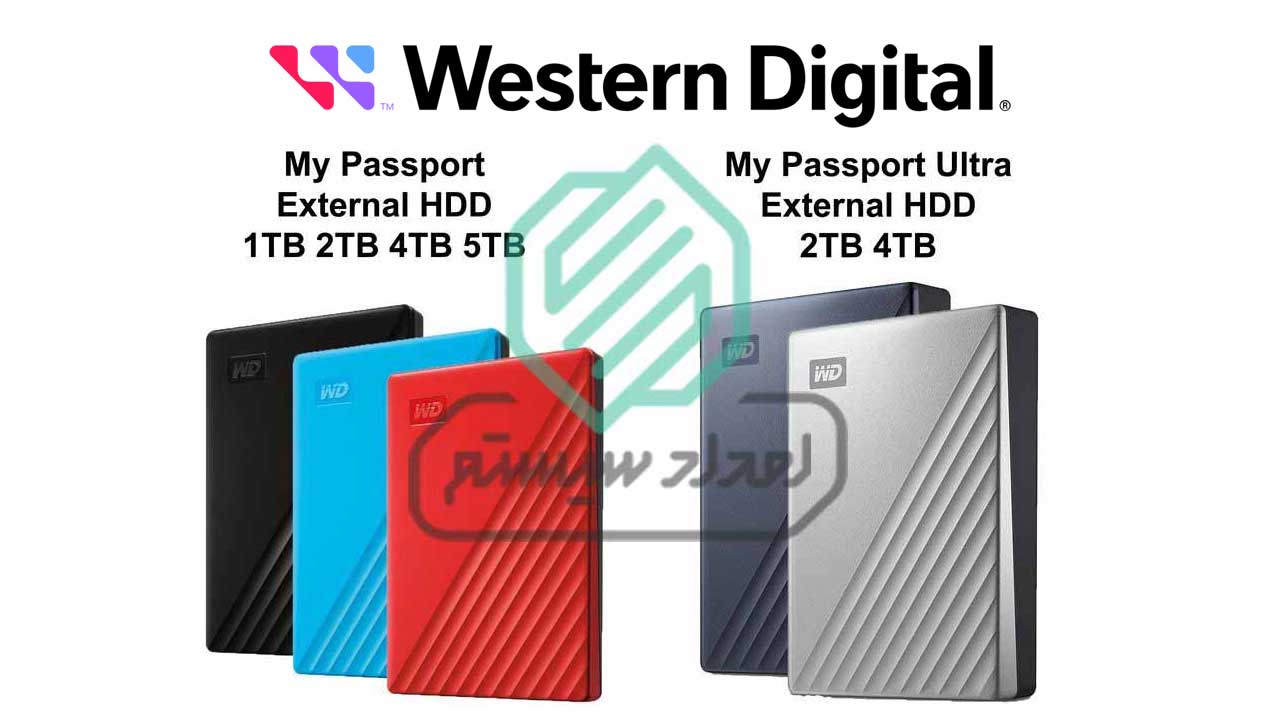
ریکاوری هارد فرمت شده هارد اکسترنال وسترن Western Digitals
بازیابی اطلاعات هارد اکسترنال WD به اندازه کافی آسان است. هارد دیسکها امروزه نقش بیشتری برای ذخیره دادههای عمومی و کاری ایفا میکنند، مثلا نگهداری اسناد کاری یا خاطرات خانوادگی تقریبا جنبه مهمتری به نسبت محتوایی مانند نگهداری فیلم سینمایی یا موزیکها دارند. البته نوع حافظه مورد استفاده برای محتویات بسیار مهم است. ما اینجاییم تا درباره چالش از دست رفتن اطلاعات هارد دیسک اکسترنال وسترن دیجیتال و داخلی با هم صحبت کنیم و برخی از موارد رو باهم بررسی کنیم. اغلب موارد افراد پس از از دست دادن اطلاعات دچار استرس و نگرانی میشوند که چه بلایی بر سر دیتا ما آمده است و شتاب زده و هیجان انگیز دست به اقدامات غیر فنی میزنند تا به دیتا برسند دریغ از اینکه همیشه تلاشهای ما دلیل بر موفقیت نیست و ممکنه عوارض خوبی نداشته باشد. دقیقا ما در این مطلب درباره برند سرشناس و بزرگ تولید کننده حافظه ذخیرهسازی وسترن دیجیتال مواردی را بیان خواهیم کرد که شما را متعجب میکند. ما در این مطالب میخواهیم چشم و گوش شما رو باز کنیم تا شما هم جز اشخاصی نباشید که دیتایشان را برای همیشه ازدست میدهند.
تغییر ساختار تکنولوژی هارد وسترن دیجیتال:
بحث ویژه ما در این مطلب در مورد هارد دیسک های وسترن دیجیتال اکسترنال و داخلی است. یکی از مباحث مهم ما در برند Western digitals بحث کیفیت و تغییرات مهم در بخش ذخیره سازی دیتا است.
SMR
مسئله مهم ما در برند WD از اواخر سال 2017 شروع شد که این شرکت از ساختار SMR برای پیشبرد تکنولوژی ذخیره سازی استفاده کرد. این نوع ذخیره سازی سطوح ذخیره سازی دیتا را کوچکتر و در نتیجه فضای ذخیره بزرگتر و عدم تغییر سایز حافظه میشئد. این تکنولوژی عوارضی هم در بر داشت که در ادامه بحث به آن میپردازیم.
Encrypt
مورد دوم که مشابه آن را در سال 1392 تجربه کردیم کدگذاری در بخشی از چیپ سخت افزاری است. به اصلاح امنیت را افزایش داد و خوب تقریبا همه چیز درست و بی عیب و نقص بود. ساختار و کیفیت قطعات آن هم با این حساسیت باید خیلی خیلی خوب باشد. ساختار جدید کمی سحل انگاری را چاشنی کار میکرد و آن هم کیفیت این قطعه حساس و حیاتی است. اگر برد یا قطعه آسیب ببیند چه پیامدی خواهد داشت؟ این مورد هم در ادامه جای بحث فراوان دارد.
کیفیت ساخت
مورد سوم هم که همیشه چالش اصلی بود با ورود مدلهای جدید آیا کیفیت هم افزایش مییابد یا خیر؟ متاسفانه بازهم این مورد خیلی مورد استقبال نیست و در عمل مشاهده میشه که کیفیت مواد و ساختار بشدت پایین است. جای سوال است وقتی ما یک حافظه در چرخه تولید میبریم برای کاربر چقدر ارش قائلیم؟ قطعا ماندگاری و امنیت دیتا در داخل این حافظه دیجیتال بیسار مهم است.
سرعت دیتا
مورد چهارم که همیشه برای کاربر اولویت دارد سرعت نوشتن/خواندن دیتا است، این افزایش سرعت به خوبی روی هاردهای اکسترنال WD مشاهده میشود و خوب این یک موفقیت عالی است.
همه این موارد را گفتم تا شما را از مواردی مطلع کنیم که برخی از اینها باعث خوشحالی و برخی باعث ناراحتی میشود.
صفر شدن اطلاعات هارد وسترن بعد از فرمت شدن 5
مسئله مهم ما در این مبحث قطعا محتویات ارزشمندی است که داخل یک حافظه ذخیره سازی وارد شدهاست. ماندگاری این اطلاعات بسیار مهمتر از ارزش خود حافظه است. امکان دارد با از بین رفتن دیتا مشکلات زیادی برای کاربر رخ دهد و این چالش در هارد وسترن دیجیتال بعد از سال 2018 مشاهده شد.
صفر شدن هارد وسترن بعد از فرمت شدن:
از مشکلات رایج که باعث حذف اطلاعات میشوند عبارتند از:
فرمت شدن هارد اکسترنال وسترن
حذف شدن اطلاعات داخل هارد
صفر شدن اطلاعات در برند وسترن دیجیتال
عدم شناسایی هارد وسترن دیجیتال
کند شدن هارد اکسترنال وسترن
بروز صدای نا خوش آید در هارد
روشن نشدن هارد اکسترنال
این مشکلات شاید عادی به نظر بیاید، درست است در گذشته این موارد قایل قبول بودند و امکان دسترسی بهتر و دردسرهای کمتری داشت اما دقیقا موضوع بحث ما از همینجا شروع میشود. فرمت شدن هارد اکسترنال وسترن و صفر شدن ناحیه اطلاعات است که بسیار برای کاربر ناراحت کننده است. با تغییر ساختار تکنولوژی در برخی مدلهای برند WD وقتی شما هارد وسترن را فرمت میکنید انگار هارد را نو خریداری کردهاید.
چه بلایی بر سر اطلاعات آمده؟
با هیچ ابزار غیر تخصصی نمیتوان به اطلاعات رسید. نرم افزارها حجم آنها را به شما صفر نشان میدهد. برخی از نرم افزارهای بازیابی اطلاعات شاید لیست فایلها را هم به شما نشان میدهند. در واقع اطلاعات درست بازیابی نمیشود و شما فکر میکنید خراب شده است یا شاید با ابزارهای دیگر بتوان این مورد را حل کرد، اما اینجاست که این بحث بزرگ و حیاتی میشود.
موضوع ذکر شده نشان میدهد برند وسترن دیجیتال چه بلایی بر سر محتویات کاربران میآورد؟ شما وقتی اطلاعات را از داخل هارد حذف میکنید در واقع این نسخه امنیتی داده شما را در حالت ایمن از بین میبرد و برای به دست آوردن اطلاعات باید بازیابی اطلاعات هارد وسترن دیجیتال با ابزارهای خیلی قدرتمند و دقیق رخ دهد تا این مورد به نتیجه خوبی برسد.
صفر شدن اطلاعات هارد وسترن بعد از فرمت شدن 6
البته که همه چیز به ابزار منتهی نیست و قطعا تخصص هم خیلی چیزها را تغییر میدهد، تجربه و علم در کنار هم نشان داد حتی در این حالت بخشی از اطلاعات امکان بازیابی ندارد اما پیش نیازی هم دارد، که اگر رعایت کرده باشید به اعظم دیتا خواهید رسید.
مواردی که بعد از فرمت شدن هارد اکسترنال وسترن باید رعایت شود:
بعد از فرمت شدن هارد اکسترنال از آن استفاده نشده باشد.
استفاده از برنامههای متعدد در زمینه ریکاوری اطلاعات اکیدا توصیه نمیشود.
هیچ قطعه الکترونیکی از هارد دیسک تعویض نشود.
هرنوع لحیم کاری یا موارد اینچنینی حتی برای تعویض جک USB عوارض دارد.
از استرس و نگرانی به افراد سود جو اجازه هر نوع فعالیتی روی حافظه خود را ندهید.
از ورود محتویات جدید روی حافظه جدا خودداری نمایید.
اگر محتویات از جای دیگری انتقال داده شده از آن استفاده نکنید، تا در صورتی که نشد از حافظه اول بازیابی شود به آن رجوع کنیم.
از انتقال اطلاعات به روش CUT خودداری شود.
حتی روشن ماندن بدون هیچ عملیاتی باعث اختلال در فرآیند ریکاوری اطلاعات میشود.
از اتصال به دستگاه های مختلف مانند تلویزیون، موبایل و … برای بررسی خودداری کنید.
همه این موارد برای هارد دیسک های وسترن دیجیتال الزامی است چه هارد اکسترنال و چه هارد اینترنال که در رایانه شما نصب است.
صفر شدن اطلاعات هارد وسترن بعد از فرمت شدن 7
اتفاق مهم بعد از فرمت شدن هارد وسترن و بلایی که بر سر سکتورهای میآید:
چه اتفاقی افتاده؟ ریکاوری هارد اکسترنال یکی از خدمات امداد سیستم است. تغییر ساختار و تکنولوژی هارد وسترن بسیار چالش انگیز شد، وقتی هارد فرمت شده همه اطلاعات Zero یا همان صفر شده است. خوب ما با محیا سازی شرایط عالی توانستیم این خدمت را به شما ارائه دهیم.
این تصویر گویای این اتفاق است که وقتی هارد وسترن فرمت شده کاملا سکتورها خالی و به اصلاح صفر شده است و در این حالت شما نباید هیچ کاری انجام دهید حتی روشن بودن هارد باعث خرابی ناحیه دیتا میشود.
صفر شدن سکتورهای هارد اکسترنال وسترن دیجیتال بعد از فرمت شدن
این تصویر هم حاصل عملیات تخصصی مجموعه ما برای بازیابی اطلاعات هارد وسترن دیجیتال فرمت شده است. امکان بازیابی دیتا در شرایط خاص وجود دارد.
بازیابی اطلاعات هارد وسترن دیجیتال بعد از فرمت
علت فنی کدگذاری در هارد وسترن:
خوب حالا که صفر شدن سکتورها را فهمیدیم کمی به عقب برگردیم و در مورد ساختار کدگذاری صحبت کنیم. این تکنولوژی در ساختار کدگذاری و تغییر مسیر اطلاعات پس از حذف شدن یا فرمت شدن دیتا باعث اختلال در بازیابی اطلاعات هارد میشد. با دسترسیهای فنی تقریبا کار برای متخصصان بازیابی اطلاعات آسان شد.
کدگذاری سخت افزاری
سخت افزار کدگذاری که محتویات دیجیتال شما را به حالت دیگری تغییر میدهد. تاکنون راه حل قطعی برای رمزگشایی این قطعه بوجود نیامده است. این مشکل تا به حال راه حلی ندارد.
کیفیت ساخت
مورد دیگر متاسفانه ضعف در ساختار هد و کیفیت صفحه ذخیره سازی است. اگر صفحه ذخیره سازی یا ناحیه ارائه خدمات نرم افزاری که بسیار مهم است دچار آسیب شود عوارض بدی خواهد داشت. این قسمت در تشخیص اولیه نقش مهم و اصلی را دارد. اگر این ناحیه آسیب ببیند، هیچ کمکی نمیتوان کرد.
ما در تلاشیم تا همیشه علوم و تجهیزات خود را به بهترین و بالاترین سطح افزایش دهیم. هدف ما ارائه خدمات عالی در فرآیند استخراج و ریکاوری هارد شما عزیزان است.
سرور و شبکه ذخیره سازی:
یک سوال شاید برای متخصصان شبکه و بارگذاری سرورها پیش بیاد که آیا این مورد در همه حافظهها صدق میکند؟ پاسخ ” ساختار تغییر کرده و فرقی در نوع حافظه وجود ندارد و البته انتخاب حافظه مناسب برای کارکرد در سرور و شبکه ذخیره سازی دیتا بسیار مهم تر از یک کاربر عادی است. هر چیزی که تحت عنوان حافظه مخصوص به استرویج استفاده میشود دلیل بر پایداری و کیفیت بالا نیست. در بازار مدلهایی از هارددیسک HDD و بسیار زیادتر در حافظه جامد SSD داریم که هنوز ابزار و روشی برای احیا آنها وجود ندارد. از آنجایی که اطلاعات یک شبکه ذخیره سازی بسیار مهم است باید علاوه بر عملیات نرم افزاری از حافظههایی استفاده کنیم که در ریکاوری اطلاعات سرور و استخراج محتوا بتوان به دادهها دست یافت.
سخن پایانی:
اگر شما هم با فرمت شدن هارد اکسترنال اطلاعات رو از دست دادید و یا به اشتباه حذف کردید لطفا هارد را حتی روشن هم نگه ندارید تا بتوانیم به اطلاعات قبلی شما برسیم. اگر هارد وسترن شما شناسایی نمیشود ما با تعهد و تخصص خود شما را برای دستیابی به دیتا همراهی میکنیم. مجموعه امداد سیستم توانایی استخراج یا ریکاوری هارد وسترن فرمت شده را محیا ساخته است.
سوالات متداول
چرا من با نرم افزار ریکاوری اطلاعات رو میبینم وقتی ذخیره میکنم خراب است؟
یکی از دلایل شاید همین موضوع برند وسترن دیجیتال باشد و نباید زیاد تلاش کنید چون باعث نابودی اطلاعات برای همیشه میشوید.
من هارد اکسترنالم فرمت شده بردم میگن zero شده امکان ریکاوری دارد؟
بله، اما همانطور که گفتیم حتی روشن بودن هم میتونه تاثیر بد داشته باشد.
در نهایت برای بازگردانی وسترن هارد دیجیتال چه کاری باید انجام داد؟
فقط با مراجعه به مراکز تخصصی که توانایی انجام این کار را دارند باید مراجعه کنید و از هیچ روش نرم افزاری استفاده نکنید چون باعث خرابی فایل های شما میشوند.
آیا تا به حال پیش آمده که فلش را از یک دستگاه جدا کنید و وقتی قصد داشتید آن را به یک دستگاه دیگر متصل کنید؛ فلش اصطلاحا بالا نیامده و دستگاه موردنظر شما آن را نخوانده است؟ در این مقاله میخواهیم علت نخواندن فلش را در حافظههای مختلف بررسی کنیم و موارد زیر را بررسی کنیم:
ابتدا باید بررسی کنید که فلش چه مشکلی دارد. برای این کار می توانید موارد زیر را بررسی کنید تا از سلامت فلش اطمینان پیدا کنید:
پورت اتصال پین های مسی تمیز باشد
شکستگی یا ضربه نداشته باشد
فلش هنگام اتصال داغ نمی کند
داخل پورت USB آشغال نباشد
بررسی قفل گذاری
علت نخواندن فلش در کامپیوتر و لپ تاپ
فلش USB نوعی از حافظه است که آن را به هر دستگاهی وصل می کنیم و کامپیوتر و لپ تاپ یکی از اصلی ترین موارد هستند.
علت شناسایی نشدن فلش USB در کامپیوتر و لپ تاپ می تواند به دلایل زیر باشد:
خرابی سیستم فایل
قطعه اتصال پایه ها
خرابی سیستم عامل
جریان برق نامناسب
خرابی پورت اتصال
علت بالا نیامدن فلش مموری می تواند به دلایل سخت افزاری و نرم افزاری کامپیوتر یا رایانه ای باشد که فلش را به آن وصل می کنیم. برای مثال، خرابی سیستم فایل می تواند دلیل نخواندن فلش در ویندوز 10 و 11 باشد.
نکته: اتصال USB به پورت غیر استاندارد جلوی کیس توصیه نمی شود. گاها فلش شما به دلیل خرابی پورت اتصال شناخته نمی شود.
علت نخواندن فلش در کامپیوتر، لپ تاپ و تلویزیون چیست؟ 8
دلیل نخواندن فلش در تلویزیون
تلویزیون عامل اصلی خرابی فلش مموری محسوب می شود و می توان دلیل نشناختن فلش در تلویزیون را به گردن خود تلویزیون انداخت! چرا؟
چون تلویزیون جریان برق مناسبی ندارد و در اغلب موارد بدون اجازه تغییرات روی حافظه ایجاد می کند. برخی تجربه تلخ خرابی فیلم یا عکس در فلش را داشتند؛ دلیل آن اتصال فلش حاوی این فیلم و عکس به تلویزیون است.
علت نخواندن فلش با OTG
فلش حافظه ای است که می توانیم آن را با استفاده از یک مبدل OTG به گوشی هم وصل کنیم. اما علت نخواندن فلش با otg در اتصال به گوشی چیست؟ باید ابتدا بررسی کنیم که فلش مشکلی نداشته باشد.
از سلامت رابط اتصال OTG مطئن شوید. سیستم فایل یک مورد بسیار مهم در کارت حافظه است.
برای مثال برخی از تلفن های همراه از فرمت های NFTS یا ExFAT پشتیبانی نمی کنند و باید از نرم افزارها برای تبدیل فرمت فلش استفاده کنید.
پورت اتصال خود گوشی را هم بررسی کنید. آخرین مورد شاید خرابی فلش است.
راهکارهای مفید برای استفاده از فلش مموری
بهترین نوع سیستم فایل که اکثر دستگاه ها می توانند بخوانند، fat32 است.
اغلب فلش مموری ها کمی با تاخیر لود می شوند.
یکی از دلایل خرابی فلش آسیب در کنترلر و حافظه است.
در قسمت Disk management بررسی کنید فلش شناخته شده و درایو ایجاد شده است یا خیر؟
سر usb را کمی فشار دهید تا تنگ تر شود و اتصال خوبی با پین ها برقرار شود.
بررسی تنظیمات USB در بایوس ماردبورد یا وجود یک نرم افزار که مانع از اتصال می شود.
درایورهای سیستم عامل را بروز کنید.
در تلفن همراه شارژ بالای 40% و باطری سالم باشد.
به شرط مهم نبودن اطلاعات فلش اگر درایو ایجاد شده آن را فرمت کنید.
از تمیز بودن پین اتصال usb مطمئن شوید.
اگر فلش شناشایی نشد، یکبار دیگر آن را به پورت جدید بزنید.
سخن پایانی
فلش مموری یک حافظه جامد و بر اساس یک یا چند حافظه داخلی ساخته می شود. به دلیل استفاده از کنترلر باید خیلی مراقب باشیم تا اطلاعات مهم را داخل آن نگه نداریم.
چون اگر خراب شود یا بسوزد، ریکاوری فلش کمی سخت خواهد بود.
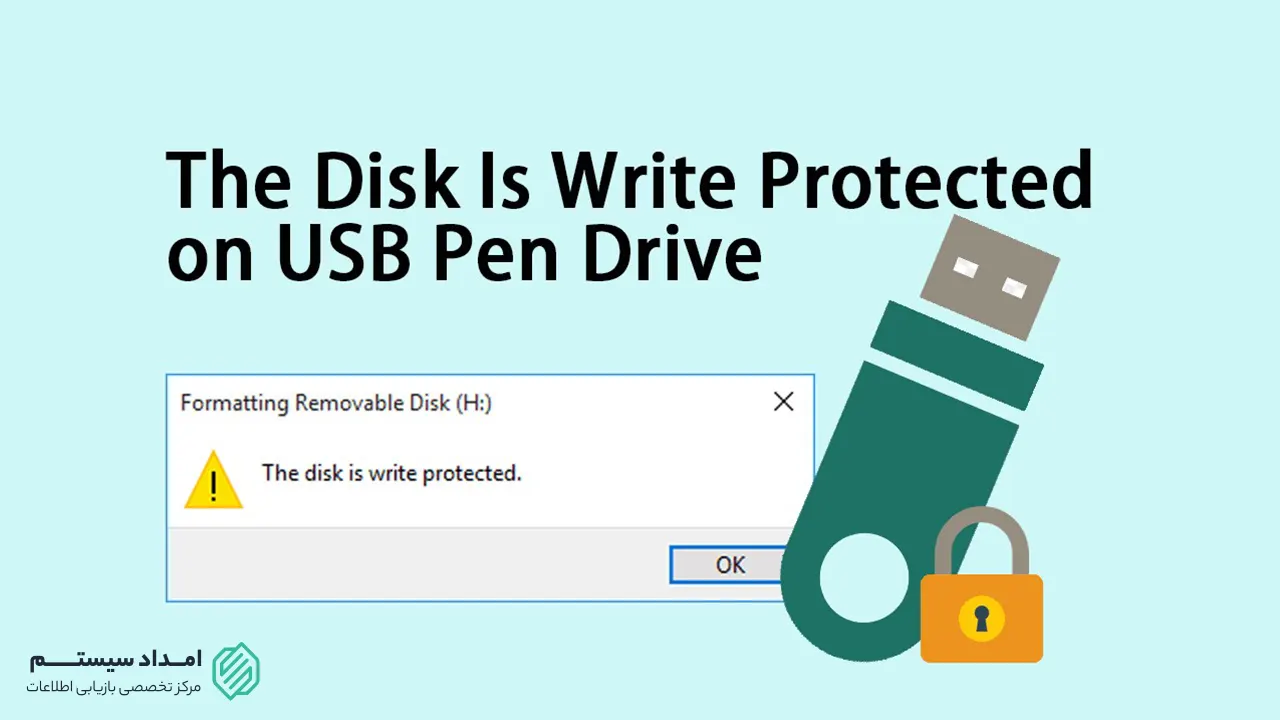
رفع مشکل write protection چگونه است؟ ابتدا یک تعریف کلی درباره این مشکل داشته باشیم: خطای رایت پروتکت یا Write Protection به این معناست که اجازه نوشتن روی حافظه را ندارید یا حافظه محافظت می شود. این پیغام اغلب هنگام استفاده از فلش مموری و کارت حافظه (رم) مشاهده می شود. به شما اجازه نمی دهد چیز جدیدی روی حافظه وارد کنید یا حتی تغییری در آن ایجاد کنید؛ اما می توانید اطلاعات خود را از حافظه بردارید.
در این حالت وقتی وارد Disk Management می شویم، در کنار نام حافظه موردنظر، عبارت Read-only یعنی فقط خواندنی، مشاهده می شود. خیلی از سایت ها دلیل مشکل write protected مموری کارت را ویروس، رمزنگاری، یا فعال سازی آن توسط کاربر می دانند.
اما خوب است بدانید که این مشکل اغلب به خاطر کنترلر (Controller Chip) یا کیفیت ساخت و برنامه نویسی آن حافظه پیش می آید و بیشتر مواقع هم قابل حل نیست.
حل مشکل write protected
نرم افزارها و ابزارهای زیادی برای رفع مشکل write protected وجود دارند.
اما بهترین راه حل مشکل write protected فلش و رم گوشی، استفاده از نرم افزارهایی است؛ که شرکت های تولید کننده محصولات در سایت خود قرار داده اند. با استفاده از آنها حافظه را فرمت کنید.
توصیه ما این است که اگر حافظه شما گارانتی دارد؛ آن را برای شرکت گارانتی ارسال کنید.
اگر هم گارانتی ندارد، حافظه را فرمت کنید. اگر این کار با موفقیت انجام نشد؛ دیگر احتمال رفع مشکل نزدیک به صفر است و از هر 100 مورد 2 مورد رفع می شود.
گاهی نیز حتی با فرمت حافظه، آن حافظه از کار می افتد، پس مسئولیت هر کاری که برای رفع مشکل انجام می دهید، با خودتان است.
کنار مموری کارت یک قفل کوچک برای حالت فقط خواندنی وجود دارد. شاید قبلا آن را خودتان قفل کردید. لطفا قفل کنار کارت حافظه را به سمت پینهای مسی رم خود بالا بکشید.
در این حالت به شما خطای Write Protected نمایش می دهد. با باز کردن قفل، مشکل رفع می شود.
سخن پایانی
هر حافظهای فقط تا مدتی عمر مفید دارد و پس از اتمام این عمر مفید، باید به فکر خرید حافظه جدید باشیم.
توصیه میکنیم اگر به مشکل write protection برخوردید و اطلاعات شما مهم نبود؛ حافظه را فرمت کنید.
اگر مشکل رفع نشد، قید آن را بزنید.
شرکت امداد سیستم با ارائه خدمات مربوط به بازیابی اطلاعات و ریکاوری فلش و مموری کارت، در کنار شماست تا نگران از دست دادن اطلاعات باارزش خود نباشید.
هارد هیبریدی ترکیبی از هارد دیسک درایو HDD با حافظه جامد SSD است که مخفف عبارت SSHD برای آن به کار میرود. داخل محفظه هارد دیسک هیبریدی(Hybrid) همانند هارد دیسک HDD است و تنها تفاوتی که آن را متفاوت میکند، وجود یک حافظه NAND-SSD است که باعث افزایش سرعت تبدیل در خواندن و نوشتن اطلاعات است.
هارد دیسک هیبریدی دارای دو نوع برد برای انتقال دیتا است: یکی به عنوان حافظه SSD برای پردازش دیتا و دیگری برد اتصال و اصلی به هارد و خروجی اتصال است. مورد دیگر با استفاده از حافظه NAND تعبیه شده روی برد اصلی است که استفاده از 2 برد لغو و طراحی رو یک برد صورت میگیرد.
ظرفیت هارد هیبریدی
ظرفیت هارد دیسک Hybrid به حافظه هارد SSD به کار رفته مرتبط نیست و فقط صفحات ذخیره سازی داخلی در افزایش ظرفیت هارد دیسک هیبریدی تاثیر دارند. هر چقدر تکنولوژی پیشرفت کند و چگالی کم شود، شرکتهای تولید کننده هارد مانند Western Digital, Seagate و Toshiba میتوانند حجم دیسک ذخیرهسازی را افزایش دهند.
سایز هارد دیسک هیبریدی چقدر است؟
سایز هارد Hybrid با استاندارد تولید هارد دیسک داخلی یکسان است. در واقع اندازه هاردهای Hybrid مانند هارد دیسک داخلی، 2.5 اینچ و 3.5 اینچ است.
هارد هیبریدی (Hybrid Hard) چیست؟ 10
هارد هیبریدی لپتاپ
هارد هیبریدی یک تجربه جالب برای کاربرانی است که برای لپتاپ خود هم ظرفیت و هم سرعت را همزمان میخواهند. برخی از لپتاپها فقط یک محل نصب حافظه ذخیرهسازی دارند و برای این که سرعت SSD و امنیت HDD برای دیتا را همزمان داشته باشیم، هارد Hybrid یا SSHD بهترین گزینه است.
معایب هارد هیبریدی
هیجان اولیه تولید حافظه هیبریدی خیلی سریع کم رنگ شد. یکی از دلایل آن استفاده از حافظه 8 گیگابایت است در یک برد جداگانه بود که تنها پردازش دیتا را انجام میداد. اما معایب استفاده از آن به مرور با افزایش خرابیهای این نوع از حافظه آشکار شد. البته زحمت تولید و هزینه دو برد برای شرکتهای تولیدکننده هم باید در نظر گرفته شود. معایب هارد هیبرید را میتوان در موارد زیر خلاصه کرد:
حافظه SSD با ظرفیت 8GB الی 128GB
در صورت خرابی NAND تمام حافظه از کار میافتد
کمیاب بودن این مدل
ظرفیت محدود به دلیل تکنولوژی های جدید
پایین بودن سرعت آنها نسبت به هاردهای جدید (تولید 2018 به بعد)
صرفهجویی در هزینه یک هارد به جای خرید یک هارد اینترنال و یک هارد SSD
افزایش سرعت خواندن و نوشتن دیتا
امنیت اطلاعات به دلیل وجود صفحات ذخیرهسازی
ظرفیتهای نسبتا خوب
سخن پایانی
اگر از ما میشنوید هارد دیسکهای جدید همگی سرعت خوبی دارند و نیاز به خرید این مدل حافظه Hybrid نیست. اکثر دستگاهها هم میتوانند SSD مجزا داشته باشند و برای ذخیرهسازی اطلاعات مهم خود نیز میتوان از انواع هارد اینترنال و اکسترنال استفاده کنید. بنابراین خرید این نوع از هارد، توجیه اقتصادی ندارد.
در صورتیکه نیاز به خدمات ریکاوری هارد اکسترنال، اینترنال، ریکاوری حافظه SSD و هارد لپ تاپ را دارید، میتوانید با تیم متخصصین ما در امدادسیستم تماس بگیرید.
سوالات متداول
آیا هارد هیبریدی بخریم؟
توصیه متخصصین ما به شما خرید هارد اینترنال و حافظه SSD به صورت جداگانه است.
در لپتاپ من امکان نصب تنها یک هارد وجود دارد. آیا حافظه Hybrid بخرم؟
اگر DVD دارد، بهتر است از کدی برای نصب SSD و یک هارد اینترنال برای ذخیره اطلاعات استفاده کنید.
هارد هیبرید دست دوم بخرم؟
خیر، خرید هیچ نوعی از هارد به صورت دست دوم توصیه نمیشود.
هارد Hybrid بهتر است یا SSD؟
استفاده از یک هارد اینترنال در کنار حافظه SSD پیشنهاد مناسبتری است.
شاید شما هم روشن و خاموش شدن چراغهای هارد دیسک یا حافظه ذخیره سازی را مشاهده کردهاید. روشن و خاموش شدن هارد هنگامی که از کامپیوتر یا لپ تاپ استفاده میکنید، امری طبیعی است که نشاندهنده فعالیت HDD است. هر نوع عملیات هارد دیسک را با چراغهای LED آن میشناسند.
چشمک زدن انواع هارد
1. چشمک زدن هارد اینترنال یا هارد داخل کامپیوتر:
HDD داخل کامپیوتر چراغ ندارد.
کنترل عملکرد آن از پینهای روی مادربورد توسط سیمها به پنل جلویی کیس ارسال میشود
LED مرتبط به عملکرد هارد عموما قرمز رنگ است.
روی پین اتصال در مادربورد علامت H.D.D LED قابل مشاهده است.
2. چشمک زدن هارد لپ تاپ:
چراغ LED هارد داخلی در لپتاپ طریق برد اصلی کنترل میشود. در برخی موارد هم یک کیت LED وجود دارد که همزمان 3 مورد را به شما نشان میدهد، که شامل باطری، اتصال شارژر و عملکرد حافظه است. عموما چشمک مربوط به عملکرد هارد با علامت دو استوانه روی هم تعریف میشود.
مدل اول استفاده از هارد لپ تاپ یا کامپیوتر داخل یک باکس یا جعبه پلاستیکی یا فلزی که تبدیل به هارد اکسترنال میشود. برای مثال میتوان به ADATA و SP ،LeCi اشاره کرد. گفتیم که هارد لپ تاپ چراغ ندارد، پس چگونه در هارد اکسترنال چراغ چشمک زن وجود دارد؟ چراغ روی مبدل یا برد تبدیل هارد فعالیت حافظه را نشان میدهد. چراغ هارد اکسترنال در چند رنگ تولید و هر کدام نشانه سالمت یا خرابی حافظه است. در طراحیهای جدید هارد اکسترنال بجای LED کوچک از اشکال هندسی بهره گرفتند.
مدل دوم ساخت شرکت سازنده بدون واسطه یا مبدل روی برد اصلی هارد اکسترنال چراغها قرار دارد. با ورود جریان الکتریکی به مدار چراغها روشن میشوند.
4. چراغ HDD در سرور یا بیزینس باکس:
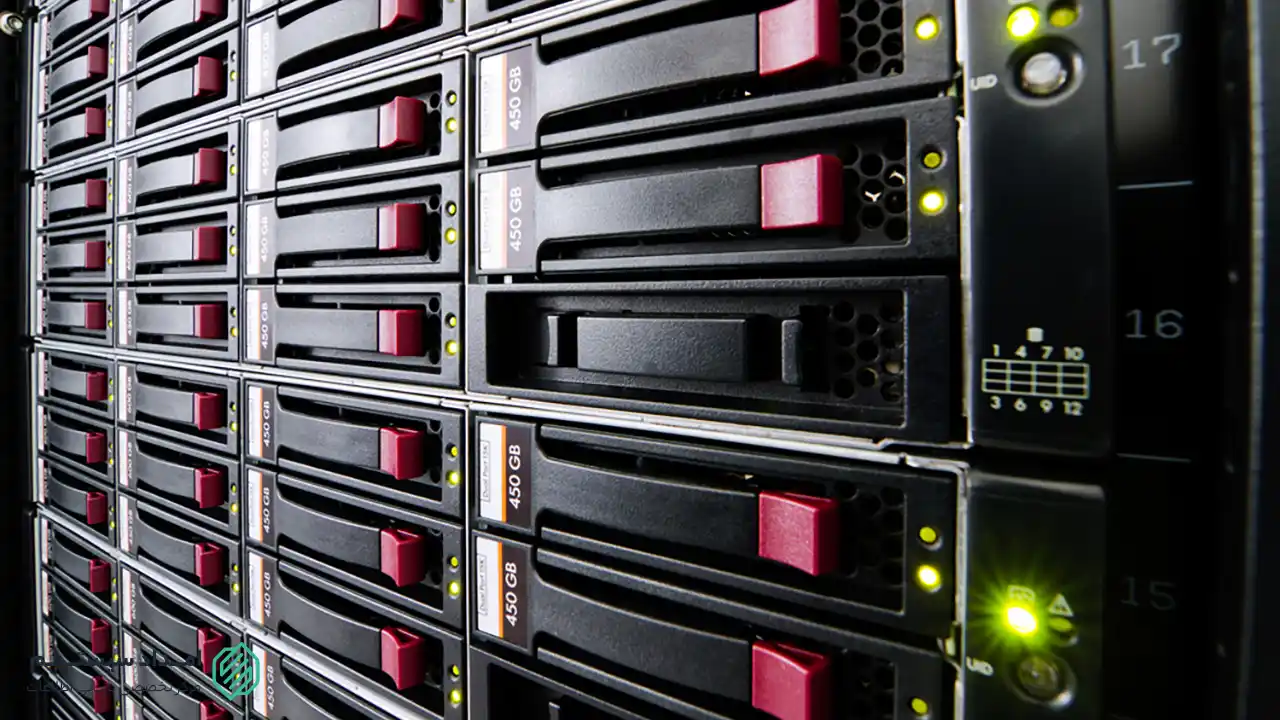
در حافظههای ذخیرهسازی سرور و بیزینس از کدیهای مخصوص به هر نوع از دستگاهها استفاده میکنیم که عموما روی هر کدی یک یا دو LED وجود دارد. مشاهده رنگهای سبز نشانه سلامت، قرمز نشانه خرابی و زرد نشانه آسیب است، از وضعیت قطعه مطلع میشویم.
5. چشمک زدن هارد SSD اکسترنال
چراغ LED حافظههای اکسترنال SSD مانند موارد پیشین است و تنها تفاوت آن این است که چراغ چشمک زن هارد SSD در اغلب موارد ثابت است. تغییر رنگ در چراغ LED یا کاهش شدت روشنایی نشانه خرابی حافظه SSD شماست. در این صورت برای تعمیر حافظه SSD خود با همکاران ما تماس بگیرید.
برای تبدیل هارد SSD اکسترنال نیاز به مبدل SSD داریم. اغلب مبدلها دارای چراغ LED هستند.
گاهی امکان نصب دو هارد روی لپتاپ و کامپیوتر وجود دارد تا بتوان به صورت همزمان از دو فضای ذخیرهسازی روی یک سیستم استفاده کرد. برای استفاده از حافظه مازاد هارد، میتوانید با خرید حافظه مخصوص، نسبت به نصب این قطعه روی سیستم اقدام کنید. رعایت برخی نکات کوچک باعث میشود کار را بدون هیچ نقصی انجام دهید، بنابراین تمامی مراحل را باید با دقت و حوصله زیاد انجام دهید.
نصب دو هارد روی لپ تاپ
برای نصب دو هارد روی یک لپتاپ باید CD ROM یا DVD ROM روی سیستم شما نصب باشد، اما برخی از لپ تاپها محل قرارگیری دو هارد دیسک برایشان تعبیه شده است.
1. با استفاده از کدی هارد:
یک عدد کدی هارد، هارد دیسک و پیچگوشتی مخصوص ابزاری است که برای انجام این کار به آنها نیاز دارید. حتما باید از یک هارد اینترنال استفاده شود.
ابتدا کدی هارد را باز کنید.
اکنون هارد دیسک را به کدی هارد وصل کنید.
با استفاده از یک پیچگوشتی، پیچ مربوط به DVD ROM نوتبوک را باز کنید. برخی دارای یک پیچ و برخی دیگر دارای تعداد بیشتری هستند. این امر به برند و مدل لپتاپ بستگی دارد.
اکنون باید DVD ROM را از محفظه خارج کنید. این کار باید با آرامش انجام شود تا این قطعه از آسیبهای فیزیکی در امان بماند.
حالا به آرامی کدی هارد را جای DVD ROM قرار دهید. پیچ و مهرهها را سر جای خود قرار داده و کاملا سفت کنید.
آموزش نصب دو هارد روی کامپیوتر و لپ تاپ 12
2. محل نصب هارد:
برخی از لپ تاپ در پشت بدنه خود محل هایی برای باز کردن آسان که با چند پیچ بسته شده است دارند و عموما عکس دو عدد مربع یا استوانه روی هم نشانهگذاری میشود. این یعنی محل قرار گیری حافظه و اگر این علائم وجود داشت آن محل را باز کنید و هارد را بدون نیاز به هیچ عامل خارجی در آنجا قرار دهید.
در برخی لپ تاپ ها میتوان همزمان از دو هارد دیسک استفاده کرد و در برخی لپ تاپ ها باید تمام بدنه پشت را باز کنید.
چک کردن سیستم برای اطمینان از کارکرد هارد دوم، آخرین مرحلهای است که باید انجام دهید. با روشن کردن سیستم و انجام کلیک راست روی آیکون ویندوز، وارد قسمت مدیریت دیسک (Disk Management) شوید. در این قسمت هارد SSD و HDD قابل نمایش است.
هارد اول را روی سیستم خود نگه دارید. خاموش کردن دستگاه، جداسازی کابلهای تغذیه و از بین بردن بار الکتریکی موجود در کامپیوتر، بخشی از کارهایی است که باید پیش از نصب دو هارد یا حافظه دوم انجام دهید. انجام بقیه مراحل به این صورت است:
درب کیس را کاملا باز کنید. محل قرارگیری هارد را بیابید. این مکان در همه کیسها یکسان نیست. گاهی بصورت عمودی یا افقی طراحی شده اند. در صورت مشاهده هارد دیسک دیگر، میتوانید برای نصب حافظه دوم اقدام کنید.
هارد درایو را نصب کنید. حافظه دوم را در محل مناسب قرار دهید. پیچها را محکم ببندید و از بسته بودن شیارها اطمینان حاصل کنید. (گاهی لازم است از گیرههای نگهدارنده استفاده کنید.)
کابلها را متصل کنید. کابل تغذیه و ساتا (SATA) را به دستگاه متصل کنید. میتوانید از نحوه اتصال کابلهای هارد اول، الگو بگیرید.
کیس را مانند اول ببندید. دقت کنید که پیچ و مهرهها بهدرستی روی مکان اولیه خود قرار بگیرند.
این مراحل برای نصب دو هارد بود. حالا برای راهاندازی هارد دوم باید چه کارهایی انجام داد؟ ابتدا کامپیوتر را روشن کنید و به بخش Disk Management بروید.
نصب ویندوز در هر دو هارد باید انجام شود تا امکان ذخیرهسازی اطلاعات روی هر دو وجود داشته باشد. اگر نصب ویندوز با دو هارد را بهدرستی انجام دهید، هر یک از هاردها بهصورت یک فضای ذخیرهسازی مجزا عمل خواهد کرد و بروز مشکل روی یک حافظه، عملکرد دیگری را با اختلال مواجه نمیکند.
امکان نصب دو ویندوز در دو هارد نیز وجود دارد. برای این کار باید هر هارد را به دو قسمت تقسیم کنید. یعنی هر ویندوز را روی نیمی از هر هارد ذخیره کنید. پس از آن بهراحتی میتوانید به هر هارد دیسک بهصورت جداگانه دسترسی پیدا کنید. یکی از بهترین ویژگیهای نصب دو ویندوز در دو هارد این است که ایجاد اختلال در هریک از هاردها یا ویندوزها، دیگری را تحت تاثیر قرار نمیدهد.
نصب دو هارد روی کامپیوتر و لپتاپ بهراحتی امکانپذیر است. هدف از انجام این کار، دسترسی به فضای ذخیرهسازی بیشتر و بهتر است. این قابلیت در تمامی کامپیوترها فعال نیست و ابتدا باید بررسی کنید که قابلیت نصب همزمان دو عدد هارد، روی کیس جا دارد یا خیر. با خرید هارد باکیفیت و مناسب، میتوانید از وجود این ویژگی روی سیستم خود نهایت استفاده را برای ذخیرهسازی بیشتر و گستردهتر تجربه کنید.
سوالات متداول
آیا هر دو هارد باید هم نام باشد؟
خیر؛ هر حافظه عملکرد جدا از هم دارد.
مادربورد من ۶ هارد ساتا دارد. آیا میتوانم ۶ هارد با ظرفیتهای بالا نصب کنم؟
میتوانید ۶ حافظه نصب کنید، اما شاید مادربورد شما هر حافظهای را قبول نکند.
من کدی خریدم بهم گفتن این مدل کدی خوبه آیا همچین چیزی هست؟
بله؛ کیفیت کدی در عملکرد و پشتیبانی از ظرفیت هارد دیسک تاثیر دارد.
آیا هر مدل کدی برای لپ تاپ مناسب است؟
خیر؛ سایز کدیها در ۳ نوع معمولی، اسلیم و سوپر اسلیم فرق است که باید از نمونه DVD ROM تهیه کنید.
آیا میتوان SSD روی کدی هارد قرار داد و ویندوز روی آن نصب کرد؟
در برخی موارد بنا به نوع حافظه و مادربورد لپ تاپ، فقط باید در محل مشخص نصب شود. در غیر اینصورت سیستم عامل نصب نخواهد شد.
هارد را باید در کدی قرار داد یا محل مخصوص به خودش؟
بهتر است در محل تعریفشده قرار بگیرد و اگر حافظه SSD دارید، آن را داخل کدی قرار دهید.
برای تبدیل هارد اینترنال به اکسترنال، سه روش وجود دارد. باتوجهبه افزایش برخی قابلیتها مانند: حافظه بیشتر، تبدیل به این نوع هارد افزایش پیدا کرده است. از این طریق میتوانید از اطلاعات خود بیشتر محافظت کنید و به آنها دسترسی راحتتری داشته باشید. بر این اساس که شما با چه هدفی قصد تعویض هارد را دارید، میتوانید یکی از سه روشی که بهطورکامل توضیح داده شده است را روی سیستم خود، جهت تبدیل هارد اینترنال به اکسترنال انجام دهید.
تبدیل هارد اینترنال به اکسترنال با باکس مخصوص
در این روش تبدیل هارد اینترنال به اکسترنال توسط باکس یا قاب مخصوص انجام میشود. احتمالا قاب هارد اینترنال که این حافظه درون آن قرار میگیرد را دیدهاید. انواع رابطهای اتصال مانند type_c، USB و لایتنینگ توسط این محفظه در اختیار کاربران قرار داده میشود.
باکسهای تبدیل هارد اینترنال به اکسترنال با متریال و ظاهرهای گوناگونی تولید میشوند. انتخاب هرکدام از آنها کاملا براساس سلیقه است. اگر بخواهیم نوع رایج این باکسها را توصیف کنیم، میتوان گفت جنس بدنه آنها معمولا از پلاستیک یا آلومینیوم است و رابط USB از طریق آن در اختیار کاربر قرار میگیرد.
برای جایگذاری هارد اینترنال بهجای هارد اکسترنال، تنها کافی است هارد اینترنال در باکس اکسترنالی که به تازگی خریداری کردهاید قرار دهید. به اتصال رابطها توجه کنید. قابها شامل اتصال برق هستند. اتصال این قسمت برای کارکرد صحیح قاب بسیار حائز اهمیت است. اگر این کابل به هارد متصل نشود، امکان روشنشدن آن وجود ندارد.
اگر سوکت برق AC روی باکس تبدیل هارد اینترتنال به اکسترنال وجود داشته باشد، یک مرحله به مراحل این تبدیل اضافه میشود. به این صورت که شما علاوه بر بررسی اتصال کابلها، باید برقی که از طریق آداپتور در باکس قرار میگیرد را نیز بررسی کنید.
نکته: توجه داشته باشید برای تبدیل هارد لپ تاپ، مبدل اکسترنال نیاز به برق ندارد و برق خود را از طریق همان کابل اتصال تامین میکند.
داک استیشن دارای انواع مختلفی است. تفاوت اصلی آنها با یکدیگر در مواردی مانند تعداد هاردهایی که قابلیت نصب روی آن را دارند، تعداد کابلها و رابطهای قابل اتصال، ابعاد و ویژگیهایی از این قبیل است. داک تنها از رابط اتصال ساتا پشتیبانی میکند و امکان نصب چندین هارد در این قطعه امکانپذیر است.
برای تبدیل هارد اینترنال به اکسترنال باید هارد اینترنال را از کیس دستگاه جدا کنید و از قسمت رابطهای اتصال، آن را درون داک بگذارید. یکسان بودن جهت رابطهای اتصال بسیار اهمیت دارد. استفاده از پریز برق برای داک الزامی است. این روش برای تبدیل موقت هاردها به یکدیگر، گزینه بسیار مناسبی بهنظر میرسد. در خرید داک یا کدی هارد رابط و خنک کننده باید از جنس خوب تهیه شود.
برای این کار شما میتوانید از بردهای آماده استفاده کنید. وزن و ابعاد این بردها به اندازهای کوچک است که بهراحتی میتوان آنها را در جیب قرار داد. نوع رایج آنها از رابط SATA، IDE و اینترفیس USB پشتیبانی میکنند. با استفاده از این قطعه شما میتوانید در هر مکانی، بهراحتی تبدیل هارد اینترنال به اکسترنال را انجام دهید.
دقت داشته باشید که از بردهای بیکیفیت، به دلیل ارزانبودن یا خرید از مراکز نامعتبر استفاده نکنید؛ زیرا ممکن است هارد دچار آسیبدیدگی زیادی شود. نوع رایج بردها از قابلیت ورودی برق برخوردار نیستند. به همین دلیل نمیتوانند بهخوبی از آن برای هارد اینترنال 3.5 اینچی استفاده کرد. عملکرد این قطعه هنگام تبدیل 2.5 اینچی به اکسترنال بهتر است.
نکته: در خرید باکس اکسترنال هر دو مدل ۲.۵ و ۳.۵ کیفیت مبدل یا اصلاحا رابط بین هارد و کابل ها اولویت اصلی است.
سخن پایانی
با استفاده از روشهای تبدیل هارد اینترنال به اکسترنال میتوانید به فضای بیشتر و امنتر دسترسی پیدا کنید. البته درنظر داشته باشید که در کنار مزایای حاصل از این تبدیل، معایبی نیز برای سیستم و اطلاعات شما بهوجود میآید. استفاده از روش باکس مخصوص دارای امنیت بیشتری است، اما باید براساس شرایط میزان دسترسی خود به هر یک از قطعات لازم برای انجام این تبدیل، یک روش را انتخاب کنید.
سوالات متداول
آیا مبدل هارد اکسترنال باعث خرابی هارد میشود؟
بله؛ در مواردی اگر مبدل از کیفیت خوبی برخوردار نباشد، این مشکل به وجود میآید.
آیا امکان دارد مبدل اطلاعات را خراب کند؟
بله؛ مبدل میتواند باعث خرابی دادهها یا از دست رفتن آنها شود.
چه نوع تبدیل هارد اکسترنالی مناسب است؟
در هاردهای ۲.۵ اینچ باکس، هارد سیلیکون پاور عملکرد مناسبی دارد. در هارد ۳.۵ اینچ هم توصیه میشود که از باکس استفاده نشود.
توجه به تفاوت SSD و HDD اولین مورد است که هنگام انتخاب یک حافظه مناسب برای نگهداری اطلاعاتتان باید به آن توجه کنید. قطعا کارایی، کیفیت، میزان حافظه، سرعت و مهمتر از همه قیمت آن برای شما اهمیت دارد. درحالحاضر از چه حافظهای استفاده میکنید؟ چه چیزی باعث شده است به فکر خرید SSD یا HDD و بررسی تفاوت بین آنها باشید؟ صراحتا نمیتوان بیان کرد که کدام مورد از دیگری بهتر است؛ بلکه ما میتوانیم با بیان تعاریف و ویژگیهای هریک از آنها تصمیمگیری نهایی برای انتخاب صحیح را به شما بسپاریم.
تعریف HDD و SSD
برای این که با تفاوت SSD و HDD بیشتر آشنا شویم نیاز است تعریفی در رابطه با با این ۲ مورد ارائه شود. دراینصورت درک تفاوتها و تصمیمگیری برای خرید یکی از این ۲ حافظه براساس نیازهایتان، برای شما آسانتر خواهد شد.
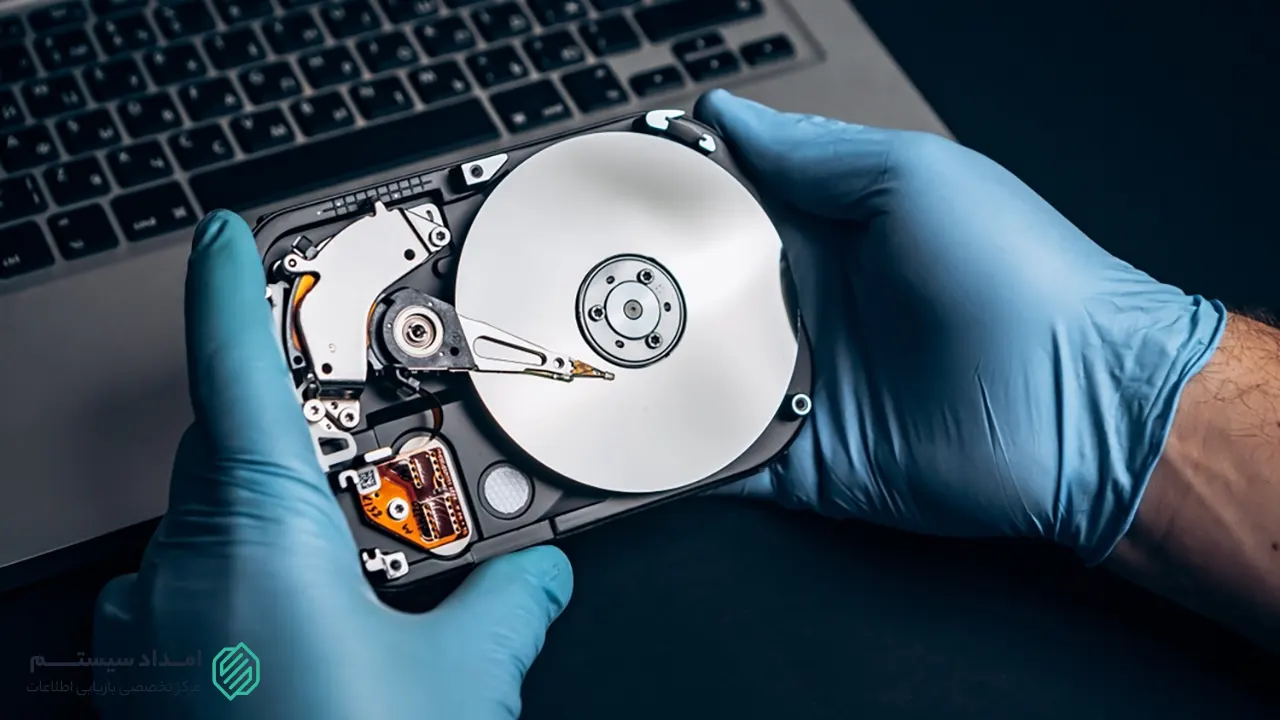
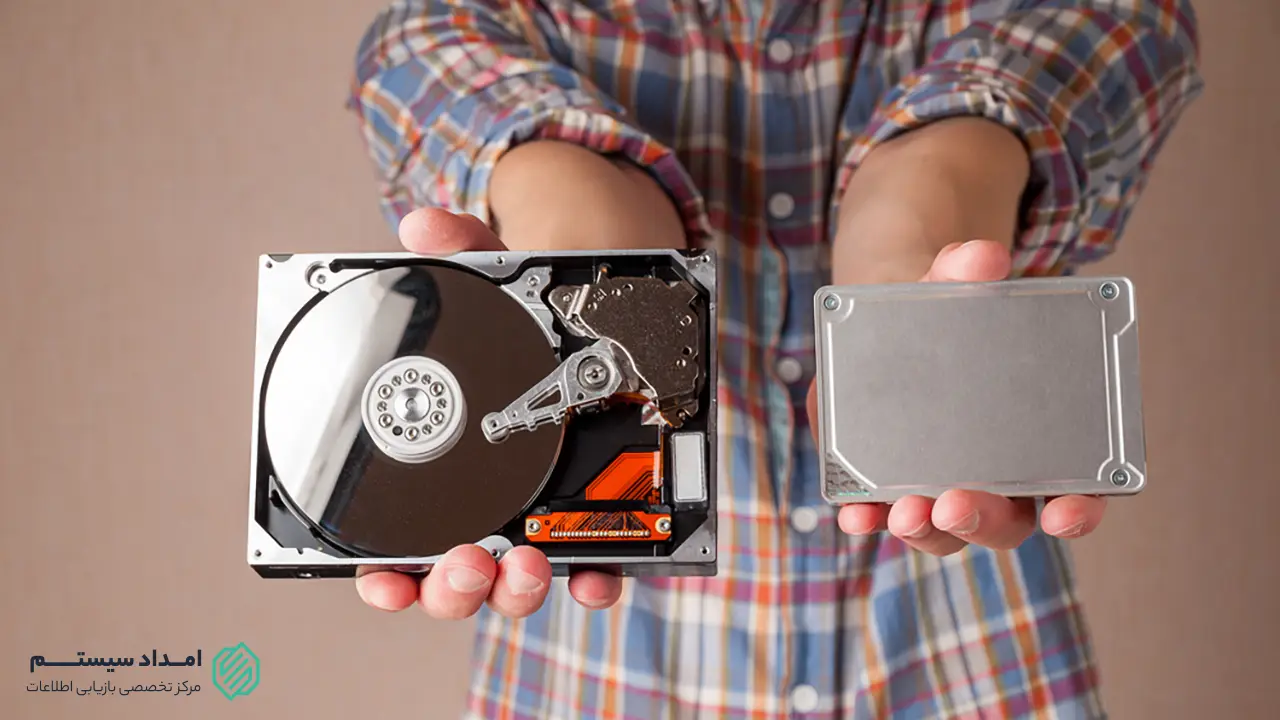
عبارت HDD خلاصه شده عبارت Hard Disk Drive است. حدود ۶۰ سال از زمان شروع استفاده از این تکنولوژی میگذرد. در این نوع هارد، ذخیرهسازی اطلاعات روی پلتر یا صفحه دیسک صورت میگیرد. بازوی محرک به کمک هد نیز به خواندن اطلاعات موجود در آن میرود. کمترین سرعت گردش پلترهایی که امروزه در هارد HDD استفاده میشوند، ۵۴۰۰ دور در دقیقه است. هارد دیسک اینترنال میتواند اطلاعات زیادی را نگهداری کند. قیمت آن نیز نسبتا مناسب است.
عبارت SSD خلاصهشده عبارت Solid State Drive است که به آن حافظه جامد نیز گفته میشود. SSD را میتوان یک فلش مموری پیشرفته با حافظه و کیفیت بیشتر دانست. یکی از اصلیترین شباهتهای آنها به یکدیگر این است که هر ۲ بر پایه NAND هستند. قسمت متحرک در این نوع حافظه وجود ندارد.
فرق SSD – HDD
ملاکهای زیادی وجود دارد که باعث تفاوت SSD و HDD شده است. مقایسه مواردی مانند قیمت، توان مصرف، ظرفیت، زمان بارگذاری سیستم، رمزگذاری، تولید گرما، میزان خرابی و سرعت خواندن و نوشتن سیستم میتواند به شما در شناخت تفاوتهای میان این دو نوع حافظه و انتخاب درست کمک کند.
مزایای حافظه جامد SSD
مصرف برق: مصرف انرژی در SSD حدود ۱.۵ تا ۳ وات و در HDD بیشتر و حدود ۵ تا ۷ وات است.
ظرفیت: در لپ تاپ و نوت بوک حافظه SSD به دلیل فضای محیطی کمتر، ظرفیتهای بیشتری نسبت به هارد دیسک اینترنال ارائه میدهد.
زمان بارگذاری سیستم: در SSD حدود 5 تا ۱۳ ثانیه زمان برای بارگذاری سیستم نیاز است. اما در HDD حدود ۱۰ تا ۴۰ ثانیه زمان میبرد تا بارگذاری سیستم انجام شود.
میزان خرابی: این در SSD در حدود ۲ میلیون ساعت است. (اصلا به این مورد توجه نکنید)
سروصدا: SSD همانند یک فلش است و سر و صدایی ندارد. در HDD بدلیل وجود موتور و چرخ دیسک و عملیات خواندن هد ایجاد سر و صدا نشان دهنده شروع به کار آن است.
لرزش: SSD بدون لرزش است. چرخش دیسکها در HDD باعث ایجاد لرزش در برخی دستگاهها میشود.
گرمای تولیدی: گرمای تولیدشده توسط هر دو نوع حافظه بسیار کم است. اما با این وجود HDD گرمای بیشتری نسبت به SSD تولید میکند.
سرعت خواندن/نوشتن: برای SSD در حالت معمولی حدود ۲۲۰ مگابایت بر ثانیه و برای نقاط پیشرفته حدود ۱۰.۰۰۰ مگابایت بر ثانیه است. این ویژگی را برای HDD حدودا ۵۰ تا ۳۰۰ مگابایت بر ثانیه طراحی کردهاند.
سرعت بازکردن فایلها: SSD حدودا ۳۰ درصد سریعتر از HDD در باز کردن فایلها عمل میکند.
تاثیرپذیری در مقابل مغناطیس: SSD در مقابل اثرات مغناطیسی نسبتا مقاوم است و میتواند از اطلاعات محافظت کند. اما حافظه HDD ممکن است با اثرات مغناطیسی پاک شود.
مزایای هارد دیسک HDD
قیمت: قیمت حافظه SSD نسبت به هارد دیسک اینترنال، تقریبا دو برابر است.
ظرفیت: ظرفیت SSD برای رایانههای رومیزی نسبت به هارد HDD کمتر است.
رمزگذاری: امکان رمزگذاری کامل دیسک برای SSD و HDD وجود دارد.
میزان خرابی: این مورد برای SSD حدود ۲ میلیون ساعت و برای HDD حدودا ۱.۵ میلیون ساعت است. اما یک نکته طبق تجربیات امداد سیستم این است که این نمایش ساعت اصلا درست نیست و خرابی SSD بیشتر از هارد دیسک است.
نصب روی دستگاه: حافظههای SSD بدلیل به روز بودن و نوع تکنولوژی امکان دارد در دستگاههای قدیمی خوانده نشود.، اما در مورد هارد دیسک اینترنال عموما این اتفاق رخ نمیدهد.
جریان برق: حافظه SSD به جریان برق حساستر است، زیرا تمام فرآیند عملکرد آن از طریق جریان الکتریکی صورت میگیرد. اما در هارد دیسک اینترنال به دلیل وجود برد و تراشههای محافظ در صورت ایجاد جریان نامطلوب امکان آسیب کمتر است.
امنیت: اطلاعات در هارد دیسک امنیت بیستری دارد.
اگر سرعت خواندن/نوشتن اطلاعات توسط حافظه برای شما اهمیت دارد، حافظه SSD گزینه مناسبتری به نظر میرسد. اما اگر به دنبال قیمت و امنیت اطلاعات یا تنوع در مقدار حافظه طراحی شده هستید بهتر است HDD را برگزینید.
تفاوت SSD و HDD چیست؟ 14
تفاوت SSD و HDD در بازی
بررسی تفاوت SSD و HDD برای شروع بازی از نظر گیمرها از این جهت اهمیت دارد که بر سرعت شروع بازیها و لود اثرگذار است. راهاندازی بازیهای نصب شده روی SSD بسیار سریع اتفاق میافتد.
تفاوت سرعت SSD و HDD
HDD جز اولین حافظههای بکارگیری در کامپیوتر است. هارد دیسک یک حافظه ایمن برای محافظت از اطلاعات است. هدف از تولید محصولات تکنولوژی جدید بهبود کیفیت و افزایش سرعت است. به همین دلیل طبیعی به نظر میرسد که در بررسی سرعت SSD و HDD به این نتیجه برسیم که SSD بهتر عمل میکند.
باتوجه به اینکه سرعت HDD نهایتا ۳۰۰ مگابایت بر ثانیه و سرعت SSD حدود ۱۰.۰۰۰ مگابایت برثانیه است، میتوان گفت که SSD تقریبا ۳ برابر سریعتر عمل میکند.
تفاوت SSD و HDD در سرعت تنها هنگام انتقال دیتا حائز اهمیت نیست؛ بوت و اجرا شدن برنامهها نیز در زمان کوتاهتری اتفاق میافتد که این امر نیز مربوط به سرعت حافظه است. هنگام استفاده از SSD سرعت لود برنامهها و اطلاعات نیز کوتاهتر میشود. بنابراین اگر به هر دلیلی از سرعت هارد لپتاپ یا کامپیوتر خود راضی نیستید میتواند با ارتقا هارد دستگاه به SSD سرعت دلخواهتان برای پردازش، انتقال، لود شدن و مواردی از این قبیل برسید.
با وجود اینکه حافظه HDD قدیمیتر است، اما نسخههای چند ترابایتی آن به وفور یافت میشود. قیمت این حافظهها بسیار مقرونبهصرفهتر از انواع دیگر آن است. با بررسی رشد HDD میتوان به این نتیجه رسید که حافظههایی با مقدار ظرفیت بالاتر نیز در حال تولید هستند.
هاردهای SSD نیز دارای حافظه بالایی هستند. میتوانید آن را با مقدار حافظه 128GB تا 20TB بهراحتی پیدا و خریداری کنید. اما اگر SSD و HDD با حافظه یکسان را با یکدیگر مقایسه کنید متوجه میشوید که SSD دارای قیمت بیشتری است. این امر مربوط به سایر ویژگیهای موجود در SSD میشود و به مقدار حافظه آن برای ذخیرهسازی اطلاعات ربطی ندارد.
یکی از مزایای حافظه HDD پرداخت هزینه نسبتا پایین نسبت به حافظه جامد SSD است.
سخن پایانی
اکنون که با تفاوت SSD و HDD آشنا شدهاید میتوانید با تطبیق هریک از این ویژگیها با نیازهایتان انتخاب کنید که به کدام حافظه نیاز دارید. طبق مطالب گفتهشده، اگر به فضای بیشتری برای نگهداری اطلاعات نیاز دارید HDD میتواند گزینه مناسبتری باشد. اما اگر ویژگیهای سرعت بالا برای شما اهمیت دارد قطعا SSD میتواند به شما کمک بیشتری کند.
سوالات متداول
هارد SSD و HDD چه تفاوتهایی با هم دارند؟
از نظر حافظه، سرعت، لرزش، مقدار حافظه، قیمت و همچنین مصرف توان با یکدیگر تفاوت دارند.
آیا میتوان از SSD و HDD همزمان استفاده کرد؟
بله ، به شرطی که هر یک محل اتصال داشته باشد.
برای نگهداری اطلاعات SSD بهتر است یا HDD؟
قطعا HDD بهتر است اما باید مراقب تکنولوژیها باشیم.
SSD بهتر است یا HDD؟
پاسخ این سوال بستگی به نیاز شما و نوع استفاده از حافظه دارد. با توجه به ویژگیهای متفاوت این دو هارد باید تصمیم بگیرید کدام یک مناسب شما هستند.
راه های مختلفی برای بازیابی رمز اینستاگرام وجود دارد؛ زیرا اینستاگرام همواره به فکر رفاه کاربران خود است. این مشکل به دلایل مختلفی مانند هک شدن یا دشوار بودن رمز که منجر به فراموشی آن می شود؛ رخ می دهد. اگر دلیل ایجاد این مشکل را بیابید؛ می توانید با استفاده از روش های مختلف اقدام به رفع آن کنید. بکارگیری از برخی روش ها نیاز به اقدامات پیشین دارد.
بازیابی رمز اینستاگرام از طریق گوگل
از طریق گوگل می توان به حساب اینستاگرام متصل شد. اگر قبلا اینگونه به حساب خود وارد شده اید و گزینه save password را انتخاب کرده باشید، اکنون به راحتی می توانید رمز خود را در این قسمت بیابید.
اگر از مرورگر کروم برای ورود استفاده کرده اید، اکنون نیز وارد این مرورگر شوید تا بتوانید باقی مراحل را انجام دهید.
دکمه منو را انتخاب کنید. (معمولا با سه خط افقی یا سه نقطه است)
وارد قسمت مربوط به تنظیمات کروم شوید.
از قسمت تنظیمات عبارت مرتبط با رمز (password) را بیابید و روی آن ضربه بزنید.
اکنون آدرس ایمیل و وب سایت اینستاگرام برای شما قابل مشاهده خواهد بود. آدرس ایمیلی که از طریق آن مایل به بازیابی رمز اینستاگرام هستید را انتخاب کنید.
در کنار قسمت گذرواژه، علامت چشم وجود دارد؛ آن را انتخاب کنید تا بتوانید رمز عبور خود را مشاهده کنید.
بازیابی رمز اینستاگرام از طریق حساب آیفون
یک راه دیگر برای بازیابی رمز اینستاگرام در آیفون یا تغییر آن با استفاده از حساب گوگل این است که از طریق تنظیمات گوشی اقدام به انجام مراحل بازیابی کنید.
برای این کار، مراحل زیر را انجام دهید:
به بخش Passwords & Accounts در قسمت تنظیمات بروید.
از میان گزینه هایی که مشاهده می کنید، گزینه Website & App Passwords را برگزینید.
در این مرحله نیاز است که احراز هویت انجام دهید. برای این کار از FaceID یا TouchID کمک بگیرید.
فهرست رمزهای ذخیره شده در گوگل برای گوشی های آیفون در این قسمت نمایش داده می شود. حالا می توانید از طریق آدرس سایت هایی که مشاهده می کنید و همچنین جستجوی برنامه ها، بازیابی رمز اینستاگرام خود را انجام دهید.
بازیابی رمز اینستاگرام از طریق پیامک
ساخت حساب اینستاگرام از طریق ایمیل یا شماره تلفن امکان پذیر است. اما برای بازیابی راحتتر رمز در صورت فراموشی یا حذف شدن آن، بهتر است هم زمان شماره تلفن و ایمیل را ثبت کنید.
اگر تنها از طریق شماره تلفن حساب خود را ثبت کرده اید، می توانید با استفاده از آن، رمز را بازیابی کنید.
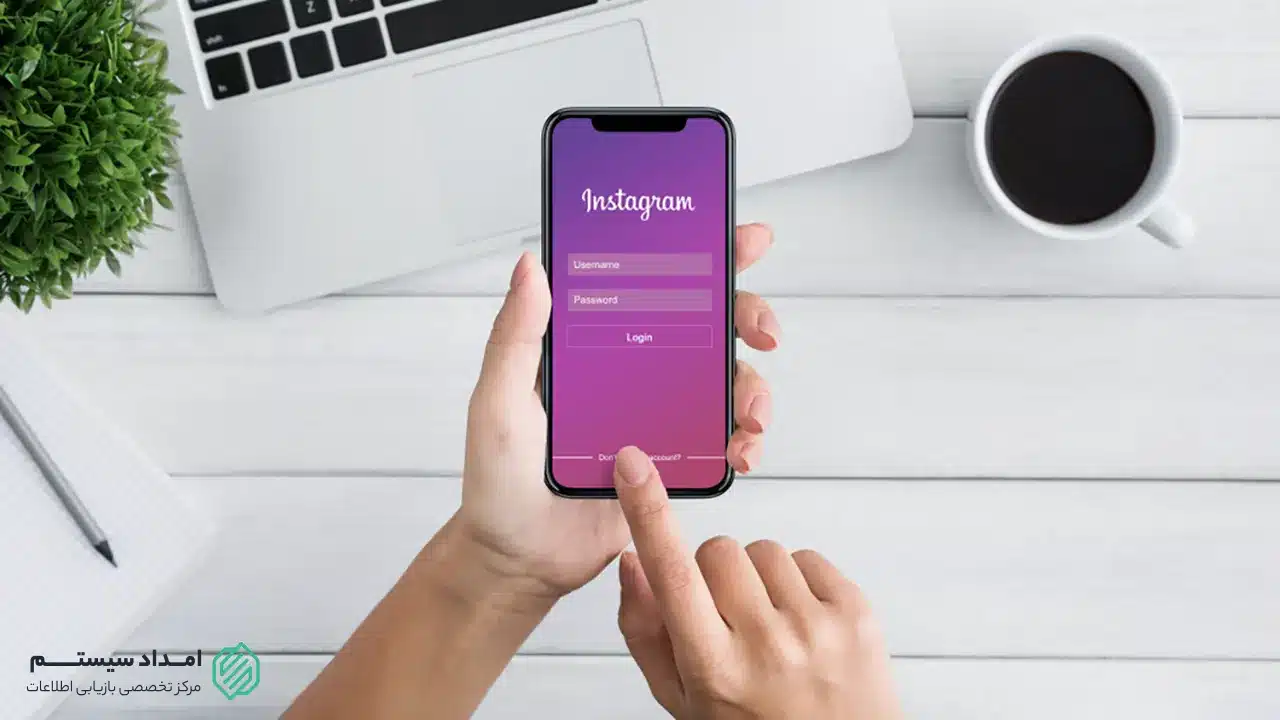
مرحله اول با توجه به این که از سیستم اندروید یا iOS استفاده می کنید متفاوت است. در سیستم اندروید برنامه اینستاگرام را باز کنید و به بخش Get help logging بروید. در iOS پس از باز کردن این برنامه گزینه Forgot password را انتخاب کنید.
بعد از این که وارد صفحه Login Help شدید؛ شماره تلفن خود را همراه با کد پیششماره در این قسمت وارد کنید. این کد برای کشور ایران 98+ است.
اگر گزینه بعدی یا next را انتخاب کنید، کد بازیابی رمز اینستاگرام از طریق SMS برای شما ارسال خواهد شد.
در آخر کد پیامک را در کادر وارد کنید.
پس از ورود به برنامه میتوانید رمز خود را تغییر دهید یا آن را بازیابی کنید.
ممکن است شماره وارد شده اشتباه باشد یا خطوط اشغال باشند؛ به همین دلیل باید شماره را چک کرده یا این که پس از گذشت چند دقیقه مجددا امتحان کنید.
یکی از راه های بازیابی رمز اینستاگرام با شماره موبایل یا تغییر دادن رمز؛ این است که از طریق گوگل اقدام کنید.
ابتدا آدرس سایت اینستاگرام را در گوگل یا هر مرورگر دیگری سرچ کنید.
هنگام نمایش صفحه مربوط به ورود به اینستاگرام، گزینه log in را انتخاب کنید.
راه های بازیابی رمز اینستاگرام چیست؟ 16
پس از انجام مرحله قبل، عنوان رمز عبور خود را فراموش کرده اید؟ یا روی Forgot Password کلیک کنید.
راه های بازیابی رمز اینستاگرام چیست؟ 17
شماره تلفنی که از طریق آن اکانت اینستاگرام خود را ایجاد کرده اید را وارد کنید. باید گزینه ای را انتخاب کنید که نشان می دهد شما ربات نیستید. سپس گزینه Reset Password را انتخاب کنید.
راه های بازیابی رمز اینستاگرام چیست؟ 18
پیامکی با مضمون بازیابی رمز اینستاگرام برای شما ارسال می شود. پس از واردکردن رمز، دوباره Reset Password را انتخاب کنید.
راه های بازیابی رمز اینستاگرام چیست؟ 19
رمز عبور جدید خود را تعیین کنید و با تایید کردن؛ آن را برای همیشه تغییر دهید. دیگر نیازی به رمز گذشته خود نخواهید داشت. به همین سادگی مراحل بازیابی رمز اینستاگرام با استفاده از شماره موبایل انجام می شود.
بازیابی رمز اینستاگرام از طریق ایمیل
استفاده از ایمیل، یکی دیگر از راه های بازیابی رمز اینستاگرام است. پس از ورود به برنامه، کافی است ۶ مرحله دیگر را به ترتیب طی کنید تا مجددا به رمز اینستاگرام که آن را فراموش کرده اید دسترسی پیدا کنید.
پس از انتخاب دکمه سه خط بالای صفحه، گزینه Get help logging in را انتخاب کنید. (صفحه ای با عنوان Find Your Account ظاهر می شود)
نام کاربری و ایمیل یا شماره تلفن که هنگام ساخت اکانت داید را در قسمت های مربوطه که در این صفحه مشاهده می کنید، وارد کنید.
حالا صفحه ای با عنوان Access your account را مشاهده خواهید کرد. گزینه send an email را انتخاب کنید.
ایمیل بازیابی رمز اینستاگرام به آدرس ایمیلی که قبلا ثبت کرده اید ارسال می شود.
اگر به قسمت inbox ایمیل خود مراجعه کنید، این پیام را مشاهده خواهید کرد. این پیام حاوی لینکی است که با ورود به آن کد مربوطه بهراحتی در این برنامه اجرا می شود و وارد حساب خود می شوید.
برای این که رمز جدید خود را نگه داری کنید، گزینه save password را انتخاب کنید.
در نهایت وارد اینستاگرام شوید و رمز عبور جدید را وارد کنید.
اگر آدرس ایمیل خود را برای این کار ثبت نکرده اید می توانید همین حالا با ورود به قسمت تنظیمات و قسمت حساب کاربری، این کار را انجام دهید تا در مواقع موردنیاز از آن کمک بگیرید.
هنگامی که در حال ساخت حساب اینستاگرام یا ورود به حساب خود هستید؛ گزینه ای با عنوان اتصال به فیسبوک نمایش داده می شود.
تعداد زیادی از کاربران اینستاگرام از اتصال حساب خود به فیسبوک خودداری می کنند.
اما اگر حسابتان را به فیسبوک متصل کرده باشید، می توانید از طریق آن بازیابی رمز اینستاگرام خود را انجام دهید.
آموزش بازیابی رمز اینستاگرام با استفاده از فیسبوک به این صورت است:
پس از این که برنامه اینستاگرام را باز کردید، گزینه Log in with Facebook را انتخاب کنید.
در این مرحله از شما خواسته می شود تا اطلاعات مرتبط با حساب فیسبوک را وارد کنید.
اگر اطلاعات وارد شده صحیح باشد به طور خودکار وارد حساب اینستاگرام خود می شوید.
متصل کردن حساب اینستاگرام به حساب فیسبوک کار دشواری نیست و انجام مراحل آن نسبتا ساده است.
اگر تاکنون این کار را انجام نداده اید؛ بهتر است همین حالا برای متصل سازی این دو حساب به یکدیگر اقدام کنید.
بازیابی رمز اینستاگرام از طریق سایت
بسیاری از برنامه ها که برای سیستم عامل اندروید و iOS طراحی شده اند، دارای نسخه تحت وب نیز هستند. یعنی می توان با استفاده از سایت نیز به آن ها متصل شد و از آن استفاده کرد.
ممکن است شما نیز قصد استفاده از نسخه تحت وب را داشته باشید اما همچنان رمز اینستاگرام را به یاد نیاورید. در اینجا نیاز است هنگام استفاده از برنامه، اقدام به بازیابی رمز اینستاگرام خود کنید.
در مرورگر خود آدرس صفحه ورود به حساب اینستاگرام یعنی https://www.instagram.com/accounts/login را وارد کنید.
در صفحه جدید، گزینه Forgot Password را انتخاب کنید.
باتوجه به آنچه که در خاطر دارید، نام کاربری، ایمیل یا شماره تلفن را در کادر مشخص شده وارد کنید.
حالا باید روی کادر مربوط به عبارت Send Login Link کلیک کنید. در این مرحله لینک بازیابی رمز اینستاگرام برای شما ارسال می شود.
حالا روی لینک دریافت شده کلیک کنید تا بتوانید رمز عبور قبلی خود را تغییر دهید.
اکنون باید رمز عبور تازه ای برای حساب خود انتخاب کنید. دقت داشته باشید که این رمز باید به اندازه ای دشوار باشد که دیگران به راحتی قادر به تشخیص آن نباشند.
از طرفی دیگر باید آن را به گونه ای انتخاب کنید که خودتان آن را به خاطر داشته باشید و فراموش نکنید. پس از انتخاب رمز عبور، آن را تایید کنید.
صفحه را ببندید و مجددا وارد سایت اینستاگرام شوید. پسورد جدید خود را امتحان کنید. درصورتیکه مراحل را به درستی طی کرده باشید، می توانید وارد حساب اینستاگرام خود شوید.
بازیابی رمز اینستاگرام با نام کاربری و حساب کاربری
بازیابی رمز پیج اینستاگرام تنها از طریق نام کاربری امکان پذیر نیست و باید حداقل به ایمیل یا شماره تلفنی که اکانت شما به آن متصل است، دسترسی داشته باشید.
اگر این اطلاعات در دسترس شما باشد، می توانید با گزینه مربوط به فراموشی رمز، از طریق شماره تلفن یا ایمیل، کد یا پیامی با مضمون بازیابی رمز دریافت کنید.
در صورتی که حساب شما به فیسبوک نیز متصل باشد؛ می توانید از طریق نام کاربری در کنار آن به حساب خود مجددا دسترسی بیابید.
بازیابی رمز اینستاگرام از طریق حساب کاربری در صورتی امکان پذیر است که به حساب خود متصل باشید.
کافی است به قسمت پروفایل بروید و گزینه ویرایش اطلاعات پروفایل را انتخاب کنید. در این صفحه گزینه Personal information settings را انتخاب کنید.
اگر ایمیل و شماره تلفن شما صحیح باشد؛ به راحتی می توانید از طریق لینک مربوطه بازیابی را انجام دهید. ممکن است به دلایلی نظیر اتصالات فیلترشکن و اینترنت، خطاهایی در انجام بازیابی به صورت موقت به وجود بیاید.
حالا نیاز است که برنامه را ببندید و مجددا وارد قسمت تنظیمات آن شوید. به بخش حریم خصوصی و سپس قسمت رمزعبور بروید. با انتخاب گزینه Forgot your password لینک بازگردانی رمز اینستاگرام برای شما ارسال می شود.
بازیابی رمز دوعاملی اینستاگرام
اگر تایید دومرحله ای صفحه اینستاگرامی خود را فعال کرده باشید، هنگام ورود به آن، علاوهبر وارد کردن گذرواژه اولیه، نیاز است کد تایید یا one use که به صفحه شما ارسال می شود را نیز وارد کنید.
اگر این رمز را فراموش کرده اید؛ متناسب با شرایط می توانید از چند روش متفاوت برای بازیابی آن استفاده کنید.
روش اول بسیار ساده است، با همان ایمیلی که اکانت اینستاگرام را ساختید و اکنون روی سیستم شما به صورت فعال وجود دارد، از طریق انتخاب گزینه فراموشی رمز و ارسال ایمیل به حسابتان، مجددا وارد حساب اینستاگرام خود شوید.
در روش دوم باید هنگامی که قصد ورود به اکانت خود را دارید؛ در قسمت پایین صفحه، گزینه Get help signing in را انتخاب کنید. ایمیل یا نام کاربری را در قسمت مربوطه وارد کنید و گزینه ارسال ایمیل را انتخاب کنید. حالا به راحتی می توانید از طریق log in وارد اکانت خود شوید.
روش سوم ارتباط با تیم پشتیبانی اینستاگرام است. اگر نام کاربری و رمز اینستاگرام خود را به یاد دارید می توانید از این طریق گزینه get help logging in و عبارت Request Support را برگزنید و اقدام به بازیابی رمز اینستاگرام مربوط به تایید دومرحله ای کنید. ممکن است بازیابی از طریق این روش کمی زمان بر باشد و چند روزی طول بکشد.
بازیابی رمز اینستاگرام بدون ایمیل و شماره تلفن
اگر ایمیل یا شماره تلفن خود را برای بازیابی رمز اینستاگرام به خاطر نمی آورید، می توانید از طریق روش هایی نظیر اتصال به فیسبوک، سایت و گوگل اقدام به بازیابی کنید.
برنامه های مختلفی نیز وجود دارند که برای دسترسی مجدد و تغییر این رمز به شما کمک می کنند.
با فرض این که شما ایمیل و شماره تلفن خود را برای بازیابی رمز اینستاگرام به خاطر نمی آورید؛ ساده ترین راه این است که از طریق نام کاربری خود اقدام کنید.
ابتدا وارد برنامه اینستاگرام شوید و نام کاربری خود را وارد کنید.
گزینه Get help logging in را انتخاب کنید.
البته ممکن است این عبارت با Forget password جایگزین شده باشد. در این صورت پیغامی به ایمیل شما (که آن را به خاطر نمی آورید) ارسال می شود.
اکنون قسمتی از ایمیل به شما نمایش داده می شود که به شما برای به یاد آوردن آن کمک می کند.
یک راه حل دیگر این است که از اینستاگرام کمک بگیرید.
در این روش باید ابتدا درخواست خود را ثبت کنید.
پس از آن یک ایمیل جدید برای ارسال و دریافت مدارک موردنیاز به اینستاگرام بدهید.
پس از ثبت درخواست حدود ۲۴ ساعت زمان نیاز است تا پشتیبان با شما ارتباط برقرار کند.
سپس یک تصویر از خودتان و یک تصویر از نسخه دست نویس متنی که اینستاگرام برای شما ارسال می کند را به صورت پیوست به پشتیبان ایمیل کنید.
تایید هویت شما درصورتی انجام می شود که فایل های ارسالی به صورت پیوست باشد.
پس از بررسی های لازم، دسترسی مجدد شما به حسابتان تایید خواهد شد.
بازیابی اینستاگرام هک شده
اگر اینستاگرام شما هک شد، برای برگرداندن پیج از روش های بازیابی رمز اینستاگرام از طریق شماره تلفن و ایمیل استفاده کنید.
به این صورت که هنگام ورود به حسابتان می توانید از اینستاگرام بخواهید لینک یا کد ورود را به ایمیل یا شماره تلفن شما ارسال کند.
اگر پس از انجام این مراحل بتوانید ثابت کنید که مالک اصلی این صفحه هستید؛ دسترسی حذف سایر افرادی که به حساب شما متصل هستند در اختیار شما قرار می گیرد.
راه دیگر اینکه به اینستاگرام گزارش بدهید حساب شما هک شده است.
از طریق لینکی که اینستاگرام برای گزارش هک منتشر کرده است؛ فرم مربوط به آن را با اطلاعات صحیح و کامل پر کنید.
گزینه My Account was hacked و پس از آن Request Support را انتخاب کنید.
دوباره لینکی مبنی بر تایید هویت برای شما ارسال می شود تا اینستاگرام از صحت اطلاعات شما مطمئن شود.
در ابتدا یک کد از طرف اینستاگرام برای شما ارسال می شود.
باید آن را روی یک کاغذ بنویسید و به صورت تصویر سلفی برای اینستاگرام ایمیل کنید.
ایمیل اصلی و شماره تلفن را نیز بفرستید.
در نهایت اینستاگرام با تطبیق شماره تلفن، ایمیل و تصویر ارسالی شما با اطلاعات موجود در صفحه شما تشخیص می دهد که مالک اصلی صفحه هستید یا خیر.
سخن پایانی
فراموشی رمز اینستاگرام اتفاق نسبتا رایجی میان کاربران این برنامه است.
یادگیری راه های مختلف بازیابی رمز اینستاگرام مانند بازیابی از طریق سایت، گوگل، فیسبوک، پیامک، شماره تلفن و ایمیل که در این متن توضیح توضیح داده شد می تواند به شما هنگام مواجه شدن با این مشکل کمک کند.
باید متناسب با نوع مشکل به وجود آمده، روش بازیابی را برگزینید. اگر از طریق این راه حل ها به نتیجه نرسیدید می توانید از افرادی که در این زمینه تخصص دارند کمک بگیرید تا به نتیجه برسید.
سوالات متداول
چگونه رمز اینستاگرام را بازیابی کنیم؟
هر یک از راه حل ها به همراه توضیحات آن در قسمت مربوط ذکر شد.
چرا پیامک بازیابی رمز اینستاگرام نمیاد؟
ممکن است شماره تلفن را اشتباه وارد کرده باشید. در غیر این صورت پس از گذشت چند دقیقه مجددا امتحان کنید.
چرا لینک بازیابی رمز اینستاگرام کار نمی کند؟
ممکن است به دلیل مشکلات اینترنت یا فیلترشکن باشد. سعی کنید این اتصالات را تغییر دهید و مجددا امتحان کنید.
گوشی ام قفل شده، خودم می تونم بازش کنم؟
این کار تخصصی است و احتمال دارد در حین قفل گشایی موبایل، اطلاعات خود را از دست بدهید. خدمات باز کردن قفل گوشی در امداد سیستم کاملا حرفه ای با تجهیزات پیشرفته و به روز انجام می شود. در صورت داشتن اطلاعات مهم و حیاتی بر روی موبایل خود حتما با کارشناسان ما تماس بگیرید و خودسرانه عمل نکنید.
بنابر دلایل مختلفی ممکن است به بوت کردن لپ تاپ نیاز داشته باشید. برای ارتقاء ویندوز یا نصب مجدد آن به دلیل اختلالات به وجود آمده، بوت کردن سیستم لپ تاپ ضروری است. این ویژگی به شما امکان انتخاب ابزاری که برای بالاآمدن سیستم نیاز است استفاده شود و همچنین نصب یا راهاندازی مجدد ویندوز را میدهد. اما روشهای انجام این کار در مدلها و برندهای مختلف لپتاپ متفاوت است. روشهای مرتبط با برندهای پراستفاده نظیر لنوو، سونی، HP، ایسوس و Acer در این مطلب ذکر شده است.
بوت کردن لپ تاپ لنوو
اولین کاری که برای بوت کردن لپ تاپ باید انجام دهید این است که یک حافظه خارجی مانند فلش یا CD تهیه کنید. پس از آن اگر با منوی بوت لپتاپ آشنایی داشته باشید، بهراحتی میتوانید باقی مراحل را برای بوت کردن لپ تاپ انجام دهید. این منو بهطور خودکار روی سیستم لپتاپ لنوو فعال است و نیازی به نصب آن ندارید.
1. ورود به منوی بوت
برای بوت کردن لپ تاپ، زبان آن را به انگلیسی تغییر دهید تا بتوانید طبق توضیحات ارائه شده در هر یک از این ۵ مرحله، پیش روید.
هنگامیکه لپتاپ در حال راهانداری است و لوگوی لنوو نمایش داده میشود، سریعا روی دکمه esc کیبورد کلیک کنید. با استفاده از کلیدهای پیمایش، ابتدا Enter setup را بیابید. حالا روی دکمه اینتر (Enter) ضربه بزنید.
اکنون وارد تنظیمات بایوس (BIOS) شوید. سپس از طریق منوی Security گزینه Secure Boot Menu را بیابید.
در این مرحله لازم است Secure boot control را غیرفعال کنید و در حالت disabled قرار دهید.
در همان قسمت منوی بوت، گزینهای با عنوان Launch CSM وجود دارد. این گزینه را نیز در حالت Enabled قرار دهید.
به بخش Save and Exit بروید؛ در آنجا گزینه Save changes and exit را انتخاب کنید.
این روش بیشتر برای لپتاپهای قدیمی برند لنوو مورد استفاده قرار میگیرد. اگر تمامی مراحل را با دقت و طبق دستور گفتهشده انجام دهید، لپ تاپ شما با موفقیت بوت میشود.
اگر قصد دارید لپتاپ خود را برای نصب ویندوز جدید بوت کنید، این روش برای شما مفید خواهد بود. ابتدا سیستم را خاموش کنید و پس از آن با فشاردادن دکمه Novo وارد منوی بایوس شوید. دکمه Novo میان دریچه فن و جک پورت شارژر قرار گرفته است. در اینجا ۴ گزینه برای انتخاب وجود دارد.
Normal startup: با فشردن آن میتوانید روش عادی برای بوت شدن سیستم را اجرا کنید. با انتخاب و اجرای این گزینه، سیستمعامل به صورت کاملا عادی اجرا خواهد شد.
BIOS SETUP: با انتخاب آن منوی مربوط به بایوس سیستم و بوت کردن لپ تاپ به شما نمایش داده میشود.
برای بوت کردن لپ تاپ لنوو از این طریق، پس از وارد شدن به منویBOOT، حافظه خارجی (شامل CD، DVD یا فلش) را به عنوان یک منبع جدید برای بوت انتخاب کنید.
بوت کردن لپ تاپ ایسوس
مراحل بوت کردن لپ تاپ ایسوس برای نصب ویندوز را میتوان به ۵ مرحله تقسیمبندی کرد. البته این مراحل برای بوت کردن جهت تغییر یا راهاندازی مجدد ویندوز نیز کارایی دارند.
پیدا کردن منوی بوت: ابتدا منوی بوت را در لپتاپ ایسوس بیابید. پس از آن هارد یا حافظه خارجی را به آن متصل کرده و سیستم را Restart کنید.
ایجاد تغییرات در تنظیمات BIOS لپ تاپ: برای ایجاد تغییرات کلی در قسمت مربوط به بوت کردن لپ تاپ، پس از روشن کردن آن دکمه F12 یا DEL را فشار دهید تا وارد تنظیمات شوید. پس از آن میتوانید از طریق گزینه Boot یا Boot device برای ایجاد تغییرات مدنظرتان اقدام کنید.
رتبهبندی مراحل بوت: پیش از انجام باقی مراحل، حافظه مدنظرتان را برگزینید؛ USB، HDD یا REMOVE DEVICE را انتخاب کنید. بوت کردن لپ تاپ از روی فلش یا سایر حافظهها با انتخاب شما انجام خواهد شد.
خروج از بخش تنظیمات: روی Exit ضربه بزنید. حالا گزینه Save and reset یا Exit saving changes را انتخاب کنید تا با موفقیت از تنظیمات خارج شوید. دکمه F10 همین کار را انجام میدهد.
ریاستارتشدن لپ تاپ: سیستم در حالت ریاستارت قرار میگیرد. پس از این که ویندوز نصب شد میتوانید دوباره به قسمت تنظیمات بروید و تنظیمات را به حالت قبل برگردانید.
اگر این مراحل را به شکل صحیح انجام دادید اما BOOT لپ تاپ شما با موفقیت انجام نشد، باید مجددا به قسمت تنظیمات BIOS بروید. پورت USB را نیز چک کنید.
بوت کردن لپ تاپ سونی
برای ورود به تنظیمات بایوس و بوت کردن لپ تاپ سونی یک راهحل رایج وجود دارد. البته در نظر داشته باشید که این راهحل بیشتر برای لپ تاپهای Sony Vaio مورد استفاده قرار میگیرد.
برای انجام این کار، ابتدا دکمه F2 کیبورد بفشارید. هنگامیکه لپ تاپ در حال روشن شدن است و به محض مشاهده نماد Vaio، باید روی دکمه F2 ضربه بزنید تا وارد تنظیمات BIOS شوید. در برخی از مدلهای Sony باید با استفاده از دکمه Power، لپتاپ را چند ثانیه خاموش کنید؛ پس از آن، هنگام روشن شدن دکمه ASSIST را فشار دهید تا وارد تنظیمات مربوط به BIOS شوید.
در این صفحه و در کنار عبارت start bios setup، عبارت F2 نوشته شده است. یعنی اگر این دکمه را فشار دهید، بهراحتی وارد محیط بایوس میشوید. در این هنگام میتوانید از کلید F10 برای ریکاوری و از کلید F11 برای بوت کردن استفاده کنید. اکنون کلید F12 برای بوتشدن از طریق شبکه و کلید F4 برای خاموشکردن سیستم در اختیار شما قرار دارد.
نحوه بوت کردن لپ تاپ HP
اگر فلاپی دیسک وارد لپتاپ شود که دارای سیستمعامل نیست احتمال این که با پیغامی مبنیبر خطا مواجه شوید بسیار زیاد است. در این صورت باید پس از این که پیغام خطا را رفع کردید عمل راهاندازی مجدد را انجام دهید. باقی مراحل نیز برای بوت کردن لپ تاپ به شکل سادهای قابل انجام است.
لپتاپ را روشن کنید. درصورتی که روشن است باید آن را راهاندازی مجدد کنید.
هنگامبکه صفحه خالی نمایش داده میشود کلید F10 را فشار دهید تا وارد قسمت تنظیمات مرتبط با BIOS شوید. ممکن است با توجه به مدل لپتاپ دکمه F10 به F6 یا F2 تغییر کند.
در رایانههای شخصی با انتخاب storage و پس از آن انتخاب boot وارد این قسمت خواهید شد. اما در رایانههای شخصی رومیزی با انتخاب تب system Configuration وارد boot order میشوید.
اگر میخواهید تنظیمات بوت را بازنشانی کنید پس از راهاندازی مجدد و فشردن کلید F10، هنگامی که وارد تنظیمات BIOS شدید، در BIOS setup، تب File، اعمال پیشفرض و در نهایت خروج را برگزینید. تنظیمات مربوط به BIOS که میتواند در این مورد به شما کمک کند در دفترچه راهنمای کالا و در قسمت تعمیر و نگهداری توضیح داده شده است.
نحوه بوت شدن لپ تاپ Acer
ترکیب برخی دکمههای کیبورد لپتاپ Acer میتواند به شما در بوت کردن لپ تاپ کمک کند. دکمه F2 برای تنظیمات بایوس (BIOS)، دکمه ALT+F2 برای تنظیمات بوت لپتاپ، دکمه F12 برای تنظیمات بوت دستگاه , دکمه ALT+F10 برای ریکاوری (Recovery) مورد استفاده قرار میگیرد.
برای وارد شدن به تنظیمات بایوس و بوت کردن لپ تاپ برای نصب ویندوز در برند Acer، ابتدا وارد Advanced BIOS Features شوید؛ با فشردن دکمه اینتر میتوانید گزینه First Boot Device را بیابید و آن را به فلش مموری، سیدی یا رم تغییر دهید. انتخاب این مورد کاملا بستگی به روشی دارد که از طریق آن میخواهید ویندوز جدید را نصب یا مجددا راهاندازی کنید. اگر دکمه F10 را فشار دهید مراحل ذخیره میشوند و شما میتوانید ویندوز را نصب کنید.
اگر موفق به انجام اولین مرحله و یافتن عبارت آن در لپتاپ خود نشدید میتوانید از قسمت boot وارد بخش Boot Device Priority شوید؛ باقی مراحل به همان شیوه گفته شده قابل انجام است. فعال و غیرفعال بودن امنیت بوت نیز امکان دارد مانع انجام نصب ویندوز شود. به همین دلیل با توجه به ویندوز آن را تغییر دهید.
سخن پایانی
بوت کردن لپ تاپ برای انجام کارهای نرمافزاری روی لپ تاپ مانند نصب ویندوز یا راهاندازی مجدد آن نیاز است که انجام شود. اما تفاوتهای سطحی میان مراحل بوت کردن لپ تاپ در برندهای مختلف وجود دارد. در این متن راههای بوت برای معروفترین و پراستفادهترین برندها را ذکر کردیم تا به وسیله آنها بتوانید به سادگی این مشکل را در منزل و بدون مراجعه به تعمیرکار حل کنید. البته به خاطر داشته باشید که در تمامی برندها استفاده از فلش مموری به جای سیدی میتواند باعث سادگی در انجام مراحل شود.
سوالات متداول
بوت کردن لپ تاپ چیست؟
نوعی راهاندازی سیستم لپ تاپ است که با استفاده از آن و تنظیمات بایوس میتوان انجام برخی از فعالیتهای نرمافزاری مانند نصب ویندوز را با موفقیت انجام داد.