بلاگ

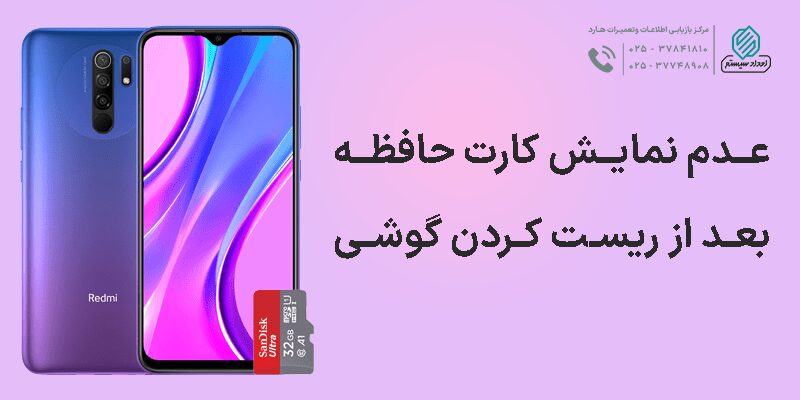
اطلاعات رم بعد از ریست شدن گوشی باز نمی شود؟

خیلی از ما برایمان اتفاق افتاده که وقتی کارت حافظه خود را از گوشی در می آوریم یا داخل یک گوشی دیگر می گذاریم و یا اینکه وقتی گوشی خود را ریست می کنیم و کارت حافظه داخل آن باشد؛ اطلاعات دیگر نمایش داده نمی شود.

این عدم نمایش به این معنی نیست که فایل های ما ویروسی یا خراب شده باشد. عدم نمایش اطلاعات به این معناست که اطلاعات موجود است؛ اما پخش نمی شود! در این مقاله قصد داریم توضیحاتی در مورد دلایل به وجود آمدن این خطا بیان کنیم.

یکی از عمده دلایلی که می توانیم به آن اشاره کنیم اینه که تلفن های همراه از نسخه های امنیتی استفاده می کنند و هر کدوم از این ها می شود گفت به صورت اختصاصی است و اگر حتی با همان برند و همان مدل باشد بازم امکان نمایش ندارد.

یک مقدار این مبحث تخصصی است و شاید برای شما مبهم باشد.

ببینید نسخه امنیتی برای تلفن های همراه می تواند با اسم شما، شماره موبایل، نوع زبان شما، فونت هایی که حتی استفاده می کنید در گوشی حالت کد گذاری یا ترجمه اطلاعات را تغییر بدهد.

دلیل اول

اولین دلیل عدم نمایش کارت حافظه و رم بعد از ریست کردن موبایل:

حافظه داخلی تلفن همراه یک پایگاه اطلاعاتی است که از دیتابیس برای ذخیره و خوندن اطلاعات استفاده می کند که همین موضوع باعث می شود حالت خواندن تلفن همراه به صورت یک فلش یا یک هارد نباشد که به هر رایانه ای بزنید با آن کار کند.

بنابراین وقتی پایگاه داده شما با نسخه امنیتی بصورت اختصاصی ادغام می شود شما دیگر نمی توانید دیتایتان را جای دیگری مشاهده کنید.

وقتی شما دارید گوشیتان را ریست می کنید؛ تطبیق شدن پایگاه اطلاعات با نسخه امنیتی شما به حالت کارخانه برمی گردد و از حالت اختصاصی خارج می شود و شما دیگه نمی توانید اطلاعات داخل رم را مشاهده کنید.

هر چند اطلاعات وجود دارد، ظرفیت اشغال شده اما نمایش داده نمی شود. در اصل خرابی اطلاعات بوجود آمده است.

به منظور کسب اطلاعات بیشتر در زمینه بازیابی اطلاعات گوشی مقاله ریکاوری و بازیابی اطلاعات گوشی هوشمند را مطالعه کنید.

بیشتر بخوانید: علائم سوختن رم گوشی چیست؟

دلیل دوم

دومین دلیل که بعد از ریست شدن، اطلاعات رم و حافظه در گوشی و کامپیوتر را نمایش نمی دهد:

علت بعدی می تواند بخاطر ادغام کارت حافظه با حافظه داخلی تلفن همراه باشد؛ یعنی اینکه رم شما و تلفن همراه شما به حالت یک زنجیر قرار گرفتن و اگر این زنجیره اطلاعات دچار آسیب یا حذف پایگاه داده بشود اطلاعات دیگر قابل ترجمه و نمایش نیست یا اصطلاحا خراب شده است.

این دو دلیل جز مهم ترین دلایلی است که شما برای اولین بار داخل این مقاله با آن آشنا شدید و توصیه ما این است که حتما حتما اول با اتصال کابل با کامپیوتر یک بک آپ از رم بگیرید و رم را روی گوشی دیگه امتحان کنید اگر این مشکل براتون به وجود آمد بدانید که حافظه شما می تواند با پایگاه داده درگیر باشد یا نسخه امنیتی شما فعال باشد.

خدمات باز کردن قفل گوشی

باز کردن قفل گوشی فرآیندی تخصصی است که در آن انواع قفل گوشی های هوشمند شکسته می شوند. ما در امداد سیستم به کاربران کمک می کنیم تا بتوانند مجدد اطلاعات و امکانات خود دسترسی پیدا کنند. به دلایل مختلف گوشی های قفل می شوند و دسترسی به آنها امکان پذیر نیست. مهمترین دغدغه مراجعه کنندگان به مرکز ما به منظور باز کردن قفل موبایل؛ باز کردن قفل گوشی بدون پاک شدن اطلاعات است. کارشناسان ما تجربه، تخصص و مهارت این کار را دارند.

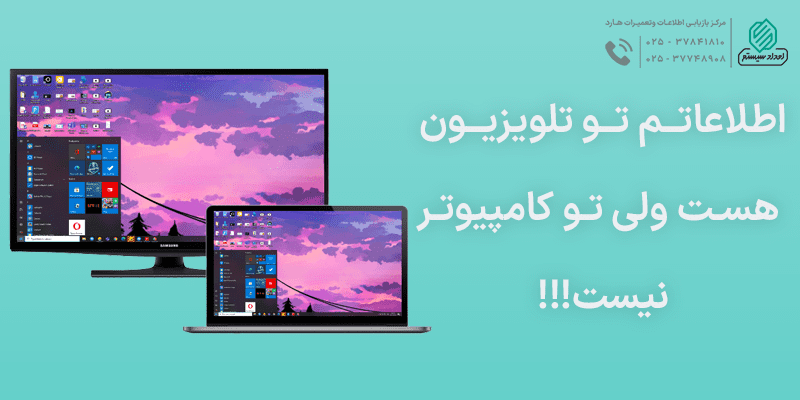
اطلاعات در تلویزیون قابل مشاهده هست ولی در کامپیوتر نه

قطعا شما هم مانند بسیاری افراد، از یک هارد اکسترنال برای ذخیره و بایگانی اطلاعات خود استفاده می‌کنید. یکی از دستگاه هایی که از آن برای نمایش فایلهای خود استفاده می‌کنید، تلویزیون است. ولی از مواردی که ممکن است برای بسیاری از کاربران رخ دهد، اطلاعات در تلویزیون نمایش میدهد و نمایش داده نشدن آنها در کامپیوتر شخصی یا لپ تاپ، بر اثر اتصال‌های مکرر هارد به تلویزیون است. اگر این مشکل برای شما هم پیش آمده، تا انتهای این مطلب با ما همراه باشید.

چرا هارد و حافظه در کامپیوتر نمایش داده نمی شود؟

اول از همه همانطور که در مطالب گذشته گفته شده بود در کل باید از اتصال هارد به تلویزیون اجتناب کرد، مگر اینکه نکاتی که در ادامه ذکر می‌شود را رعایت کنید. ولی با این حال اگر هارد اکسترنال خود را به تلویزیون و بعد از آن به رایانه شخصی خود وصل کردید و اطلاعات در تلویزیون نمایش میدهد را مشاهده نکردید، قبل از انجام هرکاری باید متوجه شوید ایراد هارد از کجاست و چه کاری باید انجام دهید.

موارد مختلفی در بروز چنین مشکلی دخیل اند که به تعدادی از آنها پرداخته‌ایم.

1. خرابی سیستم فایل و عدم نمایش اطلاعات

خب سیستم فایل در واقع به صورت عامیانه زبان دستگاه است . در واقع با اتصال هارد به تلویزیون سیستم فایل آن تغییر کرده و باعث ایجاد تغییرات در برنامه نویسی هارد شده که منجر به عدم نمایش اطلاعات در ویندوز یا گاها باعث بروز خطای فرمت می شود.

2. ویروس‌ها و عدم نمایش حافظه

پای ثابت همه‌ی خرابی‌های سیستم‌ ویروس‌ها هستند . اما مدل هایشان باهم فرق می کنند. در این زمینه ویروس‌ها باعث خرابی مسیر شناسایی فایل در هارد اکسترنال میشود. برای رفع این مشکل بروزرسانی آنتی ویروس بهترین راه حل است.

نکته: به هیچ عنوان به صورت خودکار از اسکن آنتی ویروس استفاده نکنید.

3. آپدیت نبودن درایورها و عدم نمایش حافظه

یکی از مورد‌هایی که کم به آن توجه می شود آپدیت نبودن درایورهای مرتبط به هارد دیسک است. برخی مواقع درایوری که وظیفه خواندن هارد اکسترنال شما را دارد به دلیل به روز نبودن قادر به تشخیص هارد شما یا فایل های موجود در آن نباشد . بهتر از بخش تنظیمات Manage کامپیوتر در قسمت device manager درایور مربوطه به هارد را بیابید و نسبت به بروزرسانی آن اقدام کنید.

خرابی حافظه و عدم نمایش اطلاعات

خرابی خود حافظه یکی از مواردی که از اصلا به آن توجه نمی شود. مثلا حافظه یک فلش مموری از کیفیت بالایی برخوردار باشه و اصلا این موضوعات براش پیش نیاد و یا اینکه ما بر اساس برند قضاوت کنیم نه کیفیت در صورتی که کیفیت قطعه در طول عمر یک حافظه خیلی تاثیر دارد و یا حتی ممکنه برای هارد شما یک سکتور خراب و حتی در فلش مشکل ساز بشه و این ایراد بهم بخوره که اینجا باید هم به تعمیر هارد اکسترنال خود بپردازید و هم جهت ریکاوری اطلاعات اقدام کنید.

در صورت انجام هرکدام از یک مراحل بالا اگر نتیجه ای حاصل نشد حتما به یک مرکز تخصصی بازیابی اطلاعات و یا متخصصین مربوطه جهت ریکاوری دیتا خود اقدام کنید . مجموعه امداد سیستم در رسیدن شما به اطلاعاتتان همراه شما خواهد بود.

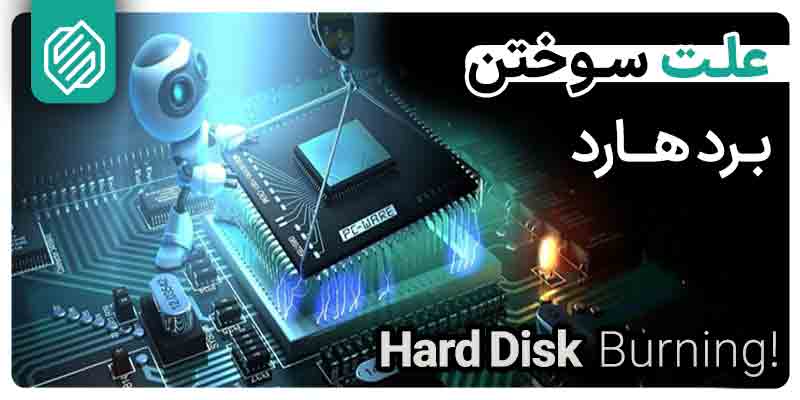
علت سوختن برد هارد چیست؟

نگهداری نادرست، اتصال غیر اصولی و نوسان برق علت اصلی سوختن هارد و برد آن هستند. متاسفانه ما روزانه مراجعین زیادی برای هارد لپ تاپ یا کامپیوتر و حتی هارد اکسترنال خراب داریم. در این حالت علاوه بر از محتویات داخل هارد شاید تمام اطلاعات و فایل‌های مهم‌تان را هم از دست بدهید. بطور مثال در اختلال جریان برق در بخش موتور، موتور به حداکثر دور خود نمیرسد و باعث میشود قطعه خواندن/نوشین عملکرد خوبی نداشته باشد و صفحه ذخیره سازی دیتا آسیب ببیند و دیگر هیچ کمکی از کسی برنمی‌آید. در این مقاله در مورد جلوگیری و علت سوختن هارد کامپیوتر بیشتر صحبت میکنیم. همیشه اطلاع رسانی و افزایش علم در پیگیری حوادث تاثیرگذار است.

دلایل سوختگی برد هارد

  • نوسانات جریان برق؛
  • ریختن مایعات روی هارد؛
  • اتصال قطعات رسانا؛
  • اتصال اشتباه کانکتور
  • قطعات الکترونیکی از مواد با کیفیت تولید نشده‌اند.

علت اصلی سوختن برد هارد چیست؟

معمولا علت آسیب برد الکترونیکی هارد دیسک به دلیل خراب شدن قطعه‌ای خاص در مدار برد هارد است. این قطعه یکی از قطعات خازن یا تامین کننده نیروی دیگر قطعات است. کیفیت قطعات در تولید یک برد یکی از دلایل مهم در خرابی برد هارد دیسک است. کیفیت فیبر و حنی طراحی در مدار بدلیل صرفه جویی همیشه عوارضی برای کابران به همراه دارد. قطعات الکترونیکی از مواد با کیفیت تولید نمیشود. برخی از شرکت ها متاسفاته برای سود بیشتر کیفیت را فدای قیمت میکنند. طول عمر قطعات دیجیتالی رابطه مستقیم با کیفیت مواد اولیه در خط تولید آن دارد.

کاهش کیفیت مواد اولیه یکی از علائم خرابی است.چالش بعدی شناسایی قطعه معیوب است. بسیاری از قطعات بقولی از ناکجا آباد تولید میشود که بعدا پیدا کردن آنها سخت است. شناسایی قطعات الکترونیکی معیوب بدلیل عدم تغییر ظاهری دشوار است. این امر حتی در تولید حافظه های جامد SSD نیز مطرح است. حافظه‌های SSD تماما از قطعات الکترونیکی و حافظه‌های دیجیتال تولید شده‌اند.مواردی که آسیب میبیند عبارتند از:

  • آی سی دیود (DIOD IC)
  • مقاومت
  • چیپ کنترلر (Chip Controller)
  • آی سی بایوس (BIOS)
  • خازن
  • کانکتور اتصال
  • پین اتصال موتور

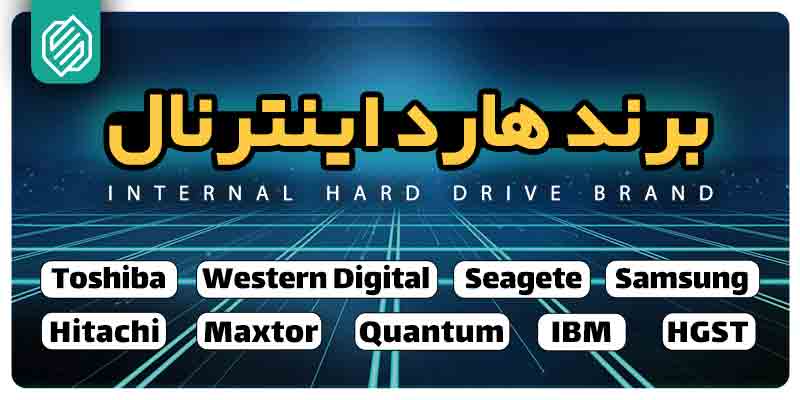
بهترین برند هارد اینترنال

برای شناخت بهترین مارک هارد اینترنال ابتدا شما را با شرکت های تولید کننده هارد اینترنال آشنا میکنیم، در مرحله بعد به انواع برند‌ها و ویژگی های آن برای خرید هارد اینترنال میپردازیم. شرکت‌های ذیل در زمینه تولید و ساخت هاردهای اکسترنال هم پیشتاز هستند. در این مقاله به هارد اکسترنال و کاربرد آن به تفضیل گفته شد. البته پیش تر در رابطه با هارد دیسک اینترنال و انواع مدل‌های آن پرداختیم که میتوانید برای اطلاعات بیشتر به این مقاله مراجعه فرمایید.

شرکت‌های تولیدکننده هارد اینترنال

شرکت های تولیدکننده هارد اینترنال شامل 6 شرکت اصلی هستند که در ادامه به تفصیل درباره بهترین برند هارد اینترنال و انواع مدل برند هاردها بحث خواهیم کرد. 3 برند وسترن دیجیتال/ توشیبا/ سیگیت بازار بیشتری در کشور ما دارند. توشیبا تنها در زمینه هارد اکسترنال 3.5 اینچ تولیدی ندارد.

برند توشیبا – TOSHIBA

هارد لپ‌تاپ توشیبا – 2.5″

  • L200 laptop
  • A/B series for laptop

مدل 2.5 اینچ: اکسترنال جیبی

  • canvio gaming
  • canvio Flex
  • canvio Slim
  • canvio Basics
  • canvio Advanced
  • canvio ready

مدل 3.5 اینچ : داخلی یا اینترنال

  • S300 Surveillance
  • MG Enterprise
  • V300 Video Streaming
  • X300 Performance
  • P 300
  • N300 NAS

برند وسترن دیجیتال – WD

هارد لپ‌تاپ وسترن دیجیتال 2.5″

  • WD BLUE – Laptop
  • WD BLACK – Gaming

مدل 2.5 – 3.5 اینچ : اکسترنال

  • MY BOOK/Duo
  • MY Passport work/Ultra
  • WD Elements
  • MY Cloud/Expert
  • easystore
  • G-Drive/G-Speed

مدل 3.5 اینچ: داخلی یا اینترنال

  • WD RED – NAS
  • WD GOLD – Enterprise
  • WD BLUE – Desktop
  • WD URPLE – Smart Video
  • WD BLACK – Gaming
  • WD Ultrastar

محصول جدید وسترن دیجیتال بنام G-Drive است. برای خرید هارد خوب، مطلب معرفی بهترین برند هارد اکسترنال را مطالعه کنید.

برند سیگیت – SEAGATE

هارد لپ‌تاپ سیگیت 2.5″

  • BarraCuda – laptop

مدل 2.5 – 3.5 اینچ: اکسترنال

  • Touch external
  • Game Drive
  • Portable
  • Expansion Desktop
  • FireCuda
  • backup Pluse
  • Photo Drive

مدل 3.5 – داخلی یا اینترنال

  • Exos – Enterprise
  • SkyHawk – CCTV
  • BarraCuda – Desktop
  • IronWolf – NAS
  • FireCuda – Gaming

نکته: امتیاز شرکت‌های کوانتوم (QUANTUM)، مکستور (MAXTOR) و سامسونگ (SAMSUNG) را شرکت سیگیت SEAGATE خریدای کرد.

یک مطلب مفید در خرید هارد اکسترنال بخوانید. در خرید هارد اکسترنال موارد زیادی را باید در نظر بگیرید.

4. برند سامسونگ- Samsung

این برند تولید کننده هارد های 2.5 و 3.5 بود که در سال 2011 توسط مجموعه سیگیت Seagate خریداری و ادغام و تحت نظارت و برند شرکت سیگیت به فعالیت خود ادامه داد. محصولات سامسونگ بسیار با کیفیت و قابل قبول بودند. سامسونگ بیستر هدف خود را برای تولید حافظه SSD قرار داده است که در این زمینه هم موفق بود.

5. فوجیتسو- Fujitso

هارد لپ تاپی MHU.

6. هیتاچی- Hitachi

مدل های 2.5 اینچی

هارد دیسک اینترنال لب تاپ TravelStar

مدل های 3.5 اینچی

  • هارد اینترنال DeskStar
  • هارد اینترنال UltraStar

ریکاوری هارد اینترنال

7. مکستور- Maxtor

مکستور تولید کننده هارد 3.5 اینچ بود که توسط مجموعه سیگیت Seagate خریداری و ادغام شد.

8. کوانتوم- Quantum

کوانتوم تولید کننده هارد 3.5 اینچ بود که مانند دو برند سامسونگ و مسکتور توسط مجموعه سیگیت Seagate خریداری شد. مارک کوانتوم جز اولین تولید کنندگان حافظه ذخیره سازی بود. اغلب تولیدات این برند مرتبط با هارد دیسک‌های سوزنی یا همان IDE است.

9. آی بی اِم- IBM

  • Syestem X
  • TravelStar
  • DeskStar

10. اچ جی اس تی- HGST

HGST محصول همکاری شرکت‌های Hitachi و WD است، که تقریبا از اواخر سال 2017 به بازار آمد. این محصول به دلیل ترکیب ساختار اصلا جالب نیست و در بازار ایران به ندرت مشاهده می‌شود.

ریکاوری و آنالیز مرورگر وب

مرورگر اینترنت Web Browser، میتواند شما را به هرجای اینترنت برساند و به شما امکان دیدن عکس، فیلم یا سایت از هر کجای دنیا ببینید و به طور کلی یک برنامه نرم افزاری برای دسترسی به اطلاعات در شبکه جهانی وب است که محتوای لازم و مورد نیاز را از یک وب سرور بازیابی میکند و بعد صفحه را در دستگاه کاربر نمایش میدهد.

مرورگر اینترنت به شما این امکان را میدهد که آنلاین خرید کنید، فیلمی را تماشا کنید، عکسی را آپلود یا بارگذاری کنید، بازی کنید، صفحات وب را ببینید یا متن ها را بخوانید خلاصه اینکه مرورگر اینترنت کاربرد های زیادی دارد.

در یک مصاحبه انجام شده مشخص شد که تعداد کمی از کاربران، از تفاوت بین مرورگر و موتور جست و جو گر اطلاع دارند که میتوانید تفاوت آنها را در این قسمت مطالعه کنید.

مرورگرهای اینترنت

  • مرورگر وب گوگل کروم Google Chrome
  • مرورگر وب اپل سافاری Apple Safari
  • مرورگر اینترنت اکسپلورر (Internet Explorer (IE
  • مرورگر وب موزیلا فایرفاکسMozilla Firefox
  • مرورگر اپرا Opera Browser
  • مرورگر مایکروسافت ادج Microsoft Edge
  • مرورگر وب PS4

از تمامی مرورگر های ذکر شده، اندروید و مرورگر آی او اِس نیز نسخه هایی موجود و تهیه شده که کاربران تلفن های همراه نیز از مرورگر های وب تحت وبگردی بهره ببرند.

تاریخچه مرورگرهای وب

اولین مرورگر وب یا اینترنت WorldWideWeb نام داشت که در سال 1990 توسط Tim Berners-Lee که یک متخصص کامپیوتر انگلیسی بود، ایجاد شد و سپس Nicola Pellow را برای نوشتن مرورگر Line Mode استخدام کرد و آن را در سال 1991 منتشر کرد.

تفاوت بین موتور جستجوگر و مروگر اینترنت

بسیاری از افراد بر این باورند که موتور جستجوگر اینترنت و مرورگر اینترنت ، هر دو یکی هستند و کاری یکسان را انجام میدهند و این لغات را به جای هم استفاده میکنند. در صورتی که این دو اصلا یکسان نیستند!

موتور جستجوگر وب

اینترنت منبع بزرگی از اطلاعات و منابع است که همه آنها در اختیار موتور های جستجوگر اینترنت یا وب هستند. موتور جستجو نوعی وب سایت است. کاربران از طریق آن موضوع یا محتوای مورد نظر خود را در اینترنت جستجو می کنند.

برای این منظور، کاربران باید کلمه ی مورد نظر را در قسمت جستجو وارد کنند. پس از جستجو، تمام صفحات وب مربوط به کلمه یا جمله، به صورت یک لیست ظاهر می شود.

موتور های جستجوگر اینترنت مانند: موتور جستجوی ایرانی یوز، موتور جستجوی ایرانی پارسیک، موتور جستجوی پارسی جو، Bing, Yahoo, Google, Info.com و….

مرورگر وب

مرورگر وب اما یک نرم افزار است که بر روی سیستم (کامپیوتر یا رایانه، تبلت، فبلت، گوشی موبایل و…) نصب میشود و شما از طریق آن میتوانید به موتور های جستجوگر اینترنت دسترسی پیدا کنید و در آن ها موضوع یا محتوای مورد نظر خود را سرچ یا جستجو کنید و به نتایج آن دست پیدا کنید.

مرورگر های وب عبارتند از: Mozilla Firefox, Google Chrome, Internet Explorer, Opera, Safari

فرض کنید می‌خواهید واژه “امداد سیستم” را سرچ کنید و به وبسایت ما دسترسی پیدا کنید.

اول به یک مرورگر نیاز دارید (مثلا از مرورگر موزیلا فایرفاکس Mozilla Firefox بر روی سیستم خود استفاده میکنید) بعد باید برنامه مرورگر خود را یعنی موزیلا فایرفاکس را باز کنید، سپس در موتور جستجوگر “گوگل Google” باید لغت “امداد سیستم” را سرچ کنید و بعد اینتر Enter بزنید یا بر روی علامت جستجو کلیک کنید.

در مرحله بعد شما لیستی از سایت هایی با این عنوان و محتوا مشاهده خواهید کرد؛ معمولا وب سایت هایی که در ردیف اول لیست جستجو هستند بیشتر به موضوع سرچ شده شما نزدیک هستند.

ریکاوری سابقه کروم اندروید

برای بازیابی سابقه‌ی جستجوی گوگل کروم یا ریکاوری اطلاعات مرورگر وب در گوشی‌های اندروید، ابتدا کروم را باز کنید. سپس روی تنظیمات بروید (https://www.google.com/settings). اکنون روی گزینه‌ی “Data & Personalization” کلیک کنید. ببینید آیا “فعالیت وب و برنامه” فعال است یا خیر. در صورت فعال بودن، به راحتی می‌توانید سابقه مرور Google Chrome حذف شده را مشاهده کنید.

با طی کردن مراحل فوق به راحتی می‌توانید تاریخچه مرورگر Google Chrome حذف شده در اندروید را بازگردانی کنید. برای ریکاوری اطلاعات مرورگر وب در اندرویدAndroid ، دیگر نیازی به نصب هیچ برنامه‌ یا نرم افزاری ندارید.

تصور کنید چندین اکانت یا حساب در سایت های مختلف دارید. اما شما بدون نام کاربری، ایمیل، رمز یا پسوورد، نمی توانید وارد سایت شوید.

مرکز فنی تخصصی بازیابی اطلاعات امداد سیستم اطلاعات موجود در مرورگر شما را آنالیز و بررسی می کند و در آخر پسورد یا هر اطلاعات دیگری که شما می خواهید (از قبیل: ایمیل، نام کاربری یا username، تاریخچه یا History سایت هایی که در آن وارد شده اید، فایل هایی که دانلود کرده اید و …) را به راحتی به شما ارائه دهد.

بیشتر بخوانید: ریکاوری اطلاعات اینترنت اشیا یا اشیای دیجیتال IOT

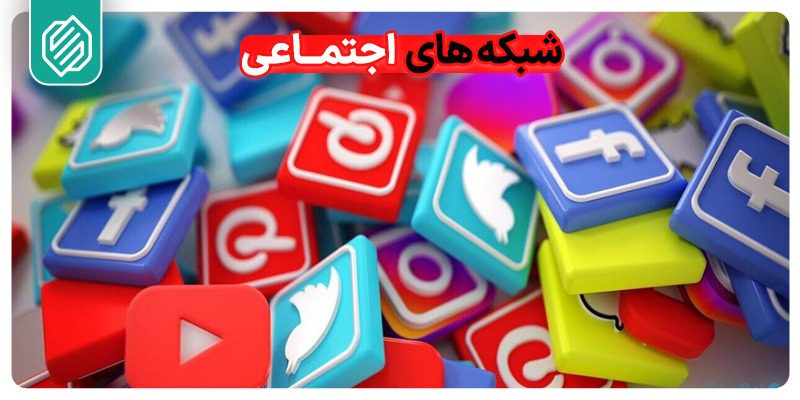
آیا بازیابی اطلاعات شبکه های اجتماعی امکان پذیر است؟

همانطور که میدانیم امروزه بخشی عظیمی از زندگی ما با شبکه های اجتماعی سروکار دارد. ما مختصری از تعریف و تاریخچه شبکه اجتماعی را در اینجا برای شما آورده ایم. برخی از ما شبکه های اجتماعی را با پیامرسان ها اشتباه می گیریم. توجه داشته باشید که ما در این مقاله درباره شبکه های اجتماعی صحبت می کنیم.

شبکه اجتماعی یا Social Network به محیط یا بستری گفته میشود که کاربران میتوانند از آن به منظور ایجاد شبکه های اجتماعی یا روابط اجتماعی با کاربران دیگر استفاده کنند که میتواند این روابط اجتماعی از نظر شغلی ، شخصی ، تحصیلی و … باشد. شبکه های اجتماعی که میتوانند یک برنامه یا اپلیکیشن باشند یا یک وبسایت، خدمات و ویژگی های متفاوتی دارند و میتوانند بر روی کامپیوتر، لپ تاپ، گوشی های هوشمند، تبلت، فبلت و … نصب و اجرا شوند. و به طور کلی فضایی را برای تعامل فراهم می کنند و به حفظ و توسعه روابط اجتماعی و شغلی کمک های زیادی میکند.

شبکه های اجتماعی به کاربران امکان اشتراک ایده‌ها، عکس‌ها و فیلم‌ها را میدهد. یا کاربران را در مورد فعالیت‌ها و پست‌های شما آگاه میسازد. به کمک شبکه های اجتماعی میتوان با دیگر کاربران ازسایر شهر ها و کشور ها یا حتی قاره ها ارتباط برقرار کنید و به نوعی دنیا را در دست بگیرید.

اگر به هر دلیلی در شبکه های اجتماعی اسنادی پاک شود این سوال برایمان پیش می آید، آیا بازیابی شبکه های اجتماعی امکان پذیر است؟

تاریخچه

در سال 1994 و 1995، شبکه های اجتماعی در ابتدا در قالب وب سایت طراحی شدند سایت هایی مثل:

Theglobe.com و Tripod.com و Geocities

و در اواخر دهه 1990، نسل جدید شبکه های اجتماعی تشکیل و توسعه یافتند مانند:

SixDegrees ,Mixi ,Open Diary

در سال های متوالی شبکه های اجتماعی دیگری پدیدار شدند تا اینکه در سال 2004، شبکه اجتماعی فیسبوک پا در عرصه شبکه های اجتماعی گذاشت. و همینطور شبکه های اجتماعی دیگری تولید و توسعه پیدا کردند .

کاربردهای شبکه های اجتماعی

بهتر است قبل از ساخت اکانت یا حساب در یک شبکه اجتماعی از کاربردهای آن مطلع شوید.

  1. آپلود یا به اشتراک گذاری عکس، فیلم یا ایده و نظر
    در شبکه های اجتماعی شما قادر به بارگذاری انواع عکس یا فیلم و موشن گرافی هستید. معرفی، تبلیغ و یا ایده پردازی برخی از موارد مورد استفاده است.
  2. دوست‌یابی
    یکی از پر استفاده‌ترین کاربرد‌های شبکه‌های اجتماعی جویش و ایجاد ارتباط با افراد جدید است. عمده دلیل استفاده از این برنامه ها را دوستیابی تشکیل می دهد.
  3. چت یا به عبارتی صحبت و تعامل کردن
    در شبکه های اجتماعی شما قادر به ارسال پیام های متنوع اعم از پیام متنی، پیام صوتی و حتی پیام تصویری هستید. در شبکه های اجتماعی کاربر مقدور به ایجاد تعامل به روش های مختلفی با دیگر کاربران و یا آشنایان خود می کند.
  4. تقویم اتفاقات مهم
    یکی از کاربرد های شبکه های اجتماعی استفاده از آنها به عنوان یاد آور و تقویم است که برای برنامه ریزی بسیار مناسب می باشد. برای مثال برنامه هایی مثل فیسبوک که قابلیت ایجاد سر رسید برای انجام کاری خاص، تبریک تولد، سالگرد ازدواج، انجام امور بانکی و دیگر مسائل شخصی و یا عمومی مورد استفاده قرار می گیرد.

انواع شبکه‌های اجتماعی

امروزه شبکه های اجتماعی و پیام رسان های بسیاری وجود دارند که افراد از آن ها برای انتقال پیام ها ، اسناد و همچنین ایجاد تعامل با یکدیگر استفاده می کنند اما گاهی با از بین رفتن این پیام ها و اسناد نیاز به بازیابی شبکه های اجتماعی پیدا میکنید. در این جا تعدادی از پیام رسان ها و شبکه های اجتماعی محبوب که کاربرد و استفاده به نسبت بیشتری به مابقی دارند را معرفی کرده ایم.

شبکه اجتماعی کلاب هاوس Club House، توییتر Twitter، اینستاگرام Instagram، یوتیوب YouTube، فیس بوک FaceBook، لینکدین Linked In، تیک تاک TikTok، ردیت Reddit، شبکه اجتماعی ایرانی باهم، شبکه اجتماعی ایرانی نزدیکا، شبکه اجتماعی ایرانی لوکوبوک، شبکه اجتماعی ایرانی هورسا، شبکه اجتماعی ایرانی کلوب، شبکه اجتماعی ایرانی فیس نما و دیگر شبکه های اجتماعی سیگنال و دیگر شبکه های اجتماعی دوست یابی و ارتباطی.

شبکه اجتماعی کلاب هاوس Club House، توییتر Twitter، اینستاگرام Instagram، یوتیوب YouTube، فیس بوک FaceBook، لینکدین Linked In، تیک تاک TikTok، ردیت Reddit، شبکه اجتماعی ایرانی باهم، شبکه اجتماعی ایرانی نزدیکا، شبکه اجتماعی ایرانی لوکوبوک، شبکه اجتماعی ایرانی هورسا، شبکه اجتماعی ایرانی کلوب، شبکه اجتماعی ایرانی فیس نما و دیگر شبکه های اجتماعی سیگنال و دیگر شبکه های اجتماعی دوست یابی و ارتباطی.

بیشتر بخوانید: راه های بازیابی رمز اینستاگرام چیست؟

دلایل از دست دادن اطلاعات در شبکه‌های اجتماعی

  • هک و نفوذ
  • ویروس
  • اسپم
  • بد افزار
  • سرقت گوشی، لپ تاپ و…
  • خطای انسانی

بازیابی شبکه های اجتماعی

ما برای ناراحتی ناشی از پاک شدن اطلاعات شما، راه حل داریم!

اگر اطلاعات موجود در شبکه های اجتماعی شما تحت هر شرایطی تاکید میکنیم تحت هر شرایطی پاک شد و اطلاعات مهم خود را از جمله فیلم ، عکس و … پاک شد، اصلا نگران نباشد! بازیابی شبکه های اجتماعی امکان پذیر است.

تیم تخصصی امداد سیستم با در دسترس داشتن امکانات بروز و مدرن در بازیابی اطلاعات واتس اپ WhatsApp، ریکاوری اطلاعات تلگرام Telegram، ریکاوری اطلاعات اینستاگرام Instagram، ریکاوری اطلاعات توییتر Twitter، بازیابی اطلاعات فیس بوک FaceBook، ریکاوری سرور و …. در ارائه این خدمات به شما عزیزان میباشد. بازیابی اطلاعات شبکه‌های اجتماعی برای موارد قانونی امکان پذیر است.

ریکاوری APFS – سیستم فایل رمزگذاری مک

ریکاوری APFS شرکت اپل در سال 1998 یک فایل سیستم با نام (HFS (Hierarchical File System، که به آن HFS Plus یا HFS + را تولید و معرفی کرد.
که به عنوان سیستم اصلی یک سیستم عامل برای دستگاه های mac و Apple و iOS منتشر شد .

بعد از سال 1998 یعنی سالی که سیستم فایل HFS + منتشر شد، دیگر شرکت اپل فایل سیستمی را منتشر نکرد.
در سال 2016 در یک کنفرانس توسعه دهندگان اپل یا همان WWDC، به دنبال یک جایگزین برای HFS+ بودند.
در نتیجه در سال 2017 فایل سیستم دیگری به نام APFS را منتشر کرد که این نیز برای دستگاه های mac iOS Apple است.
اگر روی رایانه مستقر در ویندوز کار می کنید و می خواهید روی HDD ،SSD یا فلش با فرمت APFS فایل بخوانید و بنویسید، به نرم افزار Paragon به APFS برای Windows نیاز دارید.

سیستم رمزگذاری مک

تا اینجا متوجه شدیم که فایل سیستم APFS در سیستم عامل مک یا iOS پشتیبانی می شود.
نکته جالب و قابل توجه: این فایل سیستم در ویندوز هم توانایی اجرا شدن دارد!
بدین صورت که شما اول باید یک نرم افزار کمکی مانند Paragon را نصب کنید و بعد نصب و اجرای این نرم افزار در سیستم عامل ویندوز خود میتوانید فایل سیستم APFS را نصب و اجرا کنید.
پس فقط با کمک نرم افزار کمکی مانند Paragon است که میتوانید از این فایل سیستم استفاده کنید و سیستم عامل شما از آن پشتیبانی کند .

از سیستم فایل رمزگذاری APFS استفاده کردید و پسوورد خود را فراموش کردید؟ متخصصین ریکاوری اطلاعات می توانند به شما کمک کنند تا با ریکاوری APFS رمز‌نگاری رمز عبور یا پسورد شما را حذف کنند یا آن را بشکنند.

سیستم رمزنگاری APFS

  • بدون رمزگذاری
  • تک کلید رمزگذاری
  • رمزگذاری چند کلید

که در همه آنها هر پرونده با یک کلید جداگانه رمزگذاری می شود، و فراداده ها با یک کلید متفاوت رمزگذاری می شوند.

نحوه عملکرد سیستم فایل APFS

APFS تعدادی از بهبودهای قابل توجه عملکرد نسبت به HFS + را ارائه می دهد. به حافظه کمتر و تاخیر کمتری نسبت به HFS + نیاز دارد.
یعنی خواندن و نوشتن پرونده‌ها سریعتر است! سرعت بخشیدن به عملیات معمول مانند باز کردن اسناد و مرور تعداد زیادی پرونده را سرعت می بخشد.
کپی کردن بسیار کارآمدتر است! زیرا کلونهای پرونده به سادگی با اضافه کردن یک اشاره گر به فایل اصلی به جای کپی کردن فایل ایجاد می شوند.

این کار بدون نیاز به فضای اضافی دیسک، فوراً کپی ایجاد می کند. هنگام اصلاح یک فایل کپی شده به روزرسانی ها به صورت “دلتا” یا تغییر در پرونده ثبت می شوند.

مانند پرونده قبلی Apple File System از TRIM برای بهبود طول عمر SSD پشتیبانی می کند. و “Space Sharing” را اضافه می کند .
این کار به چندین جلد APFS اجازه می دهد، فضای آزاد یکسانی را در یک دستگاه ذخیره سازی فیزیکی یا “ظرف” به اشتراک بگذارند.
که این عمل اجازه می دهد تا حجم های قالب APFS در صورت لزوم بدون تجزیه مجدد، رشد کنند (یا کوچک شوند).
می توانید توسط HFS + تغییرات را با استفاده از یک طرح فوق داده کپی بر روی نوشتن پیگیری کند . بدین صورت تغییرات در سیستم فایل را ثبت میکند .
با این کار از خرابی پرونده ناشی از خرابی های غیرمنتظره جلوگیری می شود . و هزینه روزنامه نویسی کاهش می یابد .

بیشتر بخوانید: فایل سیستم مک بوک چیست؟

آیتونز و آموزش بکاپ گیری با استفاده از آن

پشتیبان گیری به معنای کپی کردن برخی از پرونده ها و تنظیمات از یک دیواس مثل iPhone ،iPad یا iPod touch در دیوایس دیگری مثل رایانه است. در محصولات اپل، میتوانید با استفاده از نرم افزار آیتونز این کار را انجام دهید. تهیه نسخه پشتیبان یکی از بهترین راه ها برای اطمینان از این است که اگر اطلاعات دستگاه شما آسیب دید و یا به صورت تصادفی پاک و حتی دستگاه شما به سرقت رفت، اطلاعات خود را از دست نمی دهید.

تفاوت بکاپ گیری با آیتونز و آیکلود

قبل از بکاپ گرفتن از آیفون بهتر است تفاوت ها و نحوه پشتیبان گیری بین بکاپ گیری بوسیله آیکلود و بکاپ گیری با استفاده از رایانه شخصی خود یعنی با استفاده از برنامه آیتونز را بیاموزید.

نحوه تهیه پشتیبان با استفاده از آیکلود

برای تهیه پشتیبان با استفاده از آی کلود، مراحل زیر را طی کنید:

  1. ابتدا دستگاه تلفن خود را به اینترنت ( ترجیحا وای فای ) متصل کنید.
  2. به بخش تنظیمات رفته از قسمتی که نام خودتان را نمایش داده وارده شده و به بخش iCloud بروید.
  3. در این بخش دکمه iCloud را روشن کنید و سپس بر روی BackUp Now برای تهیه پشتیبان کلیک کنید.

برای بررسی و تایید مراحل بکاپ‌گیری می‌توانید به مسیر زیر رفته و تاریخ آخرین وضعیت پشتیبان خود را مشاهده کنید:

Settings >> [your name] >> iCloud >> iCloud Backup

بیشتر بخوانید: بازگردانی بک آپ

نحوه بکاپ گیری با آیتونز

هنگامی که آیتونز را بر روی دستگاه خود نصب می کنید، برنامه به صورت خودکار از دستگاه شما نسخه پشتیبان تهیه می کند. اما شما نیز قادر به تهیه پشتیبان به صورت دستی در هر زمان که مایل و مورد نیاز شما باشد، هستید. در نسخه‌های IOS 3 به بالا، آیتونز توانایی رمزنگاری پشتیبان شما را برای امنیت بیشتر دارد.

برای تهیه نسخه پشتیبان، مراحل زیر را دنبال کنید:

  • مطمئن شوید کامپیوترتان به اینترنت متصل است و در حساب کاربری اپل خود هستید.
  • دستگاهی که مایل به تهیه نسخه ی پشتیبان از آن هستید را به کامپیوتر وصل کنید.
  • برنامه iTunes را روی کامپیوتر خود اجرا کنید.
  • اگر روی دستگاه متصل به کامپیوترتان هشداری مشاهده کردید، گزینه Trust را انتخاب کنید.
  • گزینه ی Back up Now را بزنید. مراحل بکاپ گیری به صورت خودکار آغاز می شود و نسخه ی پشتیبان دستگاه شما در پوشه ی مربوط به بکاپ ذخیره خواهد شد.

ریکاوری اطلاعات اینترنت اشیا یا اشیای دیجیتال IOT

امروزه با توجه به پیشرفت علم و تکنولوژی استفاده از دستگاه های هوشمند در هر مکانی بسیار رواج یافته است. دستگاه ها هوشمند شده و ربات ها ساخته شده اند …

اینترنت برای تمامی افراد با هر سن، قومیت و موقعیت مکانی، قابل استفاده می باشد و همه فعالیت ها و نیاز های ما در دنیای اینترنت می باشد.

اما میدانید اگر دیتا و اطلاعاتی از این فضا پاک و حذف شود باید چه کنیم؟!

قابل ذکر است که مرکز امداد سیستم برای بازیابی هر نوع اطلاعات مانند ریکاوری هارد، ریکاوری سرور، ریکاوری SSD، ریکاوری دوربین های مداربسته ( DVR)، رم دوربین فیلمبرداری و بازیابی ماشین مجازی و دیتابیس در خدمت شما عزیزان است.

تاریخچه اینترنت اشیا IOT یا اشیای دیجیتال

برای اولین بار در تاریخ شبکه دستگاه های هوشمند، دستگاه فروش اتوماتیک کوکاکولا در دانشگاه Carnegie Mellon در ایالت پنسلوانیا Pennsylvania در ایالات متحده آمریکا در سال 1982، به عنوان اولین دستگاه متصل به اینترنت اختراع شد.

این دستگاه می توانست موجودی خود و اینکه آیا نوشیدنی های تازه بارگیری شده؛ سرد است یا نه را به راحتی گزارش کند.

اولین ایده ساخت اشیای دیجیتال در اوایل دهه 1980 مطرح شد.

کوین آشتون Kevin Ashton در یکی از جلساتش از واژه اینترنت اشیا IOT استفاده کرد. در سال 1999 ساخت اشیا دیجیتال توسعه پیدا کردند و مرکز شناسایی خودکار MIT ابداع شد.

بدین ترتیب اشیای دیجیتال بین سال های 2008 و 2009 متولد شدند.

می توانید درباره اینکه چطور از این حافظه ها نگهداری کنید و چه دلایلی باعث از دست رفتن اطلاعات شما می شود و شما را نیازمند ریکاوری اطلاعات و بازیابی گزارش های ثبت شده در حافظه می کند را در این صفحات بخوانید.

اینترنت اشیا IOT چیست؟

اینترنت اشیا (Internet Of Thing) IOT شبکه اشیا فیزیکی را توصیف می کند که با حسگرها، نرم افزار و سایر فناوری ها به منظور اتصال و تبادل داده با سایر دستگاه ها و سیستم ها که از طریق اینترنت جاسازی شده اند؛ فعالیت می کنند.

این دستگاه ها از اشیاء معمولی خانگی گرفته تا ابزارهای پیچیده صنعتی را شامل می شوند.

امروزه با بیش از 7 میلیارد دستگاه اینترنت اشیاء متصل، کارشناسان انتظار دارند این تعداد تا سال 2020 به 10 میلیارد و تا سال 2025 به 22 میلیارد برسد.

این اشیاء دیجیتالی نیز مانند هر ابزار دیجیتالی دیگری، نیاز به حافظه ای برای ذخیره اطلاعات دارند.

معمولا در اشیای دیجیتال از حافظه های ناند NAND، کارت حافظه یا مموری کارت Memory Card استفاده می شود. حتی در اشیای دیجیتالی بزرگتر هارد دیسک درایو Hard Disk Drive هم کاربرد دارد.

وقتی حرف از وجود یک حافظه برای ذخیره اطلاعات و ثبت گزارش عملکرد یک شی دیجیتالی به میان می آید؛ طبیعتا باید آمادگی از دست دادن اطلاعات آن را نیز داشته باشیم! پس باید از هر نوع اتفاق ناگواری که برای حافظه اشیاء دیجیتالی شما به وجود می آید؛ پیشگیری کنید.

چرا اشیای دیجیتال IOT بسیار مهم هستند؟

با استفاده از محاسبات کم هزینه، فضای ابری، داده های بزرگ، تجزیه و تحلیل و فناوری های تلفن همراه، موارد فیزیکی می توانند داده ها را با حداقل دخالت انسان به اشتراک بگذارند و جمع آوری کنند.

در این دنیای بیش از حد متصل، سیستم های دیجیتال می توانند هر تعامل بین چیزهای متصل را ضبط، نظارت و تنظیم کنند. دنیای فیزیکی با دنیای دیجیتال دیدار و همکاری می کند.

سیستم عامل های اشیا دیجیتال

هر دستگاه متصل به شبکه یا همان اینترنت باید اطلاعات و گزارش عملکرد ها را از اشیا دیجیتال یا IOT گرفته و به دیگر دستگاه های IOT یا دیجیتال منتقل کند.

پس نیازمند به یک سیستم عامل یا OS برای انجام این عملیات و اجرای آن است .

اشیای دیجیتال IOT چه فایده ای دارند ؟

  • بهبود نظارتی (افزایش کیفیت مدیریت)
  • صرفه جویی در زمان
  • بیشتر پس انداز کردن پول / صرفه جویی در هزینه ها
  • افزایش سرعت
  • ریسک کمتر

مزایا و فواید استفاده از اشیای دیجیتال IOT

نظارت و کنترل را بهبود ببخشید!

شما می توانید به راحتی و با یک مانیتورینگ، بر نقطه نقطه و لایه لایه شبکه خود نظارت و کنترل داشته باشید.

اگر از یک مانیتور یا صفحه نمایش در محل جمع آوری داده ها و اطلاعات استفاده کنید؛ می توانید با اطلاعات مربوط به نسخه سخت افزار، نسخه نرم افزاری و سیستم عامل آن را ارتقاء و بهبود ببخشید و از داده های سنور فراتر رفته و به چگونگی ضبط و انتقال دیتا برای بهبود عملکرد شبکه نگاه کنید.

می توانید بدون دخالت نیروی انسانی اطلاعات بیشتری را به دست آورید که این اطلاعات باعث بهبود ایمنی کار شما می شود.

ریسک کمتر = نتیجه بهتر

امکان خطا در این دستگاه ها یا اشیاء دیجیتال بسیار پایین است و همچنین کیفیت و کارایی بیشتری نیز دارند و نتایج دقیق تری را به ما ارائه می دهد.

یک دقیقه هم؛ یک دقیقه است!

میزان اهمیت زمان در زندگی برای همه ما روشن و معلوم است و در زندگی مدرن امروز می توانیم با بهره گیری از تکنولوژی از زمان خود بهینه‌‏تر از گذشته استفاده کنیم و به نوعی با به کاربردن اشیاء دیجیتال در زمان خود صرفه جویی کنیم.

اشیای دیجیتال ما را مجبور می کنند تا به جای انجام کارهای تکراری و یکسان در هر روز، کارهای خلاقانه دیگری را انجام دهیم وفرصت برای زندگی و یادگیری مهارت ها و دانش های بیشتری داشته باشیم.

پول، علف خرس نیست!

همه ما می دانیم که پول درآوردن کار ساده ای نیست که بخواهیم آن را بیهوده مصرف کنیم؛ می توانیم برای پس انداز کردن و صرفه جویی در هزینه ها از اشیاء دیجیتال استفاده کنیم.

ممکن است برای شما این سوال پیش بیاید که چطور می شود؟

یک مثال ساده برای درک بهتر این موضوع پیچیده :

تصور کنید که برای سیستم روشنایی منزل خود، از اشیا دیجیتال استفاده کردید بدین صورت که هنگامی که شما در سفر یا جایی خارج از منزل خود هستید می توانید با کمک اشیا دیجیتال، امنیت خانه خود را کنترل کنید و فکر کنید خدایی نکرده اگر اینکار را نکنید دزدان به خانه شما دستبرد می زنند و وسیله ای از خانه شما را می دزدند.

پس اگر از یک شی دیجیتال برای امنیت خانه خود استفاده کنید می توانید از یک دزدی جلوگیری کنید.

تمام این کارها برای راحتی و بهبود کیفیت زندگی شماست!

اشیا دیجیتال برای افزایش راحتی و بهبود کیفیت زندگی شما ساخته شده است!

اینترنت اشیا IOT صنعتی چیست ؟

IOT صنعتی (IIoT) که مخفف Industrial Internet Of Things است؛ به کاربرد فناوری اشیا دیجیتال در تنظیمات صنعتی اشاره دارد. با توجه به ابزار دقیق و کنترل سنسورها و دستگاه هایی که با فناوری های ابری درگیر می شوند؛ کار می کند.

اخیرا صنایع برای دستیابی به اتوماسیون و کنترل بی سیم از ارتباطات ماشین به ماشین (M2M) استفاده کرده اند.

اما با ظهور فناوری های ابری و متحدین (مانند تجزیه و تحلیل و یادگیری ماشین) صنایع می توانند به یک لایه اتوماسیون جدید دست پیدا کنند و با آن مدل های جدید درآمد و کسب و کار را ایجاد کنند.

IIoT را موج چهارم انقلاب صنعتی یا Industry 4.0 می نامند.

موارد زیر برخی از کاربردهای معمول IIoT است:

  • ساخت هوشمند
  • دارایی های متصل و نگهداری پیشگیرانه و پیش بینی شده
  • شبکه های برق هوشمند
  • شهرهای هوشمند
  • آمادهای متصل
  • زنجیره های تامین دیجیتال هوشمند
  • گشودن ارزش کسب و کار با اینترنت اشیاء

به راحتی دنیای تجارت فیزیکی را به دنیای دیجیتال متصل کنید؛ تا زمان ارزش گذاری سریع را بدست آورید.

با گسترش اینترنت اشیا در بازار، شرکت ها از ارزش شغلی فوق العاده ای که می تواند ارائه دهند استفاده می کنند. این مزایا شامل موارد زیر است :

  • استخراج بینش داده محور از داده های اشیای دیجیتال برای کمک به مدیریت بهتر تجارت
  • افزایش بهره وری و کارایی عملیات تجاری
  • ایجاد مدل های جدید تجاری و جریان های درآمد

کاربرد اشیای دیجیتال

توانایی اشیای دیجیتال برای ارائه اطلاعات حسگر و همچنین فعال کردن ارتباط دستگاه به دستگاهی دیگر، مجموعه گسترده ای از برنامه ها را هدایت می کند.

در این قسمت برخی از محبوب ترین برنامه ها و آنچه که آنها انجام می دهند را برای شما آورده ایم.

  1. می توانید از طریق نظارت بر ماشین و نظارت بر کیفیت محصول، کارایی های جدیدی در تولید ایجاد کنید. ماشین ها را می توان به طور مداوم کنترل و تجزیه و تحلیل کرد تا از عملکرد آنها در حد تحمل های لازم اطمینان حاصل شود. همچنین می توان محصولات را در زمان واقعی کنترل کرد تا نقایص کیفیت را شناسایی و برطرف کند.
  2. اشیای دیجیتال، پیگیری مشاغل را قادر می سازد تا با تمام سرعت مکان دارایی را تعیین کنند. به آنها امکان می دهد که از دارایی های شما که ارزش بالایی دارند در برابر سرقت محافظت کنند. همچنین می تواند به شما در کارهای خانه، شرکت و کارخانه کمک کند.
  3. برای نظارت بر تجزیه و تحلیل سلامت انسان و شرایط محیطی از پوشیدنی استفاده کنید. پوشیدنی های اینترنت اشیا مردم را قادر می سازد تا سلامتی خود را بهتر درک کنند و به پزشکان امکان می دهند بیماران را از راه دور کنترل کنند. این فناوری همچنین شرکت ها را قادر می سازد تا سلامت و ایمنی کارکنان خود را پیگیری کنند. این امر خصوصا برای کارگران شاغل در شرایط خطرناک بسیار مفید است و بهره وری و امکانات جدید را در فرآیندهای موجود ایجاد می کند.
  4. یک نمونه از این موارد استفاده از اشیای دیجیتال برای افزایش کارایی و ایمنی در تدارکات متصل برای مدیریت ناوگان است. مثلا یک شرکت می تواند برای بهبود کارایی، از نظارت ناوگان اینترنت اشیا برای هدایت کامیون ها استفاده کنند.

برترین شرکت های IOT کدام هستند؟

در عصر دیجیتال، تعداد زیادی شرکت اقدام به تولید اشیا دیجیتال کرده اند و در آن از تعداد بیشماری سخت افزار و نرم افزار استفاده شده است که به ما در آسانتر شدن و پرسرعت تر شدن کارها کمک بسزایی می کند.

از اکثر لوازم و اشیاء موجود در خانه گرفته تا اتومبیل های هوشمند و تجهیزات پزشکی و…

بیشتر بخوانید: ریکاوری و آنالیز مرورگر وب

دلایل و رفع خطای فرمت انواع حافظه

 خطای فرمت یکی از ایرادات و مشکلات رایج کاربران در انواع حافظه‌های ذخیره سازی(هارد، فلش مموری، رم) است که اجازه ورود کاربر برای برداشتن و دیدن اطلاعات را نمیدهد.

برخی ازمواقع زمانی که حافظه اکسترنال خود را به کامپیوتر،لپتاپ  یا دستگاه های دیگری وصل میکنید، پیغام Formate Error بر روی دستگاه ظاهر می شود که درخواست فرمت حافظه را دارد. گاها افراد با انجام فرمت باعث از دست رفتن اطلاعات و بعضا غیر قابل بازگشت کردن اطلاعات می شوند.

همه این موارد را در این بخش از بلاگ امداد سیستم با شما به اشتراک می گذاریم.

دلایل انواع خطا فرمت در حافظه‌‏ها

  • خطای قالب بندی یا فرمت
  • خطای قالب بندی یا فرمت به وضعیتی اشاره دارد که در آن یک حافظه جانبی، مثل فلش مموری یا هارد، قادر به دسترسی به داده‌ها نیست و کاربر نیاز به فرمت کردن آن دارد. 
  • خطای RAW
  •  اگر هارد یا حافظه (رم، فلش مموری) فاقد فایل سیستمی مشخص باشد یا فایل سیستمی آسیب دیده باشد شما با مشکل Raw‌ شدن هارد مواجه خواهید شد و این یعنی دیگر دیتاها برای سیستم قابل فهم نخواهند بود یا به بیان دیگر، سیستم نمی‌تواند اطلاعات موجود را شناسایی کند.
  • خطای The Disk is Write Protected
  •  خطای قالب بندی یا فرمت این خطا زمانی به وجود می آید که حافظه امکان نوشتن را از کاربر سلب کند از عمده دلایل آن میتوان به فعال بودن سیستم های حفاظتی مثل بیت لاکر یا سوئیچ های فیزیکی بر روی حافظه، اشاره کرد.
  • خطای فرمت کارت حافظه یا رم در دوربین فیلمبرداری 
  • خطای فرمت در نصب ویندوز GPT
  • این خطا به این معناست که امکان نصب ویندوز روی هارد به علت مغایرت فرمت آن وجود ندارد. برای حل این مسئله باید فرمت هارد دیسک را به MBR تغییر دهید. 

چه عواملی باعث خطا و ارور قالب بندی یا فرمت می شود؟

  1. بخش های (بدسکتور) در تمامی حافظه های دیجیتال.
  2. خرابی هارد اکسترنال ، فلش کارت و کارت حافظه.
  3. نوسانات برق حین انتقال اطلاعات.
  4. خرابی رابط اتصال USB در هارد اکسترنال و SSD (اس اس دی).
  5. خرابی پورت اتصال USB رایانه.
  6. خرابی کارت ریدر خارجی یا پورت کارت ریدر داخلی.
  7. خرابی سیستم عامل و نقص نرم افزاری.
  8.  ویروسی بودن سیستم عامل.
  9. عدم تشخیص صحیح سیستم فایل.
  10. خرابی پین اتصال در کارت حافظه و فلش مموری.

آیا در خطای RAW حافظه را فرمت کنیم ؟

در پاسخ به این سوال 2 حالت مطرح است:

  1. اطلاعات داخل درایو مهم نیست :

    اگر محتویات و اطلاعات اهمیت ندارد و نیازی به آن ندارید راه حل ساده و آسان فرمت کردن درایو است، چنانچه حافظه فرمت نشد یعنی حافظه خراب شده است و نیاز به تعمیر آن دارید.

  2. اطلاعات داخل درایو مهم است :

اگر محتویات و دیتا مهم است و به آن نیازدارید فرآیند بازیابی اطلاعات راه حل مشکل شماست.

خطای RAW در چه مواردی پیش می‌آید ؟

  • خرابی سکتور یا بدسکتور
  • خرابی سیستم فایل
  • خرابی پارتیشن
  • تغییر ساختار امنیتی سیستم عامل
  • خرابی MBR
  • خرابی GPT
  • خرابی حافظه
  • درایو کد گذاری شده ( اصطلاحا لاک شده، Lock increaption- Bit locker)

چرا در خطای RAW زمانی که اطلاعات مهم است نباید حافظه را فرمت کرد یا تغییر داد ؟

وقتی خطای RAW نمایش داده میشود، علت فقط خرابی سیستم فایل نیست و نباید هیچ گونه اقدامی به جز خارج کردن حافظه انجام شود چرا که میتواند باعث ازبین رفتن اطلاعات شود.

پیشگیری از ارور فرمت هارد اکسترنال

این روزها با توجه به حجم انبوه اطلاعات و داده‌‏هایی که به صورت روزانه تبادل میشوند استفاده از انواع حافظه ها بالخص هاردهای اکسترنال رواج پیدا کرده است، خرابی هارد ممکن است به دلایل مختلفی اعم از آسیب فیزیکی، نوسان برق، نصب ویندوز در مسیر اشتباه و… اتفاق بیافتد. در این زمان اگر دیتاها قابل نمایش نبودند، بهتراست به صورت خود تدبیری هیچگونه فعالیتی  انجام ندهید و هارد را درهمان حالت حفظ کرده، سریعا با 02537748908 تماس بگیرید تا به سرعت، اهارد و اطلاعات به حالت اولیه خود بازگردند.

متخصصین ما در ریکاوری اطلاعات سرور امداد سیستم به منظور ریکاوری هارد  و برگرداندن اطلاعات انواع حافظه ذخیره سازی شما در کنار شما هستند و می توانید به راحتی با تیم ما ارتباط برقرار کرده و اطلاعات از دست رفته خود را برگردانید.

نکات حیاتی برای پیشگیری از فرمت شدن هارد، فلش مموری، کارت حافظه(رم) :

  1. هنگام خرید هارد دیسک اکسترنال و اینترنال، فلش، کارت حافظه و حافظه جامد SSD حتما آنرا فرمت کنیم.

  2. هارد دیسک و SSD را روی دستگاهی که قصد دارید از هارد برای آن استفاده کنید، پارتیشن بندی کنید.

    قصد استفاده هارد با آن را دارید.
  3. در حافظه جامد SSD حتما هنگام نصب ویندوز چندین بار داریو جدید بسازید و پاک کنید.

  4. نرم افزار تست سلامت هارد و SSD همیشه نصب و در حال استفاده نباشد .

  5. هارد دیسک های اکسترنال و فلش را به پورت سالم و متناسب با آن متصل کنید.

  6. هنگام خروج حافظه مطمئن شوید که حافظه مورد نظر(هارد،رم،فلش مموری)در حال استفاده نمی باشد یا میتوانید در ویندوزاز گزینه Safe Remove استفاده کنید.

  7. از اتصال حافظه به دستگاه های مختلف به صورت پیاپی بپرهیزید.

  8. از نصب سیستم عامل های دستکاری شده خودداری کنید.

  9. به صورت دوره‌‏آی و گاه به گاه Check File Drive را بزنید.


به صورت کلی و برای جمع بندی مهم ترین اقدام پس از رویت خطای فرمت (Formate Error) جدا کردن حافظه، عدم دستکاری و دریافت مشاوره برای حفظ امنیت اطلاعات و داده‌‏ها میباشد.

کارت حافظه (رم) روی گوشیم پیغام خطای فرمت میداد وفرمتش کردم، امکان بازیابی اطلاعات وجود دارد؟

بله، امکان ریکاوری وجود دارد. تنها نکته‌‏ای که باید به آن توجه کرد، عدم انتقال دیتای جدید به کارت حافظه میباشد

برای جلوگیری از به وجود آمدن خطای فرمت روی فلش چه اقدامی لازم است؟

عدم استفاده از یک فلش واحد بر روی دستگاه‌‏های مختلف بهترین راهکار است

آیا بعد از نصب ویندوز جدید و فرمت درایو C، اطلاعات قابل بازگشته؟

بله. امکان ریکاوری وجود دارد. با بررسی و دریافت تست اولیه از هارد میتوان به صورت دقیق به این سوال پاسخ داد.

آیا اطلاعات گوشی بعد از فرمت شدن قابل بازگردانیه؟

خیر. اطلاعات و محتویات حافظه داخلی گوشی(نه کارت حافظه آن) در حال حاضر، قابل بازیابی نیست.

بعد از فرمت شدن حافظه، چطور می‌تونم اطلاعات رو ریکاوری کنم؟

کافی است، حافظه را جدا کرده و در همان حالت حفظ کنید تا سریعا با کارشناسان ما در امدادسیستم تماس گرفته و از خدمات تخصصی ریکاوری اطلاعات بهره بگیرید.