



کاربر امدادسیستم
از مجموعه امدادسیستم بابت کارشون بابت رفتارشون واقعا رضایت کامل دارم.
همانطور که تمام وسایل الکترونیکی ممکن است دستخوش تغییراتی ناخوشایند شوند، سرور هم یک استثنا نیست. این درحالی است که ریکاوری سرور امری حیاتی است و بازیابی اطلاعاتش اهمیت بالایی دارد. فرآیند ریکاوری سرور مجازی کار یک فرد مبتدی و غیر متخصص نیست. روند بازیابی اطلاعات ماشین مجازی حساس و پیچیده است که نیاز به تجهیزات و تخصص در زمینه ریکاوری ماشین مجازی دارد. آزمون و خطا روی سرور احتمال بازیابی را کاهش میدهد و چه بسا باعث از کار افتادن کلی سرور گردد.
vmware ESX/ESXi
virtualbox
Hyper-V
parallels
QEMU
Linux KVM
vSphere
Xenserve
proxmox
VirtualPC
Dynamic Disks
RAW

تماس با کارشناس امداد سیستم
امداد سیستم اولین مرکز تخصصی بازیـابی اطلاعـــات،
قفل گشایی و پزشکی دیجیتال در ایران

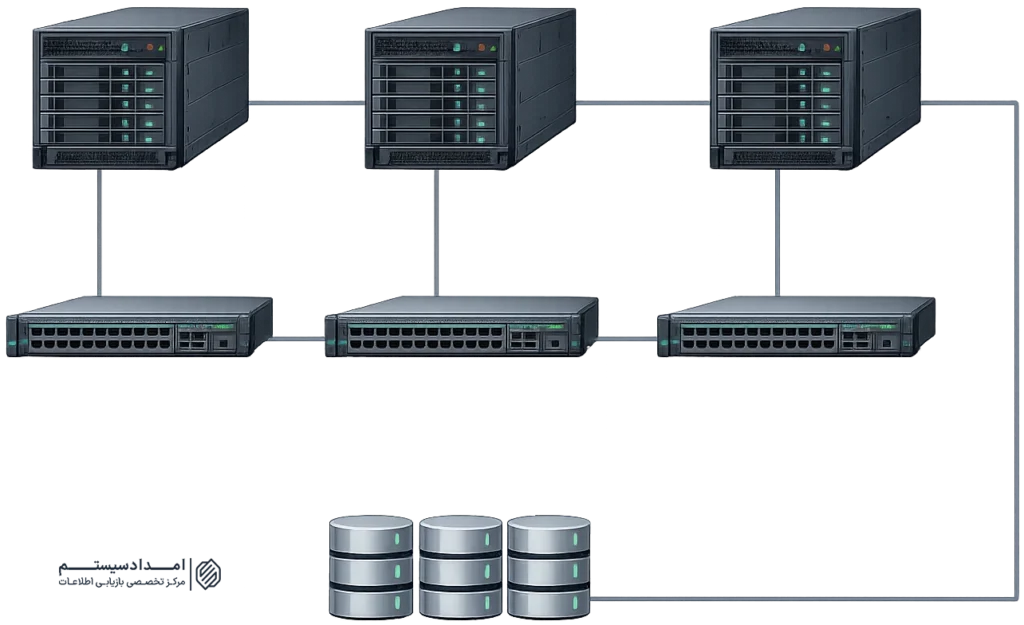
ماشینهای مجازی VMware فناوری مجازی سازی سرورها هستند که روی سرور نصب میشوند. با استفاده از vmware میتوان تعدادی ماشین مجازی به سرور متصل کرد و تمامی برنامههایی که روی سیستم عاملهای مختلف ویندوز، لینوکس، مکینتاش و نت ویر اجرا میشوند را تنها در یک سیستم اجرا کرد. به عبارت دیگر ماشینهای مجازی با استفاده از VMware کنترل و مدیریت میشوند.
با استفاده از این برنامه میتوان تمامی برنامههایی که بر روی سیستم عاملهای مختلف ویندوز، لینوکس، مکینتاش و نت ویر اجرا میشوند را تنها در یک سیستم اجرا کرد. این برنامه با فعالسازی چند سیستم عامل و برنامههای مربوط به آنها روی یک سیستم کار میکند. میتوان بیش از 16 ماشین مجازی در یک سرور فیزیکی داشت. ماشینهای مجازی Vmware این امکان را ایجاد میکنند تا منابع سرور را به حداکثر رسانید. این نرم افزار با یکپارچه سازی هاستهای مجازی بر روی سرور، کاستن هزینهها و بهبود مدیریت سیستم عاملها، دیتا سنترها، خدمات ابری، ذخیره سازی، شبکه و نرم افزارهای دسکتاپ را برای شرکتهای میزبانی وب به دنبال دارد.
کسبوکارهایی که از چندین سرور استفاده میکنند، میتوانند از ماشینهای مجازی استفاده کرده و چندین سرور را روی آن اجرا کنند. هر ماشین مجازی یک محفظه مجزا است و از این رو اجرای چندین سرور بر روی یک سیستمعامل موجب بروز مشکلات امنیتی نمیشود. ماشینهای مجازی میتوانند بین سرورهای فیزیکی جابهجا شوند. حال اگر به هر دلیلی نیاز به ریکاوری ماشین مجازی داشتید با خیال آسوده برای بازگشت محتویات به امداد سیستم مراجعه کنید.
اطلاعات ماشین مجازی معمولاً داخل فایلهای دیسک مجازی نگهداری میشود. فایل VMDK در ماشینهای مجازی VMware و ESXi، فایلهای VHD و VHDX در Hyper-V و فایل VDI در VirtualBox از فرمتهای متداول دیسک مجازی هستند.
حذف ماشین مجازی، خرابی فایل دیسک، آسیب دیدن Datastore، بروز مشکل در RAID، قطع ناگهانی برق یا ناقص شدن Snapshot میتواند دسترسی به سیستمعامل و دادههای ماشین مجازی را مختل کند.
در فرایند بازیابی دادههای ماشین مجازی ابتدا باید مشخص شود خرابی مربوط به فایلهای ماشین مجازی است یا زیرساختی مانند سرور میزبان، هاردها، RAID، Storage و Datastore نیز آسیب دیده است. سپس وضعیت فایلهای دیسک مجازی، فایلهای پیکربندی و Snapshotهای وابسته بررسی میشود.
روشن نشدن ماشین مجازی همیشه به معنی حذف کامل اطلاعات نیست. ممکن است دادهها همچنان داخل فایل VMDK، VHDX یا فضای ذخیرهسازی وجود داشته باشند، اما ماشین مجازی به دلیل خرابی فایل پیکربندی، قطع شدن زنجیره Snapshot یا از دسترس خارج شدن Datastore اجرا نشود.
نتیجه بازیابی به نوع خرابی، سلامت فایلهای موجود و مقدار اطلاعاتی بستگی دارد که پس از بروز مشکل روی فضای ذخیرهسازی نوشته شده است. به همین دلیل، پیش از بررسی نمیتوان درباره میزان اطلاعات قابلبازیابی نتیجه قطعی اعلام کرد.
هر ماشین مجازی از یک فایل واحد تشکیل نشده است. فایل دیسک مجازی، فایل پیکربندی، فایلهای Snapshot، گزارشهای سیستم و فایلهای جانبی در کنار یکدیگر ساختار ماشین مجازی را تشکیل میدهند.
برخی از فایلهای متداول عبارتاند از:
در فرایند بازیابی فایلهای ماشینهای مجازی فقط وجود فایل دیسک اهمیت ندارد. مسیر فایلها، ارتباط دیسک اصلی با Snapshotها، فایل پیکربندی و وضعیت Storage نیز باید بررسی شود.
ممکن است فایل اصلی دیسک موجود باشد، اما ماشین مجازی به دلیل گم شدن فایل پیکربندی یا ناقص شدن یکی از فایلهای زنجیره Snapshot روشن نشود. در بعضی شرایط امکان اصلاح ساختار و اجرای مجدد ماشین مجازی وجود دارد و در برخی موارد فقط اطلاعات قابلخواندن از دیسک مجازی استخراج میشود.
تغییر نام دستی فایلها، حذف Snapshotها، جابهجایی فایلهای VMDK یا اتصال دیسک آسیبدیده به یک ماشین مجازی جدید میتواند ساختار موجود را تغییر دهد. بهتر است قبل از انجام این اقدامات، از فایلهای موجود محافظت شده و وضعیت آنها بررسی شود.

فایل VMX یکی از فایلهای پیکربندی ماشین مجازی VMware است. تنظیماتی مانند نوع سیستمعامل، مقدار حافظه، تعداد پردازندهها، کارتهای شبکه، نوع کنترلر و مسیر فایلهای دیسک مجازی در این فایل ثبت میشوند.
حذف، خالی شدن یا خراب شدن فایل VMX ممکن است باعث شود ماشین مجازی در VMware یا ESXi شناسایی نشود یا با وضعیتهایی مانند Invalid Virtual Machine، Orphaned یا Inaccessible نمایش داده شود.
برای بررسی بازیابی تنظیمات VMX معمولاً فایلها و اطلاعات زیر اهمیت دارند:
فایلهای VMDK ماشین مجازی
فایل موجود یا باقیمانده VMX
فایلهای vmware.log
مسیر دیسکهای مجازی
نوع کنترلرهای مورد استفاده
Snapshotها و ارتباط میان دیسکهای اصلی و فرزند
سایر فایلهای باقیمانده در پوشه ماشین مجازی
اگر فایلهای VMDK سالم باشند و زنجیره Snapshot دچار خرابی یا کمبود فایل نشده باشد، در بعضی شرایط ممکن است بتوان فایل VMX را اصلاح یا مجدداً ایجاد کرد. این امکان به وضعیت فایلهای باقیمانده و تنظیمات قبلی ماشین مجازی بستگی دارد.
خراب شدن فایل VMX لزوماً به معنی از بین رفتن دادههای فایل VMDK نیست؛ زیرا VMX تنظیمات ماشین مجازی را نگهداری میکند و اطلاعات سیستمعامل و فایلهای کاربر معمولاً داخل دیسک مجازی قرار دارند.
بااینحال، ساخت یک فایل VMX جدید بدون بررسی مسیر دیسکها، نوع کنترلر و Snapshotها ممکن است باعث اتصال دیسک اشتباه یا نمایش نسخه نادرست اطلاعات شود.
پشتیبانی آنلاین امداد سیستم
از طریق پیامرسانهای ایتا و بله با کارشناسان ما در ارتباط باشید
فایلهای ماشین مجازی در بسیاری از سرورها روی RAID، NAS، SAN یا تجهیزات Storage ذخیره میشوند. در این شرایط ممکن است خرابی یک یا چند هارد، مشکل RAID Controller، حذف Logical Drive یا Rebuild اشتباه باعث شود چند ماشین مجازی بهصورت همزمان از دسترس خارج شوند. اگر مشکل از RAID یا Storage باشد، ابتدا باید ساختار ذخیرهسازی بررسی شود. ایجاد آرایه جدید، Initialize کردن RAID، تغییر ترتیب هاردها یا انجام Rebuild بدون بررسی میتواند بخشی از اطلاعات قبلی را بازنویسی کند.
برای آشنایی بیشتر با این نوع خرابی میتوانید راهنمای بازیابی اطلاعات RAID را مطالعه کنید.
پس از خرابی ماشین مجازی چه اقداماتی انجام ندهیم؟
بعد از حذف یا از دسترس خارج شدن ماشین مجازی، از اقدامات زیر خودداری کنید:
هدف اصلی این است که تا زمان بررسی، کمترین تغییر ممکن روی دیسکها و فایلهای اصلی ایجاد شود.



بله، اما ابتدا باید وضعیت RAID یا Storage بررسی شود. Rebuild اشتباه، فرمت یا ساخت دوباره Datastore ممکن است شرایط بازیابی را سختتر کند.
روشن نشدن ماشین مجازی همیشه به معنی از بین رفتن اطلاعات نیست و ممکن است مشکل از فایل دیسک مجازی، تنظیمات VM، Snapshot، دیتاستور یا سرور میزبان باشد. ابتدا باید مشخص شود کدام بخش آسیب دیده است.
برای شبکه کردن دو ماشین مجازی در VMware، کارت شبکه هر دو ماشین را روی حالت Host-only تنظیم کنید تا یک شبکه خصوصی بین آنها ایجاد شده و بتوانند بهصورت مستقیم با هم ارتباط داشته باشند.
VM یا ماشین مجازی محیطی نرمافزاری است که سختافزار شبیهسازی شده و سیستمعاملهای مختلف را اجرا میکند.
VMware برای ساخت، مدیریت و شبکهبندی ماشینهای مجازی، تست نرمافزار و آموزش محیطهای چندسیستمی کاربرد دارد.
ماشین مجازی با استفاده از فناوری مجازیسازی، سختافزار واقعی را به بخشهای مجازی تقسیم کرده و به هر بخش سیستمعامل جداگانهای میدهد که به طور همزمان و مستقل روی یک دستگاه اجرا میشوند؛ این فرایند توسط نرمافزار هایپروایزر مدیریت میشود.
برای نصب VMware فایل نصبی را اجرا کنید، برای حذف از کنترل پنل و برای فعالسازی کلید لایسنس را وارد کنید.