بلاگ

آشنایی با فایل سیستم لینوکس

سیستم فایل لینوکس یک لایه داخلی از سیستم عامل لینوکس Linux را تشکیل می دهد. سیستم فایل ها وظیفه اصلی مدیریت داده های ذخیره سازی را دارند. با کمک فایل سیستم لینوکس، فایل های ذخیره شده در دیسک، سازمان دهی می شوند. علاوه بر این برای مدیریت موارد زیر کاربرد دارد:

  • نام فایل
  • اندازه فایل
  • تاریخ ایجاد
  • اطلاعات بیشتر در مورد فایل

فایل سیستم لینوکس شامل چه بخش هایی است؟

  • دایرکتوری ریشه یا root directory (/)
  • چند فرمت خاص ذخیره سازی داده: EXT3، EXT4، BTRFS، XFS
  • دسترسی به یک پارتیشن یا حجم منطقی که سیستم فایل خاص بر روی آن است.

در این مقاله از امداد سیستم به صورت کامل با سیستم فایل لینوکس و انواع آنها، آشنا خواهیم شد.

انواع سیستم فایل لینوکس linux

بعد از نصب سیستم عامل linux انواع فایل سیستم لینوکس بر روی آن نصب می شوند. مواردی مانند:

سیستم فایل EXT,EXT2,EXT3,EXT4

فایل سیستم توسعه یافته یا ext در آوریل 1992 به عنوان اولین فایل سیستم به طور خاص برای هسته لینوکس ایجاد شد.

دارای ساختار ابرداده ای است که از اصول سیستم فایل سنتی یونیکس الهام گرفته شده است و توسط Rémy Card برای غلبه بر محدودیت های خاص سیستم فایل MINIX طراحی شده است.

EXT

EXT اولین پیاده‌سازی بود که از سیستم فایل مجازی (VFS) استفاده کرد؛ که پشتیبانی برای آن در هسته لینوکس در نسخه 0.96c اضافه شد و می‌توانست سیستم‌ های فایل تا 2 گیگابایت (گیگابایت) را مدیریت کند. اولین مورد از سری فایل سیستم های توسعه یافته بود.

در سال 1993، هر دو ext2 و Xiafs جایگزین آن شدند؛ که برای مدتی با هم رقابت کردند.

در نهایت ext2 به دلیل ماندگاری طولانی مدت؛ برنده شد.

ext2

ext2 مشکلات ext، مانند تغییرناپذیری inodes و تکه تکه شدن را مرتفع کرد. ext2 یا سیستم فایل توسعه یافته دوم، یک سیستم فایل برای هسته لینوکس است.

در ابتدا توسط توسعه دهنده نرم افزار فرانسوی Rémy Card به عنوان جایگزینی برای سیستم فایل توسعه یافته (ext) طراحی شد.

با توجه به همان اصولی که سیستم فایل سریع برکلی از BSD طراحی شده بود؛ اولین فایل سیستم تجاری برای لینوکس بود.

ext3

ext3 یا سیستم فایل توسعه یافته سوم، یک سیستم فایل ژورنال شده است که معمولاً توسط هسته لینوکس استفاده می شود.

این سیستم فایل پیش‌فرض برای بسیاری از توزیع‌ های محبوب لینوکس بود.

استفن تویدی ابتدا فاش کرد که در مقاله ای در سال 1998 بر روی گسترش ext2 در Journaling the Linux ext2fs Filesystem کار می کرد و بعداً در فوریه 1999 در یک پست لیست پستی هسته هسته کار می کرد.

این فایل سیستم در نوامبر 2001 از 2.4.15 به بعد با هسته اصلی لینوکس ادغام شد.

مزیت اصلی آن نسبت به ext2، ژورنال است؛ که قابلیت اطمینان را بهبود می بخشد و نیازی به بررسی سیستم فایل، پس از خاموش شدن ناپاک، را از بین می برد. جانشین آن ext 4 است.

ext 4

ext4 (چهارمین فایل سیستم توسعه یافته) یک سیستم فایل ژورنالینگ لینوکس است.

به عنوان جانشین ext3 توسعه یافته است.

ext4 در ابتدا مجموعه‌ ای از پسوندهای سازگار با عقب برای ext3 بود؛ که بسیاری از آنها در ابتدا توسط Cluster File Systems برای سیستم فایل Luster بین سال‌های 2003 و 2006 توسعه یافتند.

نسخه توسعه اولیه ext4 در نسخه 2.6.19 هسته لینوکس گنجانده شد.

در 11 اکتبر 2008، وصله‌ هایی که ext4 را به‌عنوان کد پایدار علامت‌ گذاری می‌ کردند، در مخازن کد منبع لینوکس 2.6.28 ادغام شدند؛ که نشان‌ دهنده پایان مرحله توسعه است و پذیرش ext4 را توصیه می‌ کند.

هسته 2.6.28، حاوی سیستم فایل ext4، سرانجام در 25 دسامبر 2008 منتشر شد.

در 15 ژانویه 2010، گوگل اعلام کرد که زیرساخت ذخیره سازی خود را از ext2 به ext4 ارتقا خواهد داد. در 14 دسامبر 2010، گوگل همچنین اعلام کرد که از ext4 به جای YAFFS در اندروید 2.3 استفاده خواهد کرد.

سیستم فایل XFS

XFS یک سیستم فایل ژورنالینگ 64 بیتی با کارایی بالا است. توسط Silicon Graphics, Inc (SGI) در سال 1993 ایجاد شد.

xfs سیستم فایل پیش فرض، در سیستم عامل IRIX SGI بود که با نسخه 5.3 آن شروع شد. XFS در سال 2001 به هسته لینوکس منتقل شد. از ژوئن 2014، XFS توسط اکثر توزیع های لینوکس پشتیبانی شد.

Red Hat Enterprise Linux از آن به عنوان سیستم فایل پیش فرض خود استفاده می کند.

XFS با استفاده از ژورنالینگ ابرداده و پشتیبانی از موانع نوشتن؛ سازگاری داده ها را تضمین می کند.

تخصیص فضا از طریق وسعت با ساختارهای داده ذخیره شده در درختان B+ انجام می شود و همچنین عملکرد کلی سیستم فایل را بهبود می بخشد. (به خصوص در هنگام مدیریت فایل های بزرگ.)

فایل سیستم SGI XFS

با ایجاد درخواست های کاربردی جدید، محدودیت های انواع سیستم فایل سنتی لینوکس آشکار شد. SGI فایل سیستم XFS را برای رفع این محدودیت ها به سیستم عامل لینوکس منتقل کرده است.

Linux GFS

GFS یک سیستم فایل کلاستر است. این اجازه را می دهد تا خوشه ای از رایانه ها به طور همزمان از یک دستگاه بلوکی مشترک استفاده کنند. (با FC، iSCSI، NBD و غیره)

GFS مانند یک سیستم فایل محلی روی دستگاه بلوک، می خواند و می نویسد؛ اما برای حفظ ثبات سیستم فایل ها، از یک ماژول قفل استفاده می کند.

با استفاده از این ماژول قفل، رایانه ها ورودی/خروجی خود را هماهنگ می کنند.

یکی از ویژگی های بسیار خوب GFS سازگاری کامل است. تغییراتی که در سیستم فایل یک ماشین اعمال می شود؛ بلافاصله در همه ماشین های دیگر همان خوشه؛ نشان داده می شود.

BTRFS file system

سیستم فایل BTRFS مخفف b-tree (سیستم فایل درختی B) است. یک فرمت ذخیره‌ سازی رایانه‌ ای است که یک سیستم فایل را بر اساس کپی ترکیب می‌ کند.

btrfs توسط کریس میسون در سال 2007 برای استفاده در لینوکس اعلام شد و از نوامبر 2013، فرمت فایل سیستم روی دیسک در هسته لینوکس ثابت اعلام شد.

کاربرد BTRFS بر طرف کردن کمبود ادغام، عکس‌ های فوری، چک‌ سام‌ ها، و پوشش چند دستگاه یکپارچه در سیستم‌ های فایل لینوکس است.

کریس میسون، نویسنده اصلی Btrfs، بیان کرد که هدف آن: “اجازه دادن به [لینوکس] مقیاس برای فضای ذخیره‌ سازی در دسترس است. مقیاس‌ بندی فقط به معنای پرداختن به فضای ذخیره‌ سازی نیست، بلکه به معنای توانایی مدیریت و مدیریت آن با یک فضای تمیز است. رابطی که به مردم اجازه می‌ دهد ببینند چه چیزی استفاده می‌ شود و آن را قابل اعتمادتر می‌ کند».

سیستم فایل ISO9660

iso9660 با عنوان ECMA-119 نیز شناخته می شود. یک سیستم فایل برای رسانه دیسک نوری است.

سیستم فایل iso 9660 یک استاندارد بین المللی است که توسط سازمان بین المللی استاندارد (ISO) در دسترس است.

چندین افزونه برای ISO 9660 وجود دارد که برخی از محدودیت های آن را کاهش می دهد.

نمونه‌های قابل توجه عبارتند از:

  • Rock Ridge: مجوزهای سبک یونیکس و نام‌ های طولانی‌ تر.
  • Joliet: یونیکد، اجازه استفاده از اسکریپت‌ های غیر لاتین را می‌ دهد.
  • El Torito: سی‌ دی‌ ها را قادر می‌ سازد تا بوت شوند.
  • افزونه‌ های ISO 9660 Apple: ویژگی‌ های فایل خاص Mac OS و macOS کلاسیک، مانند فورک منابع، تاریخ پشتیبان‌ گیری فایل و موارد دیگر.

بیشتر بخوانید: نحوه اتصال هارد اکسترنال به گوشی

بیشتر بخوانید: ریکاوری هارد اکسترنال با گوشی

انواع فایل سیستم (File system) در ویندوز

فایل سیستم ویندوز در فرایند ذخیره سازی، ریکاوری و دسته بندی اطلاعات (فایل ها) توسط سیستم عامل ها استفاده می شوند. در ادامه این مقاله انواع فایل سیستم در ویندوز را معرفی می نماییم:

فایل سیستم ویندوز

در ادامه لیستی از file system در سیستم عامل windows را توضیح خواهیم داد.

شرکت مایکروسافت در سیستم عامل های خود از فایل سیستم های زیر استفاده می کند:

  • FAT
  • NTFS
  • exFAT
  • ReFS

سیستم FAT

فایل سیستم ویندوز FAT بر روی MS-DOS و OS 9 توسعه پیدا کرده است. در سال 1977 به صورت گسترده روی فلاپی دیسک ها توسعه پیدا کرد و سپس روی هارد دیسک ها و دیگر دستگاه ها مانند USB و میکرو کارت ها، توسعه پیدا کرد.

کار فایل سیستم FAT افزایش ظرفیت در دیسک درایوها بود که سه upgrade موفق با نام گذاری زیر داشته است:

  • FAT32
  • FAT16
  • FAT12

بعد ها FAT توسط NTFS جایگذاری شد.

از سیستم فایل FAT در فلش و مموری کارت ها، به منظور گسترش داده، استفاده می شود.

نکته: فایل سیستم های FAT12 ,FAT16 ,FAT32 نسخه upgrade شده FAT هستند.

فایل سیستم NTFS

فایل سیستم ویندوز NTFS علاوه بر ویندوز در سیستم عامل های BSD و Linux نیز قابل مشاهده است.

NTFS دسترسی Open Source به شما می دهد و به همین دلیل به نسبت FAT، فضای بیشتری به شما می دهد.

با استفاده از convert در COMMAND سیستم، ویندوز می تواند فایل های FAT12 ,FAT16 ,FAT32 را بدون نیاز به بازنویسی فایل ها به NTFS تبدیل کند.

NTFS از یک سری فایل که از دسترس کاربران مخفی می باشند؛ برای ذخیره فرا داده ها (metadata) که بر روی درایو ها ذخیره می شود؛ در هنگام خواندن فایل ها استفاده می کند.

فایل سیستم ویندوز
انواع فایل سیستم (File system) در ویندوز 1

فایل سیستم exFAT

exFAT نسخه پیشرفت فایل سیستم ویندوز FAT است.

در سال 2006 توسط مایکروسافت معرفی شد و برای USB و SD card ها کاربرد دارد.
در سال 2019 مایکروسافت این سیستم فایل ها را انتشار داد و در دسترس بقیه شرکت ها گذاشت.
کاربرد exFAT: اگر NTFS نتوانست راه حلی برای فایل ها پیدا کند؛ exFAT این مشکل را برطرف کند.

سیستم فایل REFS

سیستم فایل انعطاف‌ پذیر (ReFS) جدیدترین سیستم فایل مایکروسافت است. این فایل سیستم با اهداف زیر طراحی شده است:

  • به حداکثر رساندن دسترسی به داده‌ ها
  • مقیاس کارآمد به مجموعه داده‌ های بزرگ در بارهای کاری مختلف
  • ارائه یکپارچگی داده‌ ها با انعطاف‌ پذیری در برابر فساد

البته REFS به دنبال رسیدگی به مجموعه در حال گسترش از سناریوهای ذخیره سازی و ایجاد پایه ای برای نوآوری های آینده است.

بیشتر بخوانید: سیستم فایل لینوکس چیست؟

مفهوم فایل سیستم چیست؟

فایل سیستم چیست؟ به زبان ساده file system ساختاری است که؛ انواع سیستم عامل ها برای سازمان دهی فایل ها بر روی دیسک، از آن استفاده می کنند. در این مقاله به صورت مفصل با مفهوم فایل سیستم چیست؟ آشنا خواهید شد.

فرمت file system چیست؟

در محاسبات، یک سیستم فایل یا فایل سیستم (به اختصار FS یا fs) سازماندهی و دسترسی file ها را کنترل می کند.

یک file system محلی قابلیتی از یک OS است که به برنامه های کاربردی در حال اجرا در همان رایانه خدمات می دهد. سیستم فایل توزیع شده پروتکلی است؛ که دسترسی به فایل را بین رایانه های شبکه ای فراهم می کند.

file system یک سرویس ذخیره سازی داده را ارائه می دهد؛ که به برنامه های کاربردی اجازه می دهد تا ذخیره سازی انبوه را به اشتراک بگذارند.

بدون FS، برنامه‌ ها بدون وجود FS با روش های ناسازگار به فضای ذخیره سازی، دسترسی پیدا می کنند و این مساله باعث ایجاد چالش های زیر است:

  • اختلاف منابع
  • خرابی دیتا
  • از دست دادن دیتا

بسیاری از طراحی‌ ها و پیاده‌ سازی‌ های برای آن وجود دارد. با ساختار و ویژگی‌ های مختلف و ویژگی‌ های ناشی از آن مانند:

  • سرعت
  • انعطاف‌ پذیری
  • امنیت
  • اندازه
  • و موارد دیگر

سیستم‌ های فایل برای بسیاری از انواع دستگاه‌ های ذخیره‌ سازی، از جمله:

  • درایوهای دیسک سخت (HDD)
  • درایوهای حالت جامد (SSD)
  • نوارهای مغناطیسی
  • دیسک‌ های نوری

توسعه یافته‌ اند.

بخشی از حافظه اصلی رایانه می تواند به عنوان یک دیسک RAM تنظیم شود که به عنوان یک دستگاه ذخیره سازی برای یک file system عمل می کند.

سیستم های فایل مانند tmpfs می توانند فایل ها را در حافظه مجازی ذخیره کنند.

یک file system مجازی دسترسی به فایل‌ هایی را فراهم می‌ کند که بر اساس درخواست، محاسبه می‌ شوند، به نام فایل‌ های مجازی یا در حال نوشتن به حافظه‌ های پشتیبان دیگری هستند.

مفهوم فایل سیستم چیست؟
مفهوم فایل سیستم چیست؟ 2

بیشتر بخوانید: ارور فرمت یا Format Error و نحوه برطرف کردن آن

کاربرد File system چیست؟

در ادامه انواع کاربرد FS را بیان می کنیم:

  1. کاربرد در ریکاوری فایل ها
  2. کاربرد در علوم کامپیوتری برای مدیریت فضاها و دسترسی به فایل
  3. کنترل داده های سیستم
  4. کاربرد در ریکاوری برخی دیتا خاص
  5. دسترسی و کنترل داده ها در درایو و دستگاه مختلف
  6. امکان دستکاری یا Fetch داده توسط کاربر
  7. انجام عملیاتی مانند: rename,copy,moving,delete و… بر روی اطلاعات

کاربرد اصلی file system ها مدیریت انواع فایل بر روی سیستم عامل های مختلف است.

نحوه عملکرد سیستم فایل ها File System

نحوه عملکرد FS ها با توجه به؛ نوع نام گذاری ساختاری File ها و قوانین مرتبط با آنها است.

به این صورت که از کاراکتر های مختلفی که در آنها وجود دارد می توان از استفاده کرد.

محدودیت سیستم فایل چیست؟

هر کدام از فایل سیستم ها دارای محدودیت کاراکتری است و بیشتر از آن نمی توان پیش رفت.

انواعfile system ها، تنها با توجه به طول کاراکترها در همان مبنا، می توانند به فایل ها دسترسی و کنترل داشته باشند.

بیشتر بخوانید: فایل سیستم مک بوک و انواع فایل سیستم در ویندوز

چگونگی بکاپ گرفتن از آیفون با (Itunes,Icloud)

بکاپ گرفتن از آیفون دلایل متعددی دارد؛ اما یکی از دلایل مهم آن حفظ کردن اطلاعات شما در شرایط بحرانی است.

دلایل زیادی برای تهیه نسخه پشتیبان وجود دارد:

  • جابه جایی به گوشی جدید
  • خرابی فیزیکی و نرم افزاری دستگاه
  • گم شدن گوشی
  • حمله های ویروسی
  • هک
  • به روز رسانی سیستم عامل
  • فراموشی رمز عبور

خدمات باز کردن قفل گوشی بدون حذف شدن اطلاعات در امداد سیستم ارائه داده می شود.

به دلیل اهمیت بالای این موضوع، در این مقاله از امداد سیستم نحوه بکاپ گرفتن از آیفون آماده کرده ایم.

آموزش بکاپ گیری از آیفون

در ابتدا برای تهیه نسخه پشتیبان از گوشی iphone نکات زیر را رعایت کنید:

  1. از پر بودن باطری گوشی خود مطمئن باشید.
  2. حتما از کابل مطمئن و با کیفیت برای عمل بکاپ گیری استفاده کنید.
  3. فرایند بکاپ گیری را به صورت منظم و با فرمت یکسان، انجام دهید.
  4. فضای کافی برای محل ذخیره بکاپ آیفون در نظر بگیرید.
  5. نرم افزار بکاپ گیری، سیستم عامل گوشی را پشتیبانی کند.

روش های تهیه نسخه پشتیبان از گوشی آیفون

  1. استفاده از آیکلود (Icloud)
  2. استفاده از آیتونز (Itunes)
  3. استفاده از برنامه های جانبی
  4. استفاده از سیستم عامل مک

آموزش بکاپ گرفتن از آیفون با Icloud

استفاده از آیکلود آسان ترین روش تهیه نسخه پشتیبان است.

مراحل زیر را دنبال کنید:

  1. از پر بودن باطری موبایل مطمئن باشید.
  2. گوشی به اینترنت وای فای ثابت وصل کنید.
  3. وارد تنظیمات گوشی شوید.
  4. بر روی اسم خودتان کلیک کنید.
  5. سپس گزینه “icloud” را کلیک کنید.
  6. در صفحه جدید، از روشن بودن پشتیبانی خودکار از آیکلود مطمئن باشید. با روشن بودن این گزینه با روشن بودن وای فای، به صورت خودکار، از فایل های کوشی، بکاپ تهیه می شود.
  7. روی گزینه Backup Now کلیک کنید.

نکته مهم: شما می توانید فایل های دلخواه خود را انتخاب کنید تا به صورت اتوماتیک فقط از آن فایل ها استفاده شود.

شما برای انجام این کار فقط 5 گیگ فضا در اختیار دارید و برای بیشتر شدن این فضا می توانید از سایت های معتبر برای افزایش فضای خود استفاده کنید.(apple.support)

تجربه نویسنده: در مدل هایی که اینترنت نسل 5 یا 5G را پشتیبانی می کنند؛ بهتر است یکبار گوشی را خاموش روشن کنید تا عمل بکاپ راحت تر انجام شود.

آموزش بکاپ گرفتن از آیفون با Icloud
چگونگی بکاپ گرفتن از آیفون با (Itunes,Icloud) 3

نکات امنیتی برای کاربران icloud

نکته حائز اهمیتی که در این زمینه وجود دارد این است؛ که علاوه بر پرداخت های دلاری از درگاه های مختلف و با توجه به اینکه پرداخت دلاری برای همه مقدور نیست؛ برای استفاده از درگاه های ایرانی باید کارمزد و مالیات هم پرداخت کنند چندان مقرون به صرفه نیست.

شما با مبلغ این کار، می توانید هارد،درایور های مختلف، قابل حمل و عالی تهیه کنید که تمام مشکلاتتان را حل کند.

از طرفی آینده این بخش از خدمات Icloud مشخص نیست؛ به این دلیل که ما داخل ایران تحریم هستیم و با مسئله ملی شدن اینترنت مواجه هستیم و شاید روزی سرور های ایران از طرف شرکت های خارجی مسدود شوند و به این خدمات دسترسی نداشته باشیم و باید هزینه های vpn های خارجی را پرداخت کنیم؛ اگر متوجه بشوند آی پی ما داخل ایران است شاید به طور دائم از این خدمات محروم شویم.

در نظر داشته باشید که با فرض خرید موفق، باز هم بعد از پر شدن حجم icloud تان باید حجم اضافه خریداری کنید!

آیا واقعا این مقدار هزینه مقرون به صرفه است؟

نحوه بکاپ گرفتن از آیفون با آیتونز

با کمک آیتونز می توانی از اطلاعات داخل گوشی خود بر روی کامپیوتر، بکاپ بگیرید.

مراحل زیر را دنبال کنید:

  1. از اتصال کابل مناسب مطمئن شوید.
  2. باطری موبایل شارژ کافی داشته باشد.
  3. آخرین ورژن برنامه را نصب کنید.
  4. وارد برنامه itunes شوید.
  5. بر روی گزینه trust کلیک کنید.
  6. دستگاه نمایش داده می شود.
  7. بر روی گزینه summary انتهای اسم آیفون خود، کلیک کنید.
  8. بر روی نماد گوشی کلیک کنید.
  9. در صفحه جدید بر روی گزینه back up کلیک کنید.
  10. فایل های مدنظر را انتخاب و بر روی گزینه back up now کلیک کنید.
  11. عملیات بکاپ آغاز می شود.
  12. برای امنیت و رمزگذاری فایل ها، روی گزینه encrypt local backup کلیک کنید.

تغییر مسیر نصب و محل ذخیره بکاپ آیفون

یکی از مهمترین سوالات کاربران گوشی آیفون این است که آیا محل ذخیره بکاپ آیفون در آیتونز قابل تغییر است؟

در ادامه مراحل این را دنبال کنید:

  • در صورت دانلود برنامه مستقیم از سایت Apple در کادر جست و جوی ویندوز خود آدرس زیر را وارد کنید:
  • %APPDATA%\Apple Computer\MobileSync
  • اگر از فروشگاه مایکروسافت یا سایت های دیگر دانلود کرده اید؛ از آدرس زیر استفاده کنید:
  • %USERPROFILE%\Apple\MobileSync
  • فایل محل نصب بکاپ شما توسط سیستم شناسایی می شود.
  • با درگ کردن امکان تغییر محل نصب فایل بکاپ وجود دارد.
  • در مسیر فولدر سابق که هستید؛ دکمه Shift روی کیبورد را نگه دارید و راست کلیک کنید.
  • از منوی باز شده گزینه Open PowerShell window here را انتخاب کنید.
  • در نسخه های قدیمی ویندوز، در منوی باز شده باید روی گزینه Open command window here کلیک کنید.
  • یک پنجره مختص به این کار برای شما باز می شود.
  • در این قسمت دستور symbolic link را وارد کنید.
  • فرض می گیریم که فولدر اصلی را به درایو F انتقال دادیم باید عبارتF:\Backup را وارد کنیم.
  • اگر به جای PowerShell از Command Prompt استفاده می‌ کنید، عبارت cmd /c را از ابتدای عبارت حذف کنید. (این گزینه تنها هنگام استفاده از PowerShell نیاز است.)
  • متن دستوری زیر را وارد کنید: (در صورتی که برنامه را از سایت اپل دانلود کرده باشید)
  • cmd /c mklink /J “%APPDATA%\Apple Computer\MobileSync\Backup” “C:\Backup”
  • متن دستوری زیر را وارد کنید: (اگر برنامه را از وب سایت مایکروسافت دانلود کرده باشید)
  • cmd /c mklink /J “%USERPROFILE%\Apple\MobileSync\Backup” “C:\Backup”
  • همان طور که مشاهده می کنید به جای F:\Backup باید مسیری که برای فولدر جدید در نظر گرفته اید را انتخاب کنید.
  • از پاورشل یا command prompt خارج شوید.

پایان تغییر مسیر محل ذخیره بکاپ آیفون در برنامه آیتونز

در پایان یک فولدر بکاپ در پنجره اصلی مشاهده خواهید کرد که ظاهری مانند شورتکات دارد و مانند پنجره های اصلی نیست.

شما می توانید مطمئن شوید که یک لینک سمبولیک دارید؛ که این شورتکات در واقع مسیری برای دسترسی به فولدر اصلی که ساخته اید است.

با دوبار کلیک کردن روی فولدر به آدرس جدید آن منتقل خواهید شد.

به همین راحتی مسیر ذخیره بکاپ آیتونز تغییر پیدا کرد و از این پس، اطلاعات شما در فولدر جدید انتخاب شده بکاپ گرفته خواهد شد.

از آن جا که iTunes تنها مسیر اصلی بکاپ را شناسایی می‌ کند؛ لذا ما از طریق این ترفند و با استفاده از قابلیت symbolic link توانستیم تا این نرم افزار را گول زده و آن را وادار کنیم تا فایل‌ های پشتیبان را در محلی دیگر ذخیره کند.

در نهایت هر زمان که تصمیم گرفتید تا محل بکاپ را به فولدر اصلی و پیش فرض آن انتقال دهید؛ کافی است سمبلیک لینک را حذف کرده و فایل بکاپ را به محل اصلی آن بازگردانید.

تهیه نسخه پشتیبان آیفون با استفاده از برنامه های جانبی

در ادامه چند نمونه از محبوب ترین برنامه های تهیه بکاپ از آیفون را معرفی می کنیم:

  • بکاپ گرفتن از آیفون با 3utools
  • SynciosMobile
  • Anytrans
  • Idevice manager
  • tenorshare Icarefone
  • iexplorer

امکانات نرم افزارهای بکاپ گیری ازآیفون

  • انتقال آسان و دوطرفه‌ فایل‌ ها بین گوشی و سیستم (حتی صوت و آهنگ)
  • حذف سریع و دسته‌بندی شده‌ فایل‌ ها
  • حذف خودکار فایل‌ های تکراری
  • ترکیب اطلاعات مخاطبین تکراری (Contacts)
  • افزودن مخاطب، کتاب و Bookmark به دستگاه
  • ساخت پلی‌ لیست از آهنگ‌ های مورد علاقه
  • انتقال اطلاعات بین دستگاه‌ ها بدون نیاز به Apple ID
  • پشتیبان‌ گیری (بک‌ آپ) و بازگردانی سریع و آسان اطلاعات
  • پشتیبان‌ گیری انتخابی از مخاطبین، تصاویر، آهنگ‌ ها، پیام‌ ها، واتس‌ اپ و …
  • امکانات تعمیر برای مواردی نظیر قفل صفحه حالت Recovery

مزایا و معایب نرم افزارهای بکاپ گرفتن از آیفون

  • راحتی کار
  • رابط کاربری ساده
  • در صورت نصب نسخه اصلی کمپانی اپل، احتمال خطا و آسیب به فایل ها کمتر است.
  • نرم افزارهای اختصاصی اپل، امنیت بیشتری دارند.
  • گزارش مخرب بودن نرم افزارها برای سیستم، توسط کاربران
  • عدم پشتیبانی از برخی فرمت داده ها
  • نیاز به پرداخت هزینه برای دریافت امکانات پیشرفته تر
  • احتال خرابی فایل ها و نیاز به ریکاوری
  • تجربه نویسنده: احتمال نشان ندادن برنامه whats app یا دیگر برنامه ها روی گوشی وجود دارد.

بک آپ گرفتن از آیفون در مک

مراحل زیر را دنبال کنید:

  1. موبایل را با یک کابل مناسب به سیستم عامل مک وصل کنید.
  2. گوشی موبایل شارژ کافی داشته باشد.
  3. ورژن macOS شما مهم است اگر ورژن آن از 10.15 به بالا است؛ عملیات زیر را انجام دهید:
  4. بعد از اتصال از طریق finder window به قسمت general بروید.
  5. روی گزینه Back up all of the data on your iPhone to this Mac کلیک نمایید.
  6. با انتخاب گزینه Encrypt local backup روی فایل مورد نظرتان رمزگذاری کنید.
  7. در آخر روی backup now بزنید و عملیات خود را به پایان برسانید.
  8. اگر نسخه macOS شما نسخه 10.14 یا نسخه های قبلی است.
  9. itunes را نصب کنید و تمامی مراحل را طبق همان مراحل itunes دنبال کنید.

اگر میزان سلامتی باطری موبایل شما زیر 80 درصد باشد ممکن است تمامی فایل های مدنظر شما بکاپ گیری نشود و دچار مشکل شوید و این بسیار نکته مهمی است که شرکت اپل با طراحی سیستم عامل، به آن بی توجه بوده است.

بیشتر بخوانید: ذخیره سازی اطلاعات به روش آیکلود و آیتونز

آیا می توان faceid و fingerid را بکاپ گرفت؟

بله اما تنها با با icloud و itunes

آموزش نحوه ریستور بکاپ آیفون

مشکلی که برای کاربران به وجود می آید؛ عدم خواندن نشدن فایل های بکاپ آنها توسط سیستم یا حتی خود دستگاه مورد استفاده است.

این مشکل بخاطر عدم هماهنگی فرمت فایل ها با آیفون است و در آیفون این مشکل به دفعات دیده شده است.

در ادامه مطلب راه حل هایی ساده برای حل این مشکل آموزش خواهیم داد.

بازیابی بکاپ آیفون با Icloud

مراحل زیر را دنبال کنید:

  1. ابتدا به منوی تنظیمات بروید.
  2. گزینه GENERAL را انتخاب کنید.
  3. گزینه RESET  را انتخاب کنید.
  4. گزینه ERASE ALL CONTENT AND SETTINGS  را انتخاب کنید.
  5. در صورت نیاز PASSWORD  خود را وارد نمایید.
  6. در صورت نیاز اپل آیدی و سپس گزینه ERASE  را بزنید.
  7. بعد از ریست شدن گوشی و پاک شدن اطلاعات منوی راه اندازی را مشاهده می کنید.
  8. در این مرحله باید آیفون شما به وای فای ثابتی متصل باشد.
  9. RESTORE FROM ICLOUD BACKUP  را انتخاب کنید
  10. اپل ایدی خود را وارد کنید.
  11. روی I AGREE  کلیک کنید.
  12. فایل های بکاپی که می خواهید ریستور شوند، را انتخاب کنید.
  13. در پایان فایل های مورد نظر ریستور شده تان در گوشی ذخیره شده است. می توانید از آنها استفاده کنید.

بیشتر بخوانید: چگونه ارور iphone is disabled را رفع کنیم؟

آموزش نحوه ریستور بکاپ آیفون
چگونگی بکاپ گرفتن از آیفون با (Itunes,Icloud) 7

سخن پایانی / پاسخ به سوالات

در پایان به چند سوال پرتکرار کاربران پاسخ می دهیم.

گوشی خود را عوض کردم و مدل جدیدتری خریدم چگونه می توانم بکاپ های گرفته شده در اپل آیدی خود را ریست کنم؟

با راه اندازی تلفن همراه جدید خود، آموزش نحوه ریستور بکاپ آیفون را بخوانید.
نکته حائز اهمیتی که در این جریان وجود دارد این است که حافظه گوشی جدیدتان ترجیحا هم حافظه گوشی قبلیتان باید باشد تا به مشکل نخورید.

خب چرا اطلاعات خود را کپی نکنم و این همه زحمت به خود بدهم؟

به این دلیل که سیستم عامل امنیتی IOS فقط ظرفیتی محدود را در اختیار شما برای انجام این کار قرار می دهد و نمی گذارد تمامی فایل ها را کپی کنید.

در رابطه با آیتونز کاربران سوالی دارند که آیا همه اطلاعات به صورت دقیق جا به جا می شوند؟

در برخی موارد احتمال اینکه همه فایل ها جا به جا نشوند وجود دارد و حتی فایل ها دچار آسیب می شوند.
بهتر است به مراکز تخصصی برای انجام این کار مراجعه کنید.

در رابطه با آیکلود کاربران سوالی دارند که آیا همه اطلاعات به صورت دقیق جا به جا می شوند؟

با بررسی نظرات کاربرانی که از icloud استفاده کرده اند؛ اگر ظرفیت حافظه گوشی بیش از 90 درصد پر باشد احتمال بکاپ کامل با icloud وجود ندارد.

آیا می توان از حافظه های خارجی مثل هارد یا رم یا فلش برای نصب فایل بکاپ استفاده کرد؟

بله منتها فقط با ابزار های خاصی که در مراکز تخصصی هارد و ریکاوری قرار دارند می توانید این کار را انجام دهید.
هیچ راه خانگی برای این کار وجود ندارد و با توجه به مطالب بقیه سایت ها امکان خرابی فایل های شما فراهم می شود.

Trim ssd چیست؟

Trim ssd چیست؟ در این مقاله از امداد سیستم به صورت مفصل در مورد دستور TRIM که در ابتدای دوران SSD (حدود سال ۲۰۱۰) ظاهر شد و به ویژگی معمول تمامی درایوهای حالت جامد موجود تبدیل شد؛ صحبت می کنیم. در پایان آموزش غیرفعالسازی trim در ssd را بیان می کنیم.

قابلیت trim در ssd چیست و چگونه کار می کند؟

قابلیت trim در ssd یک دستور سخت افزاری داخلی SSD است که با سیستم عامل همکاری می کند. به طور پیش فرض، دستور TRIM در تمام سیستم عامل ها از جمله ویندوز ، macOS و لینوکس تقریباً از سال ۲۰۱۰ به طور کامل ادغام شده است.

می دانیم که تراشه حافظه NAND می تواند اطلاعات را بسیار سریع بنویسد و بخواند؛ اما بازنویسی بسیار کند است زیرا حافظه NAND باید:

  1. محل جدید برای نوشتن داده جدید پیدا کند.
  2. داده قدیمی را پاک کند. (سلول های NAND را با صفر پر کند)
  3. عملیات نوشتن را انجام دهد.

برای جلوگیری از چنین پردازش های کندی، توسعه دهندگان SSD تصمیم گرفتند دستور trim در ssd (یک فرایند جمع آوری زباله) را اضافه کنند؛ که در پس زمینه، تمام داده هایی را که به عنوان حذف شده علامت گذاری شده اند، پاک کند.

این مساله به ذخیره زمان در آینده کمک می کند.

چگونه SSD می داند که کدام داده باید TRIM شود؟

زمانی که کاربر تصمیم می گیرد داده جدیدی را در مکانی که قبلاً TRIM و پاک شده است؛ بنویسد. چگونه حافظه ssd متوجه این جریان می شود که کدام داده باید trim شود؟

سیستم عامل به درایو می گوید که کدام داده به عنوان “حذف شده” علامت گذاری شده است و SSD به سادگی بلوک هایی که به مناطق حذف شده تعلق دارند؛ پاک می کند.

SSD ها ممکن است در نوع عملکرد تریم با یکدیگر تفاوت داشته باشند. در ادامه دو نوع از عملکرد trim در هارد ssd را بررسی می کنیم:

  1. بعد از حذف اطلاعات، عملکرد پاکسازی در همان لحظه شروع می شود.
  2. بعد از حذف اطلاعات، حافظه زمان بندی می شود؛ که بعد از دریافت اطلاعات جدید پاکسازی را انجام دهد.

نحوه پاکسازی نواحی خالی در SSD به صورتی است که دیگر امکان بازیابی اطلاعات وجود ندارد.

برخی از حافظه های اکسترنال نسبت موضوع تریم مطلع هستند و از روش دوم استفاده می کنند؛ زیرا در جریان اهمیت بالای اطلاعات برای کاربران حافظه های خارجی، هستند.

trim در ssd
شمای کلی از عملکرد Trim

چگونه TRIM را از طریق سیستم عامل غیرفعال کنیم؟

حالا که با عملکرد تریم آشنا شدیم، به سراغ غیرفعال سازی آن به واسطه سیستم عامل می رویم.

این کار برای ریکاوری اطلاعات هنگام از دست دادن احتمالی داده در آینده، ضروری است. در این بخش انواع روش‌های غیرفعالسازی تریم در سیستم عامل های مختلف را بررسی می کنیم.

۱. غیرفعالسازی trim در ssd سیستم عامل ویندوز

این روش در ویندوز های ۷ به بالا اجرایی است. مراحل زیر را دنبال کنید:

  1. ابتدا از منوی Start برنامه Command Prompt (CMD) جستجو کرده و آن را به صورت Run as administrator اجرا کنید.
  2. سپس در برنامه باز شده برای بررسی وضعیت TRIM دستور زیر را وارد کنید:
    • fsutil behavior query DisableDeleteNotify
  3. در پاسخ: اگر مقدار 0 مشاهده کردید به معنی فعال بودن TRIM است.
  4. برای غیر فعال سازی دستور زیر را وارد کنید:
    • fsutil behavior set DisableDeleteNotify 1
  5. برای اعمال تغییرات دستگاه خود را ریستارت کنید.
قابلیت trim در ssd
Trim ssd چیست؟ 8

2. غیرفعالسازی trim در ssd سیستم عامل MacOS

این روش در نسخه های بالاتر از ۱۰.۱۰.۴ قابل اجرا است.

مراحل زیر را دنبال کنید:

  1. ابتدا از منوی Launchpad برنامه Terminal جستجو کرده و آن را اجرا کنید.
  2. در برنامه باز شده برای بررسی وضعیت TRIM دستور زیر را وارد کنید:
    • system_profiler | grep ‘TRIM Supported’
  3. اگر جلوی TRIM Supported واژه YESمشاهده کردید به معنی فعال بودن TRIM است.
  4. حال برای غیر فعال سازی دستور زیر را وارد کنید:
    • sudo trimforce disable
  5. رمز خود را وارد کنید.
  6. سپس حرف y را وارد کنید و دکمهEnter را بزنید.
  7. مجدد کاراکتر y را وارد کنید و دکمه Enter را بزنید.
  8. برای اعمال تغییرات دستگاه ریستارت می شود.
غیرفعالسازی trim در سیستم عامل macos
Trim ssd چیست؟ 9

3. غیرفعالسازی تریم در سیستم عامل لینکوس

این روش برای تمامی توزیع های لینوکس قابل استفاده است.

مراحل زیر را دنبال کنید:

  1. از منوی برنامه ها، برنامه Terminal جستجو کرده و آن را اجرا کنید.
  2. در برنامه باز شده برای بررسی وضعیت TRIM دستور زیر را وارد کنید:
    • sudo systemctl status fstrim.timer
  3. رمز خود را وارد کنید.
  4. اگر جلویActive واژه activeمشاهده کردید به معنی فعال بودن TRIM است.
  5. کلید های Control+C را بزنید.
  6. حال برای غیر فعال سازی دستور زیر را وارد کنید:
    • sudo systemctl disable fstrim.timer
  7. رمز خود را وارد کنید.
  8. برای اعمال تغییرات دستگاه خود را ریستارت کنید.
غیرفعالسازی trim در سیستم عامل لینکوس
Trim ssd چیست؟ 10

نکته: تنها روش غیرفعال کردن همیشگی TRIM از طریق دستگاه های مخصوص است؛ زیرا با تعویض سیستم عامل یا حتی با پاکسازی ریجستری، تریم به حالت اولیه خود (فعال) برمی گردد.

فراتر از Trim

گاهی اوقات SSD می‌ تواند کار آسان‌ تری انجام دهد: در صورت فرمت سریع، SSD به سادگی مترجم اصلی را پاک می‌کند. یک میکروپروگرام اصلی که بخش‌ های فیزیکی را به منطقی آدرس‌ دهی می‌ کند.

در نتیجه، SSD تنها صفرها را در تلاش برای خواندن هر داده‌ ای از آن برمی‌ گرداند (مترجم منطقی جدید هیچ اطلاعاتی درباره داده‌ های فیزیکی قدیمی ندارد؛ بنابراین فقط صفرها را “می‌ خواند”)

دوربین‌ های دیجیتال نیز می‌ توانند همین کار را با کارت‌ های micro SD، SD و CF انجام دهند.

زمانی که به اشتباه، آن‌ ها را از طریق دوربین دیجیتال فرمت می‌ کنید. در بازیابی خام نمی‌ توانید چیزی پیدا کنید؛ زیرا مترجم پاک شده است و نسخه جدید مترجم هم به هیچ داده قدیمی اهمیتی نمی‌ دهد.

اما درمورد SSD ها، روش چیپ‌ آف کار نمی‌ کند زیرا تمام SSD های جدید شامل رمزگذاری سخت‌ افزاری کامل یا XOR تطبیقی با فشرده‌ سازی داده‌ ها هستند؛ بنابراین قبل از رمزگشایی هیچ داده‌ای را درون NAND نخواهیم دید.

یاد روزهای خوب قدیم را یه خاطر دارید وقتی شما یک هارد دیسک فرمت شده داشتید و می خواستید آن را بازیابی کنید؟

فقط چند کلیک در برنامه ریکاوری می کردید و در آخر یک ساختار کامل پوشه و ده‌‌ها گیگابایت داده در حالت خام داشتید.

متأسفانه، دیگر آن روزها گذشته است، زیرا حتی هارد دیسک‌ های کلاسیک مبتنی بر فناوری شینگل مگنتیک رکورد (SMR) نیز از TRIM استفاده می‌کنند!

در نتیجه، پس از یک فرمت سریع، مترجم پاک می‌ شود و شما فقط صفرها را به جای داده‌ های واقعی دریافت خواهید کرد.

اما بیایید به SSD ها برگردیم.

آیا ریکاوری SSD فرمت شده قابل انجام است؟

بیایید تصور کنیم که شما به‌ طور تصادفی SSD خود را فرمت کردید و حالا می‌ خواهد داده‌ ها را بازیابی کند.

آیا ریکاوری هارد ssd امکان پذیر است؟

بستگی به عواملی مانند:

  • نوع خرابی حافظه
  • نحوه حذف اطلاعات
  • نوع حافظه و تراشه
  • آیا اطلاعات جدید وارد شده یا نه؟

معمولاً، از 2 دقیقه تا ۲۴ ساعت طول می‌ کشد تا درایو داده‌‌ها را به‌طور کامل در حافظه بطور کامل خالی و غیر قابل برگشت کند.

کنترلرهای مدرن SSD دارای ساختار چند هسته‌‌ای هستند که به آن‌ ها اجازه می‌ دهد چند کار را به‌طور همزمان انجام دهند.

به‌عنوان مثال وقتی شما سعی می‌ کنید درایو را اسکن کنید و حداقل چیزی را در حالت خام با استفاده از استخراج گر داده پیدا کنید؛ یک هسته دیگر پردازشگر درایو SSD شما به ادامه فرآیند پس‌ زمینه می‌ پردازد و تمام داده‌ ها همچنان در حال پاک شدن خواهند بود.

نکته اصلی که باید به یاد داشته باشید این است که؛ درایو در حال TRIM کردن داده‌ ها است، حتی اگر فقط به منبع تغذیه متصل باشد!

پس اگر SSD مبتنی بر SATA را از کابل SATA جدا کنید ولی کابل برق را متصل بگذارید؛ به شما کمک نخواهد کرد زیرا پردازشگر درایو SSD شما، به پاک‌ سازی در پس‌ زمینه ادامه خواهد داد.

جمع بندی

۱. TRIM بسیار سریع کار می‌ کند. اگر چیزی حذف شده یا درایو فرمت شده باشد؛ شما فقط چند دقیقه قبل از اینکه داده‌ ها برای همیشه از بین بروند، زمان دارید.

۲. درایو را به منبع برق متصل نکنید! هرگونه اتصال درایو برای بررسی بیشتر (از طریق SATA ، M.2، USB و غیره) باعث اجرای عملکرد trim در ssd خواهد شد!

۳. قبل از استفاده از درایو SSD که به تازگی خریداری کرده اید، قبل از ذخیره داده در لپتاپ جدیدتان، حتی بعد از نصب سیستم عامل جدید؛ حتما عملکرد TRIM را طبق دستور عمل هایی که در ابتدای مقاله آمده است؛ غیر فعال کنید تا در صورت از دست دادن داده های خود، بتوان آن را بازیابی کرد.
در نهایت می توان گفت اگر اطلاعات شما از روی SSD تان پاک شده باشد؛ شاید احتمال بازیابی آن وجود داشته باشد به شرطی که بعد از حذف اطلاعات، سریعاً دستگاه را از هر منبع برقی جدا کنید و برای بررسی و ریکاوری اطلاعات، به امداد سیستم مراجعه کنید.

سوالات متداول:

Trim SSD چیست و چگونه کار می‌کند؟

Trim یک دستور است که به سیستم‌عامل می‌گوید کدام بلوک‌های داده دیگر مورد استفاده نیستند تا SSD بتواند آن‌ها را پاک کند و فضای خالی را بهتر مدیریت کند. این کار باعث سرعت بیشتر و افزایش طول عمر SSD می‌شود.

فواید فعال بودن Trim برای SSD چیست؟

Trim کمک می‌کند SSD کند نشود، سرعت نوشتن ثابت بماند، چرخه‌های نوشتن غیرضروری کاهش پیدا کند و در نتیجه طول عمر درایو افزایش یابد.

چگونه بفهمم Trim روی SSD من فعال است؟

در ویندوز می‌توانید دستور
fsutil behavior query DisableDeleteNotify
را اجرا کنید. اگر مقدار 0 نمایش داده شود، یعنی Trim فعال است. همچنین از بخش Optimize Drives هم می‌توانید وضعیت را بررسی کنید.

آیا Trim خودکار اجرا می‌شود یا باید دستی فعال شود؟

در سیستم‌عامل‌های مدرن مثل ویندوز 10، 11 و بیشتر توزیع‌های لینوکس، Trim به صورت خودکار اجرا می‌شود. با این حال امکان اجرای دستی آن هم وجود دارد.

تفاوت Trim و Defrag در SSD چیست؟

Defrag برای هارددیسک‌ها طراحی شده و روی SSD لازم نیست. در حالی که Trim مخصوص SSD است و به بهینه‌سازی سلول‌های حافظه کمک می‌کند، بدون اینکه داده‌ها جابجا شوند.

رابطه Trim با Garbage Collection چیست؟

Trim به سیستم‌عامل می‌گوید کدام داده‌ها دیگر لازم نیستند، و Garbage Collection وظیفه مرتب‌سازی داخلی این داده‌ها را بر عهده دارد. این دو با هم باعث عملکرد سریع‌تر و طول عمر بیشتر SSD می‌شوند.

آیا اجرای مکرر Trim می‌تواند به SSD آسیب بزند؟

خیر. Trim به‌جای آسیب، در واقع باعث کاهش فرسایش سلول‌ها می‌شود و طول عمر SSD را بیشتر می‌کند.

آیا Trim در مک و لینوکس هم پشتیبانی می‌شود؟

بله، macOS و بسیاری از توزیع‌های لینوکس از Trim پشتیبانی می‌کنند. در برخی موارد نیاز به فعال‌سازی دستی دارد، ولی در نسخه‌های جدید معمولاً به‌طور خودکار فعال است.

فول بکاپ از گوشی شیائومی

بکاپ گرفتن از گوشی شیائومی به روش های مختلفی امکان پذیر است. تقریبا همه ما این اتفاق ناگوار را تجربه کرده ایم. این اتفاق برای همه کاربرهای عادی و متخصص می افتد و برای آن برای آماده باشیم.

تهیه بکاپ از گوشی شیائومی امری حیاتی است. تهیه نسخه پشتیبان از گوشی های xiaomi به چند روش امکان پذیر است.

در این مقاله از امداد سیستم هر کدام از این 5 روش را آموزش خواهیم داد.

انواع روش های backup گوشی شیائومی

  1. بکاپ گیری از گوشی شیائومی از طریق تنظیمات دستگاه
  2. بکاپ گیری از گوشی شیائومی با Mi cloud
  3. بکاپ گیری از گوشی شیائومی با local storage Xiaomi
  4. بکاپ گیری از گوشی شیائومی با برنامه tunesbro android manger tunesbro
  5. بکاپ گیری از گوشی شیائومی از طریق mi pc suite

نسخه backup از طریق تنظیمات دستگاه

این روش یکی از ساده ترین روش های بکاپ گیری از گوشی شیائومی است.

مراحل زیر را دنبال کنید:

  1. ابتدا وارد بخش تنظیمات گوشی شیائومی شوید.
  2. بر روی گزینه Additional setting کلیک کنید.
  3. بر روی بخش Backup & Restore کلیک کنید.
  4. با توجه به محل ذخیره سازی فایل بکاپ؛ یکی از گزینه های Mobile device یا کامپیوتر را انتخاب کنید.
  5. اگر انتخاب شما Mobile device باشد باید ابتدا رمز ورود به گوشی را وارد کنید.
  6. بخش هایی که می خواهید نسخه پشتیبان بگیرید؛ را انتخاب کنید.
  7. فرایند بکاپ گیری شروع می شود.
  8. فایل پشتیبان در حافظه گوشی ذخیره می شود.
  9. برای انتقال به حافظه خارجی یا کامپیوتر؛ وارد بخش مدیریت فایل ها و پوشه بکاپ شوید.
  10. فایل مدنظر را انتقال دهید.
بکاپ از گوشی شیائومی
فول بکاپ از گوشی شیائومی 11
بکاپ گرفتن از گوشی شیائومی
فول بکاپ از گوشی شیائومی 12

بکاپ گرفتن از گوشی شیائومی با استفاده از برنامه Mi cloud

برای این کار دو روش وجود دارد:

روش اول:

  1. وارد بخش تنظیمات گوشی شوید.
  2. وارد بخش Additional setting شوید.
  3. بر روی Backup & Restore کلیک کنید.
  4. در این صفحه در بین گزینه ها بر روی گزینه Xiaomi Cloud کلیک کنید.
  5. وارد حساب کاربری فضای ابری شیائومی شوید. یا یک حساب جدید بسازید.
  6. در ادامه به راحتی می توانید از هر بخش دستگاه خود یک نسخه پشتیبان تهیه نمایید.

روش دوم:

  1. وارد بخش تنظیمات گوشی شوید.
  2. گزینه حساب ها را انتخاب کنید.
  3. در پایین این منو روی گزینه Mi Account کلیک کرده تا وارد حساب ابری شیائومی خود شوید.
  4. در این صفحه قسمت بکاپ و ریستور را انتخاب کنید.
  5. وارد پشتیبان گیری از گوشی شوید.
  6. پشتیبان گیری ابری شیائومی را پیدا و آن را فعال کنید.
  7. به این ترتیب نسخه پشتیبان شما در فضای ابری شیائومی ذخیره می شود.
  8. با هر دستگاه دیگری که به اینترنت دسترسی دارد؛ می توانید آن را پیدا کنید.
فول بکاپ از گوشی شیائومی
فول بکاپ از گوشی شیائومی 13

بکاپ گیری از طریق local storage Xiaomi

این روش به کاربران امکان تهیه نسخه پشتیبان بر روی سایر دستگاه ها را می دهد.

برای مثال می توانید این نسخه پشتیبان را در یک کارت حافظه SD یا یک سیستم و گوشی دیگر ذخیره کنید.

  1. وارد بخش تنظیمات گوشی شوید.
  2. روی قسمت Backup and Restore کلیک کنید.
  3. در ادامه گزینه Local Storage Xiaomi را انتخاب کنید.
  4. یک مکان ذخیره سازی در نظر بگیرید.

بکاپ گیری از گوشی شیائومی با نرم افزار tunesbro android manger tunesbro

Tunesbro Android Manager TunesBro یک نرم افزار کاربری است که می توان از آن برای پشتیبان گیری از گوشی های اندرویدی نظیر شیائومی استفاده کرد.

امکانات این برنامه:

  • تهیه نسخه پشتیبان
  • تعمیر اطلاعات
  • انتقال و بازیابی اطلاعات

کافی است در وب سایت مربوط به این برنامه، نسخه ای از آن را دانلود و نصب کنید.

سپس بر اساس دستور العمل داخل برنامه؛ از آن برای تهیه نسخه پشتیبان استفاده کنید.

البته به غیر از این برنامه نرم افزارهای متعدد دیگری هم وجود دارند که می توان از آنها برای بکاپ گیری از گوشی شیائومی یا هر گوشی اندرویدی دیگری استفاده کرد.

قطعا کار با نرم افزارهای ایمن بسیار راحت تر و مطمئن تر است.

دانلود نرم افزار بکاپ گیری از گوشی شیائومی
فول بکاپ از گوشی شیائومی 14

بیشتر بخوانید: آموزش ریکاوری هارد اکسترنال با گوشی

تهیه نسخه پشتیبان از طریق mi pc suite

برنامه Mi PC Suite یکی از برنامه های بکاپ گرفتن از گوشی شیائومی با کامپیوتر است.

با استفاده از این برنامه می توانید از اطلاعات داخل گوشی یک نسخه پشتیبان بر روی کامپیوتر تهیه کنید.

برنامه Mi PC Suite توسط شرکت شیائومی به صورت اختصاصی، طراحی و توسعه یافته است.

  1. ابتدا برنامه را بر روی کامپیوتر نصب کنید.
  2. گوشی را از طریق کابل به کامپیوتر وصل کنید.
  3. برنامه با اتصال گوشی شروع به بررسی فایل ها می کند و شما می توانید ببینید که چه فایل هایی برای بکاپ گیری وجود دارند.
  4. روی گزینه “بکاپ” کلیک کنید.
  5. فایل ها از گوشی به کامپیوتر منتقل می شوند.
  6. برای ریکاوری (Resore) کردن فایل ها می توانید از همین برنامه استفاده کنید.
بکاپ گیری از گوشی شیائومی از طریق mi pc suite
فول بکاپ از گوشی شیائومی 15

بازیابی بکاپ گوشی شیائومی

برای بازیابی بکاپ گوشی شیائومی مراحل زیر را دنبال کنید:

روش اول:

  1. از طریق xiaomi.com در مرورگر دستگاه خود وارد حساب Mi خود شوید.
  2. روی گزینه محصولات کلیک کرده و Mi Cloud را انتخاب کنید.
  3. پنجره ای باز می شود، از شما می خواهد با حساب Mi خود وارد شوید.
  4. پس از ورود به سیستم، لیست فایل های قابل بازیابی را مشاهده می کنید.
  5. بر روی نوع فایل قابل اجرا کلیک کنید.
  6. موردی را که می خواهید بازیابی کنید انتخاب و دانلود کنید.

روش دوم:

  • به سیستم حساب Mi خود از طریق تلفن وارد شوید.
  • داده های پاک شده از Mi Cloud را بازیابی کنید.
  • پس از آن، به تنظیمات بروید.
  • سپس، روی Mi Account> Mi Cloud> Restore from Backup کلیک کنید.

برای دریافت خدمات تخصصی ریکاوری اطلاعات انواع قطعات و رسانه های ذخیره سازی با کارشناسان ما تماس بگیرید و به صورت رایگان مشاوره اولیه دریافت کنید.

سوالات متداول

چگونه از گوشی شیائومی ام بکاپ تهیه کنم؟

به چند روش زیر می توانید از گوشی شیائومی خود نسخه پشتیبان تهیه کنید:
1- روش Mi Cloud: وارد تنظیمات گوشی شده و به بخش Mi Account رفته و گزینه Backup بزنید.
2- روش بکاپ محلی یا Local Storage: وارد تنظیمات موبایل شوید از آنجا به بخش Backup&Reset رفته و سپس گزینه Local Backup را بزنید.
3- استفاده از برنامه Mi PC Suite روی کامپیوتر
4- بکاپ گیری از گوشی شیائومی با برنامه tunesbro android manger tunesbro

آیا از تمام اطلاعات گوشی ام می توانم بکاپ تهیه کنم؟

بله امکان تهیه نسخه پشتیبان از تمامی اطلاعات گوشی شیائومی (عکس، مخاطبین، پیامها، فیلمها و برنامه ها) وجود دارد.

آیا امکان تنظیم بکاپ خودکار وجود دارد؟

بله می توانید در تنظیمات Mi Cloud با فعال کردن گزینه Auto Backup این دسترسی را به گوشی خود بدهید.

بکاپ گرفتن از گوشی سامسونگ به صورت خودکار و دستی

بکاپ گرفتن از گوشی سامسونگ موضوع مهمی است. احتمال از دست دادن اطلاعات داخل گوشی، به دلایل مختلف وجود دارد. در صورت داشتن نسخه پشتیبان، دیگر نگرانی بابت پاک شدن اطلاعات وجود ندارد. گاهی اوقات رمز گوشی خود را به دفعات اشتباه زده اید و موبایل تان قفل شده است؛ در این شرایط اگر شخصا وخودسرانه اقدام به باز کردن قفل گوشی کنید؛ احتمال از دست دادن اطلاعاتتان وجود دارد. اگر اطلاعات مهم بر روی گوشی دارید؛ به هیچ عنوان خودتان اقدام به باز کردن اطلاعات نکنید.

در این مقاله؛ به شما نحوه گرفتن بکاپ از گوشی سامسونگ را آموزش خواهیم داد.

فول بکاپ از گوشی سامسونگ

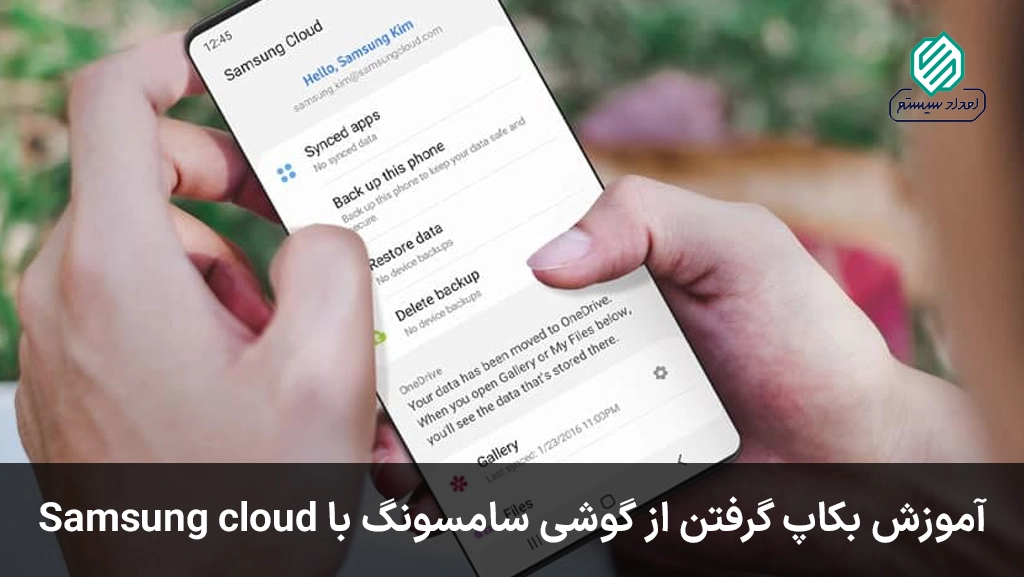
انجام عملیات backup گوشی سامسونگ و بازیابی (restore) داده بصورت خودکار یا ذخیره دستی وجود دارد.

در ادامه هر دو روش بکاپ گرفتن دستی و خودکار را بیان می کنیم:

  1. وارد settings دستگاه خود شوید.
  2. روی Samsung cloud در بالای صفحه کلیک کنید.
  3. گزینه Samsung cloud را انتخاب کنید.
  4. گزینه تهیه نسخه پشتیبان backup یا بازیابی restore را انتخاب کنید.
  5. اگر می خواهید از تهیه نسخه پشتیبان استفاده کنید از گزینه account and backup استفاده کنید.
  6. در صفحه ای که برایتان باز می شود باید گزینه Back up or restore data within Samsung Cloud را انتخاب کنید.
  7. اگر می‌خواهید این فرایند را به صورت دستی انجام دهید؛ آیتم‌ هایی که می‌ خواهید از آن‌ ها پشتبان بگیرید را در منوی تنظیمات (Settings) سرویس Samsung Cloud انتخاب کنید و گزینه الان پشتیبان بگیر (Back up now) را بزنید.
  8. اگر گزینه پشتیبان گیری خودکار auto backup را انتخاب کنید روی هر آیتمی که مشخص کنید به صورت اتوماتیک هر 24 ساعت دستگاه شما بکاپ می گیرد.
  9. نکته حائز اهمیت اینجاست برای بکاپ گیری خودکار، صفحه گوشی شما باید خاموش و به شارژ و به وای فای ثابتی متصل باشد.

بیشتر بخوانید: ریکاوری و بازیابی اطلاعات گوشی هوشمند

بکاپ گرفتن از گوشی سامسونگ به صورت خودکار

  1. وارد تنظیمات یا settings شوید.
  2. روی Samsung account کلیک کنید.
  3. سپس گزینه backup data را بزنید.
  4. در صفحه بعد آیتمی که می خواهید به صورت خودکار پشتیبان گیری شود را انتخاب کنید.

این نکته را در نظر بگیرید که دسترسی به Samsung cloud با قابلیت های پشتیبانی شده بسته به:

  • کشور
  • سیستم عامل
  • نوع دستگاه

متفاوت است.

سرویس Samsung cloud چه چیزهایی را پشتیبانی می کند؟

  • تلفن: تاریخچه تماس و پیام‌ ها
  • پیام‌ ها: پیام‌ های پیشرفته، پیام‌ های چند رسانه‌ ای و متنی (ممکن است از برخی فایل‌ های بزرگ پشتیبان گیری نشود).
  • مخاطبین بر روی دستگاه
  • آدرس‌ های ایمیل و کارت‌ های بیزنس.
  • تقویم شخصی
  • رویدادها و وظایف
  • ساعت: هشدار، ساعت جهانی و تایمر
  • تنظیمات دسترسی‌ پذیری
  • صداهای زنگ (به جز صدای زنگ پیش‌ فرض)
  • تنظیمات صفحه ‌کلید سامسونگ
  • تنظیمات شبکه بی‌ سیم
  • تنظیمات دستگاه‌ های بلوتوث
  • تنظیمات صفحه ‌نمایش همیشه‌ روشن
  • صفحه خانه: چینش صفحه، تصاویر پس‌ زمینه (به جز تصاویر پس‌ زمینه پیش‌ فرض) و تنظیمات Samsung DeX
  • برنامه‌ ها: فایل‌ های نصب و تنظیمات برنامه‌ های سامسونگ
  • ضبط‌ کننده صدا: فایل‌ های ضبط ‌شده

این نکته بسیار حائز اهمیت است که بسته به کشور و اپراتور موبایل،‌ برخی کشورها یا مدل‌ ها از سرویس ابری سامسونگ پشتیبانی نمی‌ کنند یا تنها برخی از قابلیت‌ های آن را ساپورت می‌ کنند. برای اطلاع از آیتم‌ های دقیق، لطفاً برنامه Samsung Cloud را روی دستگاه‌ تان بررسی کنید.

بازیابی اطلاعات گوشی سامسونگ

  1. وارد تنظیمات یا settings شوید.
  2. بخش Account and backup را انتخاب کنید.
  3. بر روی گزینه Backup and Restore کلیک کنید.
  4. سپس گزینه Restore Data را انتخاب کنید.
  5. فهرستی از آپ های موردنظر خود را می بینید.

بیشتر بخوانید: 10 مورد از بهترین برنامه های ریکاوری انواع گوشی

روش های دیگر تهیه بکاپ از گوشی سامسونگ

بله شما با استفاده از انواع و اقسام باکس و دانگل های موجود در بازار می توانید به فرایند بکاپ گیری خود سرعت عمل و دقت بالایی ببخشید. اما هزینه تهیه این دستگاه ها بالا است.

  • Z3x pro: قدرتمند ترین باکس سامسونگ که برای انجام عمل ها و پردازش های مختلف سامسونگ مناسب ترین گزینه است.
  • دانگل Chimera Samsung
  • باکس و دانگل های hcu clinet , sigma infinity
گرفتن بکاپ از گوشی سامسونگ
بکاپ گرفتن از گوشی سامسونگ به صورت خودکار و دستی 16
بکاپ از گوشی سامسونگ
بکاپ گرفتن از گوشی سامسونگ به صورت خودکار و دستی 17

سخن آخر / نکته پایانی

به راحتی می توانید با استفاده از هارد، رم و فلش؛ از اطلاعات گوشی سامسونگ خود بکاپ تهیه کنید. این مساله بر روی سیستم عامل ios به این آسانی نیست. تهیه بکاپ از گوشی سامسونگ تقریبا بدون هیچ خطای امنیتی انجام می شود.

نحوه اتصال هارد اکسترنال به گوشی

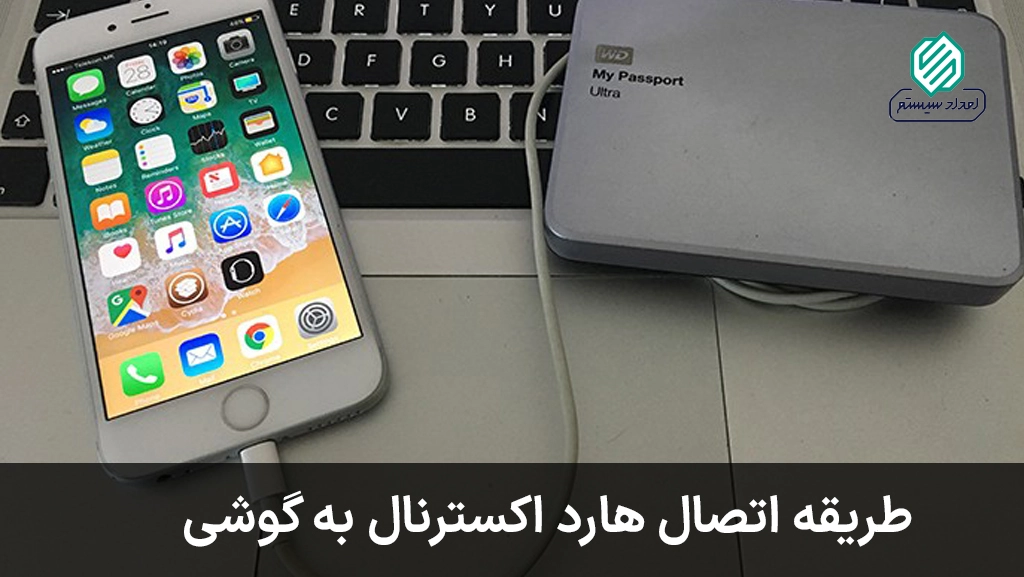
اتصال هارد اکسترنال به گوشی این روزها بسیار رواج پیدا کرده است و دلیل اصلی آن این است که: اکثر موبایل های هوشمند قابلیت OTG را پشتیبانی می کنند . این قابلیت اتصال هارد اکسترنال به انواع گوشی را آسان کرده است.

اما حتما باید برای اتصال صحیح یکسری نکات را رعایت کنید. در صورت عدم دقت و نداشتن صبر؛ ممکن است اطلاعات خود را از دست بدهید و نیاز به ریکاوری هارد پیدا کنید.

در این مقاله از امداد سیستم به شما نحوه اتصال هارد اکسترنال به گوشی به صورت اصولی را آموزش خواهیم داد.

آموزش روش اتصال هارد اکسترنال به گوشی

اتصال صحیح هارد اکسترنال به گوشی، به انتخاب کابل OTG مناسب و نرم افزارهای مدیریت فایل بستگی دارد. به همین دلیل باید قبل از خرید کابل OTG به سازگاری آن با مدل گوشی؛ توجه داشته باشید.

مشکل اتصال هارد اکسترنال به گوشی سامسونگ / شیائومی

در زمان اتصال هارد اکسترنال به گوشی سامسونگ و شیائومی شما با دو مشکل روبرو می شوید. برای اتصال درست باید این دو مشکل را رفع کنید.

  1. مشکل اول: عدم سازگاری فرمت هارد با مدل گوشی تان! سیستم عامل اندروید همه فرمت ها را شناسایی و پشتیبانی نمی کند.
  2. مشکل دوم: هارد اکسترنال منبع تغذیه ندارد و همچنین پورت USB موبایل به نسبت لپ تاپ؛ دارای انرژی کمتری است. پورت USB موبایل نمی تواند به تنهایی هارد را روشن نگه دارد و آن را به کار بیاندازد.

در ادامه مقاله چگونگی برطرف کردن این دو مشکل را آموزش خواهیم داد.

مرحله اول: تغییر فرمت هارد اکسترنال

برای اتصال هارد اکسترنال به گوشی شیائومی، سامسونگ، هواوی و هر برند دیگر؛ در ابتدا باید فرمت آن را به یک فرمت قابل شناسایی توسط موبایل؛ تبدیل کنید.

فرمت فایل پیش فرض برای اکثر هاردها، فرمت NTFS یا FAT32 است. شما باید آن را به فرمت exFAT تبدیل کنید. اگر فرمت هارد در حال حاضر exFAT است نیازی به فرمت هارد و تغییر آن نیست.

نکته مهم: توجه داشته باشید که با تغییر فرمت هارد، تمامی اطلاعات آن حذف خواهد شد. حتما از داده های مهم داخل هارد اکسترنال یک نسخه بکاپ تهیه کنید.

مراحل زیر را در ویندوز دنبال کنید:

  1. هارد را به لپ تاپ یا کامپیوتر وصل کنید.
  2. وارد Thic Pc یا MyComputer شوید و روی آیکن هارد اکسترنال، راست کلیک کنید.
  3. گزینه Format را کلیک کنید.
  4. در پنجره جدید در بخش Volume label یک نام برای هارد خود بنویسید.
  5. تیک Quick Format را بزنید.
  6. از منوی کشویی File System فرمت را به exFAT تغییر دهید.
  7. بر روی گزینه Start کلیک کنید.
  8. هارد فرمت شد!
روش اتصال هارد اکسترنال به گوشی
نحوه اتصال هارد اکسترنال به گوشی 18

اما در مک بوک برای تغییر فرمت هارد؛ مراحل زیر را دنبال کنید:

  1. برنامه Disk Utility باز کنید.
  2. هارد را از منوی سمت چپ و قسمت External انتخاب کنید.
  3. گزینه Erase را از بالای صفحه انتخاب کنید.
  4. اسم هارد را در قسمت Name وارد کنید.
  5. exFAT را در بخش فرمت Format انتخاب کنید.
  6. حالت GPM یا MBR را از بخش Scheme انتخاب کنید.
  7. روی گزینه Erase کلیک کنید.
  8. هارد فرمت شد.

بیشتر بخوانید: آموزش کامل ریکاوری هارد اکسترنال با گوشی


مرحله دوم: اتصال پاور بانک

هارد اکسترنال دارای منبع تغذیه نیست و برای روشن ماندن و کار کردن از برق USB موبایل استفاده می کند. اما میزان ولتاژ پورت USB موبایل، برای این کار کافی نیست.

  1. برای حل این مشکل شما باید یک سیم رابط USB OTG Cable with External USB Power Supply تهیه کنید.
  2. کابل را به گوشی وصل کنید و دو خروجی USB-A و Micro-USB دارید.
  3. هارد را به خروجی USB-A وصل کنید.
  4. پاور بانک را به درگاه Micro-USB وصل کنید.
  5. پاور بانک جریان برق لازم را تامین می کند و حداقل خروجی 1 آمپر و 5 ولت است.
کابل اتصال هارد اکسترنال به گوشی
نحوه اتصال هارد اکسترنال به گوشی 19

مرحله سوم: اتصال هارد

با تغییر فرمت هارد اکسترنال به exFAT، تهیه سیم رابط مناسب و پاور بانک؛ نوبت به برقراری اتصال است.

  1. سیم رابط را به درگاه Micro-USB یا Type-C گوشی وصل کنید.
  2. سیم مخصوص هارد را وصل کنید.
  3. سمت دیگر سیم که برای اتصال به لپ تاپ است؛ را به درگاه USB-A رابط تهیه شده، وصل کنید.
  4. از یک سیم USB-A به Micro-USB کمک بگیرید و یک طرف آن را به پاور بانک و سمت دیگر را به سیم رابط بالا متصل کنید.
  5. هارد باید روشن شود.
  6. پیغام اتصال هارد، را تایید کنید.
  7. نرم افزار مدیریت اتصال هارد اکسترنال به گوشی نیاز است و یا اینکه از File Manager گوشی استفاده کنید.

برخی از مدل های سیم رابط USB OTG Cable with External USB Power Supply دو درگاه USB-A ورودی و خروجی دارند (نر و ماده) در این حالت می توانید یک سر آن را مستقیم به پاور بانک وصل کنی و سر دیگر را به هارد اکسترنال اتصال دهید. در نهایت خروجی سیم نیز به گوشی موبایل وصل می شود.

نحوه اتصال هارد اکسترنال به گوشی
نحوه اتصال هارد اکسترنال به گوشی 20

سخن پایانی/ نکات مهم

امکان اتصال مستقیم هارد اکسترنال به گوشی وجود ندارد. برای این کار احتیاج به یک کابل رابط و همچنین تغییر فرمت هارد دارید.

بنابراین بعد از تغییر فرمت هارد اکسترنال، تمامی اطلاعات داخل هارد پاک می شوند. پس باید قبل از تغییر فرمت از هارد خود بکاپ تهیه بگیرید.

بیشتر بخوانید: فرمت شدن هارد اکسترنال توسط تلویزیون

سوالات متداول

رمز موبایلم فراموش کردم! چکار کنم؟

در مرکز بازیابی اطلاعات امداد سیستم خدمات باز کردن قفل گوشی به صورت کاملا تخصصی و بدون حذف اطلاعات ارائه می شود. می توانید با مراجعه به صفحه آن و تماس با کارشناسان ما، اطلاعات گوشی خود را بگویید و همکاران شما را راهنمایی می کنند.

چگونه ارور iphone is disabled را رفع کنیم؟

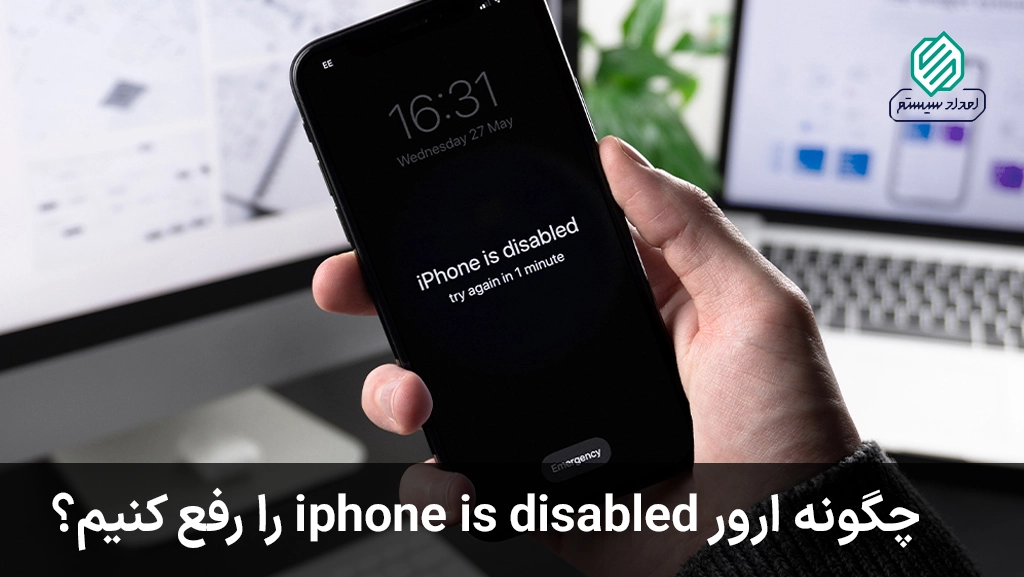
disable شدن آیفون یکی از بزرگترین مشکلاتی که طرفداران آیفون با آن مواجه می شوند. disable شدن آیفون زمانی رخ می دهد که شما به دفعات متعدد رمز گوشی iphone اشتباه وارد کرده باشد. غیرفعال شدن آیفون چند مرحله دارد.

در این مقاله دلیل disable شدن و رفع مشکل disable شدن آیفون را آموزش خواهیم داد.

دلیل disable شدن آیفون

  1. فراموش کردن رمز عبور و به تعداد پشت سر هم رمز را به اشتباه بزنید.
  2. گوشی آیفون دست فرزندتان باشد و به دفعات رمز را اشتباه بزند.
  3. گوشی در جیب یا کیف تان باشد و با تاچ شدن ناگهانی این اتفاق بیافتد.
  4. گوشی مشکل تاچ داشته باشد و به اشتباه روی گزینه Connect to iTunes بزنید.
  5. دستگاه شما هک شود.
  6. آپدیت کردن فریمور یا نرم افزار مخربی که باعث خرابی فریمور می شود.
  7. حتی ممکن است در حین انتقال اطلاعات گوشی شما دیسیبل شود.
تعداد پشت سرهم رمز به اشتباه مدت زمان disable شدن آیفون
5 بار1 دقیقه
7 بار5 دقیقه
8 بار15 دقیقه
9 بار60 دقیقه (یک ساعت)
10 بارکاملا غیر فعال می شود و در صورت فعال شدن؛
گزینه erase data تمامی اطلاعات پاک می شوند.

با توجه به توضیحات داده شده disable شدن دستگاه با زدن 10 بار رمز اشتباه به طور دائم دستگاه را غیر فعال می کند این اتفاق معمولا سهوا به وجود می آید.

نکته مهم: توجه داشته باشید که؛ گزینه disable در سری آیفون های قدیمی برای شما نشان داده می شود و در نسخه های جدید آیفون و سیستم عامل های جدید ios، شما با گزینه analytics system یا analycated مواجه می شوید.

حل مشکل disable شدن آیفون

در صورت مواجه شدن با این خطا یک راه خانگی که تعمیر کارها هم ممکن است آن را انجام بدهند وجود دارد؛ که 99 درصد مواقع گوشی شما تعمیر نمی شود.

حل مشکل disable شدن آیفون با استفاده از iTunes

  • آخرین ورژن برنامه itunes را از وبسایت اپل Apple دانلود کنید.
  • برای تلفن همراه آیفون 8، آیفون 8 پلاس، SE2020 یا مدل های جدید آیفون باید دکمه کناری آیفون و یکی از دکمه های ولوم دستگاه را نگه دارید تا نوار لغزنده خاموش شدن آیفون برای شما ظاهر شود.
حل مشکل disable شدن آیفون
چگونه ارور iphone is disabled را رفع کنیم؟ 21
  • این مرحله با توجه به مدل دستگاه تان متفاوت است. در حالی‌ که دکمه کناری را نگه‌داشته‌اید، دستگاه خود را به رایانه متصل کنید.
  • دکمه کناری را نگه‌دارید تا زمانی که صفحه حالت بازیابی را در تلفن خود مشاهده کنید.
  • در آیفون 7 و 7پلاس باید دکمه کناری و ولوم بالا را نگه دارید. دستگاه خود را با نوار لغزنده خاموش‌ کنید. در حالی‌ که دکمه کاهش صدا را نگه‌داشته‌اید؛ دستگاه خود را به رایانه متصل کنید.
رفع مشکل disable شدن آیفون
چگونه ارور iphone is disabled را رفع کنیم؟ 22
  • این مرحله برای سری 6 و 5 آیفون هم به این صورت است. دستگاه خود را خاموش‌ کنید. در حالی‌ که دکمه هوم را نگه‌ داشته‌ اید، دستگاه خود را به رایانه متصل کنید. دکمه صفحه اصلی را نگه‌ دارید؛ تا زمانی که صفحه حالت بازیابی را در تلفن خود مشاهده کنید.
رفع مشکل disable شدن آیفون
چگونه ارور iphone is disabled را رفع کنیم؟ 23
  • با اتصال تلفن خود به رایانه شخصی به پایان رفع مشکل دیسبل شدن آیفون نزدیک می‌ شوید. در این حالت در برنامه itunes ، از شما پرسیده می‌ شود که آیا می‌ خواهید دستگاه خود را بازیابی یا به‌ روزرسانی کنید.
رفع مشکل disable شدن آیفون
چگونه ارور iphone is disabled را رفع کنیم؟ 24
  • Restore را انتخاب کرده و گوشی خود را از حالت غیرفعال بودن نجات دهید. این پروسه ممکن است کمی زمان‌ بر باشد پس منتظر باشید.

(اخطار مهم: منتظر پاک شدن اطلاعات خود باشید)

حل مشکل disable شدن آیفون با استفاده از iCloud

در برخی موارد با icloud نیز امکان رفع مشکل دیسیبل شدن آیفون وجود دارد.

در این روش نیز 99 درصد امکان پاک شدن اطلاعات وجود دارد و مشکل حل نشده باقی می ماند!

اگر مشکل شما توسط آیتونز حل نشد می توانید از طریق icloud اقدام کنید.

  1. com/find را در مرورگر خود سرچ کنید.
  2. برای ورود به حساب اپل ایدی خود را وارد کنید.
  3. روی all devices در بالای صفحه کلیک کنید.
  4. دستگاهتان که غیر فعال است را انتخاب کنید. (احتمال این که اپل ایدی شما به صورت دائم BAN شود وجود دارد)
  5. روی ERASE و سپس CONFIRM ERASE کلیک کنید.
  6. رمز عبور Apple ID خود را وارد کنید و تأیید کنید دستگاه شما پاک‌ شده است؛ تا تلفن شما به تنظیمات کارخانه بازگردد و مانند یک گوشی نو روشن شود.

سخن پایانی

مجدد تاکید می کنیم که هیچکدام از این راه کارها قابل اعتماد نیست و احتمال از بین رفتن اطلاعات شما به صورت 99 درصد وجود دارد.

متاسفانه یک سری سایت ها هستند که برای رفع این مشکل شروع به فروش بایپس (BYPASS) یا کردیت (CREDIT) می کنند و اینها هم مشکل شما را به هیچ وجه حل نخواهند کرد.

برای بازیابی اطلاعات خود به مراکز تخصصی این کار مانند مرکز تخصصی امداد سیستم قم مراجعه کنید. امنیت اطلاعات شما صد در صد تضمین می شود.

نحوه بکاپ گیری از گوشی هواوی

برای بکاپ گرفتن از گوشی هواوی دو راه مطمئن وجود دارد. با توجه به تحریم هایی که بر گوشی های هواوی اعمال شده پیشنهاد می شود فقط از طریق راه حل هایی که خود شرکت هواوی پیشنهاد می دهد؛ پیش رفته یا اینکه برای انجام این عملیات از مراکز تخصصی کمک بگیرید.

آموزش Huawei Backup

شما میتوانید به دو روش برای انجام عملیات بکاپ گیری گوشی های هواوی اقدام کنید:

  1. استفاده از برنامه Huawei back up بدون نیاز به کامپیوتر
  2. استفاده از Huawei suite از طریق کامپیوتر

نحوه استفاده از Huawei back up بدون استفاده از کامپیوتر

  1. وارد تنظیمات شده و در قسمت سرچ کلمه “back up” را سرچ کنید.
  2. وارد منو شوید.
  3. مکان ذخیره سازی اطلاعات بکاپ گیری را مشخص کنید. (بهتر است از حافظه خارجی مثل رم فلش یا هارد استفاده کنید)
  4. فایل هایی که می خواهید نسخه پشتیبان بگیرید را انتخاب کنید. اطلاعاتی مانند (contact, messaging, Call log, photo app, video ….)
  5. گزینه backup را کلیک تا عملیات شروع شود.
بکاپ گرفتن از گوشی هواوی
نحوه بکاپ گیری از گوشی هواوی 25

بازیابی نسخه پشتیبان هواوی Huawei back up بدون استفاده از کامپیوتر

برای بازیابی نسخه پشتیبان هواوی مسیر زیر را دنبال کنید.

  1. وارد منوی تنظیمات گوشی شوید.
  2. گزینه backup یا restore را سرچ کنید.
  3. روی Restore کلیک کنید و محل قرارگیری فایل پشتیبان را انتخاب کنید.
  4. بر روی نسخه بکاپ (قبلا تهیه کردید) کلیک کنید تا فایل ریستور Restore شود.
  5. برای شروع عملیات گزینه Start restoration را انتخاب کنید.
بازیابی نسخه پشتیبان
نحوه بکاپ گیری از گوشی هواوی 26

آموزش گرفتن بکاپ با استفاده از Huawei suite از طریق کامپیوتر


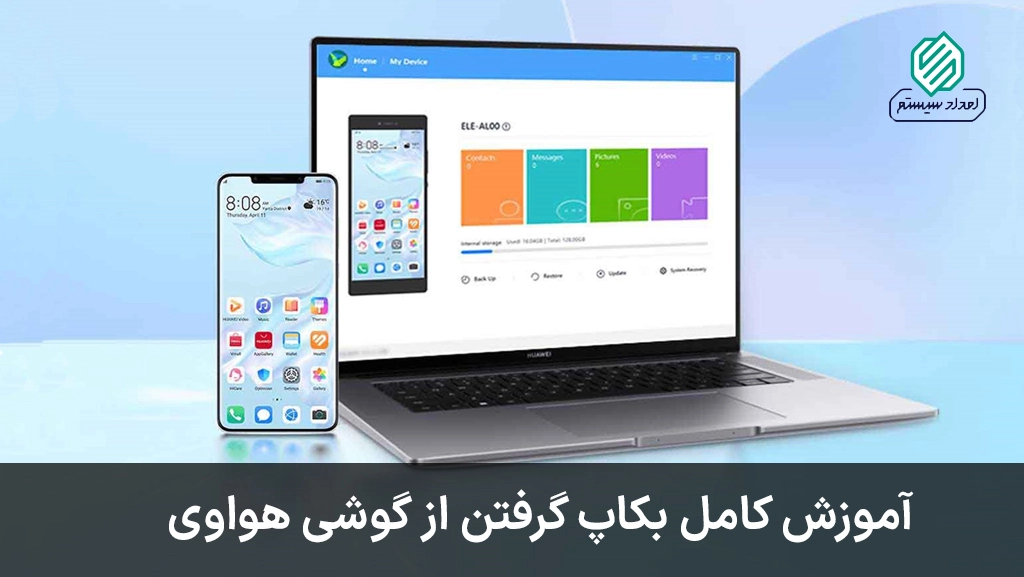
برنامه Hisuite یک برنامه اختصاصی شرکت هواوی است؛ که برای مدیریت گوشی و تبلت های این شرکت کاربرد دارد.
این برنامه علاوه بر مدیریت برنامه ها و پیام ها و… به شما امکان تهیه بکاپ از دستگاه های شخصی بر روی کامپیوتر را می دهد.
دانلود برنامه hisuite رایگان است و می توانید آخرین نسخه آن را از وبسایت شرکت Huawei دانلود کنید.

  1. دستگاه خود را با کابل USB به سیستم موردنظر وصل کنید.
  2. توجه کنید که در دستگاه هواوی شما باید گزینه HDB و USB debugging فعال باشد.
  3. برای فعالسازی گزینه بالا مسیر زیر را دنبال کنید.
  4. در مسیر زیر Settings > Advanced settings > Security گزینه Allow HiSuite to use HDB برای فعالسازی HDB بزنید.
برنامه hisuite
نحوه بکاپ گیری از گوشی هواوی 27
  • 5- اگر پیغام عدم دسترسی به برنامه دریافت کردید یا برنامه HiSuite دستگاه شما را شناسایی نکرد.
  • 6- در مسیر Settings > Apps به اپلیکیشن HiSuite دسترسی (Permissions) بدهید.
بازیابی نسخه پشتیبان هواوی
نحوه بکاپ گیری از گوشی هواوی 28

7- برای فعال کردن حالت debugging در قسمت سرچ منوی خود USB debugging را سرچ کنید و آن را فعال کنید.

8- پس از فعال سازی HDB و USB debugging جهت بکاپ گیری مراحل زیر را در برنامه Huawei HiSuite دنبال کنید.

  • مواردی را که می خواهید از آن بکاپ بگیرید؛ انتخاب کنید.
  • در صورت تمایل می توانید روی فایل پشتیبان رمز بگذارید.
  • در پایان منتظر بمانید تا پیغام Complete دریافت کنید عملیات بکاپ گیری به اتمام برسد.
بکاپ گرفتن از گوشی هواوی
نحوه بکاپ گیری از گوشی هواوی 29

بازیابی نسخه پشتیبان هواوی با استفاده از Huawei suite از طریق کامپیوتر

جهت بازیابی اطلاعات مراحل زیر را دنبال کنید.

  1. مجددا اپلیکیشن را اجرا کنید.
  2. روی گزینه restore کلیک کنید.
  3. فایل بکاپ و مواردی که قصد بازگشت به دستگاه هواوی را دارید انتخاب کنید.
  4. منتظر بمانید تا عملیات Restore به پایان برسد.

در پایان شما می توانید از نرم افزارهای عمومی نیز استفاده کنید؛ اما پیشنهاد امداد سیستم بازیابی اطلاعات با استفاده از روش هایی است که توسط خود کمپانی هواوی تایید شده اند و در نهایت برای اطمینان بیشتر، به مراکز تخصصی بازیابی اطلاعات مراجعه کنید.

سوالات متداول

موبایلم قفل شده چجوری گوشی ام باز کنم؟

در حال حاضر در مرکز امداد سیستم خدمات باز کردن رمز گوشی به صورت کاملا تخصصی ارائه می شود. وارد این صفحه شوید و اطلاعات تماس خود را بگذارید. کارشناسان ما در اسرع وقت با شما تماس می گیرند.

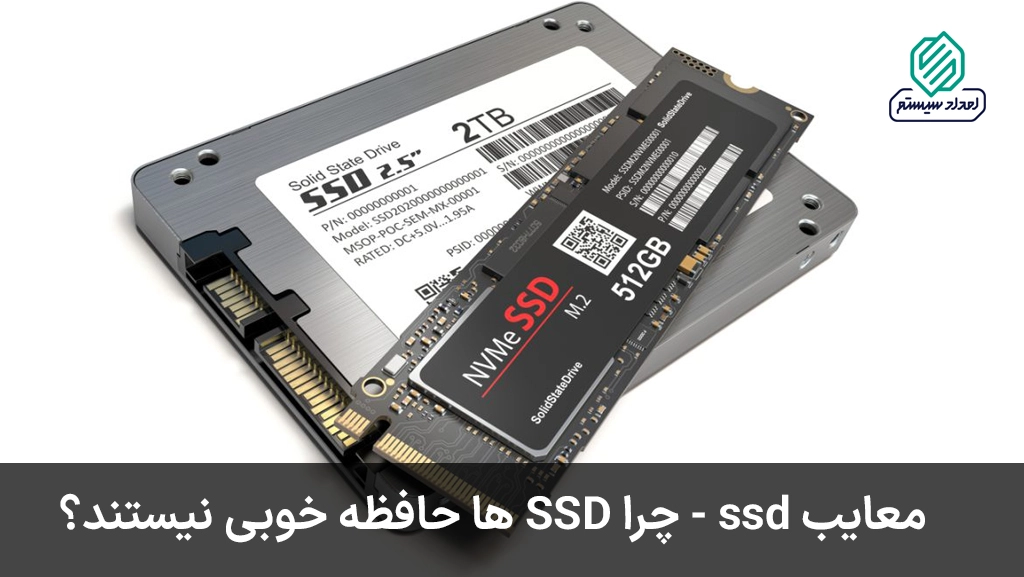
معایب حافظه ssd چیست؟

معایب حافظه ssd چیست؟ حافظه های SSD سرعت بالایی دارند و رسانه ذخیره سازی خوبی برای پردازش دیتا، ادیت فیلم و نصب بر روی ویندوز هستند؛ اما با این حال برخی ویژگی های منفی دارند که نقطه ضعف آنها به حساب می آید.

در این مقاله به صورت کامل در مورد معایب هارد ssd صحبت خواهیم کرد.

برای آشنایی بیشتر با حافظه SSD پیشنهاد می کنیم دو مقاله حافظه جامد یا SSD چیست؟ و تفاوت SSD و HDD چیست؟ را مطالعه کنید.

مشکلات هارد SSD چیست؟

در ادامه به صورت کامل مشکلات و معایب حافظه ssd می پردازیم.

از ساختار Trim استفاده می کنند

Trim ssd چیست؟ ساختاری است که اگر شما به هر دلیلی حافظه را پاک کنید؛ آن ناحیه خالی شده و شما باید آن را به حالت اول برگردانید. یعنی طوری آن ناحیه پاک (خالی) می شود که امکان ریکاوری داده وجود نداشته باشد.

طول عمر مشخصی ندارند

بر روی کاتالوگ حافظه های SSD عنوان شده است که مقدار کارکرد (طول عمر) آنها براساس ساعت است؛ اما متاسفانه به این صورت نیست.

چرا؟

  • در زمان نصب SSD برخی از استانداردها رعایت نمی شود.
  • تاثیرپذیری آنها بسیار بالا است. SSD ها بسیار حساس هستند و در مقابل تغییرات (عملکرد) سخت افزاری، نرم افزاری و حتی جریان برق؛ واکنش نشان می دهند.
  • حساسیت بالایی در برابر عبور جریان برق دارند؛ به این صورت که ورود کوچکترین جریان برق، آنها را در حال فعالیت نگه می دارد (چه در حال کار باشند چه در حالت استندبای). انواع جریان برق به راحتی می تواند حافظه های SSD را خراب کند.
  • در برابر تغییرات نرم افزاری نیز بسیار حساس هستند. نصب و حذف هر نرم افزار بر روی ssd تاثیر می گذارد. ممکن است آن نرم افزار باگ (خطایی) داشته باشد؛ و بر روی حافظه ssd نیز اعمال شود.

از سیستم بایوس تغذیه می کنند

SSD ها مانند هارد دیسک ها از سیستم Bios تغذیه می کنند. به این معنی که ممکن است با آپدیت فایل بایوس لپتاپ یا کامپیوترتان، حافظه SSD نیز آپدیت شود و تمام اطلاعاتتان از بین برود.

برندهای تولید کننده زیاد است

درست است که تکنولوژی پیشرفت کرده و راه های زیادی برای بازیابی اطلاعات حافظه های SSD وجود دارد؛ اما این روش ها کامل نیستند. چرا؟

به این دلیل که: شرکت های زیادی در بازار هستند که انواع SSD را با چیپ و کدنویسی های مختلف تولید می کنند؛ اما دستکاری داخل SSD ها زیاد است.

مشکلات هارد ssd
معایب حافظه ssd چیست؟ 30

اغلب SSD ها کیفیت پایینی دارند

متاسفانه اغلب حافظه های SSD موجود در بازار مدل های تعمیری هستند. این مساله بر روی کیفیت ذخیره سازی اطلاعات و در نهایت بازیابی آنها تاثیرگذار است.

بازیابی اطلاعات کاملی ندارند

از آنجایی که حافظه های SSD طول عمر ثابتی ندارند و ناگهانی از بین می روند؛ این مساله بر روی فرایند ریکاوری اطلاعات آنها تاثیر منفی می گذارد. به این صورت که؛ در هنگام بازیابی اطلاعات، خرابی دیتا از آنها زیاد است.

جمع بندی / پیشنهاد امداد سیستم:

در پایان امداد سیستم به شما پیشنهاد می کند که: از حافظه های SSD برای ذخیره سازی اطلاعات حیاتی خود استفاده نکنید و در صورت استفاده حتما نسخه پشتیبانی تهیه کنید.

اما در صورت پاک شدن حافظه های SSD می توانید به کارشناسان ما مراجعه کنید. مرکز تخصصی بازیابی اطلاعات امداد سیستم قم، توانایی ریکاوری اطلاعات هارد SSD را دارد.

علت فرمت شدن هارد اکسترنال بعد از اتصال به تلویزیون

فرمت شدن هارد توسط تلویزیون مشکل رایجی است که بعد از اتصال هاردهای اکسترنال به تلویزیون های هوشمند، رخ می دهد. در این مقاله به شما آموزش خواهیم داد که در صورت مشاهده پیغام خطای فرمت شدن هارد چه کارهایی انجام دهید و چگونه از بروز این اتفاق جلوگیری کنید. پس تا انتها همراه ما باشید.

راهنمای فرمت شدن هارد اکسترنال بعد از اتصال به تلویزیون

بعد از اتصال هارد به تلویزیون ممکن است که با پیغام خطاهای مختلفی روبرو شوید؛ که یکی از متداول ترین آنها درخواست فرمت هارد است. دلیل اصلی رخ دادن آن، عدم سازگاری فرمت فایل با TV است.

علت مشاهده پیغام فرمت هارد اکسترنال بعد از اتصال به تلویزیون

اتصال هارد اکسترنال به تلویزیون های هوشمند از طریق درگاه USB انجام می شود. بعد از اتصال فیلم یا محتوای خود را در TV مشاهده می کنید. اما گاهی اوقات پیام خطای درخواست فرمت کردن هارد اکسترنال توسط تلویزیون؛ همه چیز را خراب می کند.

دلیل اصلی این اتفاق چیست؟ زمانی که فرمت فایل پخش شده توسط تلویزیون شناسایی و پشتیبانی نشود؛ این Error نشان داده می شود. از نظر تکنولوژی این خطا به دلیل عدم پشتیبانی تلویزیون از راه انداز اولیه هارد اکسترنال (MBR یا GPT) رخ می دهد.

قبل از اتصال هارد به تلویزیون حتما دفترچه راهنمای آن را بررسی کنید. در این دفترچه اطلاعات تلویزیون و نوع فایل های سازگار با آن قید شده است. هر مدل جزئیات خاص خود را دارد.

بعد از دیدن این پیغام ارور فرمت باید چکار کنیم؟

توجه کنید اگر بعد از اتصال هارد دیسک خارجی به TV با پیغام خطای format روبرو شدید؛ به هیچ عنوان به تلویزیون اجازه فرمت ندهید. هارد کاملا فرمت می شود و اطلاعاتتان کاملا از بین می رود. اگر اطلاعات مهمی بر روی هارد ندارید؛ می توانید اجازه فرمت بدهید.

ریکاوری هارد اکسترنال بعد از اتصال به موبایل و تلویزیون

در نظر بگیرید که به تلویزیون اجازه فرمت هارد را داده اید و هارد فرمت شد! حالا باید چکار کرد؟!

ابتدا برای اینکه مطمئن شوید اطلاعات کاملا فرمت شده است؛ هارد به یک لپ تاپ متصل کنید.

اگر هارد خالی از اطلاعات بود؛ هیچ اقدامی نکنید.

نکته مهم: هرگز اطلاعات جدید بر روی هارد کپی نکنید. از دستکاری هارد توسط افراد غیرمتخصص جلوگیری کنید.

توجه داشته باشید؛ با ریختن اطلاعات جدید، احتمال ریکاوری اطلاعات قبلی شما بسیار کاهش می یابد.

در نهایت برای ریکاوری هارد اکسترنال از کارشناسان امداد سیستم کمک بگیرید.

مواجه با پیغام Not Recognized تلویزیون

پیغام Not Recognized به شما می گوید که هاردتان توسط تلویزیون شناسایی نشده است.

دلایل رخ دادن این مشکل:

  • عدم اتصال صحیح کابل
  • خرابی کابل
  • خرابی رابط اتصال هارد به تلویزیون
  • خرابی درگاه USB
  • و…

اقدامات سخت افزاری زیر را برای رفع این مشکل انجام دهید:

  1. از اتصال درست هارد به تلویزیون مطمئن شوید.
  2. اگر TV شما بیش از یک درگاه USB دارد، هارد را به پورت با برچسب [HDD REC] وصل کنید.
  3. هارد را مستقیم به تلویزیون وصل کنید و از هاب USB استفاده نکنید.

در مرحله بعد باید عدم هماهنگی هارد با تلویزیون نیز، بررسی شود. مدل TV و حجم تعیین شده برای حافظه، در شناسایی HDD تاثیرگذار است. حتی ممکن است که هارد دارای محدودیت اندازه فایل باشد. برای دسترسی به این اطلاعات به دفترچه راهنمای تلویزیون هوشمند خود

تهیه نسخه پشتیبان از هارد اکسترنال با استفاده از تلویزیون

  • هارد را به TV وصل کنید.
  • هیچ رسانه دیگری از طریق USB به TV وصل نباشد.

برای مدل های Android TV:

  • مسیر زیر را دنبال کنید:
  • HOME > تنظیمات > تنظیم HDD ضبط > ثبت HDD را کلیک کنید (فشار دهید).
  • توجه کنید که برای مدل (Android Oreo (OSV-O: تنظیمات در گوشه سمت راست بالا است.

برای سایر مدل های تلویزیون:

  • مسیر زیر را دنبال کنید:
  • HOME > تنظیمات سیستم > تنظیم ضبط > ثبت HDD را کلیک کنید (فشار دهید).

در نهایت دستورالعمل های نمایش داده به جهت ثبت هارد اکسترنال (HDD) را دنبال کنید.

HOME > نماد تنظیمات (تنظیمات) > تنظیم HDD ضبط > ثبت HDD را فشار دهید.

برای Android Oreo (OSV-O)، نماد تنظیمات در گوشه سمت راست بالا قرار دارد.

برای مدل های دیگر:

HOME > تنظیمات سیستم > تنظیم ضبط > ثبت HDD را فشار دهید.

در نهایت سایر دستورالعمل ها را پیگری و دنبال کنید.