بلاگ

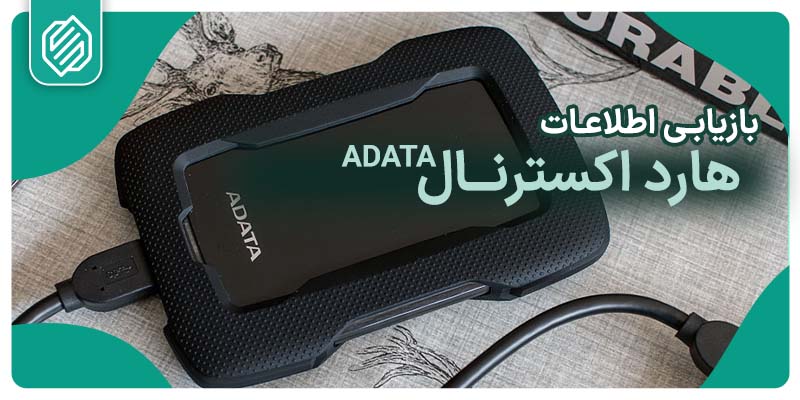
بازیابی اطلاعات هارد اکسترنال ADATA

بسیاری از ما ذخیره‌سازی داده‌های حساس و مهم خود را روی هارد انجام می‌دهیم و تصور از دست دادن ناگهانی آن‌ها، ترسناک و اضطراب‌آور است. تصور کنید روزی لپ‌تاپ خود را باز می‌کنید تا پروژه‌ای مهم یا عکس‌های خانوادگی‌تان را از هارد اکسترنال خود باز کنید؛ اما ناگهان هیچ‌چیز باز نمی‌شود. سیستم صدایی عجیب می‌دهد یا پیام خطا نشان می‌دهد که «درایو شناسایی نشد». این لحظه، برای بسیاری از کاربران اتفاق افتاده است. در واقع، مشکلاتی مانند حذف تصادفی، فرمت اشتباه، حمله ویروس‌ها یا خرابی‌های سخت‌افزاری، می‌توانند باعث از دست رفتن داده‌ها شوند.

علت عدم شناسایی در هنگام بازیابی اطلاعات هارد اکسترنال ADATA
بازیابی اطلاعات هارد اکسترنال ADATA 1

حالا سوال اینجا است که چگونه می‌توانیم این اطلاعات را بازیابی کنیم؟ پاسخ به این سؤال پیچیده است، چرا که موفقیت بازیابی تا حد زیادی به نوع خرابی و سرعت واکنش شما بستگی دارد. برخی خرابی‌ها ساده و قابل رفع هستند؛ اما در مواقعی مثل آسیب سخت‌افزاری شدید، احتمال بازیابی موفق کاهش می‌یابد. در این مقاله، به‌طور کامل و با زبانی روان روش‌های مختلف بازیابی اطلاعات هارد اکسترنال ADATA را بررسی کرده و نکات مهمی برای پیشگیری و نگهداری صحیح را نیز ارائه می‌دهیم تا بتوانید با اطمینان بیشتری به حفظ داده‌های ارزشمند خود بپردازید.

دلایل مختلف از دست رفتن اطلاعات در هارد اکسترنال ADATA

چرا اطلاعات هارد ما از بین می‌رود؟ قبل از اقدام به انجام فرآیند بازیابی، باید بدانیم چرا این اتفاق رخ می‌دهد. هارد اکسترنال ADATA ممکن است به دلایل متنوعی دچار از دست رفتن اطلاعات شود. برخی دلایل نرم‌افزاری و برخی سخت‌افزاری هستند. آگاهی از علت، شانس موفقیت در بازیابی را افزایش می‌دهد.

خرابی فیزیکی یا مکانیکی

هاردهای ADATA معمولاً مقاوم هستند؛ مخصوصاً مدل‌هایی مانند HD710 یا HD650 که ضدضربه طراحی شده‌اند. با این حال، ضربه‌ی شدید، افتادن از ارتفاع، بدسکتورهای گسترده، مشکل در تراشه کنترلر یا نوسان برق می‌تواند باعث خرابی هد خواندن شود. وقتی هارد صداهای کلیک یا تق‌تق می‌دهد، نشانه‌ی مشکل مکانیکی است. در این شرایط، هرگونه تلاش برای بازیابی خانگی ممکن است اوضاع را بدتر کند. این دسته مشکلات نیاز به تعمیر سخت‌افزاری و اقدامات تخصصی‌تر دارند.

خطاهای کاربری

حذف ناخواسته فایل‌ها توسط کاربر رایج‌ترین دلیل است. بسیاری از کاربران به اشتباه، هارد را هنگام انتقال فایل جدا می‌کنند یا بدون پشتیبان‌گیری به‌جای یک پوشه، کل درایو را حذف می‌کنند. فرمت ناگهانی نیز از دلایل رایج است. در چنین شرایطی، احتمال بازگردانی اطلاعات زیاد است؛ فقط نباید داده‌ی جدیدی روی هارد ذخیره شود.

مشکلات نرم‌افزاری

گاهی اوقات سیستم‌عامل، هارد اکسترنال را شناسایی نمی‌کند یا پارتیشن آن آسیب دیده است. ویروس‌ها و بدسکتورهای نرم‌افزاری نیز از عوامل دیگرند. در این نوع خرابی، استفاده از نرم‌افزارهای ریکاوری قابل اعتماد می‌تواند نتیجه‌ی مطلوبی بدهد.

بدسکتور و خرابی فایل سیستم

اگر هنگام باز کردن فایل‌ها با ارورهایی مانند “CRC Error” مواجه می‌شوید، احتمالاً هارد دچار بدسکتور شده است. این مشکل با نرم‌افزارهایی مانند HDD Regenerator یا Victoria قابل بررسی است؛ اما در موارد پیشرفته‌تر، نیاز به تجهیزات تخصصی دارید.

چطور بفهمیم هارد اکسترنال ADATA آسیب دیده است؟

برای تشخیص نوع خرابی، چند نشانه‌ی واضح وجود دارد:

  • صدای کلیک یا نویز غیرعادی از هارد
  • شناسایی نشدن درایو توسط سیستم
  • باز نشدن پوشه‌ها یا کند شدن شدید عملکرد
  • نمایش ظرفیت اشتباه یا درایو RAW در Disk Management

اگر هر یک از این علائم را مشاهده کردید، سریعاً هارد را از سیستم جدا کنید. (تداوم اتصال ممکن است باعث overwrite شدن داده‌ها شود و فرآیند ریکاوری را غیرممکن کند.) در صورت نیاز با مرکز تخصصی بازیابی اطلاعات تماس بگیرید.

مراحل بازیابی اطلاعات هارد اکسترنال ADATA

برای بازیابی اطلاعات هارد خود ابتدا بهتر است به نوع خرابی آن پی ببرید. نوع خرابی در دو دسته خرابی نرم‌افزاری یا سخت‌افزاری قرار می‌گیرند؛ در صورت خرابی فیزیکی، بهتر است از هرگونه دست‌کاری خودداری کنید. بیایید مرحله به مرحله بررسی کنیم که چگونه می‌توانید اطلاعات را بازیابی کنید.

مرحله ۱: بررسی اولیه اتصال‌ها

گاهی مشکل بسیار ساده است. کابل USB را تعویض کنید یا هارد را به پورت دیگری وصل کنید. حتی بهتر است روی یک کامپیوتر دیگر تست کنید. اگر همچنان شناسایی نمی‌شود، Disk Management ویندوز را باز کرده و ببینید آیا درایو در لیست هست یا خیر.

مرحله ۲: استفاده از نرم‌افزارهای بازیابی اطلاعات

نرم‌افزارهای ریکاوری بسیاری وجود دارند که می‌توانند داده‌های حذف‌شده یا فرمت‌شده را بازیابی کنند. اما مجموعه امدادسیستم استفاده از ابزارهای رایگان بازیابی اطلاعات را توصیه نمی‌کند، چنین ابزارهایی نه تنها موجب حل اختلال پیش آمده و بازگردانی اطلاعات نمی‌شوند، بلکه باعث نوشتن داده‌های جدید رو هارد شما می‌شوند که در این شرایط شانس بازگشت اطلاعات شما بسیار کاهش می‌یابد. پس حتما قبل از تصمیم‌گیری درمورد نحوه بازگردانی اطلاعات خود درمورد روش‌های بازیابی دقیق مطالعه و تحقیق کنید تا دچار مشکلات بیشتری نشوید.

مرحله 3: استفاده از CMD برای خطاهای پارتیشن

اگر سیستم هارد را شناسایی می‌کند اما فایل‌ها قابل مشاهده نیستند، می‌توانید از دستور CHKDSK در CMD استفاده کنید. برای باز کردن Command Prompt کلیدهای Windows + R را فشار دهید، cmd را تایپ کنید و Ctrl + Shift + Enter را فشار دهید تا Command Prompt در رایانه شما باز شود.

مراحل بازیابی اطلاعات هارد اکسترنال ADATA به صورت مرحله به مرحله
بازیابی اطلاعات هارد اکسترنال ADATA 2

نمونه دستور:

chkdsk E: /f

در اینجا E نام درایو هارد اکسترنال است، یعنی باید نام درایو هارد اکسترنال خود را دراینجا وارد کنید.

چگونگی بازیابی اطلاعات هارد اکسترنال ADATA پس از شناسایی نشدن در لپ‌تاپ
بازیابی اطلاعات هارد اکسترنال ADATA 3

مرحله 4: بررسی سلامت فیزیکی هارد

اگر مشکل هارد شما نرم‌افزاری نباشد، احتمال خرابی سخت‌افزاری وجود دارد. در این حالت، بهتر است از ابزارهایی مثل CrystalDiskInfo برای بررسی وضعیت S.M.A.R.T استفاده کنید.
رنگ زرد یا قرمز نشان‌دهنده وجود مشکل جدی است و ادامه‌ی کار ممکن است به از بین رفتن کامل داده‌ها منجر شود.

مرحله 5: استفاده از بکاپ (Backup) یا نسخه پشتیبان

اگر سیستم پشتیبان‌گیری منظم داشته باشید، بازیابی داده‌ها بسیار ساده خواهد بود. ADATA نرم‌افزار اختصاصی به نام Backup ToGo ارائه می‌دهد که امکان بکاپ گیری و بازیابی سریع را فراهم کرده است. داشتن نسخه پشتیبان، بهترین راه پیشگیری برای از دست دادن داده‌ها است و در مواقع بحران بهترین کمک به شمار می‌رود.

مرحله6: مراجعه به مراکز تخصصی بازیابی اطلاعات

گاهی اوقات خرابی هارد به گونه‌ای است که هیچ یک از مراحل بالا قادر به بازیابی داده‌ها به طور اصولی نیستند. در این مواقع مرکز تخصصی بازیابی اطلاعات با امکانات سطح بالا، تجهیزات کلین روم، دستگاه‌های تعمیر هد و نرم‌افزارهای حرفه‌ای وارد عمل می‌شود. مرکز تخصصی بازیابی اطلاعات امدادسیستم برای تلاش در بازیابی اطلاعات از مدل‌های مختلف هارد ADATA، به خصوص مدل‌هایی مانند HD710 و HD650 تخصص دارند و درصد موفقیت بالایی ارائه می‌دهند. هزینه این خدمات بسته به نوع و شدت خرابی متفاوت است، اما معمولاً ارزش بازیابی اطلاعات ارزشمندتری دارد.

اشتباهات رایج هنگام بازیابی اطلاعات

حتی یک اشتباه کوچک می‌تواند باعث از دست رفتن دائمی داده‌ها شود. در ادامه برخی از رایج‌ترین خطاها را مرور می‌کنیم:

  • نصب نرم‌افزار ریکاوری روی همان هاردی که اطلاعات از آن پاک شده
  • ادامه‌ی استفاده از هارد هنگام شنیدن صدای کلیک
  • ذخیره‌ی فایل‌های جدید در محل قبلی
  • تلاش برای باز کردن هارد آسیب‌دیده با ابزارهای غیرتخصصی

به یاد داشته باشید، بازیابی اطلاعات کاری حساس است. هرچه زودتر دست از کار بکشید و اقدامات صحیح انجام دهید، شانس بازگشت داده‌ها بیشتر است.

نوع مشکلعلت فنیراه‌حل پیشنهادیمیزان خطر
حذف ناگهانیخطای کاربراستفاده از نرم‌افزار ریکاوریکم
بدسکتورخرابی سطح دیسکمراجعه به مرکز بازیابیزیاد
خرابی پورت USBنوسان برق، ضربهتعویض پورت یا کابلمتوسط
شناسایی نشدن در ویندوزخرابی Firmwareتعمیر در Clean Roomزیاد

فرآیند بازیابی در مراکز تخصصی ریکاوری

مراکز معتبر معمولاً مراحل زیر را طی می‌کنند:

  1. عیب‌یابی و تست اولیه: تشخیص خرابی نرم‌افزاری یا فیزیکی
  2. استخراج داده: با استفاده از ابزارهای تخصصی
  3. تست کیفیت فایل‌ها: بررسی سالم بودن فایل‌ها و پوشه‌ها
  4. تحویل اطلاعات: به هارد سالم یا فضای ذخیره‌سازی دیگر

بازیابی (ریکاوری) اطلاعات تخصص است.

احتیاج به راهنمایی داری؟ با ما در تماس باش

مرکز تخصصی ریکاوری اطلاعات امداد سیستم

نکات مهم برای پیشگیری از خرابی و افزایش موفقیت بازیابی

  • همیشه از داده‌های مهم خود نسخه پشتیبان تهیه کنید. استفاده از نرم‌افزارهای بکاپ‌گیری منظم، ساده‌ترین راه حفظ اطلاعات است.
  • هارد اکسترنال را در محل‌های محافظت شده و با دمای مناسب نگهداری کنید و از ضربه خوردن آن جلوگیری کنید.
  • در صورت بروز مشکل، سریعا اقدامات بازیابی را آغاز کنید؛ هرچه زمان سپری شود، خطر از بین رفتن اطلاعات بیشتر می‌شود.
  • هرگز از نرم‌افزارهای بازیابی رایگان استفاده نکنید و در صورت استفاده از هر نرم‌افزاری، آن را روی همان هارد نصب نکنید تا از بازنویسی داده‌ها جلوگیری شود.

به‌ طور خلاصه:

اقدامات فوری پس از از دست رفتن داده‌ها

  1. هارد را از سیستم جدا کنید
  2. از ذخیره فایل‌های جدید روی همان هارد خودداری کنید
  3. هرگونه تلاش برای باز کردن با ابزار غیرتخصصی را متوقف کنید

جلوگیری از آسیب‌های بیشتر پس از از دست رفتن داده‌ها

  1. استفاده از محافظ USB و کابل با کیفیت
  2. جلوگیری از تکان دادن یا ضربه زدن به هارد هنگام کار
  3. اطمینان از تغذیه مناسب برق و جلوگیری از نوسانات

بکاپ‌گیری منظم

  1. تهیه نسخه پشتیبان منظم از اطلاعات ضروری است
  2. می‌توانید از هارد دوم یا سرویس‌های ابری مانند Google Drive یا OneDrive استفاده کنید

جمع‌بندی و نتیجه‌گیری

بازیابی اطلاعات هارد اکسترنال ADATA فرآیندی است که به نوع مشکل بستگی دارد و می‌تواند از روش‌های ساده نرم‌افزاری تا اقدامات پیشرفته سخت‌افزاری متفاوت باشد. آگاهی از دلایل خرابی، نحوه بازیابی، و رعایت اصول پیشگیری کلید موفقیت در حفظ داده‌های حیاتی شماست. با رعایت توصیه‌ها و شناخت صحیح مراحل، می‌توانید اطلاعات از دست رفته خود را با اطمینان بیشتری بازگردانید و در آینده از وقوع مشکلات مشابه جلوگیری کنید.

چرا اطلاعات هارد اکسترنال بالا نمیاد؟

بالا نیامدن اطلاعات هارد اکسترنال ممکن است به دلیل خرابی سیستم فایل، بدسکتور، ویروس‌، نقص در کابل یا پورت USB، ناسازگاری درایورها و مشکلات سخت‌افزاری مانند آسیب به هد یا برد کنترل باشد.

چگونه اطلاعات هارد اکسترنال ADATA خود را بازیابی کنم؟

برای بازیابی اطلاعات هارد اکسترنال ADATA، ابتدا از نسخه پشتیبان استفاده کنید و در صورت عدم موفقیت با توجه به نوع خرابی به مراکز تخصصی بازیابی اطلاعات مراجعه کنید؛ استفاده از روش‌های تخصصی بازیابی و ابزارهای پیشرفته شانس ریکاوری داده‌ها را افزایش می‌دهد و از از دست رفتن اطلاعات جلوگیری می‌کند.

بهترین روش برای بازیابی اطلاعات هارد اکسترنال چیست؟

ابتدا نوع خرابی تشخیص داده می‌شود؛ سپس با استفاده از روش‌های تخصصی موجود، بهترین روش بازیابی اطلاعات از جمله بازیابی نرم‌افزاری برای حذف ناخواسته فایل‌ها، یا استفاده از خدمات تخصصی برای خرابی فیزیکی قطعات، به‌کار گرفته می‌شود.

هزینه بازیابی اطلاعات هارد اکسترنال ADATA چقدر است؟

هزینه بازیابی اطلاعات هارد اکسترنال ADATA بسته به نوع خرابی، ظرفیت هارد، و میزان آسیب فیزیکی یا منطقی متغیر می‌باشد. خدمات بازیابی و ریکاوری اطلاعات از جمله فایل‌های پاک‌شده با دستگاه‌های تخصصی انجام می‌شود تا بالاترین درصد موفقیت تضمین گردد.

آیا پس از بازیابی اطلاعات، فایل‌ها کاملاً سالم برمی‌گردند؟

در اکثر موارد، بله. فایل‌های متنی، عکس و ویدیو معمولاً به‌صورت کامل بازیابی می‌شوند. با این حال، در خرابی‌های شدید ممکن است بخشی از داده‌ها آسیب دیده باشند.

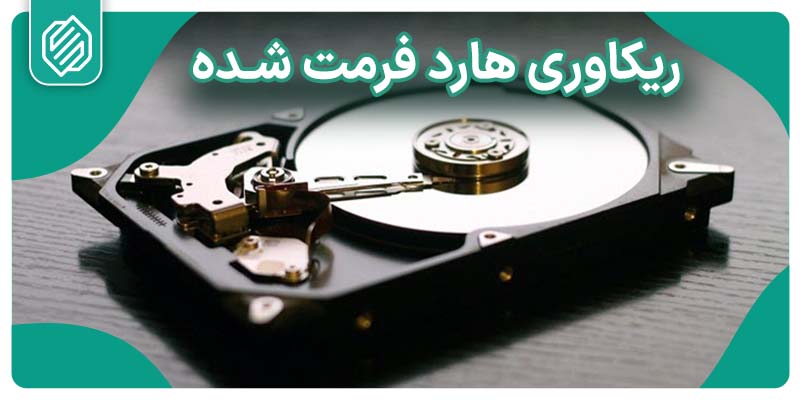
آیا هارد فرمت شده ریکاوری می‌شود؟ بازیابی اطلاعات هارد فرمت شده

بازیابی اطلاعات هارد فرمت شده بدون نرم‌افزار در یک مجموعه تخصصی بازیابی اطلاعات
آیا هارد فرمت شده ریکاوری می‌شود؟ بازیابی اطلاعات هارد فرمت شده 4

بازیابی اطلاعات هارد فرمت شده یکی از دغدغه‌های مهم عموم مردم است. فرمت شدن هارد می‌تواند به دلایل مختلفی رخ دهد؛ از اشتباهات کاربری تا مشکلات نرم‌افزاری یا ویروسی. اما سوال مهم ما اینجا این است که چطور می‌توان اطلاعات را بعد از فرمت شدن هارد بازیابی کرد؟ آیا داده‌های هاردی که فرمت شده است قابل بازگردانی هستند یا خیر؟ میزان موفقیت بازگشت اطلاعات هارد فرمت‌شده چقدر است؟ این سوالات معمول کاربران و افرادی است که با اضطراب برای نجات اطلاعات‌شان به ما مراجعه می‌کنند. در این مقاله به‌صورت جامع و به‌روز، بهترین روش‌ها و نکات مهم بازیابی اطلاعات هارد فرمت شده را بررسی می‌کنیم تا شما بتوانید آسوده‌تر برای نحوه بازیابی اطلاعات هارد خود تصمیم بگیرید.

بررسی امکان‌پذیری بازیابی اطلاعات هارد فرمت شده

بررسی اینکه آیا اطلاعات هارد فرمت شده ریکاوری می‌شود یا خیر، یکی از مراحل مهم و تعیین‌کننده در حفظ اطلاعات ارزشمند است. شانس ریکاوری اطلاعات به عوامل مختلفی از جمله انواع فایل سیستم ها بستگی دارد؛ اما با استفاده از روش‌های مناسب، امکان بازگشت اطلاعات از دست رفته بسیار بالاست.

دلایل بازیابی موفقدلایل بازیابی ناموفق
فرمت سریع انجام شده استفرمت کامل یا بازنویسی شده
مدت زمان کوتاه از فرمت گذشتهمدت زمان طولانی از فرمت گذشته
استفاده نکردن مجدد از هارداستفاده مکرر و ذخیره اطلاعات جدید
سلامت فیزیکی خوب هاردوجود آسیب فیزیکی یا بدسکتور
فایل‌های ذخیره شده با فرمت قابل بازیابیفایل‌های آسیب دیده یا فرمت ناشناخته

تفاوت موفقیت بازیابی اطلاعات در فایل‌سیستم‌های مختلف مانند NTFS و FAT32 چیست؟

  • ساختار پیشرفته NTFS: ساختار پیچیده‌تر NTFS اطلاعات بیشتری درباره فایل‌ها ذخیره می‌کند که احتمال بازیابی بهتر را فراهم می‌کند. FAT32 ساختار ساده‌تری دارد و اطلاعات کمتری نگه می‌دارد.
  • پشتیبانی از حجم‌های بزرگ: NTFS از فایل‌ها و پارتیشن‌های بزرگ‌تر پشتیبانی می‌کند که باعث بازیابی بهتر در حجم‌های بالا می‌شود؛ FAT32 محدودیت دار
  • قابلیت خودترمیمی: NTFS دارای امکانات حفاظتی و ترمیم خطا است که احتمال حفظ داده‌ها را افزایش می‌دهد؛ FAT32 چنین قابلیت‌هایی ندارد.
  • ذخیره متادیتا بیشتر: NTFS اطلاعات متادیتا دقیق‌تری ذخیره می‌کند که به بازیابی دقیق‌تر کمک می‌کند؛ FAT32 این اطلاعات را ذخیره نمی‌کند.

شرایط موثر در بازیابی اطلاعات فرمت هارد

در ادامه، تاثیر فرمت سریع و کامل، دلیل باقی‌ماندن داده‌ها پس از فرمت و مهم‌ترین عوامل موفقیت در بازیابی را بررسی می‌کنیم. توصیه می کنیم این بخش‌ها را مطالعه کنید تا از اقدامات خود آگاه باشید.

چه عواملی در موفقیت بازیابی اطلاعات هارد فرمت شده موثر هستند؟

  • نوع فرمت هارد (سریع یا کامل)
  • مدت زمان گذشته از فرمت
  • میزان استفاده مجدد از هارد پس از فرمت
  • سلامت فیزیکی دیسک
  • نوع فایل‌های ذخیره شده روی هارد

فرمت سریع و فرمت کامل چگونه روی بازیابی اطلاعات هارد تاثیر می‌گذارند؟

فرمت سریع:

  • فقط جدول تخصیص فایل‌ها را پاک می‌کند.
  • داده‌های اصلی روی هارد باقی می‌مانند.
  • احتمال بازیابی اطلاعات بسیار بالا است.

فرمت کامل:

  • جدول تخصیص و سکتورهای هارد را پاکسازی می‌کند
  • داده‌های قبلی به طور کامل حذف می‌شوند
  • شانس بازیابی اطلاعات به شدت کاهش می‌ یابد.

چرا داده‌ها بلافاصله پس از فرمت هارد پاک نمی‌شوند؟

وقتی هارد فرمت می‌شود، سیستم عامل فقط ساختار فایل‌ها را حذف می‌کند. داده‌های اصلی همچنان روی دیسک باقی می‌مانند، تا زمانی که بازنویسی شوند. این موضوع باعث می‌شود فرصت ریکاوری داده‌ها وجود داشته باشد.

اصول و نکات ایمنی قبل از بازیابی اطلاعات هارد فرمت شده

رعایت اصول و نکات ایمنی قبل از بازیابی اطلاعات هارد فرمت شده اهمیت بالایی در موفقیت این فرایند دارند. جلوگیری از بازنویسی داده‌های مهم، جدا کردن هارد فرمت شده از سیستم اصلی و انتخاب محل امن برای ذخیره فایل‌های بازیابی شده، از نکات کلیدی است که باید رعایت شود. در این بخش، به روش‌های موثر برای حفظ سلامت اطلاعات و افزایش شانس بازیابی پرداخته‌ایم تا بتوانید بدون نگرانی، داده‌های خود را به‌صورت ایمن بازگردانید.

جلوگیری از بازنویسی اطلاعات هارد فرمت شده

برای جلوگیری از کاهش شانس بازیابی، باید از نوشتن هرگونه داده جدید روی هارد خودداری کنید؛ زیرا بازنویسی باعث از دست رفتن دائمی اطلاعات می‌شود.

توجه: هارد فرمت شده را از سیستم اصلی جدا کنید و روی دستگاه دیگری کار کنید؛ اگر هارد را به سیستم اصلی متصل نگه دارید، احتمال بازنویسی ناخواسته اطلاعات افزایش می‌یابد. استفاده از یک سیستم یا دستگاه جداگانه، شانس حفظ داده‌ها را بالا می‌برد.

انتخاب محل امن ذخیره فایل‌های بازیابی شده

فایل‌های بازیابی‌شده باید روی هارد دیگری یا حافظه جداگانه ذخیره شوند. این کار به جلوگیری از بازنویسی و حفظ سلامت داده‌ها کمک می‌کند.


روش‌های موثر بازیابی اطلاعات هارد فرمت شده

روش‌های بازیابی اطلاعات هارد فرمت شده متنوع و کاربردی هستند و انتخاب بهترین روش بستگی به شرایط و نوع داده‌های شما دارد. استفاده از بکاپ‌های قبلی و همچنین امکانات داخلی سیستم‌عامل، هر کدام می‌توانند در بازیابی اطلاعات هارد کمک بزرگی باشند. در موارد پیچیده‌تر، مراجعه به مراکز تخصصی بازیابی اطلاعات بهترین راهکار است. در این بخش، به بررسی مزایا و نکات مهم هر روش پرداخته می‌شود.

بازیابی اطلاعات از هارد فرمت شده توسط متخصصین مجموعه بازیابی اطلاعات امدادسیستم
آیا هارد فرمت شده ریکاوری می‌شود؟ بازیابی اطلاعات هارد فرمت شده 5

چگونگی استفاده از بکاپ و ابزارهای داخلی سیستم‌عامل برای بازیابی اطلاعات هارد فرمت شده

اگر نسخه پشتیبان (Backup) از اطلاعات خود دارید، بهترین راه بازیابی داده‌ ها استفاده از آن است. همچنین، ابزارهایی مانند File History در ویندوز و Time Machine در مک می‌توانند کمک زیادی کنند. این روش‌ها بسیار مطمئن و سریع هستند و خطر بازنویسی داده‌ها را کاهش می‌دهند.

چه زمانی مراجعه به مراکز تخصصی بازیابی اطلاعات هارد ضروری است؟

اگر اطلاعات شما بسیار حیاتی و ارزشمند است یا هارد آسیب فیزیکی دیده، مراجعه به مراکز تخصصی با تجهیزات پیشرفته، بهترین انتخاب برای افزایش شانس بازیابی موفق است. مجموعه امدادسیستم همواره برای بازیابی و نجات داده های شما با پیشرفته ترین تجهیزات و باتجربه ترین متخصصان آماده خدمت به شماست.


سخن پایانی برای بازیابی موفق اطلاعات هارد فرمت شده

بازیابی اطلاعات هارد فرمت شده نیازمند دانش، سرعت عمل و انتخاب روش مناسب است. ابتدا شرایط بازیابی را بررسی کنید و اصول ایمنی را رعایت نمایید. استفاده از نرم‌افزارهای معتبر یا مراجعه به مراکز تخصصی می‌تواند موفقیت شما را تضمین کند. همچنین، بکاپ‌گیری منظم بهترین روش پیشگیری از از دست رفتن داده‌ها است.

سوالات متداول

آیا هارد فرمت شده ریکاوری می‌شود؟

بله، در بیشتر موارد بازیابی اطلاعات هارد فرمت شده ممکن است؛ به شرطی که داده‌های جدید روی آن نوشته نشده باشند.

چگونه هارد فرمت شده را ریکاوری کنیم؟

برای بازیابی اطلاعات هارد فرمت شده بهترین راه مراجعه به مراکز تخصصی ریکاوری است. نکته مهم این است که بعد از فرمت، از هارد استفاده نکنید و هیچ اطلاعات جدیدی روی آن ذخیره نکنید.

تفاوت فرمت سریع و کامل در ریکاوری چیست؟

در فرمت سریع داده‌ها پاک نمی‌شوند و قابل بازیابی‌اند؛ ولی در فرمت کامل شانس ریکاوری کمتر است.

آیا استفاده از هارد بعد از فرمت روی ریکاوری تأثیر دارد؟

بله، ذخیره فایل جدید باعث بازنویسی اطلاعات می‌شود و احتمال ریکاوری هارد دیسک را کاهش می‌دهد.

آیا ریکاوری هارد فرمت شده همیشه موفق است؟

خیر، موفقیت به نوع فرمت، سلامت هارد و استفاده بعد از فرمت بستگی دارد. اقدام سریع شانس موفقیت را بالا می‌برد.

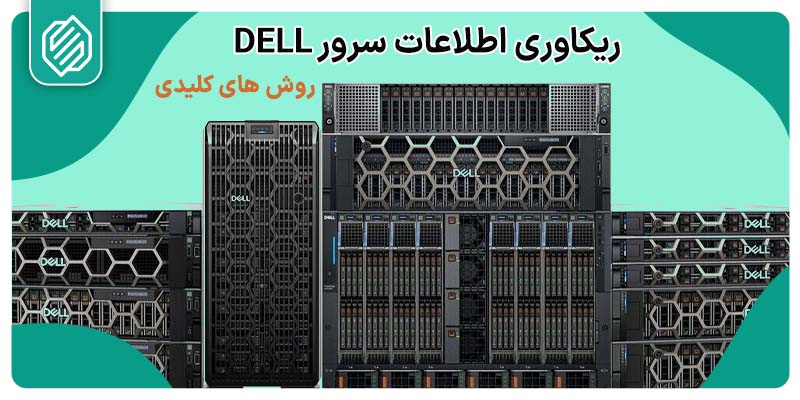
بازیابی اطلاعات سرور DELL | معرفی 4 روش تخصصی و کاربردی

سرور DELL سرور کامپیوتری محبوب
بازیابی اطلاعات سرور DELL | معرفی 4 روش تخصصی و کاربردی 6

بازیابی اطلاعات سرور Dell یکی از مهم‌ترین چالش‌هایی است که هر سازمان یا کسب‌وکاری ممکن است با آن روبرو شود. تصور کنید یک روز صبح که به سرور دل خود متصل می‌شوید، ناگهان متوجه می‌شوید داده‌های حیاتی‌تان ناپدید شده‌اند. اتفاقی که می‌تواند کل فعالیت شرکت را متوقف کند و ضررهای مالی و زمانی زیادی به همراه داشته باشد. بازیابی اطلاعات سرور Dell به دلیل پیچیدگی‌های خاص سخت‌افزاری مثل PERC و iDRAC، نرم‌افزاری و پیکربندی RAID، فرایندی تخصصی و حساس است. در بسیاری از موارد تلاش‌های غیرحرفه‌ای یا نرم‌افزارهای عمومی نه تنها کمکی نمی‌کنند، بلکه ممکن است وضعیت را بدتر کنند و داده‌ها برای همیشه از بین بروند. بنابراین، شناخت دقیق روش‌ها و شرایط بازیابی، نقش کلیدی در موفقیت این فرایند دارد و از نکات ضروری هر کسب‌وکار برای حفظ اطلاعات حیاتی به شمار می‌رود.

این مقاله به شما کمک می‌کند با روش‌های اصولی، نکات مهم و شرایط احتمالی عدم موفقیت در بازیابی اطلاعات سرور Dell آشنا شوید.

چرا ریکاوری سرور Dell نیاز به رویکرد تخصصی دارد؟

سرورهای Dell به دلیل استفاده از کنترلرهای اختصاصی PERC (PowerEdge RAID Controller) و امکانات مدیریت از راه دور iDRAC، رویکردی متفاوت در نگهداری و ریکاوری دارند. هر اقدام نادرست می‌تواند پیکربندی آرایه را تغییر داده و بازیابی را غیرممکن کند. برای مثال، وارد کردن یک دیسک جدید یا سالم به‌صورت نادرست ممکن است باعث از دست رفتن Metadata RAID شود. همچنین نسخه‌های مختلف کنترلر (H710، H730، H740، H750) و تنظیمات فریمور هر کدام رفتار متفاوتی دارند.

سطوح مختلف RAID که در سرور Dell رایج‌اند:

  • RAID 0: افزایش سرعت با تجمیع دیسک‌ها، ولی بدون هیچ افزونگی؛ خرابی یک دیسک برابر با از دست رفتن کل داده‌ها.
  • RAID 1: افزونگی کامل با کپی آینه‌ای (Mirroring)، ایمن در برابر خرابی یک دیسک، ولی نیازمند دو برابر فضای ذخیره‌سازی.
  • RAID 5: پرکاربرد اما حساس به خرابی هم‌زمان دو دیسک.
  • RAID 6: تحمل خرابی دو دیسک، ولی بازسازی زمان‌بر.
  • RAID 10: ترکیب سرعت و افزونگی، اما نیازمند دیسک بیشتر.

بنابراین رویکرد تخصصی به‌خصوص در ریکاوری RAID سرور Dell اجتناب‌ناپذیر است.

چرا داده‌ها در سرور Dell از بین می‌روند؟

اطلاعات ممکن است به دلایل مختلفی از بین بروند. مهم‌ترین علت خرابی سخت‌افزاری است که شامل خرابی هارد دیسک به علت ضربه یا فرسودگی است. از علل دیگر می‌توانیم به موارد زیر اشاره کنیم:

  • خرابی کنترلر RAID
  • مشکلات فیزیکی قطعات سرور (از دلایل رایج)
  • خرابی‌های نرم‌افزاری
  • اشتباهات انسانی مثل حذف تصادفی
  • حملات بدافزاری و باج‌افزارها
  • مشکلات پیکربندی RAID

شناسایی خطاها در سرور Dell با ابزارها و لاگ‌ها

اولین گام تشخیص دقیق منبع مشکل است. Dell ابزارهای متنوعی برای این کار فراهم کرده است:

  • iDRAC: مانیتورینگ سلامت سخت‌افزار از راه دور
  • Dell OpenManage Server Administrator (OMSA): بررسی وضعیت دیسک‌ها و لاگ‌های PERC
  • Dell SupportAssist: تشخیص خودکار مشکلات و ثبت رخدادها.
  • Lifecycle Controller logs: ثبت تغییرات سخت‌افزاری و Firmware
  • Syslog: تحلیل جزئی‌تر خطاها در سطح سیستم‌عامل

نکته: همیشه قبل از هر اقدامی Service Tag سرور را ثبت کنید تا از پشتیبانی Dell و فایل‌های فریمور درست استفاده شود.

بازیابی اطلاعات از انواع مدل‌های سرور Dell

مرکز تخصصی ریکاوری اطلاعات امداد سیستم یکی از معتبرترین مراکز بازیابی اطلاعات از سرورهای Dell است.
ما با سابقه‌ای درخشان در زمینه‌ی بازیابی موفق اطلاعات از تمام مدل‌های سرور Dell، حتی در پیچیده‌ترین شرایط، فعالیت می‌کنیم. تیم کارشناسان ما دارای مهارت و تجربه‌ی تخصصی در بازیابی داده‌ها از انواع سناریوهای از دست رفتن اطلاعات هستند، از جمله:

  • خرابی یا از کار افتادن سرور (Failed Servers)
  • کرش و بوت‌نشدن سرور (Crashed Servers)
  • خرابی یا فساد داده‌ها (Corrupted Data)
  • حمله‌های ویروسی (Virus Attacks)
  • آسیب‌های سخت‌افزاری (Hardware Damage)
  • خطاهای انسانی (Human Error)

اقدام فوری در بازیابی اطلاعات سرور Dell

هرگونه عملیات نوشتن روی دیسک‌ها، ریسک از دست رفتن داده‌ها را بالا می‌برد. بنابراین:

  1. سرور را از شبکه جدا کنید یا I/O را متوقف کنید.
  2. از دیسک‌ها image کامل و فیزیکی تهیه کنید.
  3. عملیات بازیابی فقط روی کپی‌ها انجام شود.

روش‌های Imaging:

  • کلونینگ سخت‌افزاری (مانند DeepSpar یا Atola Insight): ایمن‌ترین روش.
  • کلونینگ نرم‌افزاری (مانند dd یا Clonezilla): برای شرایط ساده‌تر، اما پرریسک در محیط سازمانی.

چگونه می‌توان اطلاعات سرور Dell را بازیابی کرد؟

بازیابی نرم‌افزاری

در مرحله اول، بازیابی نرم‌افزاری با نرم‌افزارهای تخصصی بازیابی اطلاعات می‌تواند در مواقعی که داده‌ها به صورت منطقی حذف شده یا سیستم فایل آسیب دیده باشد موثر باشد؛ اما توانایی بازیابی داده‌های فیزیکی خراب را ندارند.

بازیابی سخت‌افزاری

اگر هارد دیسک یا سخت‌افزار سرور آسیب دیده باشد، بازیابی نرم‌افزاری کافی نیست. در این حالت، باید تعمیرات سخت‌افزاری انجام شود؛ از روش‌های کلین‌روم برای بازسازی و ترمیم قطعات استفاده می‌شود. بعضی اوقات باید قطعات معیوب تعویض شوند.

بازیابی RAID

با توجه به استفاده گسترده از RAID در سرورهای Dell، چگونگی بازیابی اطلاعات RAID بسیار مهم است. بازیابی RAID شامل بررسی و بازسازی پیکربندی آرایه است؛ سپس داده‌ها از دیسک‌های سالم تفکیک و بازسازی می‌شوند. این فرآیند نیازمند تخصص و ابزار حرفه‌ای است تا بتوان داده‌ها را به بهترین شکل بازگرداند.

تهیه image از دیسک برای ریکاوری اطلاعات سرور Dell
بازیابی اطلاعات سرور DELL | معرفی 4 روش تخصصی و کاربردی 7

راهکارهای عملی در بازیابی اطلاعات سرور Dell

در فرآیند بازیابی اطلاعات، نوع خرابی نقش موثری دارد. در ادامه، چند نمونه واقعی از مشکلات رایج در سرورهای Dell مانند خرابی دیسک در RAID، آسیب کنترلر PERC، حذف پارتیشن یا حمله باج‌افزاری را بررسی می‌کنیم و روش‌های پیشنهادی برای بازیابی امن و مؤثر داده‌ها را ارائه می‌دهیم.

خرابی یک دیسک در RAID 5:

  • شناسایی دیسک معیوب با OpenManage.
  • دیسک معیوب را علامت‌گذاری کرده، ابتدا از دیسک‌های باقیمانده image بگیرید.
  • در صورت وجود hot-spare، rebuild را از طریق PERC آغاز کنید؛ اگر rebuild شکست خورد، از imageها استفاده کنید.

خرابی کنترلر PERC یا foreign configuration:

برخی موارد کنترلر جدید می‌تواند پیکربندی قدیمی را به‌عنوان foreign ببیند. Dell Community توصیه می‌کند قبل از import هر تنظیمی لاگ‌ها را ذخیره کنید، در صورت تردید از حالت import با caution استفاده کنید. در صورت کنترلر معیوب، جایگزینی کنترلر و اتصال دیسک‌ها به ساب‌سیستم مشابه برای import امن‌تر است.

خرابی یا حذف پارتیشن / فرمت تصادفی

  • روی imageها کار کنید.
  • اگر داده‌ها در ماشین مجازی (VM) ذخیره شده‌اند: ابتدا فایل‌های VMDK یا VHDX را Extract کنید، سپس روی Workstation بازیابی کنید.

حمله باج‌افزاری یا حذف منطقی

  • سرور آلوده را ایزوله کنید.
  • اگر بکاپ سالم دارید (Immutable یا Air-gapped)، از آن استفاده کنید.

در صورت نبود بکاپ، از ابزارهای Forensic و Dell CyberSense برای تشخیص آلودگی و بازیابی استفاده کنید.

خرابی در RAID 6 یا RAID 10

  • RAID 6: اگر دو دیسک خراب شده‌اند، Imaging همه دیسک‌ها ضروری است. بازسازی فقط با نرم‌افزارهای پیشرفته امکان‌پذیر است.
  • RAID 10: در صورت خرابی یک دیسک از هر Mirror، داده‌ها قابل بازیابی‌اند؛ اما خرابی هم‌زمان دو دیسک در یک Mirror ریسک بالایی دارد.

ریکاوری ماشین مجازی (Virtual Machine) و دیتابیس

بازیابی دیتابیس نیاز به ترتیب صحیح فایل‌های لاگ و دیتاپیج دارد؛ پس دقت در RTO/RPO مهم است.

  1. ابتدا باید فایل‌های VMDK که شامل هارد دیسک‌های مجازی هستند، به صورت ایمن نگهداری و محافظت شوند تا از آسیب دیدن داده‌ها جلوگیری شود.
  2. با بهره‌گیری از ابزارهای تخصصی VMware مانند vSphere و VMDK mount، امکان بازیابی دیتابیس‌های مهم مانند SQL و MySQL در یک محیط امن و آزمایشی فراهم می‌شود.

آگاه باشید که بازیابی موفقیت‌آمیز دیتابیس مستلزم رعایت ترتیب صحیح فایل‌های لاگ و صفحات دیتا (Data Pages) است تا اطلاعات به درستی بازسازی شود. بنابراین، اجرای دقیق استراتژی‌های RTO (زمان بازگشت به سرویس) و RPO (حداکثر داده‌های قابل از دست رفتن) از اهمیت زیادی برخوردار است. رعایت این نکات کلیدی در مدیریت بازیابی ماشین‌های مجازی و دیتابیس به افزایش امنیت داده‌ها و پایداری زیرساخت‌های مجازی کمک می‌کند.

انواع سرور آماده برای ریکاوری و بازیابی اطلاعات پاک شده‌ی آنها توسط متخصصان
بازیابی اطلاعات سرور DELL | معرفی 4 روش تخصصی و کاربردی 8

نکات کلیدی امنیتی DRP (Disaster Recovery Plan)

Dell توصیه می‌کند علاوه بر ریکاوری فوری، همیشه یک طرح جامع بازیابی داشته باشید.

  1. Dell Cyber Recovery از بکاپ‌های Air-gapped و Immutable استفاده می‌کند تا از داده‌ها در برابر حملات سایبری و تغییرات غیرمجاز محافظت کند.
  2. Dell PowerProtect مدیریت چرخه بکاپ و ریکاوری را خودکار و کارآمد می‌سازد.
  3. تست منظم RPO (حداکثر داده‌های قابل از دست رفتن) و RTO (حداکثر زمان بازیابی) برای اطمینان از کارایی بکاپ‌ها لازم است.
  4. مستندسازی کامل و تمرین سناریوهای مختلف بازیابی بحرانی باعث آمادگی بهتر تیم‌ها و افزایش موفقیت طرح می‌شود.

این موارد تضمین می‌کنند که در حوادث ناگهانی، داده‌ها به سرعت و بدون نقص بازیابی شوند و امنیت اطلاعات حفظ گردد. Dell راهکار Cyber Recovery را برای حفظ بکاپ‌ها به‌صورت air-gapped و immutable پیشنهاد می‌کند. داشتن DRP مشخص با RPO و RTO معلوم، و تست منظم بازیابی، کمترین هزینه را در بلندمدت به همراه دارد.

بهترین روش‌ها:

  • بکاپ سه‌لایه (Onsite, Offsite, Cloud)
  • بررسی دوره‌ای سلامت دیسک‌ها
  • مانیتورینگ Firmware و سازگاری نسخه‌ها
  • ایزوله کردن سرور آلوده در حملات سایبری

جمع‌بندی و چک‌لیست فوری بازیابی اطلاعات سرور Dell

  1. سرور را از شبکه جدا کنید.
  2. از همه دیسک‌ها image تهیه کنید (ترجیحاً سخت‌افزاری).
  3. لاگ‌های PERC/iDRAC و Lifecycle Controller را ذخیره کنید.
  4. بر اساس سناریو اقدام کنید (تعویض دیسک، Import با Caution).
  5. سلامت کابل‌ها و Backplane را بررسی کنید.
  6. تست Firmware Compatibility را انجام دهید.
  7. عملیات ریکاوری را روی کپی‌ها انجام دهید، نه دیسک اصلی.
  8. پس از ریکاوری، تست کامل و مستندسازی مراحل را فراموش نکنید.
  9. DRP سازمان را پیاده‌سازی یا به‌روزرسانی کنید.

چگونه بهترین مرکز بازیابی اطلاعات سرور Dell را انتخاب کنیم؟

برخی معیارهای کلیدی برای انتخاب مرکز مناسب عبارتند از: سابقه فعالیت موفق در بازیابی داده‌های حساس، استفاده از تجهیزات به‌روز و ارائه گارانتی برای بازیابی. همچنین پشتیبانی کامل و مشاوره تخصصی قبل و بعد از بازیابی می‌تواند تضمین‌کننده رضایت کاربران باشد.

چرا امدادسیستم بهترین گزینه برای بازیابی اطلاعات سرور Dell است؟

  • تجربه موفق در بازیابی داده از انواع سرورهای Dell PowerEdge، PowerVault و EqualLogic
  • استفاده از تجهیزات پیشرفته و تکنولوژی‌های روز دنیا
  • تیم مهندسی متخصص در RAID Recovery و Data Reconstruction
  • حفظ امنیت کامل اطلاعات محرمانه‌ی مشتریان

اگر شما هم با مشکل خرابی هارد یا کنترلر در سرور Dell مواجه شدید، می‌توانید برای بازیابی اطلاعات با ارزش خود با تیم متخصص ما در ارتباط باشید.

سوالات متداول

آیا همیشه می‌توان اطلاعات سرور Dell را بازیابی کرد؟

بستگی به نوع خرابی و اینکه آیا تصویر (image) یا بکاپ موجود باشد؛ در موارد سخت‌افزاری شانس بالا است اگر از دیسک‌ها clone گرفته باشید.

آیا می‌توان دیسک‌ را در سرور دیگری گذاشت و import کرد؟

گاهی بله، اما باید مراقب foreign configuration و UUID های RAID باشید؛ بهتر است ابتدا image بگیرید.

PERC چیست و چرا مهم است؟

PERC کنترلر RAID در سرورهای Dell است؛ آسیب یا تغییر نادرست پیکربندی آن می‌تواند اطلاعات را در معرض خطر قرار دهد. (Dell)

اولین کاری که باید پس از مشاهده خطا انجام دهم چیست؟

سرور را از شبکه جدا کنید و از دیسک‌ها image تهیه کنید؛ سپس لاگ‌ها را جمع‌آوری کنید.

چطور از بروز این وضعیت جلوگیری کنم؟

بکاپ منظم، ذخیره air-gapped، تست بازیابی و مانیتورینگ سخت‌افزار (iDRAC/OpenManage).

آیا Dell ابزار رسمی برای Cyber Recovery دارد؟

بله؛ Dell راهکارهای Cyber Recovery و Vault های ایزوله را برای محافظت از بکاپ‌ها معرفی کرده است

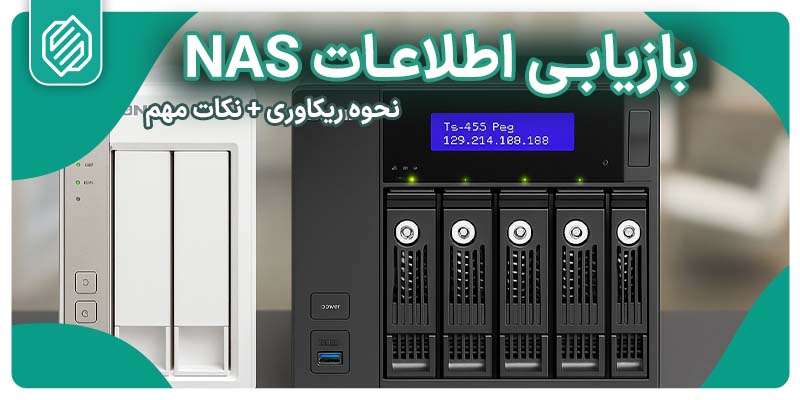
بازیابی اطلاعات NAS | نحوه ریکاوری NAS + نکات مهم

بازیابی اطلاعات NAS یکی از الزامات مهم در دنیای امروز است. وقتی داده‌های مهم در سیستم‌های ذخیره‌سازی تحت شبکه NAS از دست می‌روند، بسیاری از سازمان‌ها و کاربران با اضطراب و بحران مواجه می‌شوند. به همین دلیل، فهم چگونگی بازیابی اطلاعات NAS از اهمیت ویژه‌ای برخوردار است. در این مقاله نحوه ریکاوری اطلاعات NAS را با روش‌های متنوع و اصولی، نکات و راهکارهای مهم را نیز در اختیار شما قرار داده‌ایم. همچنین، شرایطی که ممکن است بازیابی موفقیت‌آمیز نباشد، شرح داده شده است؛ مثل مشکلات سخت‌افزاری جدی یا خرابی‌های فیزیکی که گاهی منجر به از دست رفتن دائمی داده‌ها می‌شود.

NAS چیست و چگونه کار می‌کند؟

NAS یا ذخیره‌ساز تحت شبکه، دستگاهی است که امکان ذخیره‌سازی و دسترسی به اطلاعات را به صورت مرکزی برای چندین کاربر فراهم می‌کند. شاید سوال شما این باشد که چگونه این دستگاه کوچک، چنین نقشی حیاتی در سازمان‌ها و حتی منازل ایفا می‌کند؟

در پاسخ به این سوال باید بگوییم: NAS معمولاً شامل چندین هارد دیسک متصل به هم است که با روش‌هایی مثل RAID پیکربندی می‌شوند. این ساختار کمک می‌کند داده‌ها همزمان در چند دیسک ذخیره شده و اگر یکی دچار خرابی شود، هیچ داده‌ای آسیب نبیند. این ویژگی، NAS را به ابزاری امن برای ذخیره اطلاعات مهم تبدیل می‌کند.

انواع NAS و کاربردهای آن

از NAS خانگی ساده تا سیستم‌های بزرگ‌تر سازمانی، این ابزار در سطوح مختلف برای اشتراک‌گذاری فایل‌ها، دسترسی سریع و پشتیبان‌گیری کاربرد دارد. به عنوان مثال، یک کسب‌وکار کوچک ممکن است با یک دستگاه NAS ساده فایل‌های مالی خود را ذخیره کند، ضمن اینکه یک شرکت بزرگ از NASهای پیچیده برای مدیریت داده‌های میلیاردی بهره می‌برد.

تفاوت NAS با SAN و سایر ذخیره‌سازها

ساختار NAS بیشتر فایل‌محور است و کاربری ساده‌تری دارد، در حالی که SAN بر اساس بلوک‌های داده کار می‌کند و برای پروژه‌ها و شرکت‌های بزرگ طراحی شده است. در نتیجه، انتخاب بین NAS و SAN بستگی به نیاز و بودجه دارد.

ویژگی/معیارNAS (Network-Attached Storage)SAN (Storage Area Network)
سطح دسترسی به دادهبر اساس فایل — کاربران به فایل‌ها دسترسی دارند (مثلاً از طریق NFS، SMB/CIFS)سطح بلوک (block-level) — سیستم عامل گویی با دیسک محلی کار می‌کند
پروتکل‌ها و فناوری ارتباطیNFS، SMB، CIFS، FTP و مشابه آن‌هاFibre Channel،‌ iSCSI، FCoE (یا سایر پروتکل‌های بلوکی)
معماری شبکهبه شبکه محلی (LAN / اترنت) متصل می‌شود و در همان بستر شبکه داده‌ها منتقل می‌شوندشبکه اختصاصی ذخیره‌سازی که جدا از شبکه اصلی کاربران است، برای کاهش تداخل ترافیک داده‌ها
پیچیدگی راه‌اندازی و مدیریتنسبتاً ساده‌تر برای راه‌اندازی، مخصوصاً در کسب‌وکارهای کوچک و متوسطپیچیده‌تر؛ نیاز به دانش تخصصی در ذخیره‌سازی، سوئیچ‌ها و بهینه‌سازی دارد
عملکرد و تاخیرعملکرد خوب ولی محدود به سرعت شبکه و بار ترافیک شبکهعملکرد بسیار بالا با تأخیر پایین، مخصوص کاربردهای حساس به تأخیر مانند پایگاه داده‌ها
مقیاس‌پذیری و گسترش‌پذیریامکان افزودن نود یا ارتقاء تجهیزات به شکل افزایشی در محیط شبکهبسیار مقیاس‌پذیر، امکان اتصال چندین دستگاه ذخیره‌ساز و تخصیص پویا منابع
کاربردها و مناسب برایاشتراک فایل، پشتیبان‌گیری، آرشیو، استفاده اشتراکی کاربران در شبکه‌های کوچک تا متوسطبرنامه‌های حساس به عملکرد، پایگاه داده با حجم بالا، ماشین‌های مجازی بدون تأخیر بالا

دلایل از دست رفتن اطلاعات در NAS

بیشتر مواقع، اطلاعات روی NAS به دلایل مختلفی از دست می‌روند؛ در ادامه به مهم‌ترین دلایل اشاره می‌کنیم و توضیح می‌دهیم چرا برخی از آن‌ها باعث می‌شوند بازیابی ریسک‌دار یا پیچیده شود.

خرابی کنترلر سخت‌افزاری(Hardware Controller Failure)

یکی از اصلی‌ترین دلایل، خرابی هارد دیسک یا قطعات مرتبط است. هارد دیسک‌ها دستگاه‌های مکانیکی حساسی هستند؛ پس ضربه یا استهلاک آن‌ها می‌تواند منجر به خرابی جسمانی شود. تصور کنید ناگهان نور آبی روی NAS خاموش شود یا صدای تق‌تق غیرعادی بشنوید؛ این یعنی هارد به خطر افتاده و بهتر است فعلاً از دستگاه استفاده نکنید تا احتمالا امکان بازیابی بهتر باشد.

خطاهای نرم‌افزاری و حذف ناخواسته

ممکن است به اشتباه فایلی را پاک کنید یا تنظیمات اشتباه، اطلاعات را غیرقابل دسترس کند. در اینجا بازیابی بیشتر به سرعت عمل و توقف استفاده از دستگاه بستگی دارد، چون نوشتن داده‌های جدید روی داده‌های قبلی شانس بازیابی را کم می‌کند.

خرابی آرایه RAID

RAID قلب تپنده NAS است، اما اغلب دارای پیچیدگی بیشتری است. اگر یک یا چند هارد از آرایه خارج شود یا به درستی شناسایی نشود، دسترسی به اطلاعات قطع می‌شود. به همین دلیل، بازیابی در چنین شرایطی باید بسیار دقیق باشد چون ترتیب قرارگیری دیسک‌ها در موفقیت بازیابی حیاتی است.

مشکلات میان‌افزاری (Firmware Issues)

خرابی یا نقص در Firmware دستگاه NAS می‌تواند باعث شود سیستم در مرحله بوت متوقف شود یا آرایه RAID به‌درستی شناسایی نشود. این نوع خرابی معمولاً به دلیل بروزرسانی ناقص Firmware، آسیب نرم‌افزاری یا ناسازگاری نسخه ایجاد می‌شود. در چنین شرایطی، دسترسی به داده‌ها ممکن است کاملاً مسدود شود و تنها با بازیابی تخصصی داده‌ها از NAS در سطح Firmware و کنترلر بتوان اطلاعات را بدون آسیب بازگرداند.

حملات ویروسی و بدافزاری

ویروس‌ها و باج‌افزارها می‌توانند داده‌ها را مخدوش یا رمزگذاری کنند. متاسفانه در این شرایط، بازیابی بدون داشتن نسخه پشتیبان پیچیده و پر ریسک خواهد بود.

نوسانات برق یا شوک الکتریکی (Power Surge or Voltage Fluctuation)

نوسانات برق، افت یا افزایش ناگهانی ولتاژ یکی از عوامل اصلی خرابی درایوها و برد اصلی NAS است. چنین شوک‌های الکتریکی می‌تواند منجر به آسیب فیزیکی در کنترلر RAID، از دست رفتن داده‌های پیکربندی یا خرابی سکتورهای هارد شود.

خطای کاربری (User Error)

حذف تصادفی فایل‌ها، بازنویسی داده‌ها یا فرمت کردن اشتباهی درایوها توسط کاربر می‌تواند از دلایل از دست رفتن اطلاعات در NAS باشد.

بازیابی اطلاعات NAS در انواع برندها

مجموعه امدادسیستم در زمینه‌ی بازیابی داده، تمامی مدل‌ها، برند دیسک‌ها و آرایه‌های RAID مورد استفاده در سیستم‌های NAS سابقه فعالیت دارد. خدمات ما کلیه‌ی برندهای معتبر و پرکاربرد در بازار را پوشش می‌دهد، از جمله:

  • Dell
  • Synology
  • NETGEAR
  • ASUSTOR
  • Seagate
  • LaCie
  • NetApp
  • Western Digital (WD)
  • HP (Hewlett-Packard)
  • Drobo
  • QNAP

با توجه به تفاوت در ساختار سخت‌افزاری، سیستم‌عامل داخلی و نوع پیکربندی RAID هر برند، تیم ما از تجهیزات تخصصی و روش‌های مهندسی معکوس پیشرفته استفاده می‌کند تا داده‌ها با بالاترین درصد موفقیت ممکن بازیابی شوند. این پشتیبانی گسترده تضمین می‌کند که صرف‌نظر از برند یا مدل دستگاه NAS شما، فرآیند بازیابی اطلاعات با دقت، امنیت و سازگاری کامل انجام خواهد شد.

روش‌های بازیابی اطلاعات NAS

نمای جلوی دستگاه NAS برای بازیابی اطلاعات NAS با چند هارد داخلی
نمای جلوی دستگاه NAS برای بازیابی اطلاعات NAS

بازیابی سخت‌افزاری و جراحی هارد

گاهی هارد NAS به دلیل ضربات فیزیکی یا مشکلات مکانیکی نمی‌تواند پاسخ دهد؛ در این شرایط، متخصصان بازیابی اطلاعات دست به جراحی هارد می‌زنند. این عمل در محیط‌های کنترل شده (کلین‌روم) انجام می‌شود که گرد و غبار و رطوبت کنترل شود. قطعات معیوب تعویض یا تعمیر می‌شوند تا بازیابی اطلاعات ممکن شود.

خارج کردن هارد از NAS و اتصال دستی

یکی از راهکارهای ساده‌تر در هنگام خرابی NAS، خارج کردن هارد دیسک‌ها و اتصال آن‌ها به کامپیوتر است. با این‌کار امکان دسترسی مستقیم به داده‌ها فراهم می‌شود. دقت کنید که هاردها را باید به همان ترتیب در NAS قرار دهید تا داده‌ها به درستی خوانده شوند.

بازیابی از RAID معیوب

وقتی آرایه RAID خراب می‌شود، شناسایی ترتیب دیسک‌ها و نوع پیکربندی آن لازم است. این کار مثل کنار هم گذاشتن قطعه‌های پازل است و اگر درست انجام نشود، نمی‌توان تمام داده‌ها را بازیابی کرد.

بازیابی در شبکه‌های خانگی و سازمانی

در شبکه‌های ساده خانگی، بازیابی می‌تواند سریع‌تر و کم‌هزینه‌تر باشد. اما در محیط‌های سازمانی، به دلیل پیچیدگی و حجم زیاد دیتا، بازیابی نیازمند تجهیزات حرفه‌ای و نیروی متخصص بیشتر است.

دستگاه ذخیره ساز دیتا NAS مناسب برای بازگردانی اطلاعات
بازیابی اطلاعات NAS | نحوه ریکاوری NAS + نکات مهم 9

اهمیت فایل سیستم در بازیابی اطلاعات

انواع فایل سیستم رایج در NAS

معمولاً NAS از فایل سیستم‌های مختلفی مثل EXT4، BTRFS، NTFS و FAT32 استفاده می‌کند. شناخت فایل سیستم در زمان بازیابی بسیار مهم است.

تاثیر فایل سیستم بر روش بازیابی

بازیابی اطلاعات در فایل سیستم‌های لینوکسی مانند EXT4 کمی تخصصی‌تر از NTFS است و ممکن است فرایند زمان‌برتر باشد. هر سیستم فایل قوانین و ساختار خاص خود را دارد که باید برای بازیابی دقیق به آن توجه شود.

اقدامات ضروری بازیابی اطلاعات NAS

اقدامات ضروری در پیشگیری

  • تهیه منظم نسخه پشتیبان (Backup)
  • قرار دادن NAS در محیطی با دمای کنترل شده
  • توجه به هشدارهای سلامت هارد و تعویض به موقع قطعات
  • جلوگیری از ضربه فیزیکی و نوسانات برق

اقدامات ضروری هنگام خرابی سیستم NAS

  1. ابتدا سیستم را خاموش کرده و بلافاصله برق را قطع کنید. این کار از آسیب بیشتر جلوگیری می‌کند و احتمال از دست رفتن کامل داده‌ها را محدود می‌کند.
  2. هاردهای خارج شده را شماره‌گذاری کنید و آن‌ها را به ترتیب در دستگاه جای دهید.
  3. سعی کنید هیچ نرم‌افزار بازیابی اجرا نکنید؛ زیرا اگر سیستم شما دچار خرابی فیزیکی شده باشد، این کار کمکی نخواهد کرد. در برخی موارد، اگر پس از خرابی منطقی، نرم‌افزار بازیابی روی سیستم ذخیره‌سازی نصب شود، داده‌های شما را بازنویسی می‌کند.
  4. در صورت خرابی جدی، از خدمات مراکز تخصصی بازیابی استفاده کنید.

هزینه و زمان بازیابی اطلاعات NAS

بسته به شدت خرابی و میزان داده، هزینه‌ می‌تواند متغیر باشد. در خرابی‌های سخت‌افزاری معمولا قیمت بالاتر و زمان بیشتری لازم است. بازگردانی داده‌ها می‌تواند از چند ساعت تا چند روز طول بکشد. استفاده از مراکز با دستگاه‌های پیشرفته، روند را قابل پیش‌بینی و سریع‌تر می‌کند.

جمع‌بندی و توصیه‌ نهایی

بازیابی اطلاعات NAS نیاز به دانش تخصصی و صبر دارد. با رعایت صحیح نکات و اقدامات پیشگیرانه می‌توان احتمال از دست دادن داده‌ها را بسیار کم کرد. در صورت بروز مشکل، هرچه سریع‌تر به مرکز تخصصی مراجعه کنید تا شانس موفقیت افزایش یابد. همیشه نسخه پشتیبان تهیه کنید تا از این مشکلات در امان باشید.

سوالات متداول درباره بازیابی اطلاعات NAS

آیا می‌توان اطلاعات حذف شده از NAS را بازیابی کرد؟

بله، در اغلب موارد حذف ناخواسته فایل‌ها قابل بازیابی است؛ مخصوصاً اگر سریع اقدام شود و داده‌ها بازنویسی نشوند.

RAID چیست و چه تاثیری روی بازیابی اطلاعات NAS دارد؟

RAID مجموعه‌ای از درایوهاست که داده‌ها را تقسیم یا کپی می‌کند؛ خرابی RAID بازیابی را پیچیده‌تر می‌کند.

چطور بفهمیم NAS دچار خرابی سخت‌افزاری شده است؟

صدای غیرعادی هارد، عدم شناسایی درایوها و خاموش شدن ناگهانی دستگاه از علائم خرابی سخت‌افزاری است.

آیا همیشه برای بازیابی NAS باید هاردها را خارج کنیم؟

خیر؛ اگر دسترسی به NAS وجود داشته باشد می‌توان از راه دور بازیابی را شروع کرد ولی در خرابی شدید هاردها باید جدا شوند.

چه فایل سیستم‌هایی در NAS رایج است؟

EXT4، BTRFS، NTFS و FAT32 از معمول‌ترین فایل سیستم‌های NAS هستند.

چگونه از از دست رفتن اطلاعات NAS جلوگیری کنیم؟

با تهیه نسخه پشتیبان منظم، سیستم‌های UPS برای قطع برق و نظارت بر سلامت هاردها می‌توان ریسک را کاهش داد.

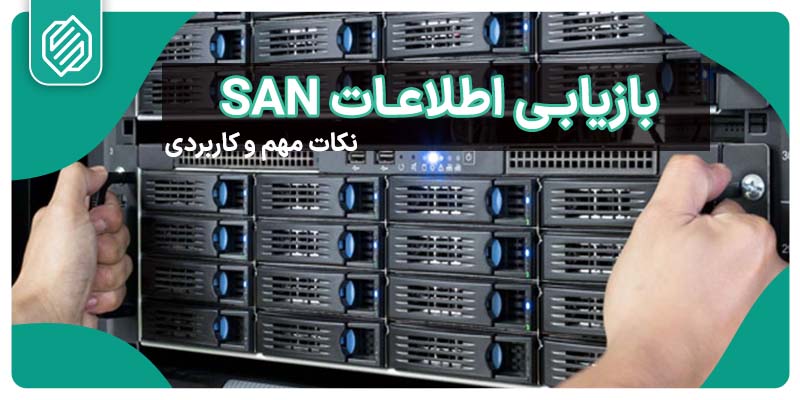
بازیابی اطلاعات SAN | راهنمای کامل + معرفی 5 روش‌ مفید

اهمیت بازیابی اطلاعات SAN

باتوجه به اینکه سازمان‌ها حجم عظیمی از اطلاعات را در اختیار دارند، وجود زیرساخت ذخیره‌سازی قدرتمند از الزامات قرار می‌گیرد. سیستم Storage Area Network یا SAN یکی از محبوب‌ترین انتخاب‌هاست. اما همین سیستم که می‌تواند امنیت داده‌ها را تضمین کند، در صورت بروز خطا می‌تواند چالش‌برانگیز شود. در چنین شرایطی، بازیابی اطلاعات SAN اهمیت و ضرورت ویژه‌ای پیدا می‌کند.

SAN چیست و چه تفاوتی با NAS دارد؟

SAN یک شبکه اختصاصی برای ذخیره‌سازی است که از پروتکل‌های سریع مثل Fibre Channel و iSCSI استفاده می‌کند. برخلاف NAS که فایل‌ها را در سطح سیستم‌عامل مدیریت می‌کند، SAN داده‌ها را در سطح بلوک ارائه می‌دهد که همین موضوع آن را برای پایگاه‌های داده بزرگ، نرم‌افزارهای مالی و سیستم‌های حیاتی ایده‌آل می‌سازد.

تفاوت NAS و SAN و نقش آن در فرآیند بازیابی اطلاعات SAN
تفاوت بازیابی اطلاعات SAN , NAS
ویژگیSANNAS
نوع دسترسیبلوک (Block-Level)فایل (File-level)
سرعتبسیار بالا (Fibre Channel / iSCSI)متوسط (TCP/IP)
کاربرد اصلیدیتابیس‌ها، اپلیکیشن‌های مالی، سازمان‌های بزرگفایل سرور، بکاپ، کسب و کارهای کوچک
هزینهگران‌ترارزان‌تر

اهمیت SAN در ذخیره‌سازی سازمانی

سازمان‌های بزرگی از جمله بانک‌ها، بیمارستان‌ها و شرکت‌های مخابراتی از SAN استفاده می‌کنند. دلیل آن این است که این زیرساخت سرعت بالا، دسترس‌پذیری ۲۴/۷ و مقیاس‌پذیری بی‌نظیر دارد. اگرچه SAN یک فناوری پیشرفته است، اما خرابی آن می‌تواند هزینه‌های سنگینی به همراه داشته باشد.

چرا بازیابی اطلاعات در SAN چالش‌برانگیز است؟

باتوجه به اینکه داده‌ها در SAN اغلب در قالب RAID Arrays ذخیره می‌شوند. خرابی یک یا چند دیسک می‌تواند باعث خرابی کل ساختار آرایه شود. علاوه بر این، پیچیدگی پروتکل‌ها و تنظیمات شبکه باعث می‌شود بازگشت اطلاعات در SAN به تخصص بالا و تجهیزات ویژه نیاز داشته باشد.

دلایل رایج از دست رفتن اطلاعات در SAN

یکی از پرسش‌های مهم کاربران این است که چرا SAN دچار خرابی می‌شود و اطلاعات از دست می‌رود؟ پاسخ ساده نیست، اما رایج‌ترین دلایل عبارت‌اند از:

  • خرابی سخت‌افزاری (هارد، کنترلر، پاور)

SAN متشکل از چندین هارد و کنترلر است. اگر یکی از این قطعات دچار مشکل شود، داده‌ها در معرض خطر قرار می‌گیرند. برای مثال، سوختن پاور یک استوریج می‌تواند کل سیستم را از کار بیندازد.

  • خطاهای نرم‌افزاری و پیکربندی اشتباه

یک اشتباه ساده در تنظیمات RAID یا تغییر نسخه فریم‌ور باعث از دست رفتن دسترسی به داده‌ها می‌شود. گاهی حتی آپدیت سیستم‌عامل بدون هماهنگی کامل منجر به خرابی می‌شود.

  • خرابی RAID در ساختار SAN

RAID برای افزایش امنیت داده‌ها طراحی شده است، اما خرابی چند دیسک همزمان می‌تواند بازسازی داده‌ها را بسیار دشوار کند. در این شرایط، بازیابی اطلاعات نیازمند الگوریتم‌های پیچیده بازسازی است.

  • مشکلات شبکه (iSCSI و Fibre Channel)

SAN برای انتقال داده به شبکه متکی است. قطع شدن ارتباط Fibre Channel یا مشکل در تنظیمات iSCSI می‌تواند منجر به عدم دسترسی به داده‌ها شود.

  • خطای انسانی و حذف اشتباهی داده‌ها

گاهی کارمندان به‌اشتباه یک Volume یا LUN را حذف می‌کنند. در چنین شرایطی، اگر اقدامات درست انجام نشود، بازیابی بسیار سخت یا غیرممکن می‌شود.

نمای نزدیک از یک storage area network
نمای نزدیک از SAN Storage

روش‌های تخصصی بازیابی اطلاعات SAN

سؤال رایج این است که چطور می‌توان اطلاعات از دست رفته SAN را بازیابی کرد؟

استفاده از نرم‌افزارهای تخصصی ریکاوری

برخی نرم‌افزارها مخصوص SAN طراحی شده‌اند و می‌توانند آرایه‌های RAID را شبیه‌سازی و داده‌ها را بازیابی کنند. با این حال، استفاده نادرست از این ابزارها می‌تواند به از بین رفتن کامل داده‌ها منجر شود.

تکنیک‌های بازسازی RAID در SAN

یکی از رایج‌ترین روش‌ها بازسازی دستی RAID بر اساس متادیتا و الگوریتم‌های ذخیره‌سازی است. این کار باید توسط متخصص انجام شود.

بازیابی SAN مبتنی بر Fibre Channel

در SANهای مبتنی بر فیبر، خرابی سوئیچ‌ها یا HBA می‌تواند مشکل‌ساز شود. برای ریکاوری، ابتدا باید مسیر داده‌ها شبیه‌سازی و سپس LUNها بازسازی شوند.

بازیابی SAN مبتنی بر iSCSI

این مدل معمولاً در سازمان‌های کوچک‌تر استفاده می‌شود. بازیابی آن نیازمند دسترسی به تنظیمات iSCSI Initiator و Target است.

مطالعه موردی (Case Study) یک بازیابی موفق SAN

در یک شرکت بیمه، پس از خرابی سه دیسک از آرایه RAID-5 در SAN، تیم متخصص ما توانست با استفاده از تکنیک Parity Reconstruction بیش از ۹۰٪ داده‌ها را بازیابی کند.

خرابی شبکه Fibre Channel و تاثیر آن بر بازیابی اطلاعات SAN
یک روش بازیابی اطلاعات SAN

مراحل بازیابی اطلاعات SAN به صورت اصولی

فرآیند ریکاوری باید به ترتیب و کنترل‌شده باشد. در اینجا به مراحل ریکاوری SAN به صورت گام‌به‌گام اشاره کردیم:

ارزیابی اولیه و شناسایی مشکل

شناسایی دقیق علت خرابی بخش اساسی عملیات است. علاوه بر بررسی لاگ‌ها و سلامت دیسک‌ها، تحلیل پیکربندی RAID و کنترلرها حیاتی است؛ زیرا یک خطا ممکن است به سرعت کل سیستم را تحت تأثیر قرار دهد. شناخت درست طبیعت خرابی، مسیر بازیابی را تعیین می‌کند و از اشتباهات پرهزینه جلوگیری می‌کند.

ایجاد ایمیج و جلوگیری از آسیب بیشتر

ساخت نسخه کپی دقیق یا ایمیج، تضمینی برای حفظ اطلاعات در برابر آسیب‌های احتمالی‌ست. این نسخه مشابه کپی سکتور به سکتور هارد اصلی است که به شما اجازه می‌دهد بدون خطر برای داده‌های اصلی، فرآیند ریکاوری را انجام دهید. تاکید بر این مرحله باعث می‌شود حتی در صورت بروز خطاهای پی‌درپی، داده‌های اولیه محفوظ بمانند.

استفاده از ابزارها و تجهیزات حرفه‌ای

ابزارهای تخصصی و تجهیزات سخت‌افزاری پیشرفته امکان بازخوانی دقیق داده‌ها از ساختارهای پیچیده SAN را فراهم می‌کنند. این ابزارها خطاهای رایج را تشخیص داده، بخش‌های خراب را اصلاح و اطلاعات پاک شده را بازیابی می‌کنند. بدون این تجهیزات، احتمال آسیب بیشتر یا ریکاوری ناقص بالا می‌رود.

تست و اطمینان از صحت داده‌های بازیابی‌شده

بازبینی داده‌ها در یک محیط ایزوله انجام می‌شود که در آن کامل بودن، سازگاری و سلامت اطلاعات بررسی می‌گردد. این تست‌ها شامل تطابق داده‌ها با نسخه‌های پیشین، صحت فایل‌ها و امنیت داده‌هاست. این مرحله تضمین می‌کند که پس از بازگردانی، داده‌ها قابل استفاده و بدون آسیب خواهند بود.

خطاهای رایج کاربران در هنگام خرابی SAN

اشتباهات زیر از جمله اشتباهات کاربران است که اغلب باعث می‌شود فرآیند ریکاوری سخت‌تر یا غیرممکن شود.

  • استفاده از نرم‌افزارهای عمومی ریکاوری

ابزارهای عمومی مثل نرم‌افزارهای ریکاوری هارد برای SAN مناسب نیستند. استفاده از آنها می‌تواند داده‌ها را غیرقابل بازگشت کند.

  • روشن و خاموش کردن مکرر SAN

بسیاری تصور می‌کنند با ریستارت کردن SAN مشکل حل می‌شود، اما این کار می‌تواند باعث آسیب بیشتر به دیسک‌ها شود.

  • دستکاری آرایه RAID بدون دانش تخصصی

تغییر تنظیمات RAID یا جایگزینی دیسک‌ها بدون دانش کافی یکی از خطرناک‌ترین اشتباهات است.

تصویر نزدیک از یک san storage در جهت انجام فرآیند بازیابی اطلاعات
تصویری از SAN Storage

بهترین ابزارها و نرم‌افزارهای بازیابی SAN

انتخاب ابزار مناسب در موفقیت بازیابی نقش کلیدی دارد. در ادامه شما را با روش‌ها و ابزارهای متناسب با مشکل‎‎‌تان آشنا می‌‎کنیم تا بهترین روش ممکن را برای ریکاوری داده ها از SAN انتخاب کنید.

نرم‌افزارهای حرفه‌ای بین‌المللی

ابزارهایی مثل R-Studio، ReclaiMe و Ontrack به صورت تخصصی برای ریکاوری SAN طراحی شده‌اند، اما نرم‌افزارهای رایگان معمولاً برای SAN کاربرد ندارند و ریسک خرابی دائمی داده‌ها را افزایش می‌دهند. همچنین آگاه باشید که اغلب نرم افزارهای رایگان ریکاوری باعث ایجاد آسیب و اختلال بیشتر در دستگاه شما می‌شوند؛ پس توصیه می‌شود که خودتان اقدام به ریکاوری با چنین نرم‌افزارهایی نکنید و به مراکز معتبر و تخصصی بازیابی اطلاعات در کمال آسودگی خاطر بسپارید.

ابزارهای سخت‌افزاری و تجهیزات آزمایشگاهی

برای ریکاوری SAN از بهترین تجهیزات تخصصی از جمله Data Extractor برای تعمیر دیسک‌ها و بازسازی آرایه‌ها استفاده می‌شود. این تجهیزات پیشرفته تنها در مراکز معتبر یافت و استفاده می‌شود.

چگونه بهترین مرکز بازیابی اطلاعات SAN را انتخاب کنیم؟

یکی از چالش‌های کاربران این است که چطور مرکز مناسبی برای ریکاوری SAN پیدا کنند؟

  • ویژگی‌های یک مرکز معتبر

داشتن تیم متخصص، تجربه موفق و تجهیزات پیشرفته از ویژگی‌های اصلی یک مرکز حرفه‌ای است.

  • تجهیزات و فناوری‌های مورد استفاده

مرکز معتبر باید از ابزارهای تخصصی سخت‌افزاری و نرم‌افزاری استفاده کند، نه ابزارهای عمومی.

  • نمونه پروژه‌ها و تجربه عملی

دیدن نمونه پروژه‌های موفق به کاربر اعتماد می‌دهد که مرکز انتخابی توانایی لازم را دارد.

  • هزینه و زمان تقریبی بازیابی

هزینه بسته به شدت خرابی و حجم داده متفاوت است. زمان نیز می‌تواند از چند روز تا چند هفته متغیر باشد

امداد سیستم

مرکز تخصصی بازیابی اطلاعات، قفل گشایی و پزشکی دیجیتال

احتیاج به راهنمایی داری؟ با ما در تماس باش:

نکات پیشگیرانه برای کاهش ریسک از دست رفتن اطلاعات SAN

به یاد داشته باشید که پیشگیری همیشه بهتر از درمان است. با رعایت این نکات، امنیت اطلاعات خود را حفظ می‌کنید.

  • پیاده‌سازی بکاپ منظم و تست آن : داشتن نسخه پشتیبان منظم و تست دوره‌ای آن بهترین روش جلوگیری از از دست رفتن اطلاعات است.
  • مانیتورینگ سلامت هاردها و آرایه‌ها : استفاده از ابزارهای مانیتورینگ می‌تواند خرابی احتمالی را قبل از وقوع شناسایی کند.
  • آموزش کاربران برای جلوگیری از خطاهای انسانی : کاربران باید آموزش ببینند که چگونه با SAN کار کنند تا از خطاهای پرهزینه جلوگیری شود.

جمع‌بندی و توصیه‌های نهایی

بازیابی اطلاعات SAN یکی از حساس‌ترین فرآیندهای ریکاوری داده است. پیچیدگی معماری و اهمیت داده‌ها باعث می‌شود کوچک‌ترین خطا خسارت بزرگی ایجاد کند. اگرچه ابزارها و روش‌های مختلفی برای ریکاوری وجود دارد، اما موفقیت تنها زمانی تضمین می‌شود که کار به دست متخصصان سپرده شود. بهترین راهکار این است که همیشه از داده‌ها نسخه پشتیبان تهیه کنید، سلامت سیستم را پایش کنید و در صورت خرابی، اقدامات اصولی را دنبال کنید.

سوالات متداول

بازیابی اطلاعات SAN چیست؟

بازیابی اطلاعات SAN فرآیند بازگردانی داده‌ها از شبکه ذخیره‌سازی پیشرفته است تا فایل‌ها و دیتابیس‌ها پس از حذف، خرابی یا خطای سیستم بازیابی شوند.

چرا اطلاعات SAN ممکن است از دست برود؟

خرابی هارد، خطای نرم‌افزاری، مشکلات RAID، حملات بدافزار یا قطعی برق از مهم‌ترین دلایل از دست رفتن داده‌ها در SAN هستند.

آیا بازیابی اطلاعات SAN همیشه امکان‌پذیر است؟

بیشتر داده‌ها قابل بازیابی هستند، مگر در صورت آسیب فیزیکی شدید به کنترلر، هارد یا تجهیزات شبکه ذخیره‌سازی.

چگونه از از دست رفتن داده‌های SAN پیشگیری کنیم؟

با بکاپ‌گیری منظم، RAID مناسب، مانیتورینگ سلامت سخت‌افزار و استفاده از UPS می‌توان ریسک از دست رفتن اطلاعات را کاهش داد.

آیا بازیابی اطلاعات SAN امن است؟

بله، اگر توسط متخصصان مجرب و نرم‌افزارهای معتبر انجام شود، داده‌ها بدون دستکاری یا افشای اطلاعات حساس بازیابی می‌شوند.

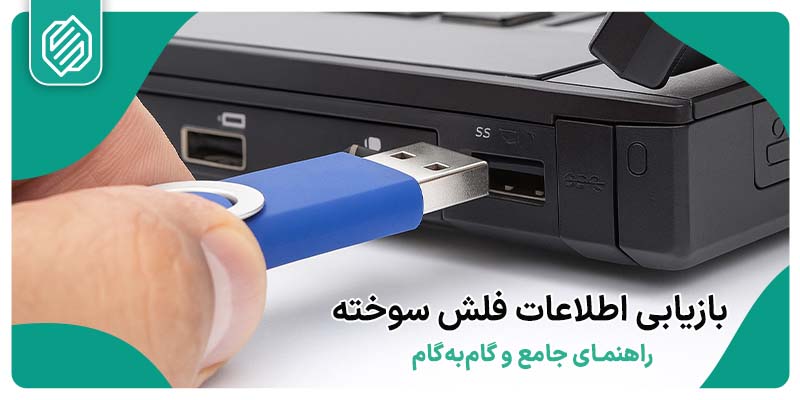
بازیابی اطلاعات فلش سوخته: راهنمای جامع و گام‌به‌گام

یک لحظه تصور کنید فلش مموری شما به دلیل نوسان برق یا گرمای شدید سوخته و تمامی اطلاعات کاری و شخصی شما در آن ذخیره شده‌اند؛ اینجاست که اهمیت بازیابی اطلاعات فلش مشخص می‌شود. فلش مموری‌ها ابزارهای حیاتی برای ذخیره‌سازی داده‌های مهم هستند؛ اما آسیب فیزیکی یا سوختگی می‌تواند دسترسی به اطلاعات را تقریبا غیرممکن کند. استفاده مداوم و طولانی‌مدت باعث فرسودگی تراشه حافظه می‌شود، در نتیجه کاربران زیادی هر روز به دنبال راه‌های بازیابی اطلاعات فلش سوخته هستند. در این مقاله قصد داریم شما را با روش‌های علمی و عملی ریکاوری اطلاعات فلش سوخته آشنا کنیم و نکات پیشگیری را یادآوری کنیم تا در آینده خطر از دست رفتن داده‌ها کاهش یابد.

چرا فلش مموری می‌سوزد؟

فلش مموری‌ها به دلیل ساختار ساده اما حساس خود بیشتر از هارد دیسک‌ها در معرض آسیب قرار دارند. سوختن فلش دلایل متعددی دارد؛ دانستن این دلایل باعث می‌شود بتوانید راهکار مناسب را سریع‌تر انتخاب کنید.

  • نوسان برق و اتصال نامناسب

اتصال فلش هنگام جابجایی داده یا استفاده از USB‌های غیر استاندارد می‌تواند باعث افزایش ولتاژ و سوختگی قطعات شود؛ کاربران معمولاً متوجه این مشکل نمی‌شوند تا زمانی که فلش دیگر شناسایی نمی‌شود.

نوسانات برق یکی از رایج‌ترین دلایل آسیب دائمی فلش مموری‌ها است و حتی یک افزایش ولتاژ کوتاه می‌تواند مدار داخلی را از کار بیندازد.

  • گرمای بیش از حد

فلش‌ها هنگام انتقال داده‌های حجیم بیش از حد گرم می‌شوند؛ استفاده طولانی مدت یا قرار دادن آن کنار لپ‌تاپ‌های داغ، باعث آسیب شدید به چیپ حافظه و مدار داخلی می‌شود.

  • خرابی قطعات الکترونیکی

مموری‌های فلش ممکن است به دلیل کیفیت پایین قطعات یا ضربه فیزیکی، بسوزند؛ این خرابی معمولاً به شکل عدم شناسایی فلش توسط سیستم ظاهر می‌شود و فایل‌ها در دسترس نیستند.

  • آسیب ناشی از آب یا رطوبت

ریختن مایعات روی فلش یا استفاده در محیط‌های مرطوب می‌تواند باعث سوختگی مدار و از بین رفتن اطلاعات شود؛ حتی یک قطره آب روی چیپ، موجب اختلال کامل حافظه می‌شود.

گاهی مشکل نرم‌افزاری است و داده‌ها در واقع حذف نشده‌اند بلکه دسترسی به آن‌ها محدود شده است. در چنین شرایطی شانس ریکاوری بیشتر است. اما اگر تراشه NAND یا برد کنترلر آسیب دیده باشد کار پیچیده‌تر می‌شود.

جدول رایج ترین دلایل سوختن فلش

علتعلائمدرصد رخداد تقریبی
نوسان برق و اتصال نامناسبعدم شناسایی فلش، چراغ LED روشن نمی‌شود35٪
گرمای بیش از حدفلش داغ، انتقال فایل‌ها کند یا متوقف می‌شود25٪
خرابی قطعات الکترونیکیشناسایی نشدن فلش، عدم دسترسی به فایل‌ها20٪
آسیب ناشی از آب یا رطوبتشناسایی نشدن فلش، عدم دسترسی به فایل‌ها15٪
فرمت تصادفی یا خطای نرم‌افزاریفایل‌ها ناپدید شده یا خراب شده‌اند
یک فلش با چیپ سوخته که برای بازیابی اطلاعات فلش سوخته آماده شده است.
بازیابی اطلاعات فلش سوخته

تفاوت خرابی نرم‌افزاری و سخت‌افزاری

خرابی فلش را می‌توان به دو دسته کلی تقسیم کرد:

خرابی نرم‌افزاری

زمانی رخ می‌دهد که ویروس‌ها یا بدسکتورها فایل‌ها را از دسترسی خارج کنند، اما داده‌ها همچنان روی حافظه ذخیره شده‌ باشند.

خرابی سخت‌افزاری

وقتی مدار یا تراشه آسیب ببیند، دسترسی به اطلاعات پیچیده‌تر می‌شود. در این حالت، نیاز به ابزارهای تخصصی یا روش چیپ‌برداری است.

اگر فلش اصلاً شناسایی نشود یا سیستم هیچ واکنشی نشان ندهد، احتمالاً مشکل سخت‌افزاری است.

به عنوان مثال: کاربری فلش را به لپ‌تاپ وصل می‌کند اما حتی صدای اتصال هم شنیده نمی‌شود. این یعنی سیستم عامل فلش را نمی‌بیند و باید سراغ روش سخت‌افزاری رفت.

روش‌های ساده برای بازیابی اطلاعات فلش سوخته

قبل از مراجعه به خدمات تخصصی، برخی روش‌ها می‌توانند اطلاعات را تا حدی بازیابی کنند؛ البته شانس موفقیت در فلش‌های سوخته کامل کمتر است.

بررسی اتصال و پورت USB

گاهی مشکل از پورت خراب یا کابل غیر استاندارد است؛ ابتدا فلش را با کابل و پورت معتبر امتحان کنید. در برخی موارد، فلش سوخته تنها به دلیل اتصالات ناقص شناسایی نمی‌شود.

استفاده از سیستم عامل و CMD

یکی از روش‌های ابتدایی بازیابی اطلاعات فلش سوخته، استفاده از دستورات CMD است؛ این روش برای کاربران مبتدی قابل یادگیری است و نیاز به نصب نرم‌افزار ندارد. با اجرای دستوراتی مانند chkdsk می‌توان خطاهای فلش را شناسایی و برخی فایل‌ها را بازگرداند. این روش برای بازیابی فایل‌های حذف شده و تعمیر سیستم فایل‌های فلش بسیار موثر است.

بازیابی فایل‌ها از طریق سیستم عامل

ویندوز و مک هر دو ابزارهایی برای بازگردانی فایل‌ها دارند؛ ویژگی‌های:

  • Previous Versions در ویندوز
  • Time Machine در مک

به کاربران امکان می‌دهد فایل‌های حذف‌شده یا آسیب دیده را بازگردانند. این روش سریع و امن است و ریسک آسیب بیشتر به فلش را کاهش می‌دهد.

نرم‌افزارهای رایگان بازیابی و ریکاوری

بسیاری از کاربران در زمان پاک شدن اطلاعات، اولین راه‌حلی که به ذهنشان می‌رسد استفاده از نرم‌افزارهای رایگان بازیابی اطلاعات است. اما باید آگاه باشید که اغلب این نرم‌افزارها نه ‌تنها توانایی بازگردانی کامل داده‌ها را ندارند، بلکه در بسیاری از مواقع با نوشتن مجدد روی حافظه، باعث خرابی بیشتر فایل‌ها و از بین رفتن دائمی اطلاعات می‌شوند.
از آنجایی که هر فایل ارزشمند می‌تواند حاصل سال‌ها تلاش یا خاطرات تکرارنشدنی شما باشد، توصیه می‌کنیم به‌ هیچ‌وجه خودتان اقدام به ریکاوری نکنید. اگر اطلاعات‌تان اهمیت بالایی دارد، بهترین تصمیم این است که بازیابی را به یک مرکز معتبر بسپارید.


در امدادسیستم، با استفاده از تجهیزات تخصصی و روش‌های استاندارد، بدون ریسک و آسیب به حافظه، اطلاعات ارزشمند شما با بالاترین درصد موفقیت بازیابی می‌شود. اعتماد شما سرمایه ماست، و امنیت داده‌هایتان برای ما در اولویت قرار دارد.

بازیابی اطلاعات فلش سوخته با خدمات تخصصی

اگر فلش کاملاً سوخته یا سیستم قادر به شناسایی آن نیست، خدمات تخصصی بهترین گزینه هستند؛ این روش‌ها معمولاً موفقیت بالاتری دارند:

1 . ابزارهای حرفه‌ای

این دستگاه‌ها قادرند چیپ‌های سوخته و حافظه‌های آسیب‌دیده را خوانده و اطلاعات را استخراج کنند؛ متخصصان با تجربه می‌توانند داده‌ها را با درصد بالایی بازیابی کنند؛ مانند فلشی که بر اثر نوسان برق سوخته بود و بیش از ۹۰٪ اطلاعات بازگردانده شد.

دستگاه‌های حرفه‌ای امکان بازیابی اطلاعات حتی از چیپ‌های سوخته را فراهم می‌کنند و شانس موفقیت را تا بیش از ۹۰٪ افزایش می‌دهند.

2 . هزینه و زمان بازیابی حرفه‌ای

بسته به نوع خرابی و حجم اطلاعات، هزینه و زمان متفاوت است؛ فلش‌های سوخته شدید هزینه بیشتری دارند، اما اغلب ارزش بازیابی اطلاعات حیاتی را دارند.

3 . انتخاب سرویس معتبر

برای موفقیت در بازیابی، انتخاب مرکز معتبر و دارای تجهیزات تخصصی اهمیت زیادی دارد؛ بررسی نمونه کارها، گارانتی و نظر کاربران قبلی می‌تواند اطمینان ایجاد کند.

نکات پیشگیری از سوختن فلش

پیشگیری بهترین راه برای حفظ اطلاعات است؛ رعایت چند نکته ساده می‌تواند ریسک آسیب شدید را کاهش دهد.

1 . استفاده از فلش با کیفیت

فلش‌های با قطعات استاندارد کمتر دچار سوختگی می‌شوند؛ سرمایه‌گذاری روی برند معتبر، امنیت اطلاعات را تضمین می‌کند.

2 . محافظت در برابر گرما و رطوبت

فلش را از لپ‌تاپ‌های داغ و محیط‌های مرطوب دور نگه دارید؛ حتی گرمای متوسط می‌تواند عمر چیپ حافظه را کاهش دهد.

3 . بکاپ‌گیری منظم

نسخه پشتیبان منظم از اطلاعات، ساده‌ترین و مطمئن‌ترین روش جلوگیری از از دست رفتن داده‌ها است؛ استفاده از فضای ابری و هارد اکسترنال توصیه می‌شود.

4 . استفاده از محافظ ولتاژ و کابل مناسب

برای جلوگیری از آسیب ناشی از نوسان برق، همیشه از کابل‌ها و پورت‌های استاندارد و محافظ ولتاژ استفاده کنید؛ این کار ساده، از بسیاری خرابی‌ها جلوگیری می‌کند.

نتیجه‌گیـری

بازیابی اطلاعات فلش سوخته ممکن است دشوار باشد، اما همیشه راهی وجود دارد؛ روش‌های ساده، نرم‌افزارهای رایگان و خدمات تخصصی هرکدام جایگاه خود را دارند.
با رعایت نکات پیشگیری، انتخاب فلش با کیفیت و بکاپ منظم، خطر از دست دادن داده‌ها بسیار کاهش می‌یابد؛ برای فلش‌های کاملاً سوخته، مراجعه به متخصصان حرفه‌ای با تجهیزات تخصصی، شانس بازیابی موفق را افزایش می‌دهد؛ این مقاله تلاش کرده تمام راهکارهای عملی و علمی بازیابی اطلاعات فلش سوخته را ارائه کند تا کاربران بتوانند در هر شرایطی داده‌های خود را نجات دهند.

برای فلش‌های کاملاً سوخته، مراجعه به متخصصان حرفه‌ای با تجهیزات مناسب، بهترین شانس بازیابی موفق اطلاعات را فراهم می‌کند.

سوالات متداول

چگونه اطلاعات فلش سوخته را بازیابی کنیم؟

برای بازیابی اطلاعات فلش سوخته، ابتدا از دسترسی فیزیکی و منطقی آن اطمینان پیدا کنید و سپس با استفاده از روش‌های بازیابی داده یا مراجعه به مراکز تخصصی، اطلاعات را بازگردانید.

آیا همه فلش‌های سوخته قابل بازیابی هستند؟

خیر؛ اگر چیپ حافظه یا مدار داخلی کاملاً آسیب دیده باشد، بازیابی سخت‌تر است، اما خدمات تخصصی می‌توانند در بسیاری از موارد داده‌ها را بازگردانند.

چگونه بفهمم فلش من سوخته یا فقط پورت USB مشکل دارد؟

ابتدا فلش را با کابل و پورت معتبر امتحان کنید؛ اگر فلش شناسایی نشد و چراغ LED روشن نشد، احتمالاً سوخته است.

آیا نرم‌افزارهای رایگان می‌توانند فلش سوخته را بازیابی کنند؟

تنها در صورتی که بخش‌هایی از فلش هنوز سالم باشد؛ برای فلش کاملاً سوخته، نرم‌افزارها معمولاً کافی نیستند.

چگونه از سوختن فلش جلوگیری کنم؟

استفاده از فلش با کیفیت، محافظت در برابر گرما و رطوبت، کابل و پورت استاندارد و بکاپ منظم، ریسک سوختن را کاهش می‌دهد.

آیا فلش‌هایی که با آب یا رطوبت آسیب دیده‌اند قابل بازیابی هستند؟

بله، اگر سریعاً اقدام شود و از دستکاری و روشن کردن فلش خودداری شود، خدمات تخصصی شانس بازیابی بالایی دارند.

. چه اطلاعاتی بیشترین احتمال بازیابی را دارند؟

معمولاً فایل‌های حذف شده یا آسیب‌دیده جزئی شانس بالاتری دارند؛ فایل‌های آسیب شدید یا بخش‌های سوخته چیپ ممکن است قابل بازیابی نباشند.

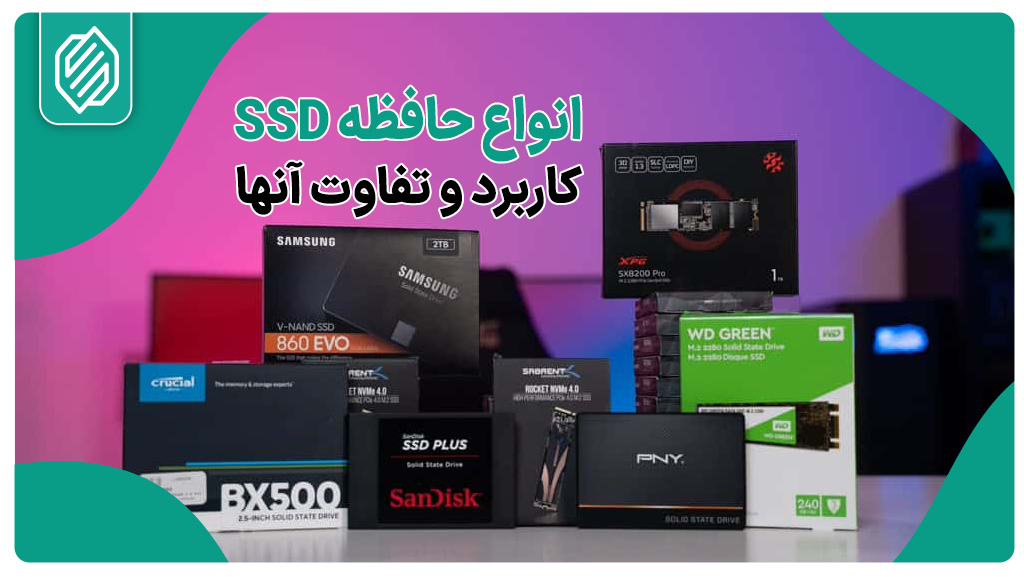
معرفی 8 مدل حافظه SSD+ تفاوت و کاربرد انواع هارد اس اس دی

در دنیای فناوری امروز، هارد SSD به‌عنوان حافظه‌ای پرسرعت و پیشرفته جایگزین حافظه‌های HDD قدیمی شده است. سرعت بالای خواندن و نوشتن داده‌ها، دوام بیشتر و مقاومت در برابر ضربه از مهم‌ترین مزایای SSD است. این ویژگی‌ها باعث شده کاربران به دنبال شناخت انواع حافظه‌های SSD و انتخاب مدل مناسب برای نیازهای مختلف خود باشند. انواع SSD شامل SATA، NVMe، M.2 و مدل‌های اکسترنال است که هرکدام برای کاربردهای مشخص طراحی شده‌اند.

در این مقاله به صورت شفاف و جامع بررسی می‌کنیم حافظه SSD چیست، چه تفاوتی با HDD دارد، انواع آن کدام‌اند و در چه زمینه‌هایی مانند لپ‌تاپ، کامپیوتر خانگی یا دیتاسنترها کاربرد دارند، تا انتخاب بهینه برای کاربران فراهم شود. هدف ما شناخت حافظه‌ی SSD در بازیابی اطلاعات است.

SSD چیست؟

هارد SSD یا حافظه حالت جامد (Solid State Drive) یک ابزار ذخیره‌سازی سریع و پیشرفته است که جایگزین هارد دیسک‌های سنتی (HDD) شده و سرعت انتقال داده بسیار بیشتری ارائه می‌دهد؛ این حافظه بدون قطعات متحرک کار می‌کند و از فناوری NAND Flash استفاده می‌کند.

طبق گزارش Grand View Research، در سال ۲۰۲۳، حدود ۴۶٪ کاربران جهان از اس اس دی استفاده می‌کنند؛ در حالی که HDD تنها ۲۶٫۶٪ سهم دارد؛ این آمار نشان می‌دهد که حافظه‌های اس اس دی به سرعت جایگزین هاردهای قدیمی خواهند شد.با یک نگاه ساده به این آمار می توان گفت:” حافظه‌‏های SSD به زودی  جای حافظه های  HDD را خواهد گرفت.

استفاده از SSD باعث افزایش سرعت بوت سیستم، اجرای سریع‌تر نرم‌افزارها و کاهش مصرف انرژی می‌شود؛ این ویژگی‌ها آن را برای لپ‌تاپ‌ها، رایانه‌های شخصی و دیتاسنترها به گزینه‌ای ایده‌آل تبدیل کرده است.

تفاوت هارد های HDD و حافظه های SSD چیست؟مقایسه هارد HDD و حافظه SSD

علت افزایش طرفدارهای SSD نسبت به هارد های معمول چیست؟

نو که میاد به بازار کهنه میشه دل آزار!

  • راحت در استفاده روزمره

راحتی در استفاده روزمره یکی از دلایل محبوبیت SSD است؛ این حافظه سبک، قابل حمل و مناسب برای لپ‌تاپ و سیستم‌های خانگی است. برای مثال بهترین انتخاب برای افرادی که کار تصویر برداری با گوشی با موبایل (موبایل گرافی) انجام می دهند، حافظه های mu2 میباشد. علت این انتخاب هم 3 ویژگی آن است:

  1. کوچک است.
  2. به راحتی متصل میشه و برای فیلمبرداری و عکس برداری تداخلی ایجاد نمیکند,
  3. سرعت بسیار بالایی دارد.
  • سرعت بالا

سرعت بالا مهم‌ترین ویژگی SSD است؛ برای مثال، ویرایش ویدیو با کیفیت 4K روی SSD بسیار روان‌تر و سریع‌تر از HDD انجام می‌شود.

  • تنوع بالا

تنوع مدل‌ها و فرم فاکتورها باعث شده که کاربران بتوانند مناسب‌ترین گزینه را انتخاب کنند؛ از SSDهای 2.5 اینچی گرفته تا M.2، NVMe، U.2/U.3، کارت PCI و SSD اکسترنال با ظرفیت‌های مختلف.

با وجود تمامی این موارد، بد نیست از معایب حافظه‌‏های SSD مطلع شوید

انواع حافظه SSD بر اساس فرم فاکتور (Form Factor)

SSD 2.5 اینچی (SATA)

این نوع عرض استاندارد برای یک SSD SATA معمولی و هارد دیسک‌های کوچک‌ (Small Form Factor) است. برای هماهنگ‌ شدن با این اندازه‌ی مرسوم، در مراکز داده از SSD NVMe U.2 برای ذخیره ‌سازی سریع داده استفاده می‌شود. سرعت انتقال تا ۶۰۰ مگابایت بر ثانیه دارد.

هارد SSD 2.5 اینچی با سرعت بالا مناسب لپ‌تاپ‌ها و کامپیوترهای خانگی
معرفی 8 مدل حافظه SSD+ تفاوت و کاربرد انواع هارد اس اس دی 10

M.2 SSD ( محبوب ترین)

NGFF در اصل(مخفف Next Generation Form Factor) که حالا بیشتر با نام M.2 شناخته می‌شود. M2 یک قالب است که در سال ۲۰۱۲ معرفی شد و هدف آن جایگزینی استاندارد mSATA است. قالب M.2 بیشترین بهره‌برداری را از برد مدار الکترونیکی (PCB) دارد، در حالی که کمترین فضای ممکن را در سیستم اشغال کند. از ویژگی های بارز آن می توانیم به موارد زیر اشاره کنیم:

  • دارای فرم کوچک و باریک
  • مناسب لپ‌تاپ‌ها و سیستم‌های رومیزی مدرن به‌دلیل اندازه‌ی کوچک و عملکرد بالا
  • اندازه‌های مختلف: 2242، 2260، 2280 (رایج ترین) و 22110
  • پشتیبانی از رابط SATA و PCIe/NVMe
  • کلیدگذاری B ،M و B+M برای جلوگیری از نصب اشتباه

کلیدها و سوکت‌ ها در M.2 SSD:

یک SSD نوع M.2 به‌صورت «کلیدگذاری‌شده» طراحی شده است تا از قرارگیری یک کانکتور کارت (نر) در یک سوکت ناسازگار (ماده) در میزبان جلوگیری شود. مشخصات استاندارد M.2 تعداد ۱۲ شناسه کلید (Key ID) را برای رابط کارت ماژول و سوکت تعریف کرده است، اما SSD M.2 معمولاً از سه کلید رایج استفاده می‌کنند: B ،M و B+M. نوع کلید معمولاً روی یا نزدیک به لبه کانکتور (یا قسمت طلایی) SSD برچسب‌گذاری شده است. قبل از استفاده از SSD های M.2، باید نوع سوکت موجود در میزبان را مشخص کرده و کلیدگذاری کانکتور ماژول را بررسی کرد، زیرا هر کانکتور تنها باید در سوکت مناسب خود قرار بگیرد.

اس اس دی 2.5 اینچی
معرفی 8 مدل حافظه SSD+ تفاوت و کاربرد انواع هارد اس اس دی 11

U.2 / U.3 SSD

در گذشته با عنوان SFF-8639 شناخته می‌شد، این قالب برای SSD با عملکرد بسیار بالا طراحی شده است. حافظه U.3 نسخه ی کامل شده از حافظه های U.2 هستند که برای افزایش انعطاف‌پذیری طراحی شده‌اند.حافظه های حالت جامد U.2 از پروتکل NVMe (حافظه غیرفرّار اکسپرس) استفاده می‌کنند. در ادامه به ویژگی های مهم آن ها اشاره کردیم:

  • طراحی شده برای دیتاسنترها و محیط‌های سازمانی
  • پشتیبانی از NVMe، SAS و SATA
  • استفاده از کانکتور SFF-8639 برای تضمین سازگاری با PCIe
  • قابلیت تعویض گرم (Hot-Swap)
  • بهره گیری از رابط PCIe و افزایش عملکرد ذخیره‌سازی با سرعت بالا
انواع m.2 + کاربرد و تفاوت آنها
معرفی 8 مدل حافظه SSD+ تفاوت و کاربرد انواع هارد اس اس دی 12

حافظه U.3 نسخه‌ ی کامل شده از حافظه U.2 هستند که به‌منظور افزایش انعطاف‌پذیری طراحی شدند و از چندین پروتکل ذخیره‌سازی شامل NVMe، SAS و SATA در یک حافظه پشتیبانی می‌کنند. می‌توان از u.3 در پیکربندی‌های مختلف استفاده کرد بدون آن‌که نیاز به مدل‌های متفاوتی از حافظه باشد.

کارت PCIe

این نوع SSD ها برای نصب مستقیم در اسلات PCIe مادربرد های سرور ها و پی سی طراحی شده‌اند و بیشتر در کاربردهایی با نیاز به عملکرد بسیار بالا، مانند سرورها مورد استفاده قرار می‌گیرند.

توضیحات کاربرد و تفاوت های حافظه های u2 , u3
معرفی 8 مدل حافظه SSD+ تفاوت و کاربرد انواع هارد اس اس دی 13

External SSD (هارد اکسترنال اس اس دی)

این حافظه ها قابل حمل هستند و از طریق درگاه‌های USB یا Thunderbolt و type c به دستگاه متصل می‌شوند. آن ها امکان ذخیره‌سازی خارجی با سرعت بالا را فراهم می‌کنند.یک SSD قابل‌ حمل، یک حافظه حالت‌ جامد خارجی و جمع‌وجور است که برای ذخیره‌سازی و انتقال سریع اطلاعات استفاده می‌شود. یک هارد SSD اکسترنال، از طریق رابط‌هایی مانند  USB یا USB-c یا Thunderbolt به سایر دستگاه‌های دیجیتال متصل می‌شود.

2 مدل هارد SSD با پورتال USB
معرفی 8 مدل حافظه SSD+ تفاوت و کاربرد انواع هارد اس اس دی 14

EDSFF SSD

در چندین نوع قالب مختلف ارائه می‌شود که هر کدام برای تامین نیازهای خاص مراکز داده طراحی شده‌اند.

E1.S SSD

این نوع کوچک‌ترین نوع از SSD EDSFF است و برای جایگزینی قالب M.2 در مراکز داده طراحی شده است، اما با قابلیت Hot-swap (تعویض در حالت روشن). این نوع حافظه ها با ضخامت‌های متفاوت عرضه می‌شوند که بسته به طراحی، توان مصرفی و عملکرد آن‌ها را افزایش می‌دهد.

E1.L SSD

این نوع نسخه‌ای بلندتر و با ظرفیت تر نسبت به E1.S است. این قالب فضای بیشتری برای جای‌گیری NAND Flash فراهم می‌کند و در نتیجه برای کاربرد هایی با نیاز به ظرفیت بالا بهتر است. در سرورهای 1U اختصاص داده‌ شده به ذخیره‌سازی، استفاده از E1.L می‌تواند تراکم ذخیره‌سازی NVMe با سرعت بالا را به‌طور چشم‌گیری افزایش دهد.

E3.S SSD

این نوع یک جایگزین قدرتمند برای حافظه های سنتی ۲.۵ اینچی محسوب می‌شود و برای مدیریت وظایف با عملکرد بالا طراحی شده است، در حالی که جریان هوا و خنک‌ سازی بهتری را ارائه می‌ کند.

E3.L SSD

این نوع یک ترکیب از مزایای عملکردی و حرارتی E3.S با ظرفیت بیشتر است. این مدل کمی بلندتر از E3.S بوده و فضای بیشتری برای جای‌دادن چیپ‌ های حافظه فلش دارد که آن را به گزینه ‌ای عالی برای راه‌حل ‌های ذخیره‌سازی با ظرفیت بالا تبدیل می‌کند. همچنین توان مصرفی بیشتری را پشتیبانی می‌کند که موجب عملکرد بهتر می‌شود.

تصویر انواع حافظه SSD شامل SSD SATA و SSD NVMe با سرعت بالا برای ذخیره‌سازی سریع
حافظه های SSD

APPLE SSD ( اس اس دی اپل)

دو نوع قالب برای APPle ارائه شده است که عبارتند از PCIe NVMe/AHCI Apple Macbook SSD  و MacBookPro A1706/A1708 PCIe SSD برای اپل ارائه شده است.

فرم‌فکتور / نوعرابط (Interface)سرعت تقریبی انتقالکاربرد اصلی
2.5 اینچی(SATA)SATA IIIتا MB/s 600لپ تاپ و PC خانگی(ارتقا ساده)
M.2 SATASATA IIIتا MB/s 600لپ تاپ های جدید، جایگزین HHD
M.2 NVMe (PCLe x4)PCLe 3.0/4.0MB/s 7000-2000لپ تاپ و PC مدرن، گیمینگ و کار سنگین
U.2 / U.3 (NVMe)PCLeMB/s 6000-2000دیتاسنتر و سازمانی(Hot- swap)
PCLe Card SSDPCLe x8/x16بالای MB/s 7000سرورها و پردازش های سنگین
SSD اکسترنال(USB/Thunderbolt)USB-C/ ThunderboltMB/s 2500-400ذخیره سازی و جا به جایی پرسرعت اطلاعات
mSATASATA IIIتا MB/s 600لپ تاپ های قدیمی تر و فوق باریک

برای راهنمایی بیشتر در زمینه بازیابی اطلاعات از هارد به صفحه ریکاوری هارد SSD مراجعه کنید.

انواع SSD بر اساس نوع پورت PORT

SATA SSD (SATA I, II, III)

SATA که مخفف Serial Advanced Technology Attachment است، یک رابط برای اتصال دستگاه‌ های ذخیره‌سازی مانند هارد دیسک‌ ها و حافظه های حالت جامد (SSD) به رایانه است.
SATA مدلی است که مدام تغییر کرده و در نهایت به سه نسخه اصلی SATA II ،SATA I و SATA III رسیده است.

نرخ انتقال هر سه نسخه:

  • SATA 1.0: 5 گیگابیت بر ثانیه، 150 مگابایت بر ثانیه
  • SATA 2.0: 3 گیگابیت بر ثانیه، 300 مگابایت بر ثانیه
  • SATA 3.0: 6 گیگابیت بر ثانیه، 600 مگابایت بر ثانیه
حافظه SSD SATA M.2 و حافظه‌ی NVMe SSD M.2
معرفی 8 مدل حافظه SSD+ تفاوت و کاربرد انواع هارد اس اس دی 15

PCIe SSD (PCLe x1, x4, x8, x16)

PCIe (مخففPeripheral Component Interconnect Express) یک رابط مدرن‌تر است که اندازه‌ی فیزیکی کوچکتری دارد؛ SSD NVMe M.2 برای عملکرد صحیح به ۴ خط PCIe نیاز دارند.

  • PCIe x1: تنها یک خط PCIe دارد و از رابط M.2 پشتیبانی نمی‌کند.
  • PCIe x4: یک SSD NVMe نوع M.2، چهار خط PCIe را اشغال می‌کند.
  • PCIe x8: برای استفاده از کارت‌ های توسعه ‌ای که دو SSD نوع M.2 را پشتیبانی می‌کنند، در کمترین حالت به ۸ خط PCIe نیاز است.
  • PCIe x16: شانزده خط PCIe می‌تواند از یک کارت توسعه با چهار SSD NVMe نوع M.2 اضافی پشتیبانی کند.

NVMe

این نوع از رابط PCIe استفاده می‌کند اما با پروتکلی بهینه‌ شده که سرعت بیشتری ارائه می‌دهد. SSD NVMe در لپ‌تاپ‌ها و رایانه‌های رومیزی رده ‌بالا رایج هستند و سرعت خواندن/نوشتن بسیار بالاتری نسبت به SSD SATA دارند. NVMe (مخفف Non-Volatile Memory Express یا NVM Express™) یک پروتکل ارتباطی است که به‌طور خاص برای کار با حافظه ‌های فلش از طریق رابط PCIe طراحی شده است. این فناوری طوری ساخته شده تا از ماهیت موازی حافظه های اس اس دی بیشترین بهره را ببرد.

حافظه NVMe نوعی SSD
معرفی 8 مدل حافظه SSD+ تفاوت و کاربرد انواع هارد اس اس دی 16

NVMe/AHCI

AHCI یا Advanced Host Controller Interface یک استاندارد فنی برای رابطی است که به نرم‌ افزار اجازه می‌دهد با دستگاه ها ارتباط برقرار کند. AHCI از فناوری RAID پشتیبانی می‌کند.

mSATA

اندازه‌ای کوچک‌تر از SSD های استاندارد 2.5 اینچی دارند و قبل از رایج شدن M.2، در لپ‌تاپ‌های فوق باریک مورد استفاده قرار می‌گرفتند.

SSD SAS

بیشتر در سرورها و آرایه‌های ذخیره‌سازی سازمانی مورد استفاده قرار می‌گیرند، به‌ویژه در بارهای کاری‌ ای که نیاز به دسترس‌پذیری بالا (HA)، ورودی/خروجی (I/O) بالا و تأخیر کم دارند.سازندگان حافظه ها معمولاً SSD SAS را با سطح های متفاوتی از تحمل نوشتن (Write Endurance) عرضه می‌کنند. شرکت‌ها معمولاً برای ذخیره‌سازی داده‌های حیاتی و با اولویت بالا، SSD های SAS را به‌دلیل سرعت بالا و قابلیت اطمینان بیشتر انتخاب می‌کنند.

هارد SATA برند DELL
معرفی 8 مدل حافظه SSD+ تفاوت و کاربرد انواع هارد اس اس دی 17

5 مدل حافظه‌ی SSD از نظر تکنولوژی:

حافظه‌های SSD از انواع مختلف حافظه‌ ی فلش NAND استفاده می‌کنند که هرکدام ویژگی ‌های خاص خود را دارند:

  • Single-Level Cell (SLC):

در هر سلول یک بیت داده ذخیره می‌شود. این نوع پر سرعت ترین و پایدار ترین نوع NAND است، اما گران‌ترین نیز می‌باشد.

  • Multi-Level Cell (MLC):

در هر سلول دو بیت داده ذخیره می‌شود. این نوع تعادلی مناسب بین عملکرد، دوام و هزینه را فراهم می‌کند.

  • Triple-Level Cell (TLC):

در هر سلول سه بیت داده ذخیره می‌شود. این نوع به صرفه تر است، اما سرعت نوشتن و دوام کمتری نسبت به SLC و MLC دارد.

  • Quad-Level Cell (QLC):

در هر سلول چهار بیت داده ذخیره می‌شود. این نوع بیشترین چگالی ذخیره‌سازی و کمترین هزینه به ازای هر گیگابایت را دارد، اما پایین‌‌ترین سرعت نوشتن و دوام را ارائه می‌ دهد.

  • 3D NAND:

فناوری‌ای است که سلول‌های حافظه را به ‌صورت عمودی لایه‌لایه روی هم می‌چیند تا چگالی و عملکرد افزایش پیدا کند. این فناوری معمولاً به ‌صورت ترکیبی با انواعی که در بالا اشاره شد استفاده می‌شود (مثلاً: 3D TLC NAND).

چگونه بهترین SSD را انتخاب کنیم؟

  • تعیین نیاز: قبل از خرید SSD، اول مشخص کنید هدف شما چیست؛ گیمینگ، ویرایش ویدیو یا استفاده در سرور، چون هر کاربرد نیاز به سرعت و ظرفیت متفاوتی دارد.
  • انتخاب فرم فاکتور مناسب: SSDها شکل‌ها و اندازه‌های مختلف دارند؛ M.2 کوچک و بسیار سریع است، در حالی که 2.5 اینچی راحت‌تر نصب و ارتقاء می‌شود.
  • سرعت، دوام (Write Endurance) و ظرفیت: سرعت خواندن و نوشتن عملکرد برنامه‌ها را تعیین می‌کند؛ دوام طول عمر حافظه را مشخص می‌کند و ظرفیت حجم ذخیره‌سازی شما را تعیین می‌کند.
  • توجه به رابط اتصال: SATA گزینه‌ای اقتصادی ولی کندتر است، در حالی که PCIe/NVMe بالاترین سرعت را برای عملکرد قوی ارائه می‌دهد.
  • نمونه واقعی: برای لپ‌تاپ‌های گیمینگ، استفاده از M.2 NVMe با سرعت بالای ۳۵۰۰ مگابایت بر ثانیه تجربه‌ای سریع و بدون وقفه در بازی‌ها و انتقال فایل‌ها فراهم می‌کند.

سخن پایانی:

راهنمای خرید SSD با معرفی انواع حافظه‌های اس‌اس‌دی و بررسی تفاوت SSD و HDD، انتخاب درست را برای هر کاربر ساده‌تر می‌سازد. آشنایی با ویژگی‌ها و کاربردهای مختلف این حافظه‌ها کمک می‌کند تصمیمی آگاهانه بگیرید. در نهایت، اگر با مشکل خرابی یا از دست رفتن اطلاعات مواجه شدید، می‌توانید به مرکز تخصصی بازیابی اطلاعات امدادسیستم مراجعه کنید.

آیا ssd لپ تاپ قابل ارتقا است؟

بله، در بیشتر لپ‌تاپ‌ها می‌توان هارد SSD لپ‌تاپ را ارتقا داد، اما نوع SSD (مثل SATA یا M.2 NVMe) باید با مادربرد دستگاه سازگار باشد.

آیا ssd را پارتیشن بندی کنیم؟

بله، می‌توان SSD را پارتیشن‌بندی کرد اما توصیه می‌شود تنها در صورت نیاز انجام شود تا هم مدیریت فایل‌ها راحت‌تر شود و هم عمر مفید هارد SSD کاهش پیدا نکند.

SSD چیست و چه تفاوتی با هارد دیسک (HDD) دارد؟

SSD یک نوع حافظه ذخیره‌سازی است که اطلاعات را روی حافظه‌های فلش حفظ میکند و سرعت بسیار بالاتری نسبت به هارد دیسک‌های قدیمی دارد.

چرا حافظه SSD کند میشود؟

این اتفاق به دلایل مختلفی اعم از پر شدن حافظه، فرسودگی، نیاز به به‌روزرسانی فریمور، مشکلات نرم‌افزاری و … رخ میدهد.

بهترین مدل SSD موجود در بازار چیست؟

برای این سوال جواب قطعی و مشخصی وجود ندارد. ما در این مقاله به معرفی انواع حافظه های SSD پرداختیم، تا با مطالعه آن و در نظر گرفتن نیاز ها و کاربرد مورد نظر خودتان اقدام به انتخاب بهترین هارد SSD، بر اسا شرایط و نیازهای خود کنید.

همه چیز راجب تغییر و حذف رمز هارد اکسترنال(WD) / Auto unlock چیست؟

آموزش حذف پسورد هارد اکسترنال وسترن به منظور برداشتن قفل هارد و همچنین روش عوض کردن رمز هارد قفل شده با نرم افزار WD Security را اینجا خوانده و با Auto unlock و کاربردهای آن آشنا میشوید.

تغییر و حذف رمز هارد اکسترنال

در بلاگ رمزگذاری هارد وسترن به معرفی و آموزش نحوه رمزگذاری هارد اکسترنال با WD Security  پرداختیم. در این مقاله به بررسی نحوه تغییر پسوورد، حذف رمز و مواردی که ممکن است حین رمزگذاری رخ بدهد، میپردازیم.

برای تغییر و حذف رمز هارد اکسترنال رمزگذاری شده با WD Security بخاطر آوردن رمزعبور اولیه و فعلی لازم میباشد

حذف رمز هارد اکسترنال (تغییر رمز عبور):

به دلایل متعددی اعم از امنیت اطلاعات، انتقال حافظه جانبی(هارد) به شخص غیر یا حتی گاهی برای سرگرمی و برای احساس راحتی بیشتر با پسورد ممکن است نیاز داشته باشید رمز و قفل هارد خود را پاک کنید و در صورت لزوم رمز جدیدی انتخاب کنید. برای این کار کافیست دستورالعمل زیر را دنبال کنید.


دسترسی به اطلاعات هارد اکسترنال و شکستن قفل نرم افزار WD Security بدون نیاز به رمزعبور

آموزش غیرفعال کردن پسورد هارد:

آموزش تصویری

  • برای برداشتن رمز هارد WD پس از اتصال هارد وسترن خود، وارد برنامه WD Security شوید. رمز عبور فعلی خود را وارد کنید.
آموزش حذف رمز WD Security
همه چیز راجب تغییر و حذف رمز هارد اکسترنال(WD) / Auto unlock چیست؟ 18
  • سپس گزینه “Remove Password” را انتخاب و مجدد رمز فعلی را وارد کنید.
حذف رمز هارد اکسترنال وسترن
همه چیز راجب تغییر و حذف رمز هارد اکسترنال(WD) / Auto unlock چیست؟ 19
  • روی گزینه “Update Security Setting” کلیک و به این ترتیب رمز هارد وسترن خود را پاک کنید.
حذف کامل رمز WD Security
همه چیز راجب تغییر و حذف رمز هارد اکسترنال(WD) / Auto unlock چیست؟ 20

تغییر رمز عبور WD SECURITY

آموزش تصویری

  • پس از اتصال هارد و ورود به برنامه WD Security، رمز عبور فعلی خود را وارد و سپس گزینه “Change Password” را انتخاب کنید.
غییر دادن رمز عبور هارد اکسترنال قفل شده با WD Security
همه چیز راجب تغییر و حذف رمز هارد اکسترنال(WD) / Auto unlock چیست؟ 21
  • Current password محل ورود پسوورد فعلی است.
تغییر دادن رمز عبور WD Security
همه چیز راجب تغییر و حذف رمز هارد اکسترنال(WD) / Auto unlock چیست؟ 22
  • در قسمت “New Password” رمزعبور جدید خود جهت قفل‌‌‌‏گذاری هارد را وارد و در قسمت “Verify Password” تکرار گذرواژه خود را وارد کنید.
انتخاب رمز عبور جدید برای هارد اکسترنال
همه چیز راجب تغییر و حذف رمز هارد اکسترنال(WD) / Auto unlock چیست؟ 23
  • به این ترتیب رمز هارد اکسترنال خود را با برنامه WD Security عوض کنید.
اتمام عملیات رمزگذاری هارد وسترن با WD Security
همه چیز راجب تغییر و حذف رمز هارد اکسترنال(WD) / Auto unlock چیست؟ 24

Auto Unlock چیست؟

Auto Unlock (بازگشایی خودکار) قابلیتی در نرم‌افزار WD Security است که با اتصال هارد اکسترنال وسترن دیجیتال شما به طور خودکار در یک سیستم خاص (همان کامپیوتری که این قابلیت را روی آن فعال کرده‌اید) باز میشود، بدون اینکه هر بار نیاز به وارد کردن رمز عبور داشته باشید.

به عبارت دیگر، وقتی Auto Unlock فعال باشد با اتصال هارد اکسترنال به کامپیوتر سیستم عامل مک یا ویندوز بطور خودکار به محتویات داخل آن دسترسی دارید.

نکات مهم در مورد Auto Unlock:

  • مختص یک سیستم: این قابلیت فقط برای سیستمی که Auto Unlock هنگام فعالسازی رمز تیک خورده عمل میکند.
  • راحتی در دسترسی: هدف اصلی این ویژگی، دسترسی سریع‌تر و راحت‌تر به اطلاعات هارد در سیستم شخصی شماست.
  • کاهش امنیت (نسبی): با فعالسازی Auto Unlock، اگر کسی به کامپیوتر شما دسترسی پیدا کند، به راحتی به اطلاعات هارد اکسترنال دسترسی دارد.
  • ذخیره رمز عبور: برای عملکرد Auto Unlock، رمز عبور به صورت رمزنگاری روی سیستم شما ذخیره می‌شود.

به طور خلاصه، Auto Unlock برای راحتی دسترسی به هارد اکسترنال در رایانه شخصی طراحی شد. اما در مقابل ریسک امنیتی را در صورت دسترسی افراد دیگر به سیستم افزایش میدهد.

مزایای و معایب حالت باز شدن خودکار هارد (Auto Unlock):

مزایامعایب
ورود بدون از دست رفتن اطلاعات در صورت فراموشی رمزامکان فراموشی رمز عبور در صورت انتقال هارد به سیستمی دیگر
دسترسی راحت‌‏تر کاربرپایین آمدن امنیت دیتا کاربر و امکان دسترسی اشخاص غیر

به صورت کلی و با درنظرگرفتن تمامی موارد بالا فعالسازی این مورد به منظور حفظ امنیت داده‌ها پیشنهاد نمیشود.

آموزش حذف رمز هارد اکسترنال قفل شده با WD security
آموزش عوض کردن و تغییر دادن رمز هارد اکسترنال رمزگذاری شده با نرم افزار wd security

سخن نهایی :

نرم افزار WD Security یکی از قدرتمندترین نرم افزارهای موجود جهت رمزگذاری و حفظ امنیت اطلاعات و داده‌‌‌‏ها میباشد، که دسترسی به اطلاعات بدون داشتن رمزعبور را غیرممکن میکند. تیم متخصص امداد سیستم برای اولین بار در کشور خدمات تخصصی رمزگشایی WD Security را ارائه میدهد . پس اگر رمز هارد خود را فراموش کرده و به خاطر نمیاورید با خیال راحت با ما در ارتباط باشید.

کافیست با 02537748908 تماس بگیرید.


اگر رمز هارد رو فراموش کرده باشم، امکان حذف رمز با WD Sceurityوجود دارد؟

خیر. از طریق نرم افزار امکانش وجود ندارد، اما تیم متخصص امداد سیستم با رمزگشایی تخصصی شما را به اطلاعاتتان میرساند.

اگر چند بار رمز رو اشتباه وارد کنم چه اتفاقی میافتد؟

تعداد دفعاتی که امکان وارد کردن رمز احتمالی مورد نظرتان وجود دارد 5 بار است. پس از آن بطور خودکار وارد مرحله فرمت (اصطلاحا eraese) میشوید.

امکان ریکاوری هارد رمزگذاری که eraese شده وجود دارد؟

این مورد متناسب با نوع تکنولوژی و سال ساخت هارد نیاز به بررسی هارد دارد.

آیا با فعال کردن قابلیت Auto Unlock هارد همیشه به صورت خودکار باز میشود؟

خیر. تنها روی همان سیستم عامل تعریف شده است.

رمزگذاری هارد اکسترنال وسترن + آموزش تصویری نصب WD Security

آموزش کامل و قدم به قدم نصب و اجرای WD SECURITY به همراه نحوه رمز گذاری هارد اکسترنال وسترن به منظور قفل کردن هارد برای حفظ امنیت اطلاعات خود را در این مقاله بخوانید.

WD Security چیست و چگونه کار میکند؟

در دنیای دیجیتال امروز، اطلاعات حساس و ارزشمند به شکل روزافزونی روی هارد دیسک‌ها ذخیره می‌شود. از اطلاعات شخصی گرفته تا داده‌های مالی و شغلی، همه و همه نیازمند حفاظت ویژه هستند. کمپانی وسترن دیجیتال، به عنوان یکی از پیشروان صنعت ذخیره‌سازی، با ارائه‌ی نرم‌افزار WD Security ، به کاربران این امکان را می‌دهد که هاردهای خود را به سادگی و به طور مؤثری رمز گذاری و به عبارت بهتر، به طور کامل قفل کنند. این نرم‌افزار به عنوان یک ابزار قدرتمند، به شما کمک می‌کند تا از دسترسی‌های غیرمجاز جلوگیری کرده و با رمزگذاری هارد وسترن خود، حریم خصوصی‌تان را حفظ کنید.

چرا WD Security ؟

  • سرعت و سهولت: امکان رمز گذاری هارد های وسترن در کمتر از یک دقیقه
  • حفاظت از حریم خصوصی: امنیت داده‌ها و اطلاعات کاری، مالی و شخصی شما را تضمین می‌کند.
  • دسترسی آسان: با نصب WD SECURITY، به راحتی می‌توانید از اطلاعات خود محافظت کنید و در صورت نیاز به آن‌ها دسترسی داشته باشید.

لیست هارد هایی که سیستم WD Security را پشتیبانی میکنند:

  • برخی از SSD ها
  • WD My Book
  • My Book Duo
  • WD Elements
  • WD My Passport
  • WD Drive Plus
  • WD Backup Drive Desktop

نصب WD Security، گامی مطمئن برای امنیت هارد اکسترنال

برای شروع فرآیند رمزگذاری هارد وسترن دیجیتال، ابتدا باید نرم‌افزار WD Security را از وب‌سایت رسمی وسترن دیجیتال دانلود و نصب کنید. مراحل نصب به شرح زیر است:

نکته! دانلود نرم‌افزار از منبع معتبر:
برای اطمینان از امنیت دانلود و جلوگیری از نصب نرم‌افزارهای مخرب، همیشه از وب‌سایت رسمی وسترن دیجیتال (www.westerndigital.com) استفاده کنید. از دانلود نرم‌افزار از منابع ناشناس و وب‌سایت‌های غیررسمی خودداری کنید.

  • وارد سایت وسترن دیجیتال شوید و از منوی بالا ابتدا، گزینه ساپورت (Support) و سپس گزینه software downloads را انتخاب کنید.
  • نصب نرم افزار WD Security
  • نصب نرم افزار WD Security
  • برنامه WD security را پیدا کرده و با توجه به نوع سیستم عامل خود نرم افزار را دانلود کنید.
  • نصب نرم افزار WD Security
  • بعد از دانلود فایل را از حالت فشرده خارج کنید، حالا با انتخاب فایل نصبی، اقدام به نصب و راه اندازی نرم افزار کنید.
  • نصب نرم افزار WD Security
  • تیک موافقت با قوانین و مقررات را فعال کرده و فرایند نصب را ادامه دهید.
  • نصب نرم افزار WD Security

اجرای نرم‌افزار و رمز گذاری هارد وسترن:

پس از نصب، نرم‌افزار WD Security را اجرا کرده و هارد وسترن دیجیتال خود را به سیستم متصل کنید. اطمینان حاصل کنید که هارد اکسترنال به درستی توسط نرم‌افزار شناسایی شده است. در صورت عدم شناسایی هارد، کابل‌ها و اتصالات و درایور مرتبط را بررسی کنید.

نکات مهم قبل از نصب:

  • محل نصب پیش‌فرض را انتخاب کنید تا از بروز مشکلات احتمالی در هنگام نصب و اجرای نرم‌افزار جلوگیری شود..
  • قبل از ورود به سایت از روشن بودن ضد تحریم خود اطمینان حاصل کنید.
  • سیستم عامل‌های پشتیبانی‌شده شامل ویندوز 10، 11 و مک او اس 13، 14 و 15 می‌باشد.
  • توجه داشته باشید که این نرم‌افزار تنها برای رمز گذاری کل هارد اکسترنال طراحی شده و امکان رمز گذاری انتخابی وجود ندارد، در حالی که سیستم های دیگر رمز نگاری، مثل بیت لاکر قابلیت گذاشتن پسورد روی یک یا چند داریو را دارند نه کل هارد .
  • نرم‌افزار WD Security تنها بر روی هاردهای اکسترنال وسترن دیجیتال قابل اجراست.

رمزگذاری هارد: محافظت از اطلاعات حساس

پس از نصب و اجرای برنامه WD Security، می‌توانید با چند کلیک ساده به راحتی هارد وسترن دیجیتال خود را رمزگذاری کنید. انتخاب یک رمز عبور قوی ضرروی است. اینجا چند نکته برای پسورد گذاشتن روی هارد اکسترنال وسترن WD آورده شده است:

  •   ترکیب حروف و اعداد: از حروف بزرگ و کوچک، اعداد و نمادها استفاده کنید.
  • طول رمز: رمز عبور باید حداقل 12 کاراکتر باشد.
  • ذخیره‌سازی امن: از نرم‌افزارهای مدیریت رمز عبور برای ذخیره امن رمزهای عبور استفاده کنید.

رمز هارد یادم رفته چطور میشه هارد بدون پاک شدن اطلاعات باز کرد؟

با ما تماس بگیرید: 02537841810

مراحل تنظیم گذرواژه :

  • هارد اکسترنال را متصل و برنامه WD Security را اجرا کرده و رمز خود را تنظیم میکنیم.
  • آخرین کادر با عنوان password hint (در این قسمت یک عنوان را وارد کنید که برایتان یادآور رمز عبورتان باشد).
  • تنظیم پسوورد هارد وسترن
  • .با فعال کردن این تیک میتوانید گزینه auto unlock را در سیستم خود فعال کنید.

پسوورد گذاشتن روی هارد وسترن

auto unlock چیست؟

چند بار رمز اشتباه زدم هارد پاک شده (فرمت) چیکار کنم؟

مزایای و معایب استفاده از سیستم WD Security:

مزایامعایب
امکان قفل کردن تمام هارد یک جااز دست رفتن تمامی اطلاعات در صورت فراوشی رمز
سرعت بالا عملیات تنظیم رمزحداکثر 25 کارکتر برای رمز
امنیت بالا و عدم دسترسی به دیتا بدون رمز عبور
سیستم قفل گذاری غیر قابل کرک و نفوذ

سخن نهایی :

  • نرم‌افزار WD Security ابزار مناسبی برای حفاظت از اطلاعات مهم و حساس شماست. با نصب صحیح، انتخاب رمز قوی و رعایت نکات امنیتی، می‌توانید از اطلاعات خود به‌خوبی محافظت کنید.
  • در صورتی که با مشکل فراموشی رمز عبور هارد وسترن دیجیتال مواجه شده‌اید و نیاز به خدمات رمز گشایی حرفه‌ای دارید، می‌توانید به صفحه زیر مراجعه کنید. این سرویس توسط تیم متخصص امدادسیستم ارائه می‌شود و راهکارهای تخصصی برای بازیابی اطلاعات رمز گذاری‌شده در اختیار شما قرار می‌گیرد:
  • مشاهده خدمات رمز گشایی WD Security در سایت امدادسیستم

آموزش تصویری مرحله به مرحله رمزگذاری هارد اکسترنال وسترن با نرم افزار WD Security در سیستم عامل ویندوز و مک بصورت مجزا در زیر میتوانید مشاهده کنید.

فیلم آموزش و دانلود برنامه + نصب و رمزگذاشتن روی هارد اکسترنال وسترن با WD security در ویندوز 7/8/10/11
فیلم آموزش دانلود نرم افزار WD Security + نصب و رمزگذاشتن روی هارد اکسترنال وسترن در سیستم عامل مک Mac

سوالات متداول

اگر رمز را فراموش کنیم، آیا راه بازیابی هست؟

بله، با افتخار بخش رمزگشایی امداد سیستم برای اولین بار در ایران میتواند، هارد اکسترنال وسترن با هر ظرفیتی را رمزگشایی کند.

آیا امکان استفاده از گزینه FORGET PASSWORD  وجود دارد؟

خیر این گزینه در این سیستم رمزگذاری وجود ندارد.

آیا میتوانیم با استفاده از WD Security درایو انتخابی خود را لاک کنیم؟

خیر، WD Security کل هارد اکسترنال را رمزگذاری می‌کند.

اگر هارد اکسترنال که قفل شده فرمت کنم میشه ریکاوری کرد؟

با توجه به ساختار هارد دیسک این موضوع باید بررسی فنی شود، اما هارد دیسک های تولید قبل از سال 2017 اغلب این امکان را دارند.

ارز دیجیتال اتریوم چیست؟

اتریوم چیست؟ Ethereum بعد از بیت کوین، دومین ارز دیجیتال بزرگ و محبوب است. هدف اصلی از ساخت اتریوم، غیرمتمرکز کردن تمام خدمات مالی و غیر مالی در آینده است. به این صورت که کاربران به صورت مستقیم با یکدیگر معامله کنند (بدون نیاز به حضور واسطه های مختلف) این مساله اعتماد میان کاربران را افزایش میدهد و کنترل همه امور مالی بر عهده خود مردم است. در این مقاله به صورت کامل با با تعریف اتریوم، ویژگی های آن، مزایا و معایب آشنا خواهیم شد.

معرفی ارز دیجیتال اتریوم

ارز دیجیتال اتریوم کاربردی بیش از یک ارز معمولی دارد. همانطور که بیان شد؛ ایجاد اتر، همان نقطه عطف در صنعت بلاک چین و بازار کریپتو است. اتریوم در سال 2015 به صورت رسمی توسط ویتالیک بوترین (Vitalik Buterin) با مشارکت گوین وود (Gavin Wood) و جمعی دیگر؛ به بازار عرضه شد.

ناماتریوم Ethereum (اتر)
واحد اختصاریETH
نماد ETH یا (Ξ)
نوع شبکهشبکه غیرمتمرکز (Decentralized) بر پایه بلاک چین
سازندگانویتالیک بوترین (Vitalik Buterin) با مشارکت گوین وود (Gavin Wood)
سال توزیع۳۰ جولای ۲۰۱۵
توضیحاتدومین ارز قدرتمند بعد از بیت کوین و هدف اصلی آن حذف واسطه های فاسد از معاملات و خدمات مالی است.
ارز دیجیتال اتریوم
ارز دیجیتال اتریوم چیست؟ 25

ویژگی های اصلی اتریوم چیست؟

در این بخش با برخی از اصلی ترین ویژگی های اتریوم آشنا میشوید:

  • قابلیت اجرا در پلتفرم (بستر) بلاک چین: ETH مبتنی بر پلتفرم بلاک چین Block Chain غیر متمرکز است. در این شرایط امکان اجرای قراردادهای هوشمند و برنامه های غیرمتمرکز وجود دارد.
  • امکان اجرای قراردادهای هوشمند: در قراردادهای هوشمند همه چیز به صورت خودکار اجرا میشود. شرایط و قوانین در آن به صورت کدنویسی است.
  • قدرت ارز اتریوم: ارز دیجیتال اتریوم بعد از بیت کوین bitcoin دومین ارز شناخته شده، قدرتمند و محبوب است. واحد پولی در شبکه اتریوم است.
  • عملکرد غیرمتمرکز: ارز ETH به صورت غیرمتمرکز (Decentralized) استفاده میشود. به این مفهوم که تحت کنترل هیچ نهاد مرکزی کار نمیکند و واسطه ها حذف شده اند.
  • لایه های امنیتی: امنیت در شبکه اتریوم، معاملات و قراردادهای هوشمند، با استفاده از الگوریتم های رمزنگاری هوشمند؛ برقرار است.
  • قابلیت مقیاس پذیری: مقیاس پذیری به معنی پردازش (اجرای) تعداد بیشتری تراکنش در واحد ثانیه است. اتریوم همواره در حال توسعه و بهبود این ویژگی است.
  • تیم قوی توسعه دهنده: اتر تحت نظارت یک جامعه (تیم) توسعه دهندگان بزرگ و قدرتمند است. هدف این تیم، تمرکز بر روی توسعه و بهبود تمام ویژگی های اتریوم و پلتفرم وابسته آن است.
  • خدمات گسترده: از Ethereum در زمینه مختلف: مالی، اجرای برنامه های غیرمتمرکز، قراردادهای هوشمند، مدیریت زنجیره تامین و … استفاده میشود.

قرارداد هوشمند چیست؟

هدف و اساس اصلی از توزیع ارز اتر، اجرای قراردادهای هوشمند (Smart Contract) است. قراردادهای هوشمند به صورت کد (برنامه نویسی) بر روی پلتفرم بلاک چین؛ اجرا میشوند. در این حالت همه چیز در قالب دستور است که همه اتفاقات از قبل پیش بینی شده و به صورت خودکار اجرا میشوند. در قراردادهای هوشمند، هیچ کس نمیتواند مانع اجرای آنها شود. در این حالت مشکل نیاز به اعتماد نیز برطرف میشود. همان چالشی که در قراردادهای عادی است. در قراردادهای سنتی یا دستی، واسطه هایی وجود دارد که اجرایی شدن پروژه به حضور یا تایید آنها بستگی دارد. تصویر زیر تفاوت این دو قرارداد را به وضوح نشان میدهد.

تفاوت قرارداد هوشمند و سنتی در اتریوم
ارز دیجیتال اتریوم چیست؟ 26

بلاک چین اتریوم چیست؟

ارز دیجیتال اتر برای ذخیره تراکنش ها، سوابق معاملات و همچنین برقراری امنیت؛ مانند بیت کوین از فناوری بلاک چین Blockchain استفاده می کند. بلاک چین را یک بانک اطلاعاتی در نظر بگیرید که تمامی حساب و کتاب ها و تراکنش های مرتبط با اتر، روی آن ذخیره می شود. برای بررسی و رهگیری هر تراکنش (رقم موجودی و آدرس کیف پول)، می توانید از شبکه بلاک چین اتر استفاده کنید.

لاک چین یک شبکه عمومی است و قطعی اتصال در آن معنی ندارد. به این صورت که اگر اطلاعات از روی یک کامپیوتر (گره، نود Nude) پاک شود؛ از اتصال دیگری (کامپیوتر دیگر در هر جای جهان) به اطلاعات دسترسی دارید و سایر نودها از اطلاعات محافظت می کنند. تمام داده ها بر روی پلتفرم بلاک چین به صورت زنجیره به یکدیگر وصل هستند و در برابر نفوذ، سانسور و از بین رفتن دیتا؛ مقاوم است.

مفهوم گس (Gas) در اتریوم چیست؟

گس در واقع همان مفهوم کارمزد را دارد. گس چیست؟ هزینه ای که کاربر به ازای انجام تراکنش در قراردادهای هوشمند بلاک چین می پردازد. واحد گس گوئی (Gwei یا، وی) است. گس یک مفهوم متغیر است و نمی توان یک نرخ ثابت برای تمامی تراکنش ها مشخص کرد. مقدار مبلغ گس به میزان پیچیدگی قرارداد هوشمند و شلوغی شبکه بلاک چین بستگی دارد.

هر اتریوم 1 میلیارد گوئی (Gwei) است.

مقایسه بیت کوین و اتریوم

در جدول زیر به صورت کامل دو ارز دیجیتال محبوب و با ارزش بیتکوین و اتریوم با یکدیگر مقایسه شده اند:

ویژگیبیت کوین (Bitcoin)اتریوم (Ethereum)
خالقساتوشی ناکاموتوویتالیک بوترین
تاریخ عرضه20092015
هدفپول دیجیتال غیرمتمرکز و حفظ ارزش حذف واسطه ها، اجرای قراردادهای هوشمند، برنامه های غیرمتمرکز
نماد ارزBTCETH
محدودیت در عرضهتا 21 میلیون بیت کویننا محدود
الگوریتم (پروتکل) اجماعاستخراج (اثبات انجام کار)اثبات انجام کار و در حال انتقال به اثبات سهام
پلتفرم بلاک چیندارددارد
قرارداد هوشمندپشتیبانی نمی شودپشتیبانی می شود
رتبه ارز دیجیتال (تا سال 2023)رتبه اولرتبه دوم
سرعت تراکنشحداکثر 7 تراکنش در ثانیهحداکثر 16 تراکنش در ثانیه

مزایا اتریوم

  • شبکه اتریوم به صورت غیرمتمرکز کار می کند و انجام پردازش ها بدون واسطه است.
  • قراردادهای اتریوم کاملا هوشمندانه و کدنویسی است و غیر قابل تغییر است.
  • با توجه به ویژگی غیرمتمرکز بودن شبکه اتریوم؛ دسترسی به دیتا در آن آسان است.
  • امنیت و حفاظت اطلاعات در شبکه بلاک چین ETH بسیار بالا است. در صورت قطعی یک گره، گره یا Nude دیگر جایگزین می شود.
  • رعایت حریم خصوصی در اتریوم وجود دارد. برای استفاده از شبکه، نیازی به ثبت اطلاعات شخصی نیست.
  • در برابر هرگونه هک و نفوذ؛ ایمنی بالایی دارد.
  • استفاده از شبکه اتریوم برای همه افراد امکان پذیر است و نیاز به مجوز خاصی ندارد.

معایب اتریوم

  • شبکه اتریوم در برابر افزایش تعداد کاربران و تراکنش ها؛ سازگار نیست. با بالا رفتن تعداد تقاضا و شلوغ شدن شبکه؛ اتریوم کند می شود و چالش مقیاس پذیری دارد.
  • هزینه کارمزد (گس) در شبکه اتریوم بالا است. این مساله با افزایش میزان محبوبیت اتر، ارتباط مستقیم دارد.

کیف پول های اتریوم

در ادامه چند ولت معروف و پرکاربرد ارز Ethereum را معرفی می کنیم:

نام کیف پولنوع
تراست والتنرم‌ افزاری/ نسخه موبایل
مای‌ اتروالت MyEtherWalletنرم‌ افزاری/ نسخه تحت وب
متامسک Metamaskنرم‌ افزاری/ نسخه افزونه مرورگر
اکسودوس Exodusنرم‌ افزاری/ نسخه موبایل و دسکتاپ
لجر Legerسخت افزاری (فیزیکی)
ترزور Trezorسخت افزاری (فیزیکی)
فانتوم Fantomنرم‌ افزاری/ نسخه افزونه مرورگر

حفظ و نگهداری کیف پول اتریوم

حفظ و نگهداری از اطلاعات کاربری مانند کلید خصوصی، رمز عبور کیف پول ارز دیجیتال، امری بسیار مهم است. در صورت فراموشی رمز کیف پول یا هک شدن آن؛ دارایی های ارزشمند خود را از دست می دهید.

در صورت فراموشی رمز کیف پول خود می توانید به مراکز معتبر، معتمد و متخصص این کار مراجعه کنید.

ما در امداد سیستم خدمات ریکاوری کیف پول را ارائه می دهیم.

با استفاده از جدیدترین متدهای روز و تکنیک های پیشرفته، به شما کمک می کنیم تا مجددا به اموال دیجیتال خود دست پیدا کنید.

اگر قصد دارید به صورت جدی وارد این کار شوید و سرمایه هنگفتی را وارد بازار کنید؛ پیشنهاد ما تهیه کیف پول های زیر است تا از نظر پشتیبانی و ریکاوری اطلاعات و رمز عبور آن خیالتان آسوده باشد.

  • انواع کیف پول بیت کوین Bitcoin
  • کیف پول دش کُر Dashcoin
  • کیف پول دوج کوین Dogecoin
  • کیف پول اتریوم Ethereum
  • کیف پول لایت‌ کوین Litecoin

سخن آخر/ سوالات متداول

آیا حتما باید یک واحد کامل اتریوم را بخرم؟

نه لزومی ندارد که یک واحد کامل اتر بخرید. می توانید مقدار کمتری (بصورت کسری) از یک واحد اتریوم را تهیه کنید. به عنوان مثال 0.01 اتر

آیا در حال حاضر امکان استخراج اتریوم است؟

خیر. در حال حاضر دیگر نمی توان اتر را استخراج کرد.

اتریوم چیست؟

ارز اتر بعد از بیت کوین دومین ارز دیجیتال محبوب و باارزش است. روز به روز بر تعداد تقاضا آن افزوده می شود. یکی از ویژگی های اصلی آن استفاده از قراردادهای هوشمند است. در شبکه اتریوم، واسطه ها حذف شده اند و امنیت تراکنش ها بالا است.

انواع کیف پول بیت کوین

آشنایی با انواع کیف پول بیت کوین و انتخاب بهترین و مناسب ترین آنها؛ یکی از چالش های روبرو برای فعالان حوزه ارز دیجیتال است. اگر به عنوان تریدر فعالیت دارید؛ حتما مساله خرید و نگهداری بیت کوین Bitcoin داشته اید. در انتخاب یک کیف پول بیت کوین (Bitcoin Wallet) معیارهای زیادی دخالت دارند؛ یکی از مهمترین فاکتورها، نحوه پشتیبانی و ریکاوری کیف پول است. بسیاری از ولت ها در صورت فراموشی یا از دست دادن رمز عبور؛ دیگر عملا غیر قابل استفاده می شوند و امکان بازیابی رمز عبور آنها بسیار پیچیده یا غیر ممکن است.

از همین رو تصمیم گرفتیم که در این مقاله از امداد سیستم لیستی از بهترین انواع ولت های بیت کوین را معرفی کنیم.

لیست کیف پول های بیت کوین

بیت کوین اولین و پرفروش ترین ارز دیجیتال است و به همین دلیل تنوع کیف پول برای آن بسیار زیاد است. اگر در انتخاب بهترین کیف پول بیت کوین دچار مشکل و سردرگمی شده اید؛ در ادامه لیستی از انواع کیف پول های بیت کوین را آماده کرده ایم. با مقایسه ویژگی ها، مزایا و معایب هر کدام از آنها؛ می توانید انتخابی درست داشته باشید.

در تصویر زیر انواع کیف پول ارز دیجیتال به صورت کلی قابل مشاهده هستند.

هر ولت بیت کوین از نظر ساختاری، ظاهر و کاربرد؛ شامل یکی از انواع کیف پول می شود.

انواع کیف پول بیت کوین
انواع کیف پول بیت کوین 27
نامنوع کیف پول
تراست والت Trust Wallet
لجر Ledger سخت‌ افزاری
مای‌ سلیوم Mycelium نرم‌ افزاری، موبایل
بلو والت BlueWallet نرم‌ افزاری، موبایل
الکتروم Electrum نرم‌ افزاری، دسکتاپ و موبایل
اکسودوس Exodus نرم‌ افزاری، دسکتاپ و موبایل
بیت کوین والت Bitcoin Wallet نرم‌ افزاری، موبایل
بلاک چین دات کام Blockchain.comتحت وب
سیف پل SafePalنرم‌ افزاری و سخت‌ افزاری
اتمیک والت Atomic نرم‌ افزاری، موبایل
کوین بیس والت Coinbase Walletنرم‌ افزاری، موبایل
واسابی Wasabi نرم‌ افزاری، موبایل
ترزور Trezor سخت‌ افزاری
کیپ‌ کی KeepKey سخت‌ افزاری
بیت‌ باکس BitBox سخت‌ افزاری

در انتخاب لیست بالا معیارهایی از جمله: امنیت، تعداد نصب، امکانات و تجربه مثبت کاربران تاثیرگذار بودند. انواع کیف پول بیت کوین این مقاله، همگی غیر امانی هستند. شرکت یا صرافی واسطه وجود ندارد. مدیریت و دسترسی کامل به دارایی های ارزی، تنها بر عهده کاربر اصلی ولت است. در کیف پول های غیر امانی (Non-Custodial) خطر تحریم و یا مسدود شدن وجود ندارد.

تراست ولت

صرافی بایننس Binance سازنده اصلی تراست ولت است. تراست ولت کاملا رایگان عرضه شده و توسط سیستم عامل های اندروید و IOS ساپورت می شود. اگر تازه وارد دنیای ارز دیجیتال شده اید؛ تراست ولت بهترین گزینه کیف پول برای شما است.

قیمت: رایگان (Free)

امتیاز: 4.2 ستاره ⭐ (Stars)

تعداد رمز ارز: پشتیبانی از 70 بلاک چین مانند: بیت کوین، اتریوم، سولانا و لایت کوین (Bitcoin, Ethereum, Solana, and Litecoin)

نقطه ضعف آن: تنها در موبایل اجرا می شود.

انواع کیف پول بیت کوین - تراست ولت
انواع کیف پول بیت کوین 28

لجر

یکی از معروف ترین کیف پول های سخت افزاری در دنیا؛ کیف پول لجر Ledger است. ولت های سخت افزاری به نسبت انواع نرم افزاری، لایه های امنیتی بیشتری دارند. اما در مقابل در صورت فراموشی رمز عبور یا هک کیف پول؛ عملیات ریکاوری و بازیابی رمز آن بسیار پیچیده و گاها غیر ممکن است. برای استفاده روزمره مناسب نیست.

قیمت: ساده ترین مدل حدود 5 میلیون تومان (منبع سایت ترب)

امتیاز: 4.8 ستاره ⭐ (Stars)

تعداد رمز ارز: بیت کوین، اتریوم، سولانا و بیش از 5000 ارز دیجیتال دیگر

انواع کیف پول بیت کوین - لجر ولت
انواع کیف پول بیت کوین 29

مای‌ سلیوم

Mycelium  از انواع ولت های نرم افزاری است که در گوشی موبایل نصب و کاربرد دارد. (اندروید و ios) مای سلیوم از نظر زیبایی و راحتی به نسبت سایر ولت ها ضعیف عمل کرده است؛ اما از حرفه ای ترین کیف پول های ارز دیجیتال به شمار می رود.

قیمت: دانلود رایگان و نیاز به پرداخت هزینه برای دریافت امکانات بیشتر و پیشرفته تر

امتیاز: 4.1 ستاره ⭐ (Stars) در گوگل پلی

تعداد رمز ارز: کوین، اتریوم (ETH) و توکن های ERC-20

نقاط ضعف: فقط بر روی موبایل قابل استفاده است. مناسب افراد مبتدی نیست.

کیف پول مای سلیوم
انواع کیف پول بیت کوین 30

بلو والت

در ابتدا بلو والت آنچنان محبوب و پرکاربرد نبود؛ اما در دوسال اخیر تعداد نصب آن سریع رشد کرد. کیف پول بلووالت BlueWallet تنها برای ارز بیت کوین استفاده می شود. امکانات ویژه ای دارد که در ولت های چند ارزی، وجود ندارد. استفاده از آن برای کاربران مبتدی آسان است.

قیمت: رایگان در گوگل پلی

امتیاز: 4.5 ستاره ⭐ (Stars) در گوگل پلی

تعداد رمز ارز: تنها بیت کوین

نقطه ضعف: فقط روی موبایل کار می کند و یک ارز را پشتیبانی می کند.

بلو ولت bluewallet
انواع کیف پول بیت کوین 31

الکتروم

کیف پول الکتروم بهترین گزینه برای کاربران نیمه حرفه ای با دانش لازم ارز دیجیتال است. Electrum ولت قدیمی بیت کوین است و طرفداران قدیمی و وفادار خود را دارد. الکتروم در دو نسخه موبایلی و دسکتاپ قابل استفاده است. اما نسخه desktop آن به نسبت موبایلی، قابلیت های زیادتری دارد.

قیمت: رایگان در گوگل پلی

امتیاز: 4.1 ستاره ⭐ (Stars) در گوگل پلی

تعداد رمز ارز: پشتیبانی فقط از بیت کوین

نقطه ضعف: مناسب افراد تازه کار و مبتدی نیست.

کیف پول الکتروم
انواع کیف پول بیت کوین 32

اکسودوس 

کیف پول اکسودوس Exodus یک ولت قدیمی است که در سال 2015 وارد بازار ارز دیجیتال شد. در ابتدا Exodus تنها بر روی کامپیوتر قابل اجرا بود؛ اما با آپدیت های بیشتر، نسخه موبایلی آن نیز طراحی شد. رابط کاربری عالی دارد. نکته مهم این است که: با IP ایران نمی توانید نسخه کامپیوتر (ویندوزی) آن را اجرا کنید. نیاز به تغییر آی پی دارید.

قیمت: رایگان

امتیاز: 3.9 ستاره ⭐ (Stars) در گوگل پلی

تعداد رمز ارز: پشتیبانی از 364 رمز ارز شامل: بیت کوین، اتریوم، سولانا و…

نقطه ضعف آن: مسدودکردن آی پی ایران در نسخه ویندوزی

کیف پول اکسودوس Exodus
انواع کیف پول بیت کوین 33

بیت کوین ولت

کیف پول بیتکوین ولت (Bitcoin Wallet) در سال 2013 به بازار وارد شد و قابل اجرا بر روی موبایل (تنها سیستم عامل اندروید) است. طراحی و رابط کاربری آن ساده است و عملکرد آن پیچیدگی خاصی ندارد.

قیمت: رایگان دانلود در گوگل پلی

امتیاز: 4.3 ستاره ⭐ (Stars) در گوگل پلی

تعداد رمز ارز: پشتیبانی فقط از بیت کوین

نقطه ضعف: قابل اجرا فقط در اندروید است.

کیف پول بیتکوین ولت
انواع کیف پول بیت کوین 34

بلاک چین داتکام

کیف پول بلاک چین داتکام (Blockchain.com) از قدیمی ترین و محبوب ترین ولت های ارز دیجیتال است. اگر کاربر از رمز عبور کیف پول خود بکاپ نداشته باشد و آن را فراموش کند؛ دسترسی به دارایی های خود را از دست می دهد مگر با مراجعه به کارشناسان فنی ما و دریافت مشاوره که آیا امکان بازیابی رمز عبور آن وجود دارد یا نه؟! نسخه موبایل و تحت وب آن قابل نصب است.

قیمت: رایگان دانلود در گوگل پلی

امتیاز: 4.3 ستاره ⭐ (Stars) در گوگل پلی

تعداد رمز ارز: پشتیبانی از بیت کوین، اتریوم، تتر، بیت کوین کش و استلار

کیف پول بلاک چین داتکام
انواع کیف پول بیت کوین 35

سیف پال

سیف پل SafePal برای اولین بار در سال 2018 وارد بازار کریپتو شد. این ولت رابط کاربری ساده ای دارد؛ برای افراد مبتدی و حرفه ای، عملکرد خوبی دارد. کیف پول سیف پال به صورت نرم افزاری (تحت وب) و سخت افزاری استفاده می شود. در زمان نگارش این مقاله، بیش از 7 میلیون کاربر در سراسر جهان از سیف پل استفاده می کنند.

قیمت: سیف پال سخت افزاری حدود 5،000،000 (منبع سایت ترب)

امتیاز: 4.3 ستاره ⭐ (Stars) در گوگل پلی

تعداد رمز ارز: پشتیبانی از هزاران کوین و توکن، 54 بلاک چین

سیف پل SafePal
انواع کیف پول بیت کوین 36

اتمیک

کیف پول اتمیک (Atomic) یکی از بهترین و مناسب ترین ولت ها است؛ که امکانات پنل آن گسترده و کاربردی است. کیف پول اتمیک به صورت نرم افزاری است و به صورت نسخه موبایل (اندروید و ios) و کامپیوتری (ویندوز و مک) قابل استفاده است. نسخه افزونه مرورگر (Extension) ندارد.

قیمت: رایگان (Free)

امتیاز: 4.5 ستاره ⭐ (Stars) در گوگل پلی

تعداد رمز ارز: پشتیبانی از هزاران کوین و توکن

نقطه ضعف: برای خرید انواع ارزهای دیجیتال از طریق اتمیک ولت، باید 2 درصد کارمزد بپردازید. مورد دیگر از نظر امنیتی ضعف است و در سال 2023 مورد یک هک بزرگ قرار گرفت.

کیف پول اتمیک (Atomic)
انواع کیف پول بیت کوین 37

کوین بیس

کیف پول کوین بیس (Coinbase Wallet) از نوع ولت های نرم افزاری است که توسط صرافی معروف با همین نام، به بازار ارائه شد. برخی از امکانات آن برای ایرانی ها تحریم است. امکاناتی نظیر سهام گذاری و خرید مستقیم coinbase برای ایرانی ها تحریم است و نیاز به احراز هویت دارد. اما می توانید از کیف پول های غیر امانی استفاده کنید.

قیمت: رایگان (Free)

امتیاز: 4.8 ستاره ⭐ (Stars) در گوگل پلی

تعداد رمز ارز: پشتیبانی از Ethereum, Polygon, Bitcoin, Dogecoin, Litecoin, Stellar Lumens, Ripple, and Solana

نقطه ضعف: برخی امکانات آن برای ایرانی ها غیر قابل استفاده و تحریم است. نسخه کامپیوتری یا دسکتاپ ندارد.

کیف پول کوین بیس (Coinbase Wallet)
انواع کیف پول بیت کوین 38

واسابی

کیف پول واسابی (Wasabi) یک نوع ولت نرم افزاری نسخه دسکتاپ است. واسابی بر روی سیستم یکی از ویژگی های مهم آن، پشتیبانی فقط از بیت کوین است؛ ارزهای دیگر را ساپورت نمی کند. تمرکز واسابی بیشتر بر روی امکانات امنیتی است. انجام تراکنش های آن امنیت بالایی دارد و از انجام تراکنش های کوین جوین، پشتیبانی می کند. واسابی ولت، نسخه موبایلی ندارد.

قیمت: رایگان (Free)

امتیاز: 5.0 ستاره ⭐ (Stars)

تعداد رمز ارز: فقط بیت کوین

کیف پول واسابی
انواع کیف پول بیت کوین 39

ترزور

کیف پول ترزو Trezor از ولت های سخت افزاری است که توسط شرکت ترزور در کشور چک؛ به بازار عرضه شد. استفاده از آن آنچنان رواج ندارد و تقریبا فروش کمی دارد؛ اما ویژگی های امنیتی زیادی دارد. درست است که از نظر امنیتی ویژگی های خوبی دارد؛ اما ساختار و طراحی آن بسیار پیچیده است و در صورت فراموشی رمز، هک، سرقت و… عملیات بازیابی رمز کیف پول بسیار سخت و تا حدی غیرممکن است. انواع کیف پول سخت افزاری با این چالش روبرو هستند.

قیمت: رایگان حدود 16،000،000 میلیون (منبع سایت ترب) آخرین قیمت تاریخ انتشار مقاله

امتیاز: 4.2 ستاره ⭐ (Stars)

تعداد رمز ارز: پشتیبانی از بیت کوین، اتریوم، سولانا، Binance Smart Chain و بیش از 1000 رمز ارز دیگر

کیف پول ترزو Trezor
انواع کیف پول بیت کوین 40

کیپ کی

کیف پول کیپ کی (KeepKey) از سری ولت های سخت افزاری محبوب است که در ایران نیز از آن استفاده می شود. استفاده از آن از طریق پورت USB است و تمامی سیستم عامل های ویندوز، مک، لینکوس و اندروید را پشتیبانی می کند. در ابتدای کار، قیمت کیپ کی، بسیار گران بود و به مرور زمان کاهش یافت. کاربری آن آسان است و همچنین از امنیت خوبی برخوردار است. باز هم مانند تمام ولت های سخت افزاری، مشکل ریکاوری رمز در صورت فراموشی و از دست دادن ولت را داریم.

قیمت: 49 دلار منبع سایت آمازون

امتیاز: 3.6 ستاره ⭐ (Stars)

تعداد رمز ارز: پشتیبانی از بیت کوین، اتریوم، لایت کوین و بیش از 7000 رمز ارز دیگر

کیف پول کیپ کی (KeepKey)
انواع کیف پول بیت کوین 41

سخن آخر/ سوالات متداول

بهترین کیف پول ارز دیجیتال کدام است؟

بهترین کیف پول ارز دیجیتال بستگی به نیازها و خواسته های شما دارد. اگر تازه وارد دنیای ارز دیجیتال شده اید؛ coinbase wallet با پشتیبانی رمز ارزهای متنوع، تقریبا مناسب شماست.

آیا ساختن کیف پول هزینه بر است؟

تقریبا تمام ولت های نرم افزاری بیت کوین رایگان free هستند. شما می توانید از وب سایت های معتبر مانند گوگل پلی یا سایر اپ استورهای معتبر، آنها را دانلود و نصب کنید. اما برای خرید کیف پول های سخت افزاری نیاز به پرداخت هزینه است.

انواع فرمت فایل‌های کامپیوتری

انواع فرمت فایل چیست و چرا باید آنها را بشناسیم؟ اگر کار شما با کامپیوتر و اینترنت است و روزانه با انواع فایل ها سروکار دارید؛ مجموعه ای از فایل ها را ارسال، دریافت و یا در کامپیوتر خود ذخیره می کنید. درک نوع فایل، پسوند و ویژگی های آنها می تواند به شما کمک کند تا راحتتر با انواع فرمت فایل ارتباط بگیرید و نرم افزار مناسب هر کدام را بشناسید و متناسب با نیاز خود از آنها استفاده کنید. در صورت خرابی فایل های خود ما خدمات تعمیر فایل را ارائه می دهیم.

در این مقاله از امداد سیستم به معرفی انواع فرمت های رایج فایل ها در کامپیوتر می پردازیم. دانستن آنها به افزایش بهره وری شما در محیط کار بسیار کمک می کند.

چرا باید انواع فرمت فایل کامپیوتری را بشناسیم؟

در محیط کار درک انواع پسوندها و نوع فایل ها در انجام درست وظایف شما بسیار تاثیرگذار است. کاربران حرفه ای کامپیوتر که در زمینه های مختلف: بازاریابی، فناوری اطلاعات، تبلیغات، گرافیک و… کار می کنند؛ با فایل های مختلف سروکار دارند؛ آنها را ذخیره و به اشتراک می گذارند.
شناخت انواع فایل های کامپیوتری بر روی کارکرد و نحوه تعامل شما با مشتریان، همکاران و مدیران تاثیر مثبت دارد.

برخی از نرم افزارها فقط با پسوندهای خاص کار می کنند. اگر طراح گرافیک هستید باید تمامی انواع فرمت های تصویری و ویدیویی را بشناسید. در هنگام ارسال یک طرح لوگو؛ انتخاب یک فرمت عکس استاندارد، کیفیت وضوح را برای چاپ یا بارگذاری روی وب سایت تضمین می کند.

انواع فرمت های نوشتاری

انواع فرمت فایل های متنی یا به عبارت دیگر اسناد نوشتاری در امور اداری و نامه نگاری های رسمی بسیار مهم هستند. در ادامه برخی پسوندهای رایج و پرکاربرد در محل کار را معرفی می کنیم:

1- فایل PDF (Portable document format)

فایل PDF یکی از مهمترین و پرکاربردترین فرمت های نوشتاری است. فرمت فایل PDF توسط شرکت ادوبی Adobe توزیع شد. از فرمت نوشتاری pdf در انتقال انواع اسناد و نوشته ها استفاده می شود. فایل pdf را می توانید به راحتی ایمیل، چاپ و اسکن کنید. یکی از کاربردهای فایل pdf، در ساخت رزومه کاری است. قالب، ساختار و ظاهر کلی سند در فایل pdf حفظ می شود. در انواع سیستم عامل های ویندوز، مک، لینکوس و حتی در گوشی موبایل نیز شناسایی و پشتیبانی می شود. در کتابهای الکترونیکی E-Book از این فرمت نیز استفاده می شود.

2- فایل Word (DOC و DOCX)

فایل وورد توسط شرکت مایکروسافت Microsoft توزیع شد. یک استاندارد برای ساخت و ویرایش انواع اسناد نوشتاری است. از طریق نرم افزار Microsoft Word سندهای متنی با پسوندهای DOC, DOCX ایجاد می شود. اکثر سازمان ها از این فرمت برای ارسال و دریافت اسناد کاری خود استفاده می کنند. اما در نظر داشته باشید که قالب، ساختار و ظاهر کلی سند ممکن است در فایل word حفظ نشود.

3- فایل OpenDocument (ODT)

فرمت فایل ODT می تواند یک جایگزین برای اسناد WORD (DOC, DOCX) باشد. از آن برای مدیریت متن، تصاویر و استایل های مختلف استفاده می شود. فایل با پسوند ODT را می توان با نرم افزارهای ویرایشگر متن مانند OpenOffice و LibreOffice را اجرا کرد. اگر نرم افزاری ندارید که بتواند این فرمت فایل را پشتیبانی کند؛ می توانید از Microsoft Word استفاده کنید؛ اما ممکن است کمی قالب بندی آن بهم بریزد و تفاوت هایی ایجاد شود.

4- فایل اکسل Microsoft excel spreadsheet file (XLS وXLSX)

فرمت فایل اکسل توسط شرکت مایکروسافت توزیع شد. با استفاده از Microsoft Excel کاربران داده ها را در صفحات گسترده قالب بندی، سازماندهی و محاسبه می کنند. از فایل Excel برای اشتراک گذاری صفحات گسترده، پایگاه داده (Data Base)، آمارها، نمودارها و… استفاده می شود. بیشترین کاربرد فایل اکسل در تحلیل و آنالیز داده ها و نمایش آنها در قالب نمودارهای آماری است.

5- فایل متنی (TXT)

فایل Text با پسوند .TXT برای اسناد متنی ساده و بدون هیچ گونه قالب بندی؛ مناسب است. از این فرمت نوشتاری اغلب برای نوشتن یادداشت ها، نکته های کوچک، لیست های روزانه و… استفاده می شود. اگر برای متن خود نیاز به قالب بندی های پیشرفته یا فونت های مختلف دارید؛ بهتر است به سراغ فرمت های دیگر نوشتاری بروید.

6- فایل Comma-separated values (CSV)

مقادیر داخل فایل csv با کاما جدا می شوند. از آن برای ذخیره لیستی از داده ها استفاده می شود. کاربرد اصلی آن در انتقال دیتا بین نرم افزارهای مختلف است. هر خط در فایل CSV یک رکورد داده را ذخیره کرده و اغلب در ذخیره سازی کدهای برنامه نویسان کاربرد دارد.

7- فایل (HTML , HTM) Hypertext markup language

فایل های html یک زبان مشترک و نشانه گذاری در طراحی ساختار اصلی وب سایت ها است. برنامه نویسان و طراحان سایت (توسعه دهندگان وب) از این فایل استفاده می کنند. html یک زبان پیش نیاز برای ورود به دنیای برنامه نویسی و طراحی سایت است. البته در نظر دااشته باشید که html را نمی توان یک زبان برنامه نویسی لحاظ کرد؛ از آن برای نمایش محتوای وب سایت در ساختارهای مختلف استفاده می شود.

ردیففرمت فایلتوضیحاتکاربردنرم افزار مربوطه
1PDFفرمت ثابت برای ایجاد اسناد با حفظ قالب بندیاسناد رسمی، نامه نگاری، کتاب‌ های الکترونیکی، رزومهAdobe Acrobat Reader اکثر مرورگرها
2DOCXفرمت اصلی برنامه مایکروسافت وردویرایش اسناد اداری و شخصی قالب ‌بندی پیشرفتهMicrosoft Word
3ODTجایگزین فایل DOCXویرایش فایلهای نوشتاری، قالب ‌بندیLibreOffice Writer, OpenOffice Writer
4XLSXفرمت اصلی برنامه مایکروسافت اکسلصفحات گسترده، محاسبات، تحلیل داده، گزارش، آمارMicrosoft Excel
5CSVمقادیر جدا شده با کاما(،)ذخیره داده ‌های قالب جدولی، انتقال اطلاعات بین برنامه ‌هاExcel و بسیاری از برنامه ‌های پایگاه داده
6TXTمتن سادهیادداشت ‌برداری، فایل ‌های متنی سادهویرایشگر متن
Notepad +, Notepad
7HTML, HTMزبان نشانه‌ گذاری وبساختار اولیه سایتویرایشگرهای برنامه نویسی مانند Visual Studio Code

انواع فرمت فایل های تصویری

انواع فرمت فایل های تصویری برای نمایش گرافیک، نمودار، لوگو و… در یک وب سایت یا گزارش های اداری استفاده می شود. آشنایی با انواع فایل های تصویری به شما کمک می کند مناسب ترین فرمت تصویری را برای فایل خود انتخاب کنید. در نتیجه از کیفیت آن اطمینان خواهید داشت. در ادامه برخی از پرکاربردترین انواع پسوند یا فرمت فایل های تصویری معرفی خواهند شد.

1- فایل تصویری (JPEG , JPG) Joint photographic experts group

فرمت های jpg یا jpeg از متداول ترین انواع فایل های تصویری هستند. برای اشتراک گذاری تصاویر از این قالب می توانید استفاده کنید. فرمت JPEG تصویر را با حفظ وضوح رنگ و گرافیک؛ فشرده می کند. اما باید توجه داشت که به مرور زمان و با استفاده مکرر از یک فایل JPEG، ممکن است کیفیت آن کاهش یابد.

2- فایل (GIF) Graphics interchange format

یک فرمت فایل تصویری است که تصاویر متحرک و انیمیشن های کوتاه را پشتیبانی می کند. اغلب در وب سایت ها و شبکه های اجتماعی کاربرد دارد. همچنین برای تصاویر سبک با حجم کم و با بارگذاری سریع؛ گزینه بسیار مناسبی هستند.

3- فایل Scalable vector graphics (SVG)

فایل های SVG یا گرافیک برداری مقیاس پذیر برای نمایش تصاویر دوبعدی استفاده می شود. ویژگی برداری یا وکتوری بودن فایل های SVG باعث می شود که وضوح تصاویر با تغییر سایز آنها؛ کاهش نیابد. از فایل های SVG اغلب در طراحی وب سایت استفاده می شود.

4- فرمت تصویری (PNG)Portable networks graphic

فرمت PNG محبوبیت ویژه در میان طراحان وب دارد و اغلب توسط آنها استفاده می شود. از مهمترین ویژگی های فایل عکس با پسوند .png پس زمینه شفاف یا نیمه شفاف (Transparent) است. فایل PNG را می توان به عنوان جایگزین برای فایل JPG استفاده کرد. تصاویر با فرمت PNG کیفیت بالایی دارند و تقریبا در هر نرم افزار ادیت گرافیک، مرورگر و مانیتور قابل استفاده و مشاهده است.

5- فایل Tagged image file format (TIFF or TIF)

TIFF یک فرمت تصویری با کیفیت بالا است و کاربرد آن اغلب در اسکن اسناد یا چاپ تصاویر با وضوح بالا است. حجم فایل های TIFF زیاد است و بهتر است که در وب سایت ها استفاده نشوند؛ زیرا سرعت بارگیری (Loading) سایت را کاهش می دهد.

6- تصاویر وب WebP

webp یک فرمت جدید برای تصاویر است که توسط شرکت گوگل اختراع و در طراحی وب کاربر دارد. مهمترین ویژگی تصاویر با فرمت webp حجم کم آن ها است. با استفاده از webp طراحان وب می توانند از تصاویر کوچک ولی با کیفیت بالا استفاده کنند. فایل ها بدون افت کیفیت فشرده و کم حجم می شوند. استفاده از تصاویر webp سرعت بارگذاری سایت بهبود می بخشد یک فاکتور مثبت در سئو سایت است.

7- بیت مپ (BMP)

ابتدا بهتر است مفهوم پیکسل را توضیح دهیم: در کامپیوتر هر تصویر از تعداد مشخصی پیکسل Pixel تشکیل می شود. کیفیت تصویر را با تعداد پیکسل های آن می سنجند. اطلاعاتی مانند: روشنایی (Brightness) و رنگ (Chroma) در هر پیکسل ذخیره می شود.
تصاویر با فرمت بیت مپ اطلاعات پیکسل ها (مقادیر روشنایی و رنگ) به صورت دودویی است. هر پیکسل یا صفر یا یک است (سیاه و سفید). تصاویر بیت مپ حجم کمی دارند.

8- فرمت تصویری (AVIF) AV1 Image File Format

فرمت AVIF یک نوع فایل تصویری مدرن و فشرده است که کیفیت بسیار بالایی ارائه می‌دهد. این فرمت از کدک AV1 استفاده می‌کند و حجم تصاویر را به شکل چشمگیری کاهش می‌دهد؛ بدون آنکه وضوح رنگ و جزئیات تصویر کاهش پیدا کند. AVIF برای وب‌سایت‌ها و شبکه‌های اجتماعی مناسب است و باعث افزایش سرعت بارگذاری صفحات و بهبود تجربه کاربری می‌شود.

ردیففرمت فایلتوضیحاتکاربردنرم افزارهای مرتبط
1JPEG, JPGتصاویر با کیفیت خوب و حجم کمتصاویر وب، عکس‌ های دیجیتالبرنامه های ادیت تصویر
فتوشاپ
2PNGتصاویر با کیفیت بالا و پشتیبانی از بک گراند شفاف (Trancparent)لوگوها، آرم، آیکن و تصاویر اینترنتبرنامه های ویرایش عکس
photoshop
3GIFتصاویر متحرک و با تعداد رنگ کمانیمیشن‌ های یا تصاویر متحرک کوتاهاکثر برنامه های ویرایش تصاویر
4SVGگرافیک برداری مقیاس‌ پذیرلوگوها، آیکون‌ ها، طراحی گرافیک قالب سایتبرنامه های ویرایش تصاویر برداری مانند Adobe Illustrator
5TIFFتصاویر با کیفیت بسیار بالااسکن مدارک، تصاویر جهت چاپبرنامه های ادیت عکس
حرفه ای
6WebPتصاویر با حجم کم و کیفیت خوبتصاویر سایت بهینه، کاربرد در سئو سایتبرخی مرورگرها و نرم‌ افزارهای ادیت عکس
7BMPتصاویر بیت‌ مپ
bitmap
تصاویر ساده با حجم کماکثر برنامه های مخصوص
ادبت عکس
8AVIFفرمت تصویری جدید با فشرده‌سازی بسیار بالاتصاویر وب، اپلیکیشن‌های موبایل و ذخیره‌سازی بهینهمرورگرهای جدید (Chrome، Firefox)، نرم‌افزارهای ویرایش تصویر پشتیبان AVIF

انواع فرمت فایل های ویدیویی

فایل های ویدیویی یک ابزار بسیار کاربردی در دیجیتال مارکیتنگ، بازاریابی و جذب مخاطب است. در ادامه چند نوع فرمت رایج فایل های ویدیویی بیان شده است:

1- MP4

یکی از عمومی ترین و پرکاربردترین فرمت های ویدیویی، mp4 است. اکثر کامپیوترها و گوشی های موبایل آن را پشتیبانی می کنند و برای دانلود و اشتراک گذاری ویدیو در بستر اینترنت، استفاده می شود. فایل های ویدیویی mp4 توانایی ذخیره کردن صدا، تصویر و زیرنویس به صورت همزمان را دارند.

2- AVI

فرمت avi (Audio Video Interleaved) توسط شرکت مایکروسافت توسعه یافته است. در صورت استفاده در سیستم عاملی غیر از ویندوز، نیاز به پخش کننده Player مخصوص آن است. ای وی آی صدا و تصویر را همزمان ذخیره و پخش می کند. حجم زیادی دارد و فضای زیادی از کامپیوتر را مصرف می کند.

3- MOV

QuickTime Movie file فرمت ویدیویی است که توسط شرکت اپل توسعه یافته است. برای پخش فایل های MOV نیاز به نرم افزار پلیر QuickTime است. فایل های ویدیویی MOV در سیستم عامل ویندوز و مک پشتیبانی می شوند؛ اما زیاد کاربرد ندارند. نرم افزارهای پخش کننده محدودی دارد. بیشتر برای فیلم های طولانی انتخاب ایده آل است. فایل های MOV حجم و کیفیت بسیار بالایی دارند.

4- FLV

Flash Video Format فرمت فایل فلش توسط شرکت ادوبی فلش ارائه شده است. بیشترین استفاده از آن در بستر اینترنت است. در وب سایت ها برای پخش ویدیو FLV نیاز به Adobe Flash Player است. ممکن است با همه گوشی های موبایل، سازگاری نداشته باشد. اگر قصد پخش ویدیو برای کاربران موبایلی خود دارید؛ از فرمت دیگر ویدیویی استفاده کنید.

5- MKV

فایل های ویدیویی با فرمت MKV صوت، تصویر و زیرنویس را پشتیبانی می کنند. ویدیوهای MKV به نسبت فرمت هایی مانند MOV و AVI ظرفیت ذخیره سازی بیشتری دارند و کیفیت بالایی دارند. حجم فایل های MKV زیاد است و ممکن است در همه دستگاه ها پشتیبانی نشوند و سازگار نباشند.

6- AVCHD

Advanced video coding, high definition کدگذاری ویدیویی پیشرفته، با کیفیت بالا یک فرمت فایل ضبط شده است. اغلب فیلمبرداران از این فرمت برای ضبط ویدیو استفاده می کنند و کیفیت بالایی دارد. ویدیوهای با فرمت AVCHD قابلیت پخش بر روی دستگاه های مختلف مانند تلویزیون، DVD-Player و… دارند.

7- WebM

Web media از پرکاربردترین و شناخته ترین فرمت های ویدیویی است که توسط شرکت گوگل توسعه یافته است. فرمت ویدیویی بهینه است که کاربرد اصلی و رایج آن پخش ویدیو دراینترنت و وب سایت است. با انواع پخش کننده ها، پلتفرم ها و مرورگرها سازگاری دارد.

ردیففرمت فایلتوضیحاتکاربردنرم افزارهای مرتبط
1MP4ویدیو با کیفیت خوب و حجم مناسبویدیوهای تحت وب، فیلم‌ های خانگیاکثر برنامه های پخش ویدیو
2AVIویدیو با کیفیت بالافیلم‌ های طولانیWindows Media Player
3MOVویدیو با کیفیت بالا، ویژه محصولات اپلفیلم‌ های حرفه‌ ایQuickTime Player
4FLVویدیو فلشویدیوهای آنلاینAdobe Flash Player
5MKVویدیو با کیفیت بالا و پشتیبانی از زیرنویسفیلم‌ های HDVLC Media Player
6AVCHDویدیو با کیفیت بالا برای دوربین‌ های حرفه‌ایفیلم‌ های HDنرم‌افزارهای ادیت ویدیو
حرفه‌ ای
7WebMویدیو برای وبویدیوهای آنلاینبرخی مرورگرها و برنامه پخش ویدیو

انواع فرمت های فایل جهت تهیه گزارش و ارائه

در محیط کار براساس جایگاه و مسئولیتی که دارید؛ گاهی اوقات نیاز به تهیه گزارش و فایل ارائه برای جلسات است. در ادامه برخی از فایل های رایج برای تهیه فایل های ارائه و گزارش را معرفی کرده ایم:

1- PPT, PPTX

فایل ارائه پاورپوینت PowerPoint presentation یک نرم افزار بسیار محبوب از طرف شرکت مایکروسافت است. تقریبا تمام کارمندان امور اداری و کامپیوتری تجربه کار با نرم افزار پاورپوینت power point را دارند. به راحتی می توانید از امکانات این برنامه استفاده کنید و ارائه های خود را آماده کنید. می توانید فایل ppt را با اعضای تیم یا مشتریان خود به اشتراک بگذارید. در جلسه کاری می توانید اسلایدها را نمایش دهید و توضیحات لازم را به صورت شفاهی بیان کنید.

2- ODP

فایل های با فرمت ODP قابل استفاده در نرم افزارهای OpenOffice هستند و به شما امکان دسترسی به متن، گرافیک و انیمیشن را می دهند. می توانید فایل های ارائه متنوع بسازید و با سایرین به اشتراک بگذارید. اگر در شرکت یا سازمان شما از برنامه OpenOffice استفاده می شود؛ به راحتی می توانید از این فرمت فایل برای ارائه و نمایش اسلاید استفاده کنید.

3- Apple Keynote file (KEY)

این فرمت صرفا مرتبط با محصولات شرکت اپل است و با نرم افزار Keynote اپل باز می شود. برای ساخت فایل های ارائه شامل: اسلایدهای متنی، تصاویر، صدا و … در اپل از فرمت KEY استفاده می شود. اگر مشتریان و اعضای تیم دسترسی به نرم افزار Keynote دارند و همچنین اگر امکان نمایش اسلایدها به صورت مستقیم از روی لپتاپ خودتان وجود دارد؛ می توانید از فایل های KEY برای ساخت ارائه خود استفاده کنید.

ردیففرمت فایلتوضیحاتکاربردنرم افزارهای مرتبط
1PPTXارائه‌ های مایکروسافت پاورپوینتتهیه فایل ارائه، گزارش تجاری، اداری و..Microsoft PowerPoint
2ODPارائه‌ های متن‌ بازتهیه فایل ارائه، گزارش تجاری، اداری و..LibreOffice Impress, OpenOffice Impress
3KEYارائه‌ مخصوص اپلتهیه فایل ارائه، گزارش تجاری، اداری و..Apple Keynote

انواع فرمت فایل های صوتی

از انواع فایل های صوتی برای ضبط ویس، دانلود و آپلود فایل موسیقی استفاده کنید. فایلهای صوتی در حوزه های مختلف مانند سرگرمی، تبلیغات، آموزشی و… کاربرد دارند. در ادامه برخی از فرمت های رایج فایل صوت audio که در محل کار استفاده می شوند؛ آورده شده است:

1- M4A

فایل صوتی با پسوند یا فرمت M4A یک فایل audio رایج و پرکاربرد است. اغلب در ضبط فایل های صوتی فشرده کاربرد دارد. حجم آن کم است و به راحتی در فضای اینترنت قابل اشتراک گذاری و آپلود است. فایل های صوتی M4A در عین کم حجم بودن، کیفیت صدای خوبی دارند. برای ضبط سخنرانی ها، ضبط یاداشت های صوتی شخصی و ارسال ویس به سایرین از این فرمت استفاده می شود. همه دستگاه ها و نرم افزارهای صوتی، ممکن است آن را پشتیبانی نکنند و حتما قبل از استفاده این مساله را بررسی و از برنامه پلیر مناسب آن استفاده کنید.

2- MP3

فایل های صوتی با فرمت mp3 از رایج ترین و محبوب ترین فرمت های صوتی است. محبوبیت آن به حدی است که اغلب عبارت mp3 و فایل صوتی به جای یکدیگر استفاده می شوند. هر گونه فایل صوتی را مردم mp3 خطاب می کنند! صرف نظر از اینکه آیا واقعا آن فایل پسوند .mp3 دارد یا خیر! یکی از دلایل محبوبیت آن انعطاف پذیری یا به عبارت دیگر تطبیق پذیری آن است. به این معنی که بدون در نظر گرفتن نوع دستگاه، سیستم عامل و نرم افزار پخش کننده؛ همیشه قابل پخش است. از نظر کیفیت فایل صوتی mp3 به نسبت فرمت های دیگر، کیفیت کمتری دارد.

3- WMA

فرمت صوتی WMA با هدف جلوگیری و رفع مشکلات بوجود آمده در رابطه با لایسنس MP3 توسط شرکت مایکروسافت توسعه یافته است. Windows Media Audio فایل های صوتی با سرعت بسیار پایین (کمتر از 64 کیلو بیت) را نیز پشتیبانی می کند و کیفیت خوبی به نسبت mp3 دارد. Wma فرمت اختصاصی برای شرکت مایکروسافت است و نرم افزارهای کمتری آن را پشتیبانی می کنند؛ به همین دلیل اگر قصد اشتراک گذاری این فایل را دارید؛ یا قصد باز کردن آن در محیطی غیر از سیستم عامل ویندوز را دارید؛ باید آن را به فرمت دیگری تبدیل کنید یا اینکه برنامه پلیر مناسب آن را دانلود کنید.

4- AAC

فرمت AAC یک نوع فایل صوتی فشرده و مدرن است که کیفیت صدای بالاتری نسبت به MP3 با همان حجم ارائه می‌دهد. این فرمت به‌طور گسترده در گوشی‌های موبایل، سرویس‌های استریم موسیقی و فایل‌های صوتی آنلاین استفاده می‌شود. سازگاری بالا و حجم مناسب، AAC را به انتخابی عالی برای اشتراک‌گذاری و پخش فایل‌های صوتی تبدیل کرده است.

ردیففرمت فایلتوضیحاتکاربردنرم افزارهای مرتبط
1M4Aصوت با کیفیت خوب و حجم کمانواع فایل صوتیاکثر برنامه های پخش صوت
2MP3صوت با کیفیت متوسط و حجم کمانواع فایل صوتی مانند موسیقیاکثر برنامه های پخش صوت
3VMAصوت با کیفیت خوب، اجرا در سیستم عامل مایکروسافتانواع فایل های صوتی مانند موسیقیWindows Media Player
4AACکیفیت بالاتر و حجم کمتر نسبت به MP3؛ استاندارد مدرن برای فایل‌های صوتیاستریم موسیقی، پخش در موبایل‌ها و اشتراک‌گذاری آنلاینiTunes، VLC، Windows Media Player، پلیرهای اندروید و iOS

انواع فرمت فایل های فشرده

در برخی مواقع حجم فایل ها بسیار بالا است در هنگام اشتراک گذاری آن ها دچار مشکل خواهید شد. راه حل آن تبدیل فایل ها به فرمت فشرده است. در ادامه برخی از متداول ترین فرمت های فایل فشرده را بیان می کنیم.

1- ZIP

فرمت فایل فشرده zip از متداول ترین و کاربردی ترین فرمت های فشرده سازی است. در این قالب می توانید چندین فایل را به یک فایل فشرده تبدیل کرد. خروجی فایل zip را می توان به راحتی در فضای وب به اشتراک گذاشت. سرعت دانلود فایل های فشرده zip برای کاربران با اینترنت با پهنای متوسط، عالی است. کاربر بعد از دانلود فایل zip از حالت فشرده خارج کرده و سپس به محتوای آن دسترسی پیدا می کند.

برنامه WinZip بهترین نرم افزار مرتبط با فایل های فشرده است.

2- RAR

فایل RAR مخفف عبارت (Roshal archive file) است. برای فشرده سازی چند فایل و پوشه استفاده می شود. اندازه فایل ها را کاهش می دهد و مانند فرمت zip برای استفاده در اینترنت و اشتراک گذاری فایل های بزرگ، کاربرد دارد. ویژگی منحصربفرد فایل های RAR قابلیت رمزگذاری است. با استفاده از رمز عبور از محتوایات فایل، محافظت می شود. WinRAR نرم افزار مخصوص فایل های فشرده RAR است.

3- 7Z

فایل فشرده با فرمت 7Z از تکنیک های پیشرفته فشرده سازی استفاده می کند و فایل های با اندازه کوچکتر می سازد. برای محافظت و ایمنی بیشتر، از الگوریتم های رمزگذاری نیز استفاده می کند. برای باز کردن فرمت 7z نیاز به نرم افزار تخصصی مانند Zip-7 است.

ردیففرمت فایلتوضیحاتکاربردنرم افزار مربوطه
1ZIPفایل فشردهفشرده‌ سازی چند فایل، پوشهWinZip
2RARفایل فشرده با قابلیت رمزگذاریفشرده‌ سازی چند فایل و پوشه، محافظت از اطلاعاتWinRAR
37Zساخت فایل فشردهفشرده ‌سازی فایل‌ها، محافظت از داده‌ها7-Zip